
















 Thịnh Văn Hạnh
 Nếu website là “bộ mặt thương hiệu” thì font chữ chính là giọng nói của thương hiệu đó. Chỉ cần thay đổi một kiểu chữ phù hợp, WordPress có thể trở nên chuyên nghiệp hơn, dễ đọc hơn và thậm chí tăng tỷ lệ giữ chân người dùng mà không cần chỉnh sửa bất kỳ dòng nội dung nào. Nhưng thực tế, rất nhiều website WordPress hiện nay vẫn đang sử dụng font mặc định – vừa nhàm chán, vừa làm giảm trải nghiệm thị giác và khả năng nhận diện thương hiệu.
Vấn đề nằm ở chỗ: thêm font chữ vào WordPress không đơn giản như nhiều người nghĩ. Chỉ cần làm sai một bước, website có thể bị lỗi hiển thị tiếng Việt, giảm tốc độ tải trang, xung đột theme hoặc mất chuẩn SEO Core Web Vitals. Đó là lý do nhiều quản trị viên website loay hoay hàng giờ nhưng kết quả vẫn không như mong muốn.
Trong bài viết này, bạn sẽ được hướng dẫn cách thêm font chữ vào WordPress một cách chi tiết, nhanh chóng và tối ưu nhất – từ Google Fonts, font upload thủ công cho đến custom font chuyên nghiệp. Không chỉ dừng ở thao tác kỹ thuật, bài viết còn giúp bạn hiểu cách chọn và triển khai font sao cho website vừa đẹp, vừa nhẹ, vừa chuẩn UX/UI hiện đại. Sau khi đọc xong, bạn có thể tự tin tùy biến typography cho WordPress mà không cần phụ thuộc vào developer.
Tóm Tắt Bài Viết
Tại sao việc tùy biến font chữ cho website WordPress lại quan trọng?
Nhiều quản trị viên website thường chỉ tập trung vào hình ảnh hoặc bố cục mà vô tình bỏ qua sức mạnh của nghệ thuật typography (nghệ thuật sắp chữ). Trên thực tế, font chữ là một trong những yếu tố cốt lõi quyết định sự thành bại của một trang web. Dưới đây là 3 lý do quan trọng nhất giải thích tại sao bạn cần phải tùy biến font chữ cho website WordPress của mình:
Tạo dấu ấn nhận diện thương hiệu (Brand Identity)
Font chữ không chỉ là những ký tự vô tri, chúng có khả năng truyền tải cảm xúc và cá tính của thương hiệu. Khi khách hàng truy cập vào website, font chữ là một trong những tín hiệu hình ảnh đầu tiên họ tiếp nhận:
- Một thương hiệu thời trang cao cấp hoặc công ty luật thường ưa chuộng các font chữ có chân (Serif) như Playfair Display hay Merriweather để tạo cảm giác sang trọng, cổ điển và đáng tin cậy.
- Ngược lại, các công ty công nghệ hoặc startup hiện đại lại ưu tiên font chữ không chân (Sans-serif) như Montserrat hay Inter để thể hiện sự tối giản, trẻ trung và năng động.
Sự đồng nhất về font chữ giữa website, logo, banner và các ấn phẩm truyền thông khác sẽ giúp định hình một bộ nhận diện thương hiệu chuyên nghiệp, in sâu vào tâm trí khách hàng.
Tăng trải nghiệm đọc (Readability) và giữ chân người dùng (Time on page)
Dưới góc độ SEO và UX (Trải nghiệm người dùng), mức độ dễ đọc của nội dung ảnh hưởng trực tiếp đến các chỉ số hiệu suất của website.
- Giảm tỷ lệ thoát (Bounce Rate): Nếu bạn sử dụng một font chữ quá rườm rà, kích thước quá nhỏ hoặc khoảng cách các chữ (kerning) không hợp lý, người dùng sẽ bị mỏi mắt và lập tức thoát khỏi trang (Back ra trang kết quả tìm kiếm của Google).
- Tăng thời gian trên trang (Time on page): Một font chữ được tối ưu tốt, thân thiện với màn hình thiết bị di động (Mobile-friendly) sẽ mang lại cảm giác dễ chịu. Người đọc sẽ dễ dàng lướt qua các đoạn văn bản dài, tiếp thu thông tin trọn vẹn hơn, từ đó tăng thời gian họ ở lại trên website – một tín hiệu cực kỳ tốt cho thuật toán xếp hạng của Google.
Thoát khỏi sự nhàm chán của các font chữ mặc định
Hầu hết các theme (giao diện) WordPress khi cài đặt mặc định đều sử dụng chung một số font chữ an toàn như Arial, Times New Roman, hoặc Roboto. Nếu bạn giữ nguyên các thiết lập này, website của bạn trông sẽ rất đại trà và dễ bị “chìm nghỉm” giữa hàng triệu trang web khác cùng ngành. Việc chèn các custom font (font chữ tùy chỉnh) chất lượng cao là cách nhanh nhất để “lột xác” giao diện, nâng cấp tính thẩm mỹ và thể hiện sự đầu tư nghiêm túc của bạn đối với dự án website của mình.
Các website giúp tải font chữ cho WordPress
Trước khi hướng dẫn thêm font chữ vào WordPress, BKNS sẽ chia sẻ với bạn các website cho phép tải font chữ cho WordPress miễn phí như:
- Font Squirrel: Font chữ cung cấp cho thương mại
- Google Web Font Service: Dịch vụ font miễn phí được Google cung cấp, có nhiều hơn 135 ngôn ngữ
- Edge Web Fonts: Cung cấp font chữ miễn phí bởi Adobe
- Typekit: Miễn phí hàng nghìn web font khác nhau
- Fonts.com: Có hơn 150.000 font miễn phí
Hướng dẫn chuyển font sang định dạng thân thiện với website
Không phải font nào cũng được hỗ trợ bởi web browser. Tuy nhiên, nếu bạn chọn font chữ không được hỗ trợ, BKNS sẽ hướng dẫn cách chuyển sang định dạng tương thích đơn giản và nhanh chóng. Các định dạng phổ biến của font chữ đó là:
- Open Type Fonts
- Truetype Fonts
- We Open Font Format
- WOFF 2.0
- Embedded Open Type Fonts
=> Sử dụng Web Font Generator Tool trong trường hợp bạn tìm thấy font mà bạn muốn dùng nhưng chưa chắc chắn nó tương thích với trình duyệt. Web Font Generator Tool cho phép chuyển hầu hết các font sang định dạng thân thiện với trình duyệt. Các bước dùng Web Font Generator Tool như sau:
Bước 1: Truy cập vào Web Font Generator Tool
Bước 2: Để Upload font mà bạn muốn dùng => Chọn Upload
Bước 3: Đồng ý chọn font để chèn lên web tại “Yes”
Bước 4: Nhấn Download
Bước 5: Lưu dưới dạng .zip vào máy tính
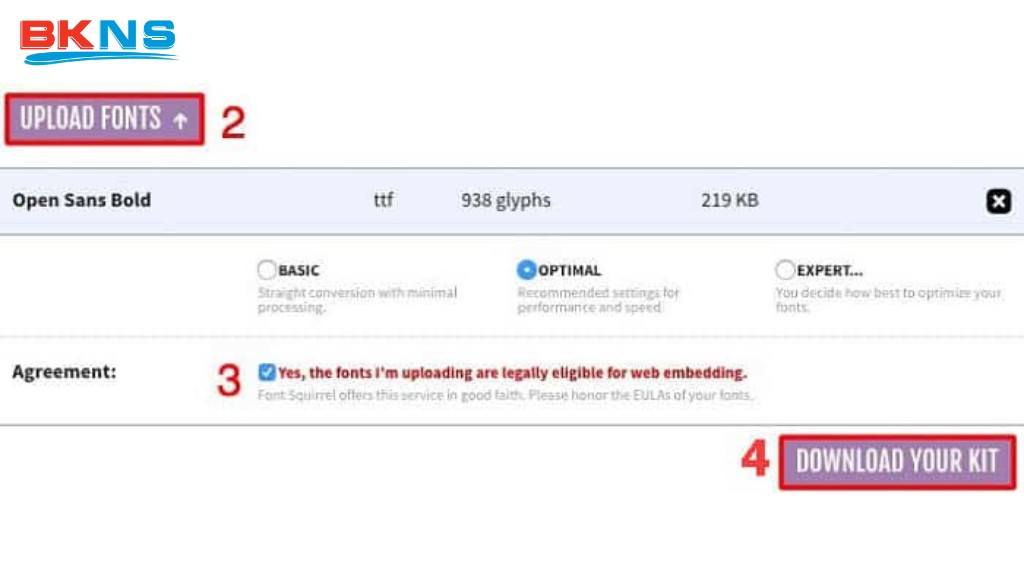
Bước 6: Kiểm tra trong File Archive sẽ thấy font dưới dạng WOFF và WOFF 2.0
Hướng dẫn cách thêm font chữ vào WordPress
Trước khi thêm font chữ vào WordPress, bạn hãy:
- Thứ nhất: Truy cập Administrator của WordPress
- Thứ hai: Truy cập FTP
Thêm font chữ vào WordPress bằng Plugin
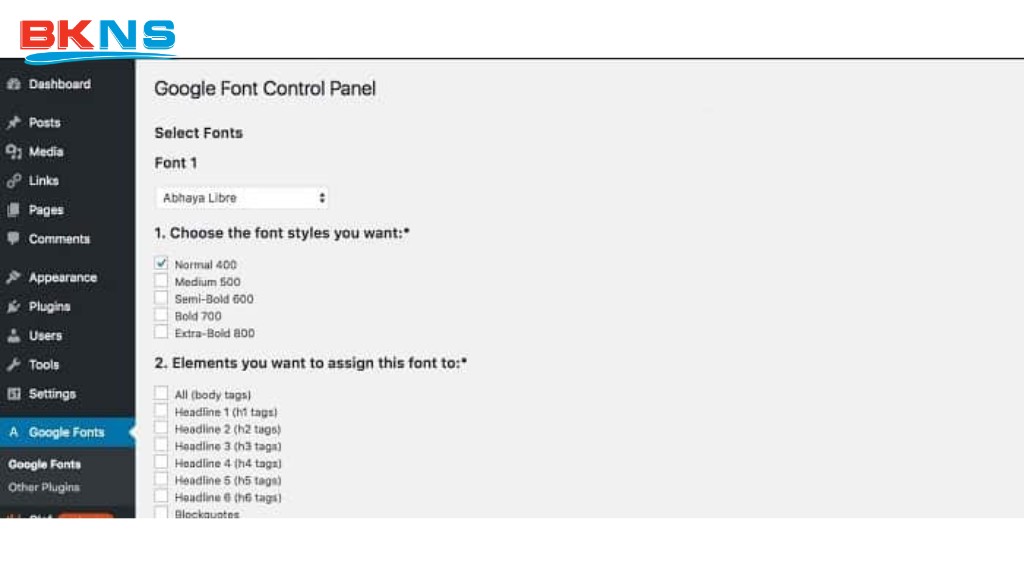
Thêm font chữ vào WordPress bằng Plugin WP Google Font
Đây là một trong những Plugin giúp bạn thêm font chữ vào WordPress dễ dàng. Plugin này sẽ tự động thêm các Code quan trọng vào website, tự chèn font vào CSS Elements từ trang Admin của WordPress. Để thêm font vào WordPress bằng Plugin WP Google Font, bạn thực hiện theo các bước sau đây:
Bước 1: Cài đặt Install this Plugin từ Plugin WordPress
Bước 2: Mở Section Google Font
Bước 3: Xuất hiện Google Font Control Panel
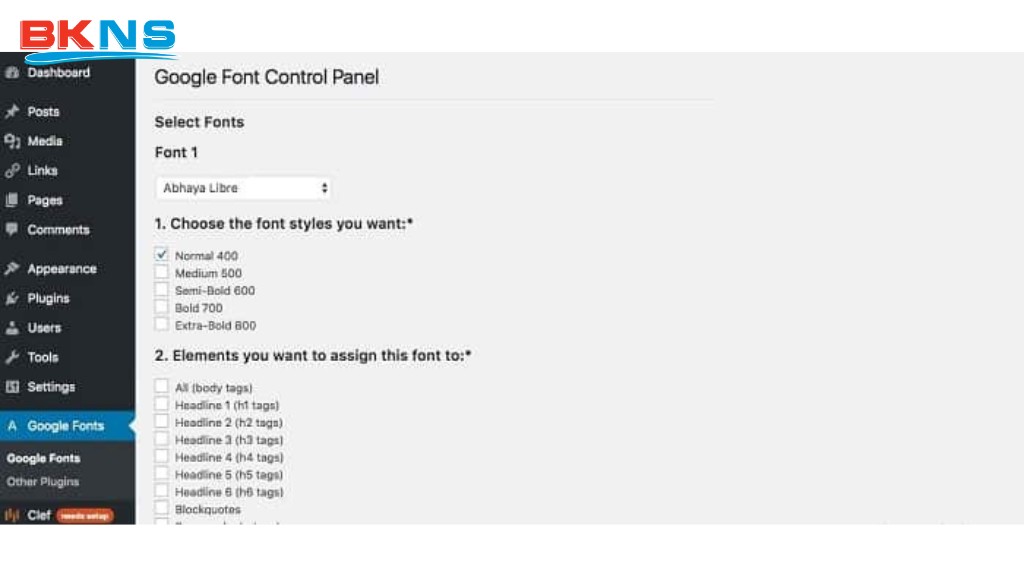
Bước 4: Lựa chọn, thay đổi cài đặt gồm assigned element, font style,…
Thêm font chữ vào WordPress bằng Plugin Typekit
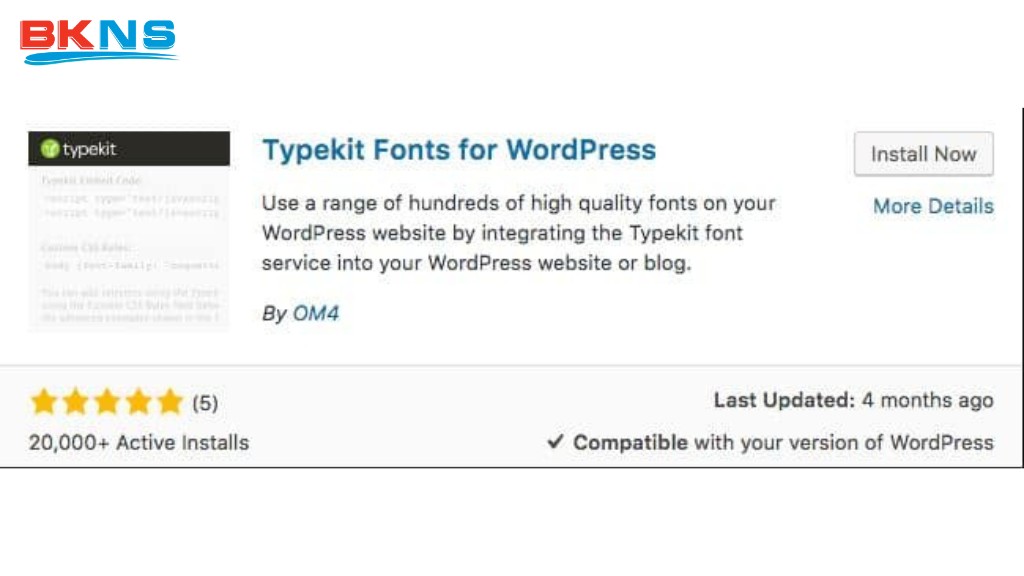
Bước 1: Đăng ký tài khoản Typekit và tạo kit của mình
Bước 2: Sau khi tạo kit thành công sẽ tiến hành cài đặt Install Plugin Typekit Fonts For WordPress
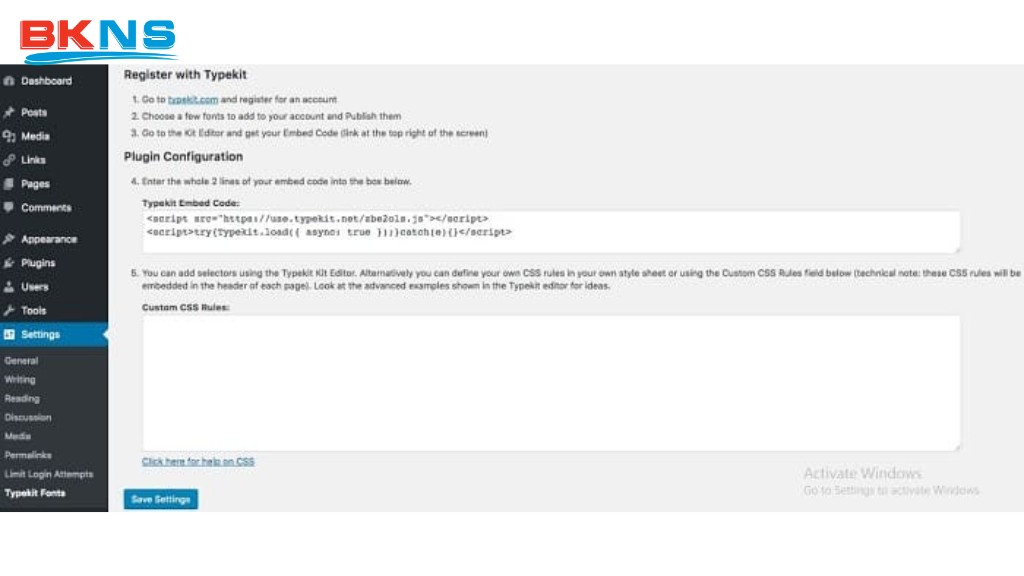
Bước 3: Truy cập Settings và chọn Typekit fonts section
Bước 4: Dán Code
Bước 5: Typekit sẽ tự động tải font mà bạn đã thêm trong bộ kit
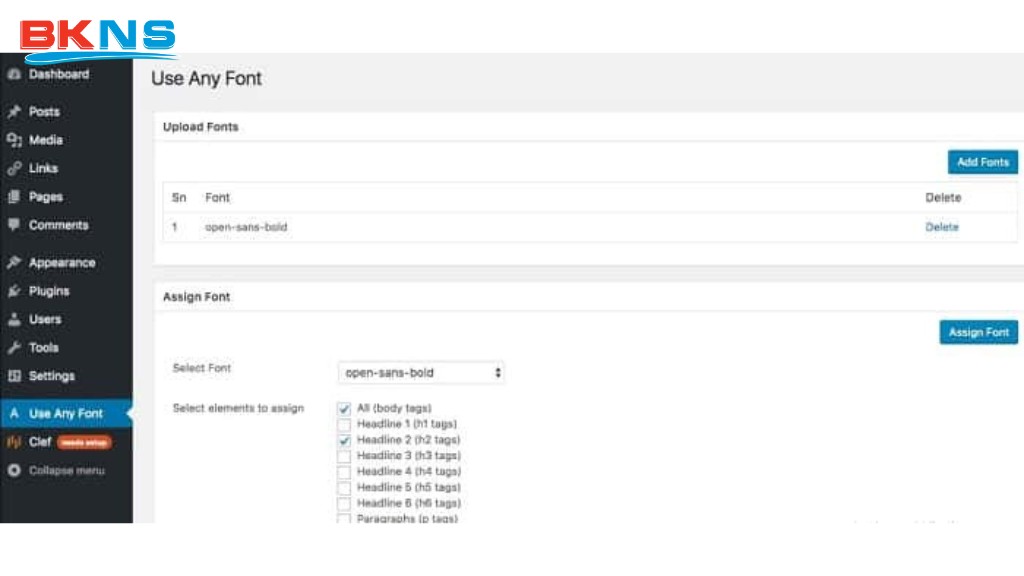
Plugin Use Any Font giúp thêm font vào wordpress
Bước 1: Truy cập thư mục chính thức của WordPress Plugin
Bước 2: Cài đặt Install this Plugin
Bước 3: Truy cập Use Any Font
Bước 4: Tạo Key API miễn phí
Bước 5: Nhấn Verify
Thêm font chữ vào WordPress bằng phương pháp thủ công
Các bước thêm font chữ vào WordPress bằng phương pháp thủ công như sau:
Bước 1: Tải font về máy tính của bạn. Thông thường sẽ là một file archive .zip
Bước 2: Giải nén file đã tải
Bước 3: Dùng File Manager hoặc FTP Client để Upload Font File của bạn
Bước 4: Đến thư mục wp-content
Bước 5: Chọn Themes
Bước 6: Click Your-theme
Bước 7: Chọn fonts
Bước 8: Tới mục Admin area
Bước 9: Mở Appearance
Bước 10: Editor => xuất hiện file style.css.
Bước 11: Tới cuối trang và chèn dòng Code
@font-face {

 font-family: Aguafina Script-Regular;

 src: url(http://hostinger-tutorials.com/wp-content/themes/twentyseventeen/fonts/AguafinaScript-Regular.ttf);

 font-weight: normal;

 }
(Lưu ý: Thay đổi font-family và URL Value phù hợp với font của bạn)
Bước 12: Nhấn Update file
Bước 13: Sửa file style.css. để định Element cho font. Bạn có thể dùng đoạn Code sau:
.site-title {
font-family: “Aguafina Script-Regular”, Arial, sans-serif;
}
Trên đây, BKNS đã chia sẻ với bạn cách thêm font chữ vào WordPress. Bài viết cũng hướng dẫn tải font chữ cho WordPress, cách chuyển font chữ sang định dạng thân thiện với website. Hy vọng, những thông tin mà BKNS cung cấp hữu ích với bạn. Nếu thực hiện chưa thành công, hãy để lại bình luận bên dưới bài viết để chúng tôi kịp thời hỗ trợ. Đừng quên truy cập bkns.vn thường xuyên để cập nhật thêm nhiều bài chia sẻ hữu ích khác nhé!