Thịnh Văn Hạnh
 Trong quá trình sử dụng website hoặc ứng dụng trực tuyến, không ít người dùng gặp phải tình trạng trang web không truy cập được, tải mãi không xong hoặc hiển thị các thông báo khó hiểu như 500 Internal Server Error, 503 Service Unavailable. Đây đều là những biểu hiện phổ biến của lỗi server.
Vậy lỗi server là gì, nguyên nhân do đâu và ảnh hưởng như thế nào đến hoạt động của website? Việc hiểu rõ lỗi server sẽ giúp bạn nhanh chóng xác định vấn đề và có hướng xử lý hiệu quả, hạn chế gián đoạn trải nghiệm người dùng cũng như thiệt hại cho doanh nghiệp.
Tóm Tắt Bài Viết
1. Lỗi Server là gì? Có những lỗi nào?
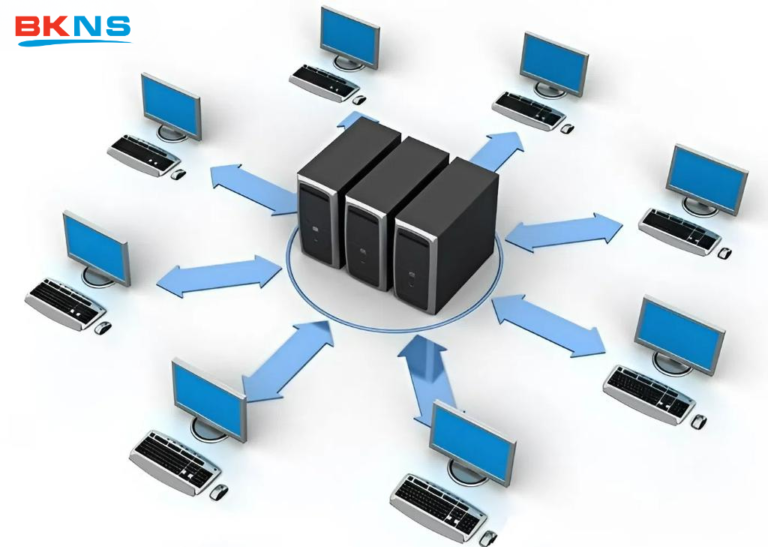
Lỗi Server hay còn gọi là lỗi máy chủ là tình trạng lỗi xảy ra khi máy chủ không thể xử lý yêu cầu của người dùng một cách chính xác nhất. Khi gặp lỗi này, người dùng thường nhìn thấy các thông báo chung kèm theo mã trạng thái HTTP 500 như: “500 Internal Server Error”, “500 Error” hoặc “500. That’s an error”, “Temporary Error (500)”,

2. Những nguyên nhân gây ra lỗi Internal Server Error
Về cơ bản những lỗi này đều xuất hiện từ một số lỗi như sau:
- Tập tin .htaccess bị lỗi
- Do xung đột Plugin
- Do giới hạn bộ nhớ PHP
- Lỗi phần mềm máy chủ web như Apache, PHP…
- Do quá nhiều người cùng truy cập một lúc, máy chủ bị quá tải.
3. Một số cách khắc phục lỗi Server
Đây không phải một lỗi từ người dùng tuy nhiên nó rất khó chịu cho người dùng. Và có một số cách để khắc phục vấn đề này như sau:

1. Làm mới trang web ( Refresh )
Đây là một cách làm rất phổ biến khi chúng ta bị lỗi trang hay bị tải trang chậm. Cách này đơn giản là bạn chỉ cần ấn nút F5 hoặc click tải lại trang để khắc phục lỗi. Nếu như load lại được thì bạn hoàn toàn có thể sử dụng trang web lại bình thường.
2. Xóa cache trên trình duyệt của bạn
Khi hoạt động có thể bộ nhớ Cache bị lỗi. Điều này có thể cũng sẽ ảnh hưởng tới truy cập của bạn. Nếu xảy ra lỗi này bạn cũng nên xóa cache của trình duyệt của mình để có thể khắc phục lỗi này.
Cookie cũng có thể là một nguyên nhân gây nên việc bị lỗi. Nếu thửu hai cách trên vẫn chưa được thì bạn cũng nên thử xóa cookie để gỡ lỗi. Sau khi gỡ thì bạn có thể khởi động lại trình duyệt để xem khắc phục được hay không.
4. Cách khắc phục một số lỗi server khác
Hầu hết nguyên nhân gây ra lỗi 500 Internal Server Error là do máy chủ. Do đó, có một số cách khắc phục tình trạng lỗi cơ bản đối với nhà quản trị web như sau:
Lỗi sai quyền cho phép đối với file
Nguyên nhân gây ra lỗi 500 Internal Server Error có thể là do bạn thiết lập sai quyền cho phép các file hoặc thư mục trên máy chủ. Xem lỗi hiển thị trên URL và xác nhận lại quyền cho phép các file và thư mục.
Lỗi PHP Server Timed Out
Lỗi này thường xảy ra trên server Linux hoặc Unix chạy PHP. Nếu có một lỗi trên PHP lib/package và server không thể đọc được file PHP sẽ gây ra lỗi 500 Internal Server Error.
Nếu lỗi 500 xảy ra là do server quá tải, lượng truy cập quá nhiều thì không thể điều chỉnh được.
Lỗi file .htaccess
Nếu file .htaccess trên server của bạn bị lỗi hoặc chứa nhiều mã code lỗi sẽ gây ra lỗi 500 Internal Server Error. Để khắc phục lỗi 500, bạn nên đảm bảo rằng không có bất kỳ một lỗi nào trên file .htaccess.
Cách đơn giản nhất để xác minh nguyên nhân lỗi 500 Internal Server Error có phải là do file .htaccess hay không đó là xóa hoặc di chuyển file sau đó tiến hành tải lại hoặc refresh trang web một lần nữa. Nếu lỗi 500 không còn, nguyên nhân gây ra lỗi là do file .htaccess.
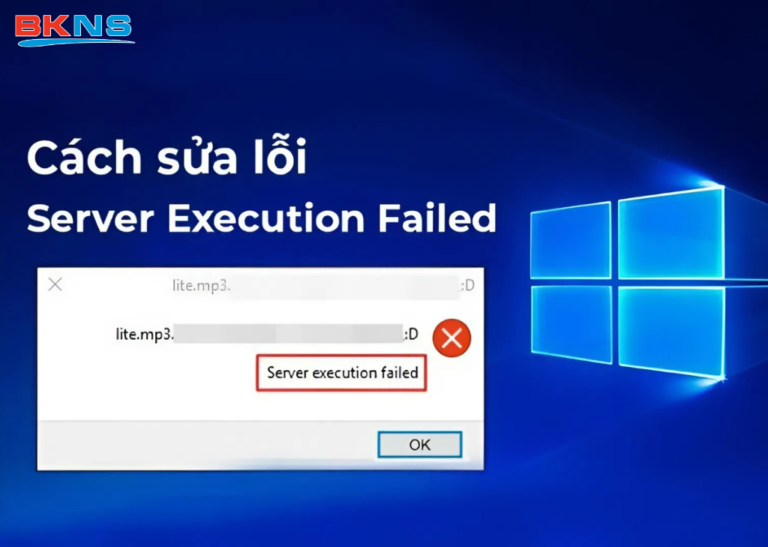
4. Khắc phục lỗi Server execution failed

Sau đây là 1 vài cách bạn có thể tham khảo để thử khắc phục lỗi Server execution failed.
Cách 1: Kết thúc WMP trong Task Manager
Bước 1: Trên bàn phím, nhấn tổ hợp phím Shift và Ctrl, sau đó nhấn phím Esc để mở Task Manager.
Bước 2: Trong cửa sổ Processes nhấn chọn Windows Media Player. Tiếp theo ở dưới cùng bên phải bạn chọn End Task

Bước 3: Kiểm tra xem bạn có thể mở Windows Media Player thành công không
Cách 2: Vô hiệu hóa WMP Network Sharing Service
Bước 1: Trên bàn phím máy tính, bạn nhấn phím logo Windows + R để hiển thị hộp Run
Bước 2: Bạn nhập Services.msc sau đó nhấn Enter.

Bước 3: Kéo xuống cuối cùng tìm và nhấn chuột phải vào Windows Media Player Network Sharing Service. Sau đó chọn Properties.

Bước 4: Trong cửa sổ General, vào mục Startup type để chọn Disabled. Sau đó chọn OK.

Bước 5: Khởi động lại máy tính và kiểm tra xem bạn có thể mở Windows Media Player.
Cách 3: Đăng ký jscript.dll và vbscript.dll
Bước 1: Chạy Command Prompt với tư cách admin bằng cách tìm và nhấn chuột phải vào Command Prompt trên thanh Start
Sau đó chọn Run as administrator.
Chọn Yes khi được nhắc đến bởi User Account Control

Bước 2: Nhập regsvr32 jscript.dll sau đó nhấn Enter. Sau khi hoàn thành, bạn nhấn OK

Bước 3: Tiếp tục gõ dòng lệnh regsvr32 vbscript.dll và nhấn Enter. Khi xong, bạn nhấn OK.

Bước 4: Bạn kiểm tra xem Windows Media Player có mở không.
Cách 4: Thêm 1 nhóm admin vào Local Service
Bước 1: Chạy Command Prompt với tư cách quản trị viên
Bước 2: Nhập net localgroup “Administrators” “NT Authority\Local Service” /add và nhấn Enter.

Bước 3: Khi hoàn thành, bạn đóng cửa sổ Command Prompt.

Bước 4: Khởi động lại máy tính và kiểm tra xem Windows Media Player có mở hay không.
Trên đây là 4 cách để khắc phục lỗi server execution failed. Ngoài ra, bạn cũng có thể thử cài lại Win mới, WMP hay quét lại virus cho máy tính.
Kết luận
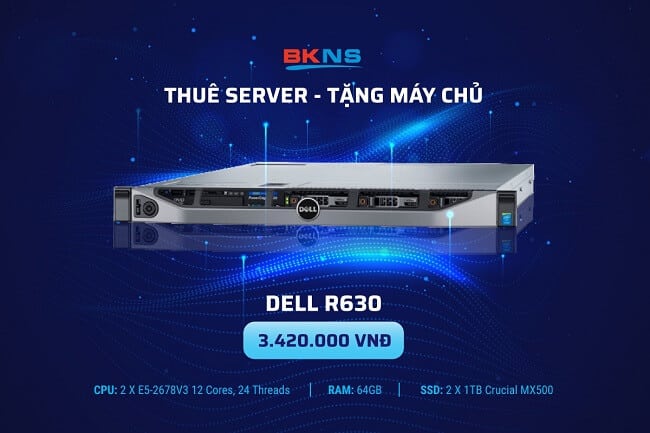
Trên đây là những kiến thức về chủ đề lỗi server là gì. bài viết đã cung cấp cho bạn các lỗi thường gặp, cũng như cách sửa chữa một số lỗi cụ thể. BKNS hy vọng những kiến thức này hữu ích với bạn. Nếu bạn đang cân nhắc nâng cấp hạ tầng để hạn chế lỗi server, hãy tham khảo giá thuê server tại BKNS để chọn gói phù hợp với nhu cầu.
Theo dõi BKNS thường xuyên để cập nhật thêm nhiều bài viết khác.
>>>Xem thêm: