Hướng dẫn cấu hình DNS Server: Khái niệm đến thực hành chi tiết

DNS Server là một thành phần quan trọng trong hệ thống mạng, giúp website, email và các dịch vụ trực tuyến hoạt động ổn định, chính xác và dễ truy cập trên internet. Tuy nhiên, với nhiều người mới bắt đầu, việc hiểu rõ DNS Server là gì, cơ chế phân giải tên miền hoạt động ra sao và cách cấu hình DNS Server đúng kỹ thuật vẫn là một vấn đề không hề đơn giản. Chỉ cần cấu hình sai, website có thể không truy cập được, email bị gián đoạn hoặc hệ thống mạng nội bộ vận hành thiếu ổn định.
Trong bài viết này BKNS sẽ hướng dẫn bạn cấu hình DNS Server từ kiến thức cơ bản đến quy trình thực hành chi tiết, dễ hiểu và có tính ứng dụng cao. Nội dung phù hợp với quản trị viên hệ thống, kỹ thuật viên IT, sinh viên công nghệ thông tin và những ai đang muốn tự học quản trị mạng một cách bài bản, thực tế.
Tóm Tắt Bài Viết
DNS Server là gì?
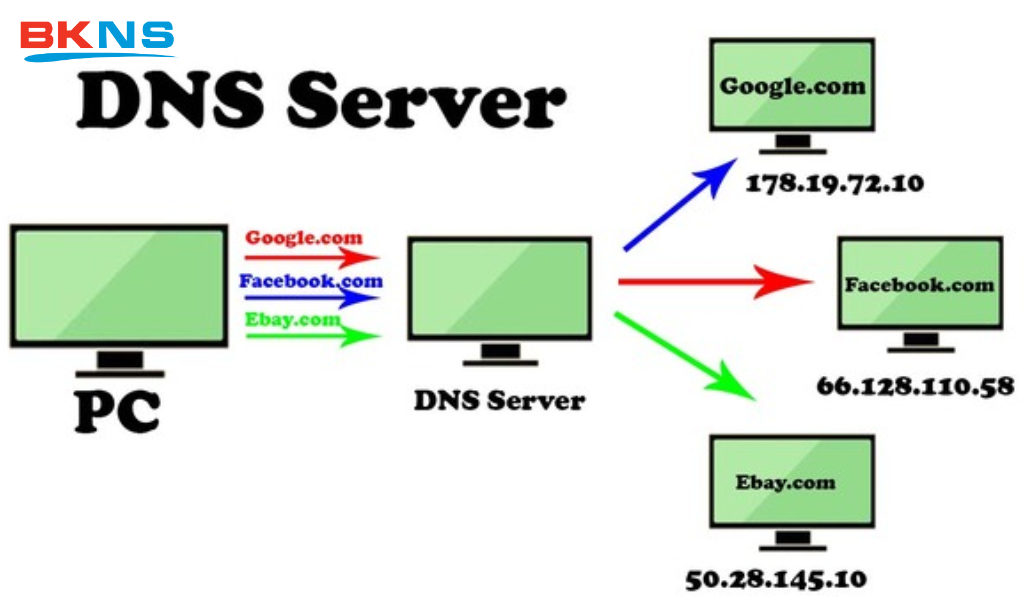
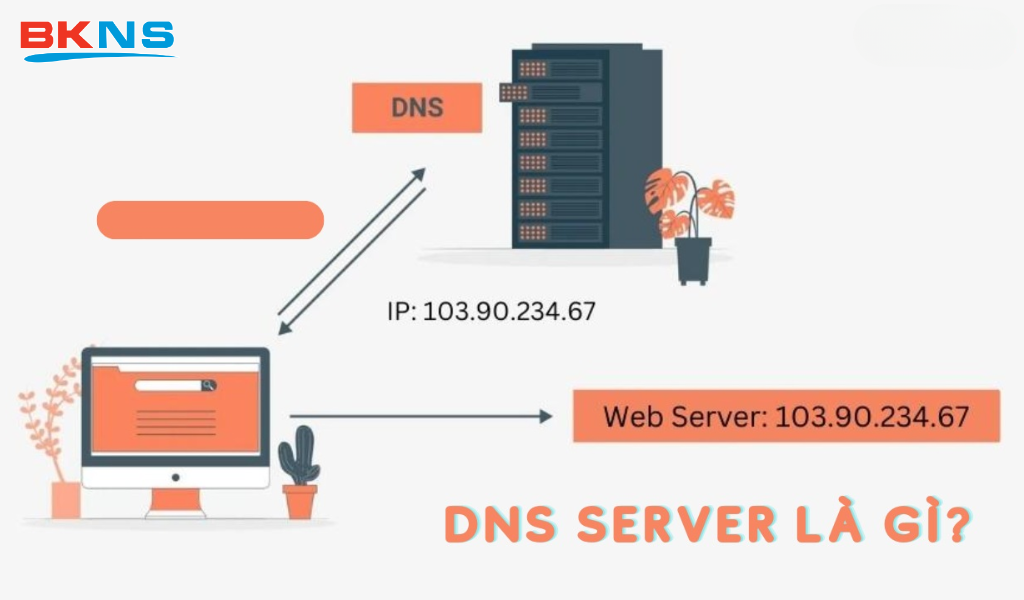
Để hiểu một cách trực quan và dễ hình dung nhất, DNS (Domain Name System) Server chính là một cuốn “danh bạ điện thoại” khổng lồ của toàn cầu Internet. Hãy tưởng tượng khi bạn muốn gọi điện cho một người bạn tên là “Nguyễn Văn A”. Bạn sẽ không thể nào nhớ nổi số điện thoại 10 số của anh ấy. Thay vào đó, bạn mở danh bạ trên điện thoại, gõ tìm tên “Nguyễn Văn A”, và chiếc điện thoại sẽ tự động kết nối cuộc gọi đến đúng dãy số 09xx.xxx.xxx được lưu trữ.
Hệ thống DNS Server hoạt động chính xác theo cơ chế tuyệt vời này:
- Tên người trong danh bạ (Domain Name): Tương đương với những địa chỉ trang web dễ nhớ mà bạn nhập vào trình duyệt (như facebook.com hay vnexpress.net).
- Số điện thoại (IP Address): Tương đương với địa chỉ IP thực sự của máy chủ chứa dữ liệu trang web đó.
Người “tra cứu” danh bạ (DNS Server): Khi bạn gõ tên miền, DNS Server sẽ ngay lập tức làm nhiệm vụ lật giở cuốn “danh bạ Internet”, tìm kiếm và đối chiếu xem facebook.com tương ứng với dãy số IP nào. Sau khi tìm thấy, nó sẽ cung cấp dãy số này cho trình duyệt để thiết bị của bạn có thể kết nối và tải nội dung trang web về màn hình.
Tại sao cần tự cấu hình DNS Server?
Thông thường khi bạn kết nối Wifi hoặc cắm dây mạng, nhà cung cấp dịch vụ Internet (ISP) như Viettel, VNPT hay FPT sẽ tự động gán cho thiết bị của bạn một hệ thống DNS mặc định. Tuy nhiên, việc “xài đồ dùng sẵn” này không phải lúc nào cũng là lựa chọn khôn ngoan nhất.
Với tư cách là người dùng, việc chủ động thay đổi và tự cấu hình một DNS Server của bên thứ ba (như Google, Cloudflare) sẽ mang lại những “đặc quyền” vượt trội giúp nâng cấp toàn diện trải nghiệm mạng của bạn:
- Tăng tốc độ lướt web và giảm độ trễ (Ping): Các hệ thống DNS của nhà mạng thường xuyên rơi vào tình trạng quá tải trong những khung giờ cao điểm, khiến thời gian chờ tải trang bị kéo dài. Ngược lại, các “ông lớn” công nghệ sở hữu hạ tầng máy chủ DNS khổng lồ trên toàn cầu, kết hợp cùng thuật toán định tuyến thông minh. Nhờ đó, quá trình “tra cứu danh bạ” diễn ra trong tích tắc, giúp bạn tải trang web mượt mà hơn và tối ưu hóa tốc độ khi chơi game online.
- Mở khóa mọi giới hạn truy cập (Vượt rào kiểm duyệt): Bạn đã từng bực bội khi không thể truy cập vào Medium, một số nền tảng blog, hoặc các trang web quốc tế chỉ vì bị nhà mạng trong nước chặn? Việc đổi sang DNS quốc tế chính là chiếc “chìa khóa vạn năng” giúp bạn vượt qua các bộ lọc kiểm duyệt của ISP, trả lại quyền tự do khám phá mọi ngóc ngách của Internet.
- Bảo vệ quyền riêng tư tuyệt đối: Bạn có biết rằng thông qua DNS mặc định, nhà mạng hoàn toàn có thể ghi lại danh sách những trang web bạn đã từng ghé thăm? Nếu bạn coi trọng sự riêng tư, các dịch vụ DNS như 1.1.1.1 (Cloudflare) là lựa chọn chân ái. Họ cam kết xóa mọi bản ghi nhật ký (log) trong vòng 24 giờ và tuyệt đối không bán dữ liệu của bạn cho các công ty quảng cáo.
- Xây dựng hàng rào bảo mật chống mã độc: Không chỉ đơn thuần là phân giải tên miền, nhiều DNS Server chuyên dụng (như Quad9 hay OpenDNS) còn đóng vai trò như một “tấm khiên” bảo vệ. Chúng sở hữu cơ sở dữ liệu khổng lồ về các mối đe dọa mạng, từ đó tự động ngăn chặn các trang web lừa đảo (phishing) hay chứa mã độc ngay cả trước khi thiết bị của bạn kịp tải chúng về.
Khắc phục triệt để các lỗi kết nối lặt vặt: Lỗi “DNS Server isn’t responding” hay “DNS_PROBE_FINISHED_NXDOMAIN” là những “căn bệnh” kinh điển khi máy chủ của nhà mạng gặp sự cố. Thay vì ngồi chờ đợi ISP khắc phục, việc tự đổi sang một DNS dự phòng sẽ giúp kết nối Internet của bạn khôi phục trạng thái ổn định ngay lập tức.
Chuẩn bị hệ thống trước khi cài đặt DNS Server
Bất kỳ một kỹ sư hệ thống lão luyện nào cũng sẽ nói với bạn rằng: “Sự chuẩn bị quyết định 80% thành công của việc triển khai máy chủ”. Việc cài đặt DNS Server giống như xây dựng nền móng cho một ngôi nhà. Nếu nền móng lỏng lẻo, toàn bộ hệ thống mạng của bạn sẽ liên tục gặp tình trạng rớt mạng, phân giải sai tên miền hoặc thậm chí sập hoàn toàn. Do đó, hãy tuân thủ nghiêm ngặt các bước chuẩn bị dưới đây để đảm bảo máy chủ của bạn vận hành trơn tru và “bất tử” trước các sự cố phát sinh.
Yêu cầu về phần cứng và Hệ điều hành (OS)
Tin vui là DNS Server không phải là một “con quái vật” ngốn tài nguyên. Bản chất của việc phân giải tên miền chủ yếu dựa vào văn bản (text) và bộ nhớ đệm (cache), nên hệ thống yêu cầu cấu hình cực kỳ nhẹ nhàng.
- Về phần cứng: Ngay cả với một doanh nghiệp vừa và nhỏ, một máy chủ ảo (VPS) hoặc máy tính vật lý với 1 CPU Core và 512MB đến 1GB RAM đã là quá đủ để xử lý hàng ngàn truy vấn mỗi phút. Tuy nhiên, để tối ưu tốc độ phản hồi (giảm độ trễ), bạn nên ưu tiên sử dụng ổ cứng SSD thay vì HDD truyền thống nhằm tăng tốc độ đọc/ghi dữ liệu cache.
- Về hệ điều hành (OS): * Linux (Ubuntu, CentOS, Debian): Đây là “tiêu chuẩn vàng” của thế giới máy chủ DNS. Chúng miễn phí, cực kỳ bảo mật và tiêu thụ rất ít tài nguyên. Hầu hết các DNS Server mạnh mẽ nhất thế giới đều chạy trên Linux với các phần mềm mã nguồn mở như BIND9, dnsmasq hay PowerDNS.
- Windows Server: Nếu công ty của bạn đang sử dụng hệ sinh thái của Microsoft và cần tích hợp DNS chặt chẽ với Active Directory (AD) để quản lý hàng loạt máy tính nhân viên, thì Windows Server là lựa chọn bắt buộc và tối ưu nhất.
Thiết lập địa chỉ IP tĩnh (Static IP) cho máy chủ
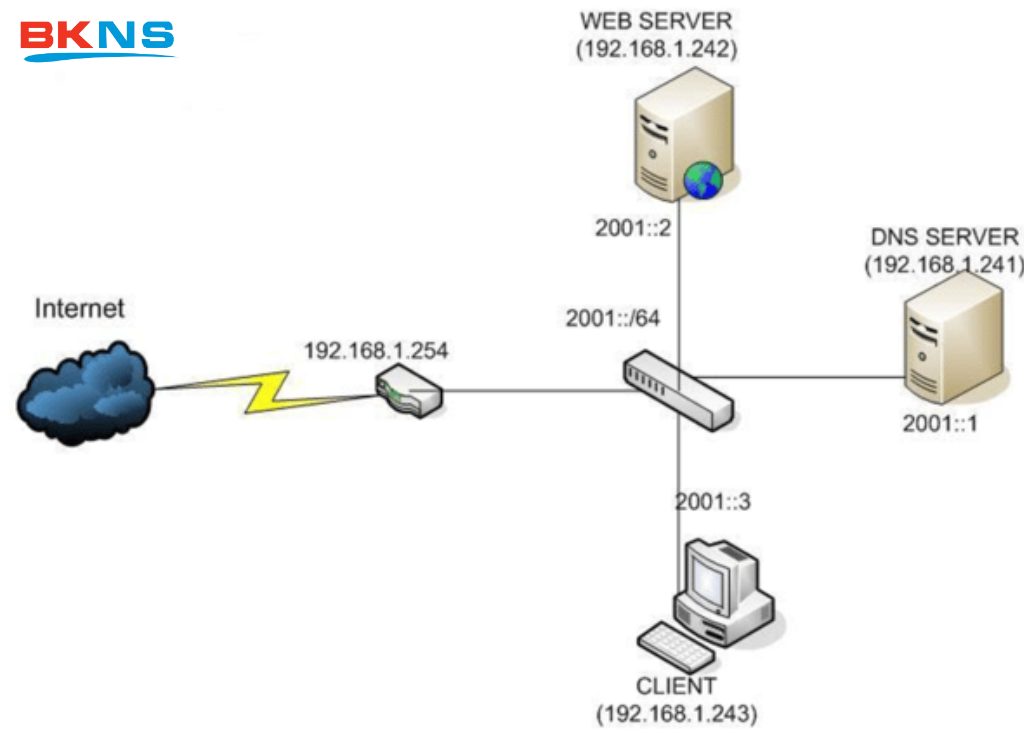
Đây là nguyên tắc sống còn: Máy chủ DNS bắt buộc phải sử dụng Địa chỉ IP tĩnh (Static IP). Hãy tưởng tượng DNS Server là một bưu điện trung tâm. Nếu bưu điện này mỗi ngày lại chuyển đến một địa chỉ mới (giống như việc dùng IP động – DHCP), các “bưu tá” (thiết bị máy khách) sẽ không biết đường nào để gửi thư. Việc thiết lập IP tĩnh đảm bảo rằng địa chỉ của máy chủ DNS là cố định vĩnh viễn, giúp các thiết bị trong mạng luôn tìm thấy nó để yêu cầu phân giải tên miền.
Hướng dẫn nhanh cách thiết lập IP tĩnh: Dù bạn dùng Linux hay Windows, nguyên lý thiết lập đều xoay quanh 3 bước cốt lõi sau:
- Vô hiệu hóa DHCP: Truy cập vào cấu hình card mạng (Network Adapter) của máy chủ và chuyển chế độ nhận IP từ Tự động (Obtain an IP address automatically) sang Thủ công (Manual / Use the following IP address).
- Khai báo thông số mạng: Nhập chính xác dải IP bạn muốn gán cho máy chủ (Ví dụ: 192.168.1.254). Tiếp tục nhập Subnet Mask (thường là 255.255.255.0) và Default Gateway (địa chỉ IP của Router/Modem mạng).
- Lưu và Khởi động lại dịch vụ mạng: Sau khi Apply cấu hình, hãy mở Command Prompt (Windows) hoặc Terminal (Linux) và gõ lệnh ping đến Gateway để đảm bảo máy chủ đã thông mạng.
Xác định tên miền (Domain Name) và không gian mạng
Bước cuối cùng trong khâu chuẩn bị là bạn phải xác định rõ “phạm vi lãnh thổ” mà DNS Server này sẽ quản lý. Tùy thuộc vào mục đích sử dụng, không gian mạng được chia làm hai loại chính:
- Không gian mạng nội bộ (Local/Private Network): Nếu bạn chỉ cài DNS để quản lý mạng LAN trong công ty, giúp nhân viên truy cập phần mềm kế toán, máy in qua những cái tên dễ nhớ (như mayin.ketoan hay crm.noibo), bạn có thể tự do sáng tạo tên miền. Tuy nhiên, giới chuyên gia khuyến cáo nên sử dụng các đuôi mở rộng giả định như .local, .lan hoặc .corp (ví dụ: congty.local) để tránh xung đột vô tình với các trang web thật trên Internet.
- Không gian mạng toàn cầu (Public Network): Nếu bạn đang cấu hình DNS Server để chứa dữ liệu cho một website thực tế (như trang tin tức, bán hàng) hướng tới người dùng Internet toàn cầu, bạn bắt buộc phải mua và sở hữu hợp pháp một tên miền thật (như .com, .vn) từ các nhà đăng ký (Registrar) như GoDaddy, Namecheap hay Mắt Bão. Sau đó, bạn sẽ phải trỏ Nameserver từ nhà cung cấp về chính địa chỉ IP tĩnh của máy chủ bạn vừa thiết lập ở bước trên.
Hướng dẫn chi tiết các bước cài đặt và cấu hình DNS Server
Sau khi đã chuẩn bị một nền móng vững chắc với IP tĩnh và hệ điều hành phù hợp, chúng ta sẽ bước vào giai đoạn cốt lõi: Cài đặt và cấu hình. Tùy thuộc vào hạ tầng bạn đang sử dụng, dưới đây là hướng dẫn cho hai nền tảng phổ biến nhất thế giới hiện nay: Windows Server (dành cho doanh nghiệp) và Linux (dành cho máy chủ web/VPS).

Lựa chọn 1: Cài đặt DNS Server trên hệ điều hành Windows Server
Nếu bạn không quen với các dòng lệnh khô khan, giao diện đồ họa (GUI) trực quan của Windows Server sẽ là “cứu cánh” tuyệt vời. Dưới đây là các bước thao tác chuẩn mực:
- Cài đặt Role DNS Server:
- Mở ứng dụng Server Manager trên máy chủ Windows của bạn.
- Click vào Add roles and features (Thêm vai trò và tính năng).
- Cứ nhấn Next cho đến phần Server Roles, hãy tích chọn ô DNS Server. Hệ thống sẽ yêu cầu cài đặt thêm các công cụ quản lý đi kèm, hãy chọn Add Features và tiếp tục Next cho đến khi hoàn tất cài đặt (Install).
- Cấu hình Vùng phân giải thuận (Forward Lookup Zone):
- Mục đích: Đây là nơi chứa các bản ghi giúp dịch từ Tên miền sang IP.
- Mở DNS Manager (từ menu Tools trong Server Manager).
- Nhấp chuột phải vào mục Forward Lookup Zones và chọn New Zone.
- Chọn Primary zone (Vùng chính). Tại bước Zone Name, hãy nhập tên miền bạn đã chuẩn bị (ví dụ: congty.local hoặc website.com).
- Tiếp tục nhấn Next và để các thiết lập mặc định (tạo file .dns mới) cho đến khi hoàn thành (Finish).
- Thêm bản ghi (DNS Records):
- Trong DNS Manager, nhấp đúp vào Vùng (Zone) bạn vừa tạo.
- Nhấp chuột phải vào khoảng trắng, chọn New Host (A or AAAA)…
- Nhập tên bí danh (ví dụ: www) và trỏ đến Địa chỉ IP tĩnh của máy chủ web/ứng dụng tương ứng. Nhấn Add Host để lưu lại.
Lựa chọn 2: Cài đặt DNS Server bằng BIND9 trên Linux (Ubuntu)
Đối với các hệ thống mã nguồn mở, BIND9 (Berkeley Internet Name Domain) là tượng đài không thể xô đổ nhờ hiệu năng cực cao và khả năng tùy biến vô hạn.
- Cài đặt gói phần mềm BIND9:
- Mở cửa sổ Terminal (hoặc kết nối SSH vào VPS) và gõ lệnh cập nhật hệ thống: sudo apt update
- Tiến hành cài đặt BIND9 bằng lệnh: sudo apt install bind9 bind9utils bind9-doc -y
- Cấu hình file định tuyến (Zone File):
- Bạn cần khai báo tên miền của mình bằng cách chỉnh sửa file cấu hình chính: sudo nano /etc/bind/named.conf.local
Thêm đoạn mã sau vào cuối file để khai báo vùng phân giải thuận:
Plaintext
zone “website.com” {
type master;
file “/etc/bind/db.website.com”;
};
- Lưu lại và thoát (Ctrl+O, Enter, Ctrl+X).
- Tạo và chỉnh sửa bản ghi DNS:
- Sao chép file mẫu của hệ thống để tạo file cấu hình cho tên miền của bạn: sudo cp /etc/bind/db.local /etc/bind/db.website.com
- Mở file vừa tạo: sudo nano /etc/bind/db.website.com
- Tại đây, bạn sẽ thay thế chữ “localhost” bằng tên miền của bạn, đồng thời chỉnh sửa các bản ghi A ở cuối file để trỏ về đúng địa chỉ IP tĩnh của máy chủ.
- Khởi động lại dịch vụ để áp dụng thay đổi: sudo systemctl restart bind9
Trên đây, BKNS đã giúp bạn có thêm thông tin về cấu hình DNS server và cách cài đặt. Hy vọng, những thông tin mà BKNS cung cấp hữu ích với bạn. Nếu còn bất cứ điều gì băn khoăn, hãy cho BKNS biết thông qua phần bình luận bên dưới. Thường xuyên truy cập website https://www.bkns.vn/ để cập nhật thêm nhiều bài viết hữu ích khác nhé!
>> Tìm hiểu thêm: