
































Nameserver là gì? Cẩm nang toàn tập và hướng dẫn trỏ Nameserver chi tiết

Bạn vừa đăng ký một tên miền tuyệt đẹp và một gói hosting chất lượng, nhưng khi truy cập trang web lại chỉ thấy một thông báo lỗi hoặc màn hình trống? Đừng lo lắng, đây là lúc bạn cần kết nối chúng lại với nhau thông qua Nameserver.
Trong bài viết của BKNS này, chúng ta sẽ tìm hiểu từ A-Z về khái niệm Nameserver, cơ chế hoạt động, phân biệt các thuật ngữ, và chi tiết cách trỏ Nameserver nhanh chóng, chuẩn xác nhất.
Tóm Tắt Bài Viết
- Nameserver là gì?
- Nameserver hoạt động như thế nào? 4 bước trong quy trình truy vấn DNS
- Các loại Nameserver phổ biến trong hệ thống DNS
- Tại sao và khi nào bạn cần thay đổi Nameserver?
- Hướng dẫn cách kiểm tra Nameserver của một tên miền bất kỳ
- Cách thay đổi Nameserver (Trỏ tên miền về Hosting) chi tiết nhất
- Thay đổi Nameserver mất bao lâu? Xử lý lỗi thường gặp
Nameserver là gì?
Khái niệm Nameserver
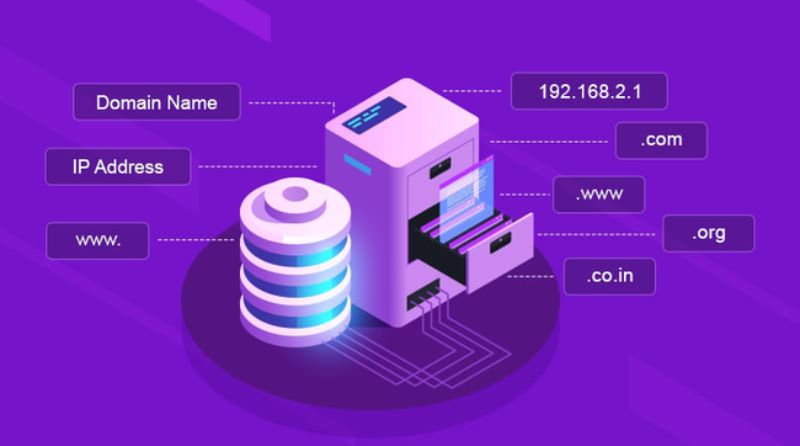
Nameserver (Máy chủ phân giải tên miền) là một phần cốt lõi của hệ thống quản lý tên miền DNS (Domain Name System). Chức năng chính của máy chủ này là lưu trữ các bản ghi DNS (như A record, CNAME, MX) và xử lý các truy vấn từ máy khách.
Khi có yêu cầu, Nameserver sẽ chuyển đổi tên miền dạng chữ (ví dụ: https://www.google.com/search?q=google.com) thành địa chỉ IP dạng số (ví dụ: 142.250.190.46) để các máy tính trên mạng lưới Internet có thể giao tiếp được với nhau. (Bạn có thể tham khảo thêm tài liệu về DNS từ ICANN).
Giải thích qua ví dụ thực tế
Nếu những định nghĩa kỹ thuật làm bạn bối rối, hãy hình dung Internet như một mạng lưới viễn thông khổng lồ:
- Tên miền (Domain) giống như “Tên của một người” (rất dễ nhớ).
- Địa chỉ IP giống như “Số điện thoại” của người đó (gồm những dãy số dài và khó nhớ).
- Nameserver chính là “Cuốn danh bạ điện thoại”.
Khi bạn muốn gọi cho một người, bạn không cần nhớ số, chỉ cần tra tên họ trong danh bạ. Tương tự, khi bạn gõ tên miền vào trình duyệt, Nameserver sẽ mở “danh bạ” ra, tìm đúng “số điện thoại” (IP) của máy chủ chứa website và kết nối bạn tới đó.
Phân biệt Nameserver, DNS và Địa chỉ IP
Rất nhiều người dùng thường nhầm lẫn giữa ba khái niệm này. Bảng dưới đây sẽ giúp bạn phân biệt chúng một cách rõ ràng:
|
Thành phần |
Chức năng & Vai trò |
Ví dụ thực tế / Ẩn dụ |
|
Địa chỉ IP |
Một dãy số định danh duy nhất cho mỗi thiết bị/máy chủ trên Internet. | Số điện thoại cụ thể (192.168.1.1). |
|
Nameserver |
Máy chủ vật lý hoặc máy chủ ảo trực tiếp lưu trữ danh sách các bản ghi kết nối Tên miền và IP. | Cuốn danh bạ chứa thông tin liên lạc. |
|
DNS (Domain Name System) |
Toàn bộ hệ thống, giao thức và quy tắc chuẩn quốc tế quản lý việc phân giải tên miền toàn cầu. | Toàn bộ hệ thống viễn thông và nhà mạng. |
Nameserver hoạt động như thế nào? 4 bước trong quy trình truy vấn DNS
Để một trang web hiển thị trên màn hình của bạn, dữ liệu phải trải qua một hành trình “hỏi – đáp” cực kỳ nhanh chóng thông qua cơ chế phân giải tên miền.
- Trình duyệt gửi yêu cầu (Browser Request): Khi bạn gõ URL vào trình duyệt (ví dụ: tenmiencuaban.com), trình duyệt sẽ kiểm tra bộ nhớ đệm (cache) trước. Nếu không có dữ liệu, nó sẽ gửi yêu cầu ra ngoài Internet.
- Máy chủ DNS nội bộ (Recursive Resolver): Yêu cầu được gửi đến máy chủ phân giải của nhà cung cấp mạng (ISP) của bạn (như VNPT, FPT, Viettel). Máy chủ này sẽ thay mặt bạn đi tìm kiếm thông tin.
- Truy vấn đến Root Server & TLD Server: * Resolver trước tiên hỏi Root Server (Máy chủ gốc). Root Server sẽ chỉ đường đến máy chủ quản lý đuôi tên miền tương ứng. Tiếp theo, Resolver hỏi TLD Server (Máy chủ Top-Level Domain – ví dụ máy chủ quản lý đuôi .com). TLD Server sẽ cung cấp thông tin về Nameserver thực sự đang giữ IP của tên miền đó.
- Truy vấn đến Authoritative Nameserver: Resolver cuối cùng tìm đến Nameserver có thẩm quyền (Nơi chứa IP thực sự do bạn cài đặt). Nameserver này trả về Địa chỉ IP chính xác, trình duyệt nhận IP và ngay lập tức tải trang web.
Các loại Nameserver phổ biến trong hệ thống DNS
Để duy trì mạng lưới Internet toàn cầu, hệ thống DNS được chia thành nhiều cấp bậc máy chủ khác nhau:
Root Nameserver
Đây là đỉnh của hệ thống phân cấp DNS. Có 13 hệ thống máy chủ gốc trên toàn thế giới (được đánh vần từ A đến M) do các tổ chức quốc tế quản lý. Chức năng của chúng là điều hướng các yêu cầu truy vấn đến đúng máy chủ TLD.
TLD (Top-Level Domain) Nameserver
Các máy chủ này quản lý thông tin của tất cả các tên miền có chung một phần mở rộng (như .com, .net, .org hoặc .vn). Chúng duy trì danh sách các Authoritative Nameserver cho mọi tên miền được đăng ký dưới đuôi đó.
Authoritative Nameserver
Đây là máy chủ “có thẩm quyền” cuối cùng. Nó chứa các bản ghi DNS thực sự (như A, CNAME, TXT) do chính chủ sở hữu tên miền thiết lập. Khi bạn “trỏ Nameserver”, bạn đang thay đổi thông tin tại máy chủ này.
Custom Nameserver (Nameserver riêng) là gì?
Thông thường, khi dùng hosting, nhà cung cấp sẽ cấp cho bạn Nameserver mặc định (VD: ns1.nhacungcap.com). Tuy nhiên, Custom Nameserver cho phép bạn đổi nó thành tên miền của riêng bạn (VD: ns1.tenmiencuaban.com).

Tại sao và khi nào bạn cần thay đổi Nameserver?
Bạn không cần phải thao tác với Nameserver mỗi ngày. Thường bạn chỉ cần thay đổi chúng trong các trường hợp thực tế sau:
- Mua tên miền và Hosting ở hai nơi khác nhau: Nếu bạn mua domain ở Mắt Bão nhưng mua Hosting tại Hostinger, bạn phải trỏ Nameserver của domain về Hostinger để website hoạt động.
- Chuyển đổi nhà cung cấp dịch vụ lưu trữ (Hosting/VPS) mới: Khi bạn “chuyển nhà” cho website sang một server mới, việc đổi Nameserver sẽ giúp điều hướng toàn bộ lượng truy cập sang “nhà mới”.
- Cài đặt các dịch vụ trung gian bảo mật và tăng tốc: Khi sử dụng tường lửa ứng dụng web (WAF) hoặc CDN như Cloudflare hay Sucuri, bạn bắt buộc phải trỏ Nameserver về hệ thống của họ để họ có thể lọc lưu lượng truy cập trước khi đưa tới server gốc.
Hướng dẫn cách kiểm tra Nameserver của một tên miền bất kỳ
Nếu bạn không chắc tên miền của mình đang trỏ về đâu, hãy thực hiện kiểm tra bằng 2 cách đơn giản sau:
Cách 1: Sử dụng công cụ Online (Khuyên dùng)
Đây là cách nhanh nhất và trực quan nhất.
- Truy cập các trang web kiểm tra như Whois.com hoặc DNSChecker.org.
- Nhập tên miền của bạn vào ô tìm kiếm.
- Kéo xuống phần thông tin Name Servers. Ở đây sẽ hiển thị cặp Nameserver hiện tại của bạn.
Cách 2: Kiểm tra bằng Command Prompt (Windows) hoặc Terminal (Mac/Linux)
Dành cho những người dùng thích thao tác bằng dòng lệnh:
Trên Windows: Mở Command Prompt và gõ lệnh sau:
DOS
nslookup -type=ns tenmiencuaban.com
Trên Mac/Linux: Mở Terminal và gõ:
Bash
dig ns tenmiencuaban.com +short
Hệ thống sẽ trả về kết quả là các Nameserver đang quản lý tên miền của bạn.
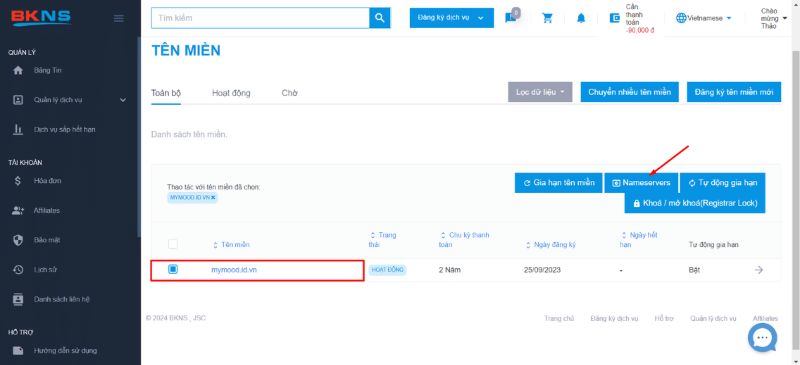
Cách thay đổi Nameserver (Trỏ tên miền về Hosting) chi tiết nhất
Lưu ý quan trọng trước khi thay đổi
Bạn cần biết chính xác cặp Nameserver của Hosting mới là gì (Thường có định dạng tối thiểu 2 bản ghi như ns1.tenhosting.com và ns2.tenhosting.com).
Khi bạn mua Hosting, nhà cung cấp sẽ gửi một email có tiêu đề “Thông tin tài khoản Hosting” (New Account Information). Hoặc bạn có thể tìm thấy trong bảng điều khiển (Control Panel) của dịch vụ Hosting.
Các bước thay đổi Nameserver tổng quát
Dù giao diện các nhà cung cấp có khác nhau, quy trình trỏ Nameserver luôn tuân theo 3 bước:
- Đăng nhập vào trang quản trị của nhà cung cấp nơi bạn đã mua tên miền.
- Tìm menu Quản lý tên miền (Domain Management) -> Quản lý DNS (DNS Management) -> Thay đổi Nameserver (Change Nameservers).
- Xóa bỏ các Nameserver cũ mặc định. Nhập vào cặp Nameserver mới của Hosting. Chọn Lưu lại (Save/Update).
Hướng dẫn đổi Nameserver tại một số nhà cung cấp phổ biến
(Sử dụng menu thả xuống / Accordion để xem chi tiết)
- Tại GoDaddy: Đăng nhập > Chọn “Portfolio” > Bấm vào tên miền > Chọn “DNS” > Chọn “Nameservers” > Bấm “Change” > Chọn “I’ll use my own nameservers” và nhập thông tin.
- Tại Namecheap: Đăng nhập > Chọn “Domain List” > Bấm “Manage” cạnh tên miền > Kéo xuống phần “Nameservers” > Chọn “Custom DNS” > Nhập Nameserver và bấm biểu tượng dấu tick xanh để lưu.
- Tại Hostinger: Đăng nhập vào hPanel > Chọn mục “Tên miền” > Chọn “Đổi Nameservers” > Chọn “Đổi Nameservers tuỳ chỉnh” > Điền thông tin và Lưu.
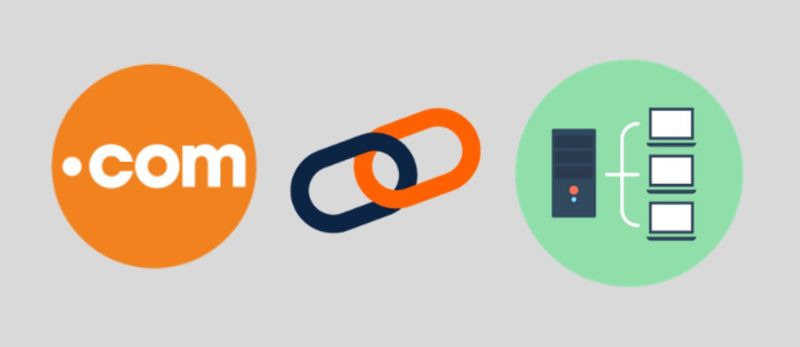
Thay đổi Nameserver mất bao lâu? Xử lý lỗi thường gặp
Thời gian cập nhật DNS
Sau khi bạn nhấn nút “Lưu”, website có thể chưa hoạt động ngay lập tức. Đây là lúc xảy ra quá trình DNS Propagation (Cập nhật DNS toàn cầu).
Mạng lưới Internet cần thời gian để đồng bộ hóa cuốn “danh bạ” mới đến tất cả các máy chủ trên toàn thế giới. Quá trình này thường diễn ra trong vài phút, nhưng đôi khi có thể mất tối đa từ 24 đến 48 giờ.
Các lỗi thường gặp khi đổi Nameserver và cách khắc phục
- Lỗi gõ sai chính tả tên Nameserver: Hãy copy-paste (sao chép – dán) thay vì gõ tay để tránh việc dư khoảng trắng hoặc sai một ký tự nhỏ khiến website bị lỗi “Không thể phân giải địa chỉ”.
- Lỗi cache trình duyệt / Cache DNS của máy tính: Nếu mạng lưới đã cập nhật nhưng máy tính của bạn vẫn lưu cache cũ, bạn sẽ không thấy web hoạt động.
Cách khắc phục: Xóa lịch sử trình duyệt. Hoặc mở Command Prompt (trên Windows) và gõ lệnh dọn dẹp bộ nhớ đệm DNS:
DOS
ipconfig /flushdns
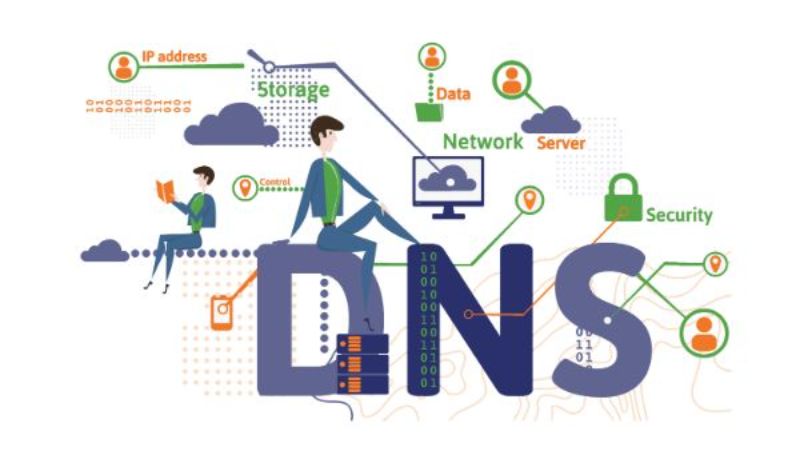
Hiểu rõ Nameserver là gì và cách chúng hoạt động là kỹ năng nền tảng vô cùng quan trọng đối với bất kỳ ai sở hữu và quản trị website. Việc cấu hình đúng Nameserver chính là chiếc chìa khóa mở ra cánh cửa kết nối giữa người dùng và dữ liệu của bạn trên không gian mạng, đảm bảo trang web luôn vận hành trơn tru và chuyên nghiệp.
Theo dõi trên




 Hướng dẫn chuyển tên miền về BKNS



