












 Thịnh Văn Hạnh
 Nếu bạn đang mệt mỏi vì hộp thư Gmail liên tục bị “ngập” bởi email quảng cáo, khuyến mãi, thông báo không liên quan hoặc thậm chí là thư lừa đảo tinh vi, bạn không hề đơn độc. Vấn đề là: đa số người dùng chỉ biết bấm “Báo cáo spam” hoặc “Xóa”, trong khi Gmail thực tế cung cấp cả một hệ thống chống thư rác nhiều tầng — từ bộ lọc thông minh, danh sách chặn, hủy đăng ký, cho đến các quy tắc tự động phân loại và “khóa cửa” ngay từ đầu. Khi bạn thiết lập đúng, hộp thư sẽ sạch hơn rõ rệt, giảm rủi ro bị đánh cắp thông tin, và quan trọng nhất: bạn không còn phải tốn thời gian dọn dẹp mỗi ngày.
Bài viết “Hướng dẫn cách chặn thư rác và email trong Gmail chi tiết” không chỉ dừng ở các thao tác cơ bản. Đây là hướng dẫn theo kiểu “cầm tay chỉ việc” nhưng theo tư duy chuyên gia: bạn sẽ hiểu vì sao spam vẫn lọt, cách nhận biết email có dấu hiệu giả mạo, và cách cấu hình Gmail để tự động xử lý theo đúng ý bạn — từ chặn một người gửi cụ thể, chặn theo tên miền, theo từ khóa trong tiêu đề, cho đến tự động chuyển vào thư mục, gắn nhãn, hoặc xóa thẳng mà bạn không cần đụng tay.
Điểm khác biệt nằm ở chỗ: thay vì xử lý “hậu quả”, bạn sẽ xây dựng một cơ chế phòng thủ cho hộp thư. Và bạn sẽ bất ngờ khi biết có những mẹo rất nhỏ (nhưng cực hiệu quả) giúp Gmail học nhanh hơn và giảm spam mạnh theo thời gian — chỉ cần áp dụng đúng cách. Nếu bạn muốn biến Gmail từ một nơi hỗn tạp thành một hệ thống gọn gàng, an toàn, và dễ kiểm soát, hãy bắt đầu từ ngay phần đầu tiên.

Tóm Tắt Bài Viết
Hệ thống lọc thư rác hiện đại hoạt động như thế nào?
Để “chặn thư rác” hiệu quả, bạn cần hiểu ngắn gọn cách các hệ thống lọc spam đánh giá email.
Tầng xác thực người gửi (Authentication)
Các hệ thống email kiểm tra email có thực sự “đến từ” tên miền người gửi hay không, dựa trên:
-
SPF (Sender Policy Framework): xác định IP/máy chủ nào được phép gửi thay mặt tên miền.
-
DKIM (DomainKeys Identified Mail): chữ ký số trên header để đảm bảo nội dung không bị sửa và email đúng nguồn.
-
DMARC (Domain-based Message Authentication, Reporting & Conformance): chính sách kết hợp SPF/DKIM, chỉ định cách xử lý mail fail (none/quarantine/reject) và cung cấp báo cáo.
Nếu một email giả mạo “support@bank.com” nhưng không vượt qua SPF/DKIM/DMARC, khả năng bị đánh dấu spam hoặc chặn sẽ cao hơn.
Tầng danh tiếng (Reputation) & hành vi
Nhà cung cấp theo dõi reputation của IP gửi, tên miền, mẫu nội dung, tần suất gửi, tỷ lệ người dùng báo cáo spam. Một IP gửi 100.000 email/giờ hoặc có tỷ lệ bị report cao sẽ nhanh chóng bị hạ điểm.
Tầng phân tích nội dung (Content & ML)
Các bộ lọc hiện đại dùng máy học để phát hiện:
-
mẫu tiêu đề “khẩn cấp”, “xác minh ngay”, “tài khoản bị khóa”
-
link rút gọn, domain lạ, file đính kèm nguy hiểm (macro, script)
-
kỹ thuật social engineering và dấu hiệu giả mạo hiển thị
Tầng phản hồi người dùng (User feedback loop)
Khi bạn bấm Report spam, hệ thống học nhanh hơn. Khi bạn chỉ “xóa” mà không báo cáo, tín hiệu yếu hơn. Vì vậy, thao tác của bạn ảnh hưởng trực tiếp đến chất lượng lọc trong tương lai.
Cách chặn thư rác trong Gmail chi tiết
Dưới đây là cách chặn gmail trên máy tính. Nếu bạn muốn cách chặn gmail trên điện thoại thì cách làm cũng tương tự.Cách thực hiện những bước sau đây để cách chặn Email địa chỉ trong Gmail:
Bước 1: Đăng nhập vào tài khoản Gmail trên máy tính của bạn đã đăng nhập sẵn nhiều tài khoản Gmail khác nhau, thì lúc này việc cần làm của bạn là lựa chọn tài khoản cần chặn người gửi thư.
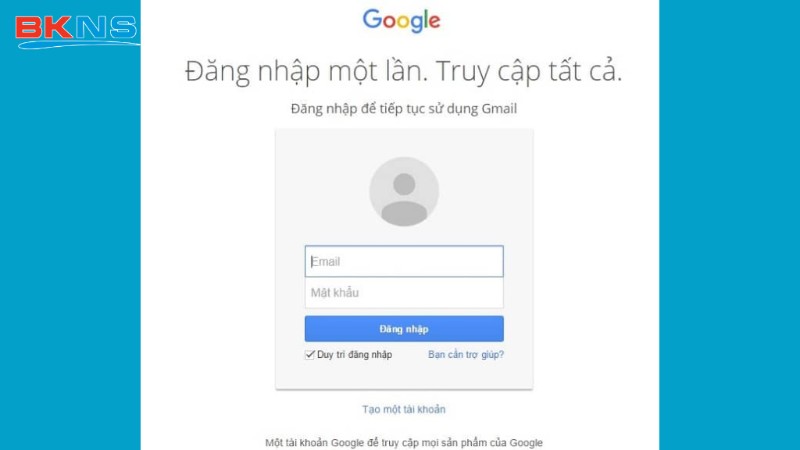
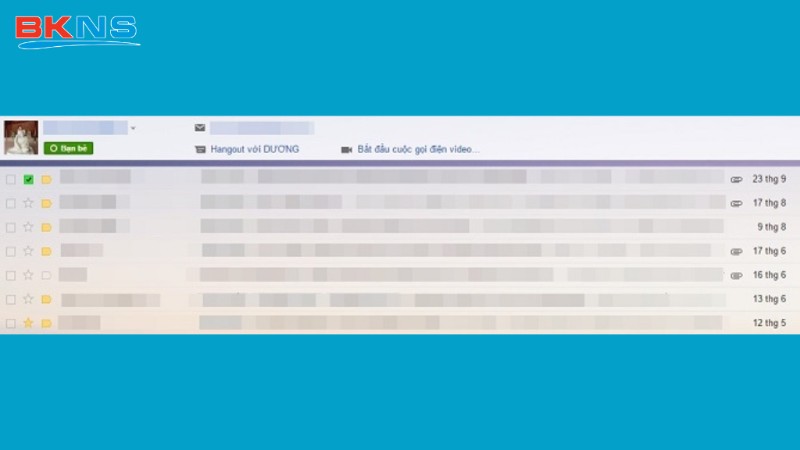
Bước 2: Truy cập vào thông tin của người gửi thư rác bằng cách truy cập đến thanh tìm kiếm trên Gmail như hình sau:
Bước 3: Nhấn nút mũi tên ở bên phải người gửi trong 1 thư điện tử bất kỳ. Sau đó bạn chọn mục Chặn có kèm theo tên người gửi từ danh sách như hình sau:
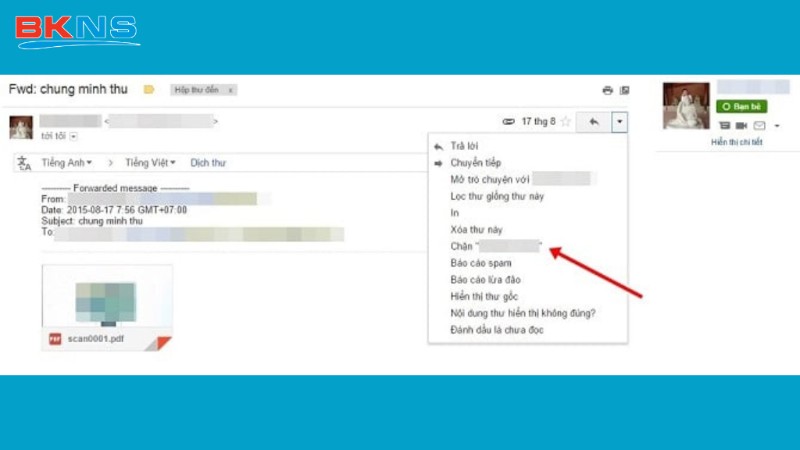
Bước 4: Để xác nhận bạn nhấn nút Chặn.
Cách chặn thư rác, chặn mail rác
Bạn không muốn nhận các email trong thư mục spam. Sau đây là cách chặn Email spam trong Gmail. Bạn làm theo các bước sau:
Bước 1: Đăng nhập vào tài khoản gmail
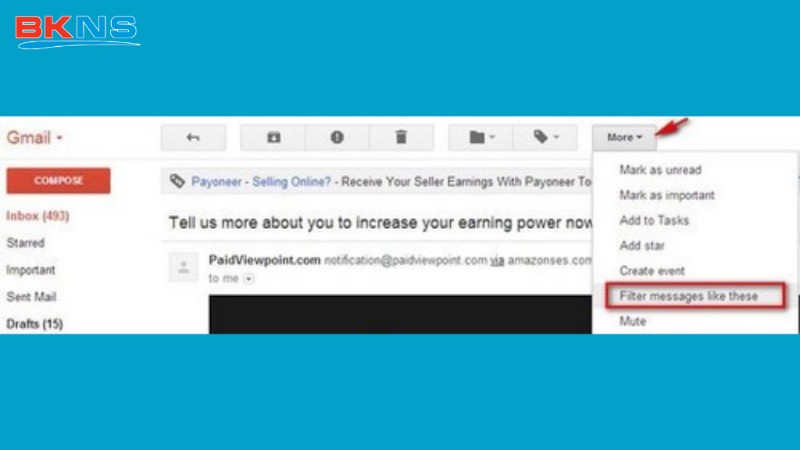
Bước 2: Tìm đến Email được gọi là thư rác, rồi chọn vào đó. Sau đó bạn nhấn chuột vào More trên thanh menu ngang và sau đó chọn Filter messages like this để lọc thư dựa theo những thư này.
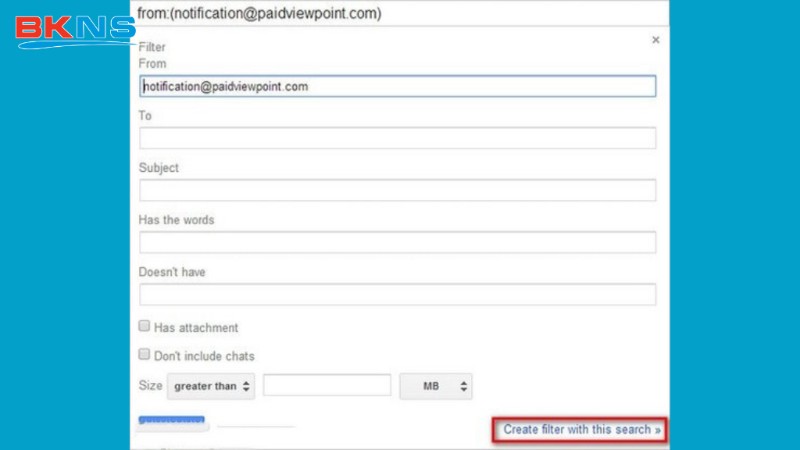
Bước 3: Hộp thoại mới hiện ra, tại mục From bạn nhập địa chỉ email của người muốn chặn. Bạn điền đầy đủ những thông tin ở tuỳ chọn khác. Sau đó bạn nhấn Create filter with this search để tạo bộ lọc với tìm kiếm này để gmail tạo bộ lọc mới.
Bước 4: Cửa sổ mới hiện ra, bạn chọn vào Delete it (Xoá cuộc hội thoại)
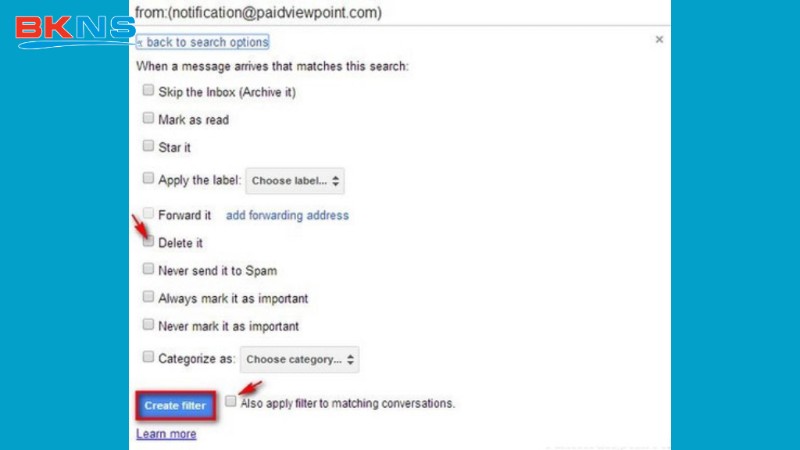
Bạn nhấn vào tạo bộ lọc Create Filter để loại bỏ toàn bộ những những thư hiện có của người muốn chặn, bạn có nhấn vào Aslo apply to để áp dụng bộ lọc này cho một hộp thoại tương tự.
Cách giảm lộ email, giảm spam ngay từ đầu
Spam bền bỉ nhất thường đến từ rò rỉ dữ liệu (data leak), thu thập email tự động (scraping), hoặc bạn vô tình công khai email trên internet. Một số nguyên tắc thực hành tốt:
-
Không đăng email “trần” trên website/diễn đàn; dùng định dạng chống scrape (ví dụ form liên hệ) hoặc alias.
-
Hạn chế dùng email chính để đăng ký các dịch vụ rủi ro (tải tài liệu, coupon, giveaway).
-
Không mở file đính kèm lạ, đặc biệt khi email tạo cảm giác khẩn cấp.
-
Kiểm tra URL trước khi đăng nhập; ưu tiên truy cập bằng cách tự gõ domain hoặc dùng bookmark.
-
Bật 2FA và kiểm tra quy tắc chuyển tiếp (forwarding) định kỳ để tránh bị chiếm hộp thư.
Những điều này hỗ trợ trực tiếp cho mục tiêu chặn thư rác: giảm lượng spam đầu vào và giảm khả năng spam “độc hại” thành công.
Khi bạn áp dụng đúng, hộp thư sẽ “nhẹ” hẳn: ít rác hơn, ít nguy cơ bị lừa đảo hơn, và quan trọng nhất là bạn không còn mất thời gian dọn dẹp mỗi ngày. Hãy coi đây là một hệ thống vận hành: cấu hình một lần, hưởng lợi lâu dài. Nếu bạn đang muốn Gmail gọn gàng và an toàn đúng nghĩa, hãy bắt đầu ngay từ bước đơn giản nhất hôm nay: chặn đúng một nguồn spam bạn gặp nhiều nhất và tạo bộ lọc tự động cho nó – bạn sẽ thấy hiệu quả gần như tức thì.
Theo dõi trên




 Hướng dẫn chuyển tên miền về BKNS