




























SSL Certificate là gì? Hướng dẫn Upload và Cài đặt SSL Certificate chi tiết

SSL Certificate là chứng chỉ bảo mật giúp website chuyển từ HTTP sang HTTPS, mã hóa dữ liệu trao đổi giữa trình duyệt và máy chủ. Khi website được cài SSL đúng cách, người dùng sẽ thấy biểu tượng ổ khóa trên thanh địa chỉ, dữ liệu đăng nhập, thông tin cá nhân, giao dịch và biểu mẫu liên hệ được bảo vệ tốt hơn trong quá trình truyền tải.
Với website doanh nghiệp, thương mại điện tử, landing page bán hàng hoặc hệ thống có đăng nhập thành viên, SSL Certificate không chỉ là yếu tố kỹ thuật mà còn ảnh hưởng trực tiếp đến uy tín thương hiệu, trải nghiệm người dùng và hiệu quả SEO. Bài viết này của BKNS sẽ giúp bạn hiểu SSL Certificate là gì, cần chuẩn bị những file nào trước khi upload và cách cài đặt SSL đúng kỹ thuật trên các nền tảng phổ biến.
Tóm Tắt Bài Viết
- SSL Certificate là gì?
- Vì sao website cần SSL Certificate?
- Các thành phần cần biết trước khi upload SSL Certificate
- Các loại SSL Certificate phổ biến hiện nay
- Nên dùng SSL miễn phí hay SSL trả phí?
- Cần chuẩn bị gì trước khi upload SSL Certificate?
- Hướng dẫn upload SSL Certificate lên CDN BKNS
- Hướng dẫn cài SSL Certificate trên cPanel
- Hướng dẫn cài SSL Certificate trên Plesk
- Hướng dẫn cài SSL Certificate trên DirectAdmin
- Các lỗi SSL Certificate thường gặp và cách xử lý
- Checklist kiểm tra sau khi upload SSL Certificate
- Khi nào nên mua SSL Certificate trả phí?
- Lưu ý bảo mật khi sử dụng SSL Certificate
- Câu hỏi thường gặp về SSL Certificate
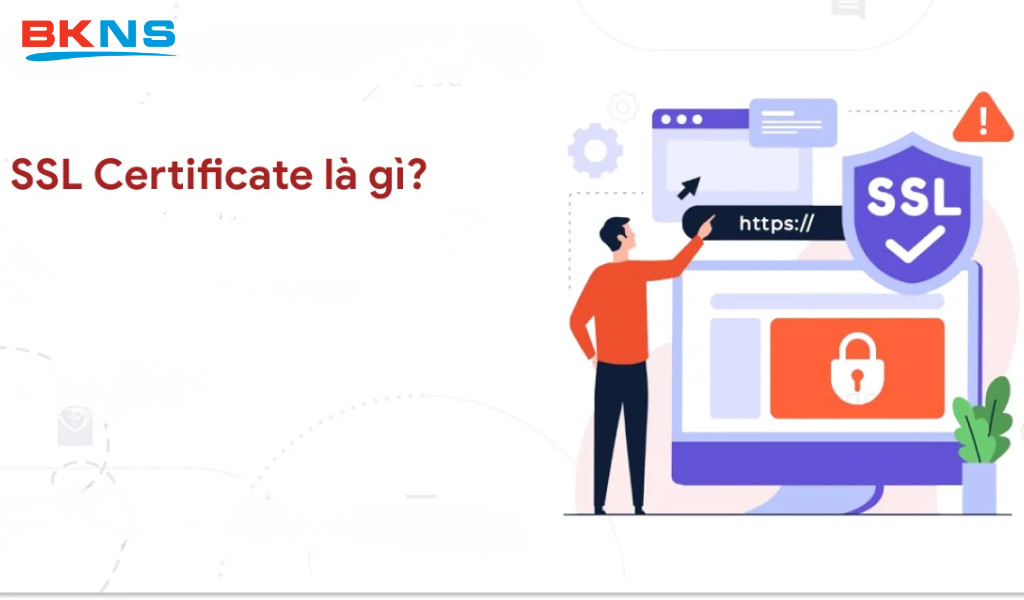
SSL Certificate là gì?
SSL Certificate, thường được gọi là chứng chỉ SSL hoặc chứng chỉ SSL/TLS, là một chứng chỉ số dùng để xác thực danh tính website và thiết lập kết nối mã hóa giữa trình duyệt của người dùng với máy chủ web.
Hiểu đơn giản, khi người dùng truy cập một website có SSL, trình duyệt sẽ kiểm tra chứng chỉ của website đó. Nếu chứng chỉ hợp lệ, trình duyệt và máy chủ sẽ tạo một kết nối an toàn thông qua HTTPS. Nhờ đó, dữ liệu truyền đi không bị hiển thị dưới dạng văn bản thuần, giúp hạn chế nguy cơ bị nghe lén, đánh cắp hoặc chỉnh sửa trên đường truyền.
Một website đã cài SSL thành công thường có các dấu hiệu:
- Địa chỉ website bắt đầu bằng https://
- Trình duyệt hiển thị biểu tượng ổ khóa bảo mật
- Chứng chỉ khớp đúng với tên miền
- Không xuất hiện cảnh báo “Not Secure” hoặc “Your connection is not private”
- Dữ liệu giữa người dùng và website được mã hóa trong quá trình truy cập
Hiện nay, về mặt kỹ thuật, TLS là giao thức hiện đại thay thế SSL cũ. Tuy nhiên, trong thực tế, nhiều người vẫn dùng cách gọi quen thuộc là SSL Certificate để chỉ chung chứng chỉ bảo mật dùng cho HTTPS.
Vì sao website cần SSL Certificate?
SSL Certificate mang lại nhiều lợi ích quan trọng cho website, đặc biệt là các website có thu thập dữ liệu người dùng hoặc thực hiện giao dịch trực tuyến.
Trước hết, SSL giúp bảo vệ dữ liệu nhạy cảm. Những thông tin như tài khoản đăng nhập, mật khẩu, số điện thoại, email, địa chỉ, thông tin thanh toán hoặc dữ liệu gửi qua form liên hệ sẽ được mã hóa khi truyền giữa trình duyệt và máy chủ.
Thứ hai, SSL giúp tăng độ tin cậy cho website. Người dùng thường có xu hướng rời khỏi website nếu trình duyệt cảnh báo kết nối không an toàn. Ngược lại, biểu tượng ổ khóa HTTPS giúp website chuyên nghiệp hơn, đặc biệt với các doanh nghiệp kinh doanh dịch vụ, hosting, tên miền, thương mại điện tử, tài chính hoặc giáo dục.
Thứ ba, SSL hỗ trợ SEO. HTTPS là một tín hiệu tích cực trong quá trình đánh giá chất lượng trải nghiệm trang. Một website không có SSL có thể khiến người dùng thoát nhanh hơn, làm giảm tỷ lệ chuyển đổi và ảnh hưởng gián tiếp đến hiệu quả SEO.
Thứ tư, SSL là điều kiện gần như bắt buộc với nhiều tính năng hiện đại như thanh toán online, đăng nhập tài khoản, API, CDN, HTTP/2, trình duyệt hiện đại và các hệ thống cần xác thực kết nối an toàn.
Các thành phần cần biết trước khi upload SSL Certificate
Trước khi upload SSL Certificate, bạn cần hiểu đúng các thành phần thường xuất hiện trong bộ chứng chỉ SSL.
| Thành phần | Ý nghĩa | Lưu ý |
| Certificate / CRT | Chứng chỉ chính được cấp cho tên miền | Thường có định dạng .crt, .cer, .pem |
| Private Key | Khóa riêng dùng để giải mã kết nối | Tuyệt đối không chia sẻ công khai |
| CSR | Yêu cầu ký chứng chỉ gửi đến nhà phát hành SSL | Thường tạo trước khi đăng ký SSL |
| CA Bundle | Chuỗi chứng chỉ trung gian của nhà phát hành | Giúp trình duyệt xác thực đầy đủ chuỗi tin cậy |
| PEM | Định dạng văn bản chứa certificate/key | Thường bắt đầu bằng —–BEGIN CERTIFICATE—– |
Trong đó, Private Key là thành phần cực kỳ quan trọng. Nếu mất Private Key hoặc dùng sai Private Key, chứng chỉ SSL có thể không cài đặt được. Nếu Private Key bị lộ, bạn nên thu hồi và cấp lại chứng chỉ mới để đảm bảo an toàn.
Các loại SSL Certificate phổ biến hiện nay
Tùy nhu cầu sử dụng, SSL Certificate được chia thành nhiều loại khác nhau. Việc chọn đúng loại chứng chỉ sẽ giúp website bảo mật hiệu quả và tránh lãng phí chi phí.
SSL DV – Domain Validation
SSL DV là loại chứng chỉ xác thực tên miền. Đây là loại SSL phổ biến nhất, thường được cấp nhanh, phù hợp với blog cá nhân, website giới thiệu doanh nghiệp, landing page, website tin tức hoặc các website không yêu cầu xác thực pháp lý phức tạp.
Ưu điểm của SSL DV là chi phí thấp, thời gian cấp nhanh và dễ triển khai. Tuy nhiên, loại này chỉ xác minh quyền sở hữu tên miền, không xác thực thông tin pháp nhân doanh nghiệp.
SSL OV – Organization Validation
SSL OV là chứng chỉ xác thực tổ chức. Ngoài việc xác minh tên miền, nhà phát hành SSL còn kiểm tra thêm thông tin doanh nghiệp. Loại này phù hợp với website công ty, cổng dịch vụ, hệ thống khách hàng, website có yếu tố giao dịch hoặc cần tăng độ tin cậy thương hiệu.
So với SSL DV, SSL OV có quy trình xác minh kỹ hơn, thời gian cấp lâu hơn nhưng tạo cảm giác chuyên nghiệp và đáng tin cậy hơn.
SSL EV – Extended Validation
SSL EV là loại chứng chỉ xác thực mở rộng, có mức kiểm tra nghiêm ngặt nhất. Loại SSL này phù hợp với ngân hàng, tổ chức tài chính, sàn thương mại điện tử lớn, ví điện tử hoặc các hệ thống cần mức độ tin cậy cao.
SSL EV thường có chi phí cao hơn và yêu cầu hồ sơ pháp lý đầy đủ hơn. Đổi lại, nó giúp doanh nghiệp thể hiện mức độ xác thực cao trong mắt người dùng và đối tác.
Wildcard SSL
Wildcard SSL dùng để bảo vệ tên miền chính và nhiều subdomain cùng cấp. Ví dụ, một Wildcard SSL cho example.com có thể bảo vệ các subdomain như blog.example.com, shop.example.com, mail.example.com.
Loại này phù hợp với doanh nghiệp có nhiều hệ thống con, nhiều landing page, nhiều cổng dịch vụ hoặc hệ thống vận hành trên nhiều subdomain.
Multi-domain SSL / SAN SSL
Multi-domain SSL, còn gọi là SAN SSL, cho phép bảo vệ nhiều tên miền khác nhau trong cùng một chứng chỉ. Ví dụ, một chứng chỉ có thể dùng cho example.com, example.vn, brand.vn hoặc các tên miền thuộc cùng một hệ sinh thái.
Loại này phù hợp với doanh nghiệp quản lý nhiều thương hiệu, nhiều website vệ tinh hoặc nhiều tên miền phục vụ cùng một hệ thống.
Nên dùng SSL miễn phí hay SSL trả phí?
SSL miễn phí như Let’s Encrypt phù hợp với website cá nhân, blog, landing page đơn giản hoặc website doanh nghiệp nhỏ chỉ cần HTTPS cơ bản. Ưu điểm là miễn phí, cấp nhanh, có thể tự động gia hạn nếu hosting hỗ trợ.
Tuy nhiên, SSL trả phí vẫn cần thiết trong nhiều trường hợp. Nếu website là hệ thống thương mại điện tử, website doanh nghiệp, cổng khách hàng, hệ thống thanh toán, ngân hàng, tài chính hoặc thương hiệu cần độ tin cậy cao, bạn nên cân nhắc SSL OV, EV, Wildcard hoặc Multi-domain.
| Tiêu chí | SSL miễn phí | SSL trả phí |
| Chi phí | Không mất phí chứng chỉ | Có phí theo năm hoặc gói dịch vụ |
| Mức xác thực | Thường là DV | Có DV, OV, EV, Wildcard, SAN |
| Phù hợp | Blog, web cá nhân, web nhỏ | Doanh nghiệp, TMĐT, tài chính, hệ thống lớn |
| Hỗ trợ kỹ thuật | Tùy nhà cung cấp hosting | Thường có hỗ trợ tốt hơn |
| Niềm tin thương hiệu | Cơ bản | Tốt hơn với OV/EV |
| Tự động gia hạn | Có nếu hệ thống hỗ trợ | Tùy loại chứng chỉ và nhà cung cấp |
Nếu bạn chỉ cần website có HTTPS, SSL miễn phí có thể đủ. Nếu bạn cần bảo vệ thương hiệu, xác thực doanh nghiệp, bảo mật nhiều subdomain hoặc nhiều tên miền, SSL trả phí sẽ phù hợp hơn.
Cần chuẩn bị gì trước khi upload SSL Certificate?
Trước khi upload SSL Certificate lên hosting, CDN hoặc control panel, bạn nên kiểm tra đầy đủ các yếu tố sau:
- Tên miền đã trỏ đúng về máy chủ hoặc hệ thống CDN
- Bạn có quyền quản trị hosting, VPS, CDN hoặc control panel
- Bộ chứng chỉ SSL đã được cấp đầy đủ
- Certificate khớp với tên miền cần cài
- Private Key đúng với CSR đã tạo
- CA Bundle được cung cấp đầy đủ nếu hệ thống yêu cầu
- Không có chứng chỉ cũ gây xung đột
- Website có thể chuyển hướng HTTP sang HTTPS sau khi cài
- Các tài nguyên ảnh, CSS, JS không còn gọi qua HTTP để tránh lỗi mixed content
Nếu thiếu Private Key hoặc dùng sai bộ certificate, quá trình cài đặt sẽ thất bại. Đây là lỗi rất phổ biến khi người dùng tạo CSR ở một máy chủ nhưng lại cài SSL trên máy chủ khác.
Hướng dẫn upload SSL Certificate lên CDN BKNS
Nếu bạn đang sử dụng dịch vụ CDN và cần upload SSL Certificate thủ công, có thể thực hiện theo các bước dưới đây.
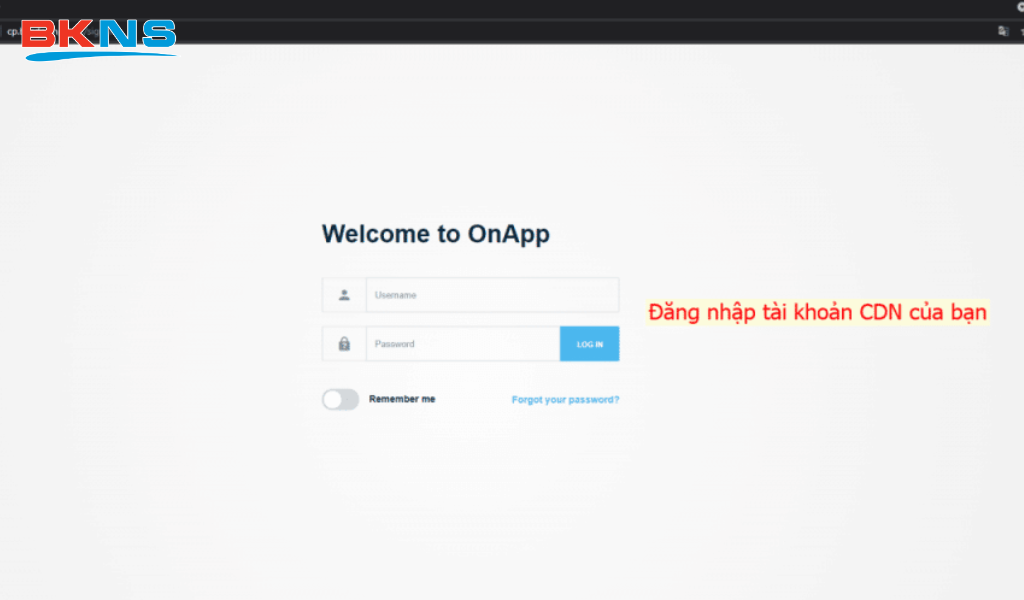
Bước 1: Đăng nhập trang quản lý CDN
Truy cập trang quản lý CDN theo thông tin tài khoản được cung cấp khi đăng ký dịch vụ. Bạn cần chuẩn bị username, password và quyền quản trị tương ứng với tên miền cần cấu hình SSL.
Sau khi đăng nhập, hãy kiểm tra đúng tên miền hoặc zone CDN trước khi thao tác. Việc upload nhầm SSL cho sai domain có thể khiến HTTPS không hoạt động hoặc trình duyệt báo lỗi chứng chỉ không khớp tên miền.
Bước 2: Chọn mục quản lý SSL Certificate
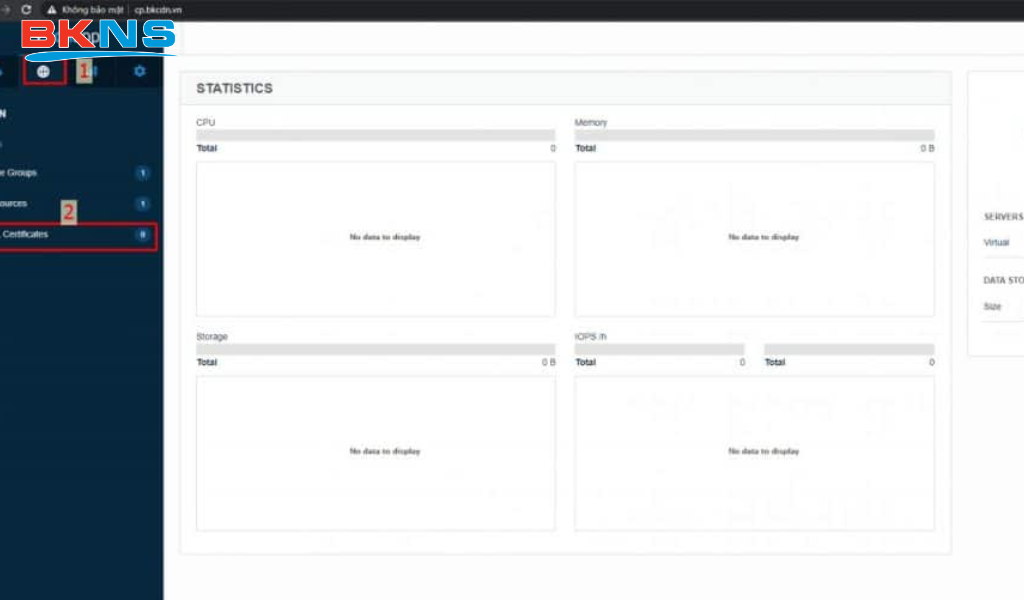
Trong giao diện quản trị CDN, tìm đến khu vực quản lý SSL hoặc Certificate. Tùy giao diện, mục này có thể hiển thị với tên như SSL Certificate, HTTPS, Security hoặc Certificate Management.
Chọn chức năng import hoặc upload SSL Certificate để bắt đầu thêm chứng chỉ mới.
Bước 3: Nhập thông tin chứng chỉ SSL
Tại màn hình upload, bạn cần nhập các trường thông tin chính:
- Tên chứng chỉ: nên đặt theo tên miền để dễ quản lý, ví dụ example.com-ssl-2026
- Certificate: dán nội dung chứng chỉ SSL ở định dạng PEM
- Private Key: dán khóa riêng tương ứng với chứng chỉ
- CA Bundle: nhập chuỗi chứng chỉ trung gian nếu hệ thống yêu cầu
Khi dán nội dung certificate hoặc private key, cần giữ nguyên cấu trúc bắt đầu và kết thúc. Không tự ý xóa các dòng như:
—–BEGIN CERTIFICATE—–
—–END CERTIFICATE—–
—–BEGIN PRIVATE KEY—–
—–END PRIVATE KEY—–
Chỉ cần thiếu một ký tự, thừa khoảng trắng bất thường hoặc sai định dạng, hệ thống có thể báo lỗi khi lưu.
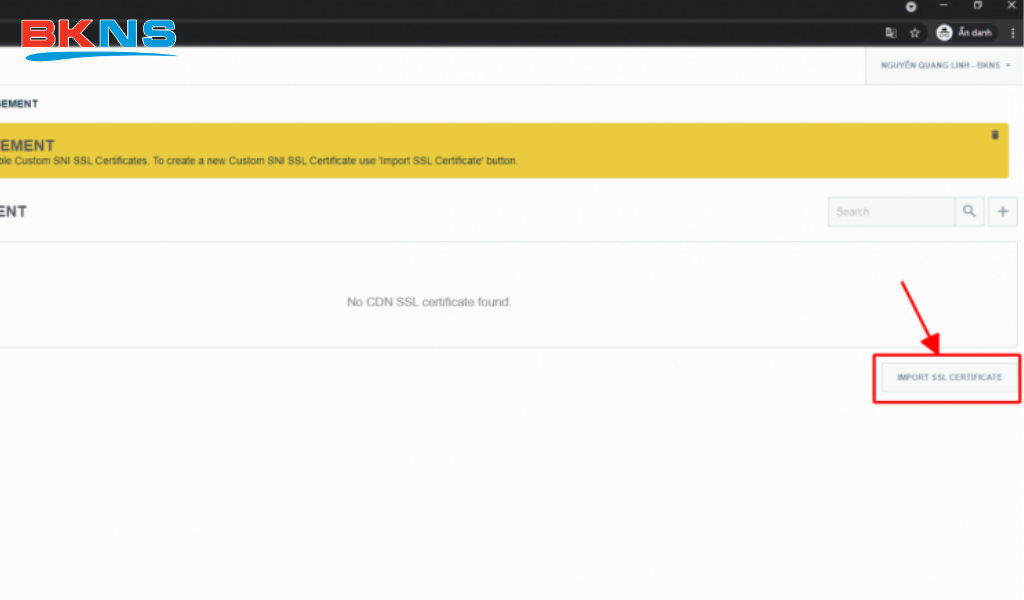
Bước 4: Lưu cấu hình SSL
Sau khi nhập đầy đủ thông tin, chọn Create SSL Certificate, Save hoặc Upload tùy theo giao diện hệ thống.
Nếu hệ thống báo lỗi, hãy kiểm tra lại:
- Certificate có đúng tên miền không
- Private Key có khớp với Certificate không
- CA Bundle có đầy đủ không
- Định dạng có đúng PEM không
- Chứng chỉ có còn hạn không
- Domain đã trỏ đúng về CDN chưa
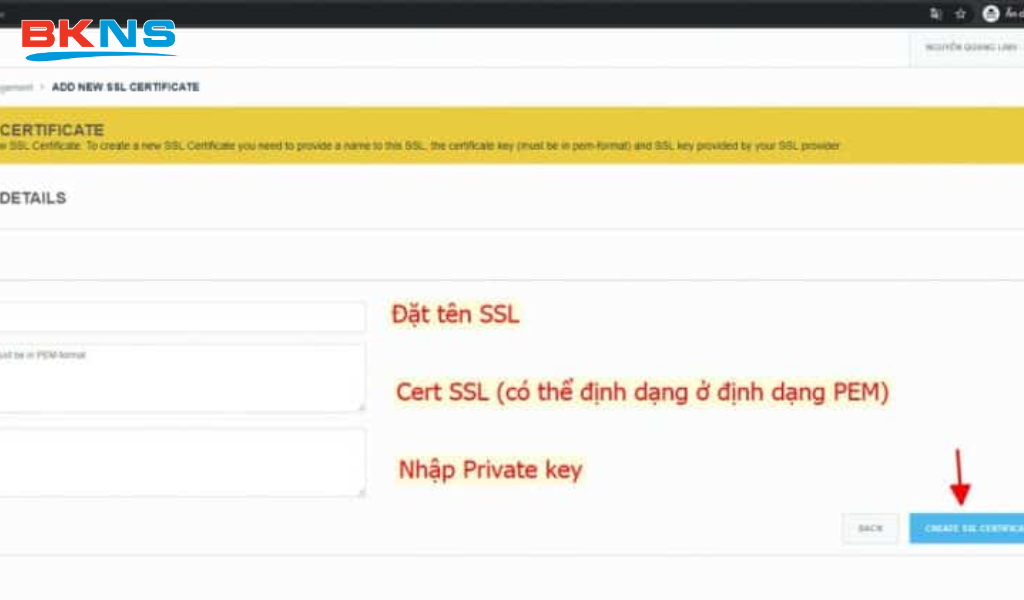
Bước 5: Kiểm tra trạng thái SSL
Sau khi lưu thành công, quay lại danh sách SSL Certificate để kiểm tra chứng chỉ đã active hay chưa. Tiếp đó, truy cập website bằng HTTPS để kiểm tra thực tế.
Bạn nên kiểm tra thêm trên trình duyệt ẩn danh hoặc công cụ kiểm tra SSL để đảm bảo:
- Website tải được qua HTTPS
- Chứng chỉ hiển thị đúng tên miền
- Chuỗi CA hợp lệ
- Không có lỗi mixed content
- Không còn cảnh báo bảo mật
- HTTP đã chuyển hướng sang HTTPS nếu cần
Hướng dẫn cài SSL Certificate trên cPanel
Nếu website sử dụng hosting cPanel, bạn có thể cài SSL thủ công theo quy trình chung sau:
- Đăng nhập vào cPanel.
- Tìm mục Security.
- Chọn SSL/TLS hoặc SSL/TLS Certificates.
- Vào phần Manage SSL sites hoặc Install and Manage SSL for your site.
- Chọn đúng domain cần cài SSL.
- Dán Certificate vào ô CRT.
- Dán Private Key vào ô KEY.
- Dán CA Bundle vào ô CABUNDLE nếu có.
- Chọn Install Certificate.
- Kiểm tra trạng thái SSL sau khi cài.
Với một số hosting, cPanel có thể hỗ trợ AutoSSL. Nếu AutoSSL được bật, hệ thống có thể tự cấp và gia hạn SSL miễn phí cho các domain đủ điều kiện. Tuy nhiên, với chứng chỉ trả phí hoặc SSL doanh nghiệp, bạn vẫn cần cài thủ công theo bộ file được nhà phát hành cung cấp.
Hướng dẫn cài SSL Certificate trên Plesk
Với Plesk, quy trình cài SSL Certificate thường gồm hai phần: upload chứng chỉ và áp dụng chứng chỉ cho domain.
Các bước cơ bản:
- Đăng nhập Plesk.
- Vào Websites & Domains.
- Chọn domain cần cài SSL.
- Vào SSL/TLS Certificates.
- Chọn Add SSL/TLS Certificate.
- Upload hoặc dán Certificate và Private Key.
- Lưu chứng chỉ vào hệ thống.
- Vào Hosting Settings.
- Chọn chứng chỉ vừa upload trong mục Certificate.
- Lưu cấu hình và kiểm tra HTTPS.
Lưu ý, nếu bạn chỉ upload chứng chỉ nhưng chưa chọn chứng chỉ đó trong Hosting Settings, website có thể chưa sử dụng SSL mới.
Hướng dẫn cài SSL Certificate trên DirectAdmin
Với DirectAdmin, thao tác có thể khác nhau tùy phiên bản giao diện. Quy trình chung thường như sau:
- Đăng nhập DirectAdmin.
- Chọn domain cần cấu hình.
- Vào mục SSL Certificates.
- Chọn tùy chọn dán certificate và private key có sẵn.
- Dán Private Key và Certificate theo đúng thứ tự hệ thống yêu cầu.
- Lưu lại.
- Cài CA Root Certificate hoặc CA Bundle nếu cần.
- Bật Secure SSL cho domain.
- Kiểm tra website qua HTTPS.
Một lỗi thường gặp trên DirectAdmin là chưa bật SSL cho domain hoặc chưa cài CA Bundle đầy đủ, khiến trình duyệt báo chứng chỉ không đáng tin cậy dù certificate chính đã được nhập.
Các lỗi SSL Certificate thường gặp và cách xử lý
Lỗi SSL Certificate expired
Đây là lỗi chứng chỉ đã hết hạn. Cách xử lý là gia hạn SSL hoặc cấp lại chứng chỉ mới, sau đó upload lại lên hosting, CDN hoặc control panel.
Bạn nên đặt lịch nhắc gia hạn trước ngày hết hạn, đặc biệt với website quan trọng như thương mại điện tử, cổng thanh toán hoặc hệ thống khách hàng.
Lỗi Certificate name mismatch
Lỗi này xảy ra khi chứng chỉ không khớp với tên miền đang truy cập. Ví dụ, chứng chỉ cấp cho example.com nhưng người dùng truy cập shop.example.com.
Cách xử lý là dùng đúng loại SSL. Nếu cần bảo vệ subdomain, hãy dùng Wildcard SSL hoặc cài riêng SSL cho từng subdomain.
Lỗi Private Key không khớp
Nếu Private Key không khớp với Certificate, hệ thống sẽ không thể cài SSL. Lỗi này thường xảy ra khi tạo CSR ở một máy chủ nhưng lại lấy Private Key từ nơi khác.
Cách xử lý là tìm đúng Private Key đã tạo cùng CSR ban đầu. Nếu không còn Private Key, bạn cần reissue chứng chỉ SSL.
Lỗi thiếu CA Bundle
Nếu thiếu CA Bundle hoặc chuỗi chứng chỉ trung gian, một số trình duyệt có thể báo chứng chỉ không đáng tin cậy.
Cách xử lý là lấy lại CA Bundle từ nhà cung cấp SSL và upload đúng vào hệ thống.
Lỗi mixed content
Mixed content xảy ra khi website đã chạy HTTPS nhưng vẫn tải một số tài nguyên qua HTTP, ví dụ hình ảnh, CSS, JavaScript, iframe hoặc font.
Cách xử lý:
- Đổi toàn bộ URL nội bộ từ HTTP sang HTTPS
- Cập nhật link ảnh trong database
- Kiểm tra theme/plugin nếu dùng WordPress
- Bật redirect HTTP sang HTTPS
- Xóa cache website và CDN sau khi sửa
Lỗi website không tự chuyển HTTP sang HTTPS
Sau khi cài SSL, website có thể vẫn truy cập được qua HTTP nếu chưa cấu hình redirect.
Cách xử lý là bật Force HTTPS trong hosting, cấu hình .htaccess, web server hoặc CDN để tự động chuyển toàn bộ HTTP sang HTTPS.
Checklist kiểm tra sau khi upload SSL Certificate
Sau khi cài đặt SSL Certificate, bạn nên kiểm tra theo checklist sau:
- Website truy cập được bằng HTTPS
- Trình duyệt không báo lỗi bảo mật
- Chứng chỉ khớp đúng tên miền
- Chứng chỉ còn hạn sử dụng
- CA Bundle hợp lệ
- HTTP tự động chuyển sang HTTPS
- Không còn mixed content
- Sitemap dùng URL HTTPS
- Canonical dùng URL HTTPS
- Internal link trỏ về HTTPS
- Google Search Console đã nhận bản HTTPS
- CDN, cache và proxy đã hoạt động ổn định
- Form đăng nhập, thanh toán, liên hệ hoạt động bình thường
Nếu website có nhiều subdomain hoặc nhiều hệ thống con, hãy kiểm tra từng subdomain thay vì chỉ kiểm tra domain chính.
Khi nào nên mua SSL Certificate trả phí?
Bạn nên cân nhắc SSL trả phí nếu website thuộc một trong các trường hợp sau:
- Website doanh nghiệp cần tăng độ tin cậy thương hiệu
- Website thương mại điện tử có giỏ hàng, thanh toán, đăng nhập
- Website tài chính, bảo hiểm, giáo dục, y tế hoặc dịch vụ chuyên nghiệp
- Website cần xác thực tổ chức bằng OV hoặc EV
- Hệ thống có nhiều subdomain cần dùng Wildcard SSL
- Doanh nghiệp quản lý nhiều domain cần Multi-domain SSL
- Cần đội ngũ kỹ thuật hỗ trợ cài đặt, reissue và xử lý lỗi
- Cần chứng chỉ từ các thương hiệu CA uy tín như Sectigo, DigiCert, GeoTrust, GlobalSign
Với website cá nhân hoặc website nhỏ, SSL miễn phí có thể đáp ứng nhu cầu cơ bản. Nhưng với website kinh doanh nghiêm túc, SSL trả phí giúp bạn chủ động hơn về bảo mật, hỗ trợ kỹ thuật và độ tin cậy.
Lưu ý bảo mật khi sử dụng SSL Certificate
SSL Certificate giúp mã hóa kết nối, nhưng không đồng nghĩa website đã an toàn tuyệt đối. Để bảo mật tốt hơn, bạn cần kết hợp thêm các biện pháp khác:
- Cập nhật mã nguồn, theme, plugin thường xuyên
- Dùng mật khẩu mạnh cho hosting và quản trị website
- Bật xác thực hai lớp nếu có
- Sao lưu dữ liệu định kỳ
- Dùng firewall hoặc WAF nếu website có traffic lớn
- Kiểm tra mã độc định kỳ
- Không chia sẻ Private Key qua email hoặc kênh không an toàn
- Theo dõi ngày hết hạn của SSL
- Sử dụng redirect HTTPS đúng cách
- Kiểm tra định kỳ các lỗi mixed content
SSL là lớp bảo mật quan trọng, nhưng cần được triển khai đúng kỹ thuật và kết hợp với hệ thống bảo mật tổng thể.
Câu hỏi thường gặp về SSL Certificate
SSL Certificate có bắt buộc không?
Với website hiện đại, SSL gần như là tiêu chuẩn bắt buộc. Nếu không có SSL, trình duyệt có thể cảnh báo website không an toàn, ảnh hưởng đến trải nghiệm người dùng và độ tin cậy của thương hiệu.
SSL miễn phí có an toàn không?
SSL miễn phí vẫn có khả năng mã hóa kết nối. Tuy nhiên, phần lớn SSL miễn phí chỉ xác thực tên miền, không xác thực tổ chức. Với website doanh nghiệp, thương mại điện tử hoặc hệ thống cần độ tin cậy cao, bạn nên cân nhắc SSL trả phí.
Cài SSL xong có cần làm gì thêm không?
Có. Sau khi cài SSL, bạn cần kiểm tra HTTPS, bật redirect HTTP sang HTTPS, sửa mixed content, cập nhật sitemap, canonical, internal link và kiểm tra lại trong Google Search Console.
Private Key SSL là gì?
Private Key là khóa riêng dùng để giải mã dữ liệu trong quá trình thiết lập kết nối bảo mật. Đây là thành phần phải được giữ bí mật. Nếu mất hoặc lộ Private Key, bạn nên cấp lại chứng chỉ SSL.
CA Bundle là gì?
CA Bundle là chuỗi chứng chỉ trung gian giúp trình duyệt xác thực chứng chỉ SSL của website với nhà phát hành chứng chỉ. Thiếu CA Bundle có thể khiến một số trình duyệt báo lỗi không đáng tin cậy.
Một SSL Certificate dùng được cho nhiều website không?
Tùy loại chứng chỉ. SSL thông thường thường chỉ dùng cho một tên miền. Wildcard SSL dùng cho nhiều subdomain cùng cấp. Multi-domain SSL hoặc SAN SSL dùng cho nhiều tên miền khác nhau.
Upload SSL Certificate lên CDN có khác cài trên hosting không?
Có. Khi dùng CDN, SSL có thể cần được cấu hình tại lớp CDN để người dùng truy cập HTTPS qua CDN. Trong một số mô hình, bạn cần SSL cả ở CDN và máy chủ gốc để đảm bảo kết nối an toàn đầu cuối.
SSL Certificate là thành phần quan trọng giúp website hoạt động an toàn qua HTTPS, bảo vệ dữ liệu người dùng, tăng độ tin cậy và hỗ trợ trải nghiệm SEO. Để cài đặt SSL đúng cách, bạn cần chuẩn bị đầy đủ Certificate, Private Key, CA Bundle và chọn đúng nền tảng cấu hình như CDN, cPanel, Plesk hoặc DirectAdmin.
Nếu bạn chưa chắc nên dùng SSL miễn phí, SSL DV, OV, EV, Wildcard hay Multi-domain, hãy liên hệ đội ngũ kỹ thuật BKNS để được tư vấn loại chứng chỉ phù hợp với website, hệ thống vận hành và ngân sách của doanh nghiệp.
Linh – BKNS
Theo dõi trên