Thịnh Văn Hạnh
 Đổi domain trên DirectAdmin là thao tác thường gặp khi bạn muốn chuyển website từ tên miền cũ sang tên miền mới, đổi domain tạm sang domain chính thức hoặc thay đổi thương hiệu website. Tuy nhiên, đây không chỉ là việc nhập tên miền mới rồi bấm lưu. Nếu làm thiếu bước, website có thể bị lỗi SSL, lỗi đường dẫn ảnh, lỗi đăng nhập WordPress, mất email theo tên miền hoặc ảnh hưởng đến SEO do chưa cấu hình redirect 301.
Trong bài viết này, BKNS sẽ hướng dẫn bạn cách đổi domain trên DirectAdmin giao diện mới, kèm checklist cần chuẩn bị, các bước sau khi đổi domain và cách xử lý lỗi thường gặp.
Tóm Tắt Bài Viết
- Đổi domain trên DirectAdmin là gì?
- Khi nào cần đổi domain trên DirectAdmin?
- Phân biệt đổi domain, thêm domain, domain pointer và redirect 301
- Cần chuẩn bị gì trước khi đổi domain trên DirectAdmin?
- Hướng dẫn đổi domain trên DirectAdmin
- Hướng dẫn đổi domain trên DirectAdmin giao diện mới
- Cần làm gì sau khi đổi domain trên DirectAdmin?
- Các lỗi thường gặp khi đổi domain trên DirectAdmin
- Có nên xóa domain cũ sau khi đổi domain không?
- Checklist đổi domain trên DirectAdmin an toàn
- Câu hỏi thường gặp về đổi domain trên DirectAdmin
Đổi domain trên DirectAdmin là gì?
Đổi domain trên DirectAdmin là thao tác thay thế tên miền đang gắn với tài khoản hosting bằng một tên miền khác. Ví dụ, bạn đang dùng domaincu.com và muốn đổi sang domainmoi.com, DirectAdmin sẽ cập nhật cấu hình tên miền trong hệ thống hosting để website hoạt động theo domain mới.
Tùy cấu hình máy chủ, thao tác này có thể ảnh hưởng đến thư mục website, email theo tên miền, chứng chỉ SSL và một số đường dẫn trong mã nguồn. Với website WordPress, bạn cũng cần kiểm tra lại Site URL, Home URL, đường dẫn ảnh, plugin cache và redirect để tránh lỗi sau khi đổi domain.
Nói đơn giản, đổi domain trên DirectAdmin không chỉ là đổi tên hiển thị. Đây là thao tác liên quan đến hosting, DNS, SSL, mã nguồn website và SEO.

Khi nào cần đổi domain trên DirectAdmin?
Bạn nên đổi domain trên DirectAdmin trong các trường hợp sau:
- Website đang chạy bằng domain tạm và cần chuyển sang domain chính thức.
- Doanh nghiệp đổi thương hiệu, đổi tên miền mới dễ nhớ hơn.
- Domain cũ bị lỗi chính tả, khó đọc hoặc không còn phù hợp.
- Bạn muốn chuyển website từ tên miền phụ sang tên miền chính.
- Website cần đổi sang domain mới để đồng bộ với chiến dịch marketing hoặc nhận diện thương hiệu.
Tuy nhiên, nếu bạn chỉ muốn chạy thêm một website khác trên cùng hosting, hãy dùng chức năng thêm domain thay vì đổi domain. Nếu bạn chỉ muốn một domain khác trỏ về cùng nội dung website, hãy cân nhắc dùng domain pointer hoặc redirect 301.
Phân biệt đổi domain, thêm domain, domain pointer và redirect 301
Trước khi thao tác, bạn cần hiểu rõ các khái niệm sau để tránh chọn sai chức năng.
| Thao tác | Mục đích sử dụng | Khi nào nên dùng |
| Đổi domain | Thay tên miền cũ bằng tên miền mới trên hosting | Khi website chuyển hẳn sang domain mới |
| Thêm domain | Thêm một website/domain mới vào hosting | Khi muốn chạy thêm website khác |
| Domain pointer | Cho domain phụ trỏ về domain chính | Khi muốn nhiều domain cùng mở một website |
| Redirect 301 | Chuyển hướng vĩnh viễn từ URL cũ sang URL mới | Khi đổi domain và muốn giữ tín hiệu SEO |
Nếu mục tiêu của bạn là chuyển website từ domain cũ sang domain mới, quy trình đúng thường là: đổi domain trong DirectAdmin, kiểm tra website trên domain mới, cài SSL, cập nhật cấu hình website, sau đó thiết lập redirect 301 từ domain cũ sang domain mới.
Cần chuẩn bị gì trước khi đổi domain trên DirectAdmin?
Trước khi đổi domain, bạn không nên thao tác ngay. Hãy kiểm tra các phần dưới đây để giảm rủi ro lỗi website.
1. Backup toàn bộ dữ liệu website
Bạn cần sao lưu tối thiểu các dữ liệu sau:
- Mã nguồn website trong File Manager.
- Database MySQL/MariaDB.
- File cấu hình như wp-config.php, .htaccess, file cấu hình framework hoặc CMS.
- Email theo tên miền nếu đang sử dụng email trên hosting.
- Cấu hình DNS hiện tại của domain cũ.
Nếu có lỗi trong quá trình đổi domain, bản backup sẽ giúp bạn khôi phục website nhanh hơn.
2. Kiểm tra domain mới đã sẵn sàng chưa
Domain mới cần được đăng ký hợp lệ và có quyền quản trị DNS. Nếu domain mới chưa trỏ về đúng IP hosting, sau khi đổi domain website vẫn có thể không truy cập được.
Bạn nên kiểm tra trước:
- Domain mới đã đăng ký thành công chưa.
- Nameserver hoặc DNS đã quản lý ở đâu.
- Bản ghi A đã trỏ về đúng IP hosting chưa.
- Nếu dùng Cloudflare, trạng thái proxy và SSL đang cấu hình thế nào.
- Nếu dùng email theo domain, cần chuẩn bị MX, SPF, DKIM, DMARC.
3. Kiểm tra website có dùng WordPress không
Nếu website dùng WordPress, sau khi đổi domain bạn cần kiểm tra thêm:
- siteurl và home trong database.
- Đường dẫn ảnh và liên kết nội bộ.
- Plugin cache, plugin redirect, plugin bảo mật.
- File .htaccess.
- Cấu hình CDN nếu có.
Nếu chỉ đổi domain trong DirectAdmin mà không cập nhật WordPress URL, website có thể bị chuyển ngược về domain cũ hoặc lỗi đăng nhập quản trị.
4. Ghi lại thông tin email theo tên miền
Nếu bạn đang dùng email dạng info@domaincu.com, admin@domaincu.com, hãy kiểm tra trước khi đổi domain. Việc đổi domain có thể ảnh hưởng đến hệ thống email theo tên miền. Sau khi đổi sang domain mới, bạn cần tạo hoặc kiểm tra lại email theo domain mới, đồng thời cấu hình lại MX, SPF, DKIM nếu cần.
Hướng dẫn đổi domain trên DirectAdmin
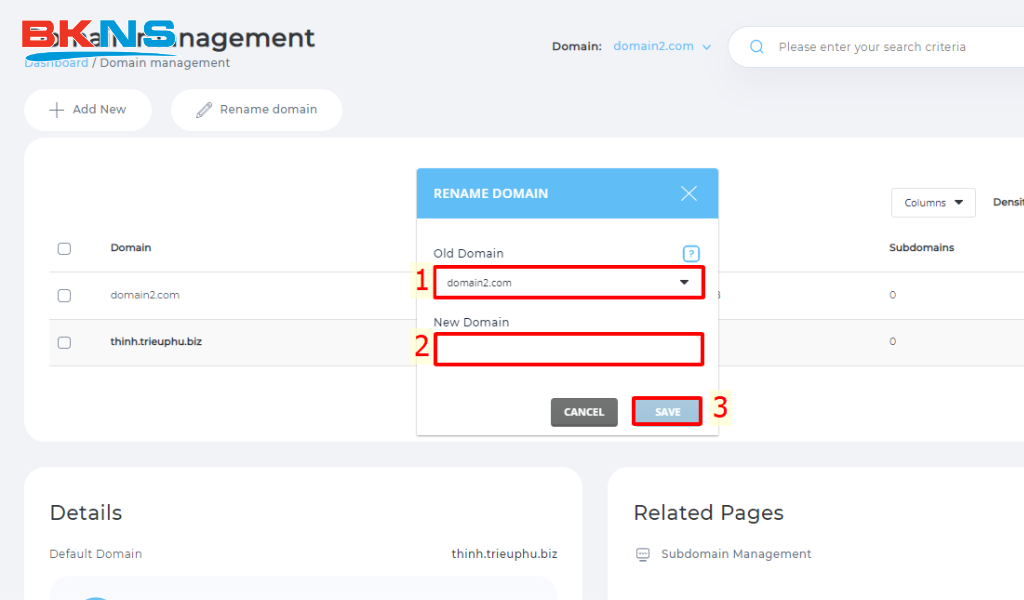
Bài viết này BKNS sẽ hướng dẫn trên DirectAdmin giao diện mới. Để thực hiện thay đổi, các bạn làm theo các bước sau:
Bước 1: Các bạn đăng nhập vào DirectAdmin bằng chế độ user.
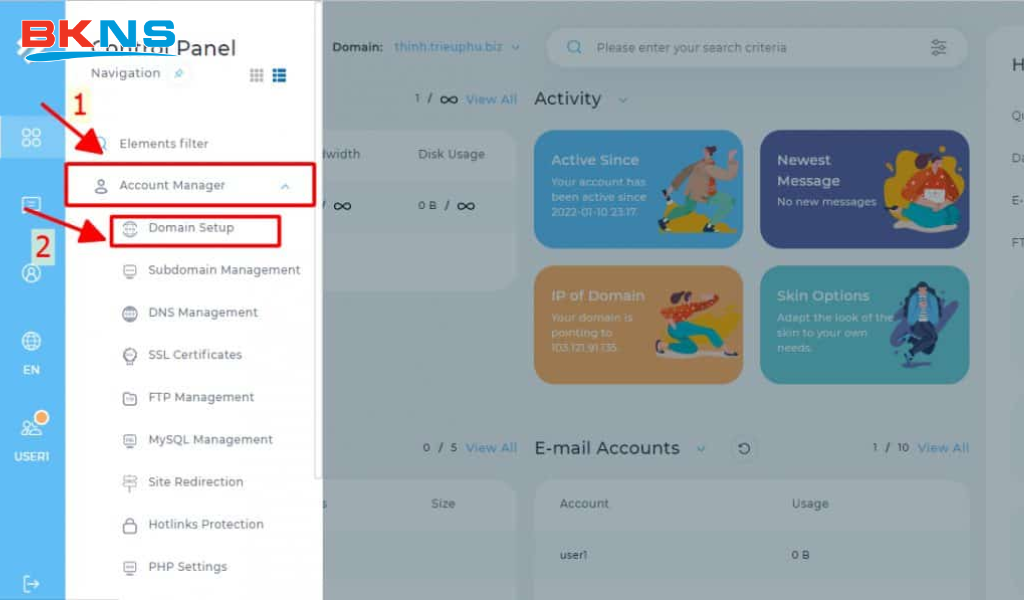
Bước 2: Từ thanh công cụ bên trái các bạn chọn Account Manager -> Domain Setup
Bước 3: Chọn Rename Domain
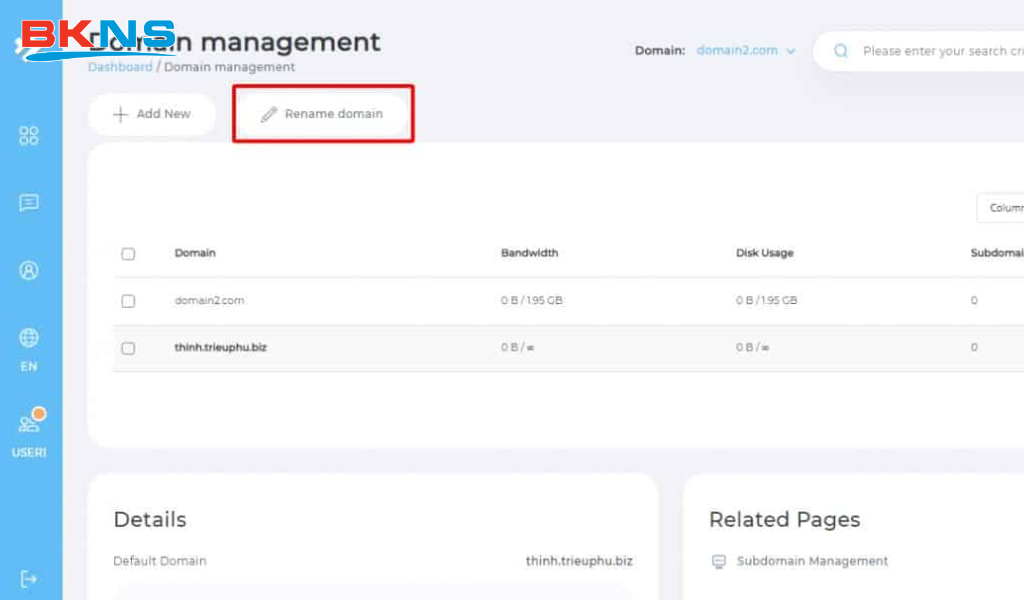
Bước 4: Lựa chọn domain cần thay đổi, tiếp theo các bạn nhập tên domain mới sau đó nhấn Save
Hướng dẫn đổi domain trên DirectAdmin giao diện mới
Dưới đây là cách đổi domain trên DirectAdmin bằng giao diện Evolution.
Bước 1: Đăng nhập DirectAdmin bằng tài khoản User
Truy cập vào đường dẫn quản trị DirectAdmin do nhà cung cấp hosting gửi cho bạn. Thông thường, đường dẫn có dạng:
https://tenmiencuaban.com:2222
Hoặc:
https://IP-server:2222
Sau đó nhập username và mật khẩu để đăng nhập. Bạn cần đăng nhập bằng tài khoản có quyền quản lý domain ở cấp User.
Bước 2: Vào Account Manager > Domain Setup
Sau khi đăng nhập thành công, tại thanh menu bên trái, chọn:
Account Manager > Domain Setup
Đây là khu vực quản lý domain trên tài khoản hosting DirectAdmin. Tại đây, bạn có thể xem danh sách domain đang tồn tại, thêm domain mới hoặc đổi tên domain nếu máy chủ cho phép.
Bước 3: Chọn Rename Domain hoặc Change a Domain Name
Trong giao diện Domain Setup, chọn chức năng:
Rename Domain
Hoặc một số giao diện có thể hiển thị là:
Change a Domain Name
Nếu bạn không thấy nút này, có thể gói hosting hoặc cấu hình máy chủ chưa cho phép người dùng tự đổi domain. Khi đó, bạn nên liên hệ nhà cung cấp hosting để được hỗ trợ thay đổi domain chính.
Bước 4: Chọn domain cũ cần đổi
Tại màn hình đổi domain, chọn domain hiện tại mà bạn muốn thay đổi. Hãy kiểm tra kỹ để tránh chọn nhầm domain, nhất là khi tài khoản hosting đang có nhiều tên miền.
Ví dụ:
Domain hiện tại: domaincu.com
Domain muốn đổi sang: domainmoi.com
Bước 5: Nhập domain mới
Nhập tên domain mới vào ô tương ứng. Lưu ý chỉ nhập tên miền, không nhập http://, https:// hoặc dấu / ở cuối.
Ví dụ đúng:
domainmoi.com
Ví dụ sai:
https://domainmoi.com/
Sau đó bấm Save hoặc Rename để lưu thay đổi.
Bước 6: Kiểm tra lại thư mục website
Sau khi đổi domain, hãy vào File Manager và kiểm tra thư mục website. Thông thường, dữ liệu website sẽ nằm trong đường dẫn dạng:
/home/username/domains/domainmoi.com/public_html/
Nếu website không hiển thị đúng, hãy kiểm tra lại mã nguồn, file cấu hình và đường dẫn domain trong CMS.
Cần làm gì sau khi đổi domain trên DirectAdmin?
Sau khi đổi domain thành công trong DirectAdmin, bạn chưa nên kết luận website đã hoàn tất. Hãy thực hiện tiếp các bước dưới đây.
1. Trỏ DNS domain mới về hosting
Vào trang quản trị DNS của domain mới và tạo bản ghi A trỏ về IP hosting.
Ví dụ:
| Loại bản ghi | Host | Giá trị |
| A | @ | IP hosting |
| CNAME | www | domainmoi.com |
| MX | @ | Mail server nếu dùng email |
| TXT | @ | SPF/DKIM/DMARC nếu dùng email |
Sau khi cập nhật DNS, bạn cần chờ hệ thống phân giải. Thời gian cập nhật có thể nhanh hoặc chậm tùy nhà quản lý DNS, TTL và cache mạng.
2. Cài lại SSL cho domain mới
Domain mới cần có chứng chỉ SSL riêng. Nếu website báo lỗi “Your connection is not private” hoặc không truy cập được bằng HTTPS, hãy vào DirectAdmin và cấp lại SSL.
Thông thường bạn có thể thao tác tại:
Account Manager > SSL Certificates
Sau đó chọn cấp SSL Let’s Encrypt cho domain mới. Hãy đảm bảo domain đã trỏ đúng IP hosting trước khi cấp SSL, nếu không quá trình xác thực SSL có thể thất bại.
3. Cập nhật URL trong WordPress
Nếu website dùng WordPress, vào trang quản trị và kiểm tra:
Settings > General
Sau đó cập nhật:
- WordPress Address (URL)
- Site Address (URL)
Từ domain cũ sang domain mới.
Nếu không đăng nhập được WordPress Admin, bạn có thể cập nhật trong database tại bảng wp_options, chỉnh hai trường:
- siteurl
- home
Sau đó kiểm tra lại link ảnh, menu, internal link và các URL được lưu cứng trong nội dung bài viết.
4. Cập nhật file cấu hình website
Một số website có thể lưu domain trong file cấu hình. Bạn cần kiểm tra:
- wp-config.php
- .htaccess
- File cấu hình framework Laravel, CodeIgniter, OpenCart, Magento hoặc mã nguồn riêng.
- Cấu hình CDN.
- Cấu hình cache.
- Cấu hình redirect cũ.
Nếu trong file vẫn còn domain cũ, website có thể bị chuyển hướng sai hoặc lỗi tài nguyên tĩnh như CSS, JS, hình ảnh.
5. Thiết lập redirect 301 từ domain cũ sang domain mới
Nếu website đã từng được Google index hoặc có backlink, bạn nên thiết lập redirect 301 từ domain cũ sang domain mới. Đây là bước quan trọng để người dùng và công cụ tìm kiếm hiểu rằng website đã chuyển vĩnh viễn sang địa chỉ mới.
Ví dụ redirect trong file .htaccess:
RewriteEngine On
RewriteCond %{HTTP_HOST} ^domaincu\.com$ [OR]
RewriteCond %{HTTP_HOST} ^www\.domaincu\.com$
RewriteRule ^(.*)$ https://domainmoi.com/$1 [R=301,L]
Bạn cần thay domaincu.com và domainmoi.com bằng domain thực tế của mình.
Lưu ý: Chỉ thiết lập redirect 301 sau khi domain mới đã hoạt động ổn định, SSL đã cài thành công và website không còn lỗi lớn.
6. Cập nhật sitemap và Google Search Console
Sau khi đổi domain, hãy tạo lại sitemap với domain mới. Nếu dùng WordPress, sitemap thường có dạng:
https://domainmoi.com/sitemap_index.xml
Hoặc:
https://domainmoi.com/sitemap.xml
Tiếp theo, thêm domain mới vào Google Search Console, gửi sitemap mới và theo dõi trạng thái index. Nếu đây là quá trình chuyển toàn bộ website sang domain mới, bạn cũng nên kiểm tra redirect 301 từng URL quan trọng.
7. Kiểm tra toàn bộ website sau khi đổi domain
Sau khi hoàn tất, hãy kiểm tra các mục sau:
- Trang chủ có mở đúng domain mới không.
- Các trang con có hoạt động không.
- Link ảnh có bị lỗi 404 không.
- CSS/JS có tải đủ không.
- SSL có hợp lệ không.
- Form liên hệ có gửi được không.
- Email theo domain mới có hoạt động không.
- Admin WordPress có đăng nhập được không.
- Redirect từ domain cũ sang domain mới có đúng 301 không.
- Sitemap và robots.txt đã cập nhật domain mới chưa.
Các lỗi thường gặp khi đổi domain trên DirectAdmin
| Lỗi thường gặp | Nguyên nhân | Cách xử lý |
| Không thấy nút Rename Domain | Hosting không bật quyền đổi domain | Liên hệ nhà cung cấp hosting |
| Domain mới không truy cập được | DNS chưa trỏ đúng IP hoặc chưa cập nhật | Kiểm tra bản ghi A, nameserver, Cloudflare |
| Website báo lỗi SSL | Chưa cấp SSL cho domain mới | Cài lại Let’s Encrypt hoặc SSL trả phí |
| WordPress tự chuyển về domain cũ | Chưa đổi Site URL/Home URL | Cập nhật trong Settings hoặc database |
| Ảnh bị lỗi 404 | Link ảnh còn dùng domain cũ | Search & replace URL trong database |
| Email không nhận/gửi được | MX/SPF/DKIM chưa cấu hình | Cập nhật DNS email cho domain mới |
| Báo lỗi domain already exists | Domain mới đã tồn tại trong DirectAdmin | Xóa domain trùng hoặc liên hệ kỹ thuật |
| SEO giảm sau khi đổi domain | Chưa redirect 301 hoặc chưa cập nhật sitemap | Cấu hình 301, gửi sitemap mới, kiểm tra Search Console |
Có nên xóa domain cũ sau khi đổi domain không?
Không nên xóa domain cũ ngay nếu website đã hoạt động lâu, có backlink hoặc có nhiều URL đã được Google index. Bạn nên giữ domain cũ một thời gian để redirect 301 toàn bộ URL sang domain mới.
Nếu xóa domain cũ quá sớm, người dùng truy cập link cũ có thể gặp lỗi, backlink bị mất giá trị và Google cần nhiều thời gian hơn để hiểu website đã chuyển sang domain mới.
Chỉ nên xóa domain cũ khi bạn chắc chắn:
- Domain mới đã index ổn định.
- Redirect 301 đã hoạt động đủ lâu.
- Không còn traffic đáng kể từ domain cũ.
- Không còn email hoặc dịch vụ quan trọng dùng domain cũ.
Checklist đổi domain trên DirectAdmin an toàn
Trước khi đổi domain:
- Backup mã nguồn.
- Backup database.
- Ghi lại cấu hình DNS.
- Kiểm tra domain mới đã đăng ký.
- Kiểm tra IP hosting.
- Kiểm tra email theo domain cũ.
- Kiểm tra website có dùng WordPress không.
Trong khi đổi domain:
- Đăng nhập DirectAdmin bằng quyền User.
- Vào Account Manager > Domain Setup.
- Chọn Rename Domain.
- Nhập đúng domain mới.
- Không nhập http:// hoặc https://.
- Lưu thay đổi và kiểm tra thư mục website.
Sau khi đổi domain:
- Trỏ DNS domain mới.
- Cài SSL cho domain mới.
- Cập nhật WordPress URL nếu có.
- Kiểm tra file cấu hình.
- Thiết lập redirect 301.
- Cập nhật sitemap.
- Thêm domain mới vào Google Search Console.
- Kiểm tra lỗi 404, SSL, email và tốc độ tải trang.
Câu hỏi thường gặp về đổi domain trên DirectAdmin
Đổi domain trên DirectAdmin có mất dữ liệu không?
Thông thường, thao tác đổi domain không làm mất mã nguồn website nếu thực hiện đúng. Tuy nhiên, bạn vẫn cần backup trước khi thao tác vì quá trình đổi domain có thể ảnh hưởng đến đường dẫn website, email theo tên miền, SSL và cấu hình CMS.
Đổi domain xong có cần đổi database không?
Không phải lúc nào cũng cần đổi database. Với WordPress, database vẫn có thể giữ nguyên, nhưng bạn cần cập nhật URL trong bảng cấu hình và kiểm tra các link nội bộ còn dùng domain cũ.
Vì sao đổi domain xong website vẫn về domain cũ?
Nguyên nhân thường gặp là WordPress URL vẫn đang để domain cũ, file .htaccess có redirect cũ, plugin cache chưa xóa cache hoặc CDN/Cloudflare vẫn lưu cấu hình cũ.
Có cần cài lại SSL sau khi đổi domain không?
Có. Domain mới cần chứng chỉ SSL riêng. Nếu chưa cài SSL, website có thể báo lỗi bảo mật khi truy cập bằng HTTPS.
Đổi domain có ảnh hưởng SEO không?
Có thể ảnh hưởng nếu bạn không redirect 301 từ domain cũ sang domain mới, không cập nhật sitemap, không kiểm tra canonical và không theo dõi Google Search Console. Nếu làm đúng quy trình, rủi ro mất traffic sẽ giảm đáng kể.
Không có nút Rename Domain trong DirectAdmin thì làm sao?
Nếu không thấy nút Rename Domain, có thể nhà cung cấp hosting đã tắt chức năng này hoặc tài khoản của bạn không đủ quyền. Bạn nên liên hệ kỹ thuật hosting để được đổi domain chính hoặc hướng dẫn phương án tạo domain mới rồi chuyển dữ liệu thủ công.
Đổi domain trên DirectAdmin là thao tác không quá phức tạp, nhưng cần làm đúng quy trình. Bạn không nên chỉ đổi tên miền trong DirectAdmin rồi dừng lại. Sau khi đổi domain, hãy kiểm tra DNS, SSL, WordPress URL, email, redirect 301, sitemap và Google Search Console để website hoạt động ổn định và hạn chế ảnh hưởng SEO.
Nếu bạn đang sử dụng hosting DirectAdmin tại BKNS và chưa chắc nên đổi domain theo cách nào, hãy liên hệ đội ngũ kỹ thuật BKNS để được kiểm tra cấu hình hosting, hỗ trợ backup dữ liệu và xử lý domain an toàn trước khi thao tác.