Thịnh Văn Hạnh
 Khi quên mật khẩu đăng nhập VPS, bạn có thể reset mật khẩu trực tiếp trong trang quản trị my.bkns.net. Thao tác này được thực hiện tại mục Cloud Servers, chọn đúng VPS cần xử lý, sau đó nhấn Reset Password và chờ hệ thống cập nhật mật khẩu mới. Thông thường quá trình reset mất khoảng 10–15 phút, sau đó bạn có thể xem mật khẩu mới và đăng nhập lại VPS để kiểm tra.
Tóm Tắt Bài Viết
Reset mật khẩu VPS trên my.bkns.net là gì?
Reset mật khẩu VPS trên my.bkns.net là thao tác tạo lại mật khẩu đăng nhập cho VPS thông qua trang quản trị khách hàng BKNS. Tính năng này thường được sử dụng khi người dùng quên mật khẩu, không thể đăng nhập VPS hoặc muốn cập nhật mật khẩu mới vì lý do bảo mật. Sau khi reset thành công, người dùng có thể dùng mật khẩu mới để đăng nhập lại VPS qua SSH đối với Linux hoặc Remote Desktop/RDP đối với Windows.
| Khái niệm | Ý nghĩa |
| Reset mật khẩu VPS | Chỉ tạo lại mật khẩu đăng nhập VPS |
| Reinstall VPS | Cài lại hệ điều hành VPS, có thể ảnh hưởng dữ liệu |
| Đổi mật khẩu trong VPS | Đăng nhập vào VPS rồi tự đổi mật khẩu bằng lệnh hoặc giao diện hệ điều hành |
Với VPS Linux, mật khẩu mới thường dùng để đăng nhập qua SSH. Với VPS Windows, mật khẩu mới thường dùng để đăng nhập qua Remote Desktop/RDP.
Khi nào cần reset mật khẩu VPS?
Bạn cần reset mật khẩu VPS khi không thể đăng nhập vào máy chủ bằng mật khẩu hiện tại hoặc muốn đổi mật khẩu mới để bảo mật hơn. Trên my.bkns.net, bạn có thể dùng chức năng Reset Password để tạo lại mật khẩu đăng nhập VPS mà không cần cài lại máy chủ.

- Quên mật khẩu VPS: Đây là trường hợp phổ biến nhất. Khi không nhớ mật khẩu, bạn sẽ không thể đăng nhập VPS qua SSH đối với Linux hoặc Remote Desktop/RDP đối với Windows.
- Không đăng nhập được bằng mật khẩu hiện tại: Nếu nhập đúng IP, username và mật khẩu nhưng vẫn không truy cập được, có thể mật khẩu đã bị đổi trước đó hoặc không còn chính xác.
- Vừa nhận bàn giao VPS từ người khác: Khi tiếp nhận dịch vụ vps từ nhân sự cũ, đối tác hoặc kỹ thuật viên khác, bạn nên reset mật khẩu ngay để đảm bảo chỉ người quản trị mới có quyền truy cập.”
- Nghi ngờ mật khẩu bị lộ: Nếu mật khẩu từng được chia sẻ qua email, tin nhắn, ảnh chụp màn hình hoặc nghi ngờ có người khác biết mật khẩu, bạn nên reset ngay để bảo vệ VPS.
- Muốn tăng cường bảo mật: Với VPS đang chạy website, dữ liệu quan trọng hoặc hệ thống nội bộ, việc thay đổi mật khẩu định kỳ giúp giảm rủi ro bị truy cập trái phép.
- Mất quyền truy cập sau khi đổi mật khẩu trong VPS: Nếu bạn từng đổi mật khẩu trực tiếp trong hệ điều hành nhưng quên lưu lại, có thể reset lại mật khẩu từ trang quản trị bkns.vn.
Hướng dẫn reset mật khẩu VPS trên trang my.bkns.net
Bước 1
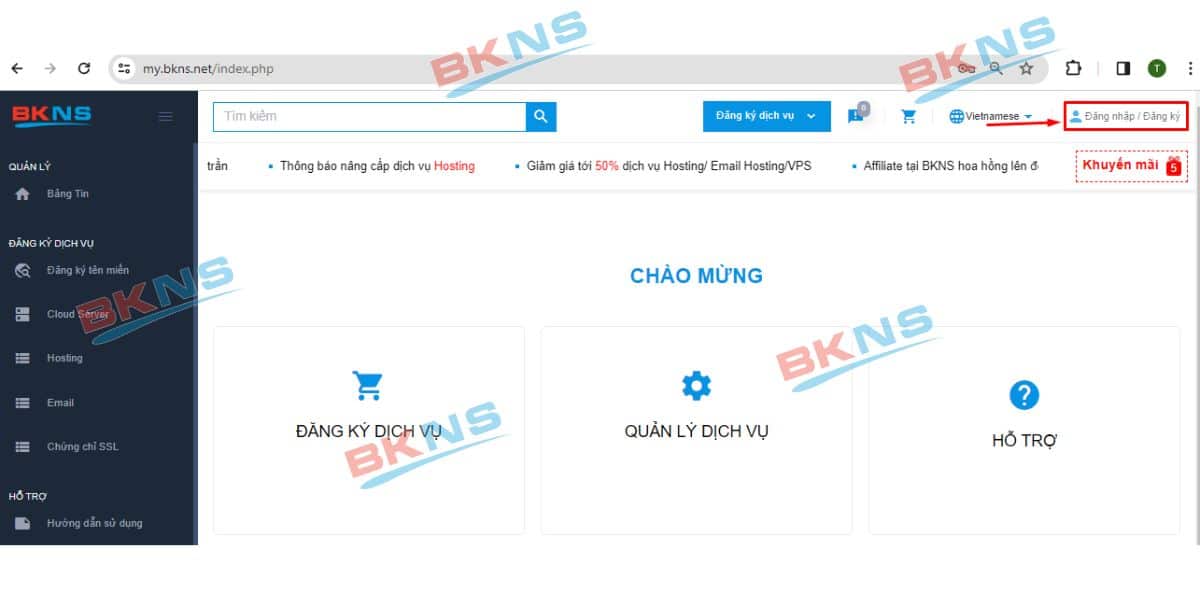
Trước tiên, bạn cần truy cập vào trang quản trị my.bkns.net.
Bước 2
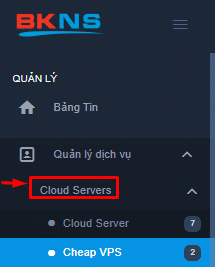
Sau khi đăng nhập xong, bạn nhấn vào phần Cloud Servers → chọn gói Cloud (đã mua) → chọn VPS cần reset mật khẩu
Bước 3
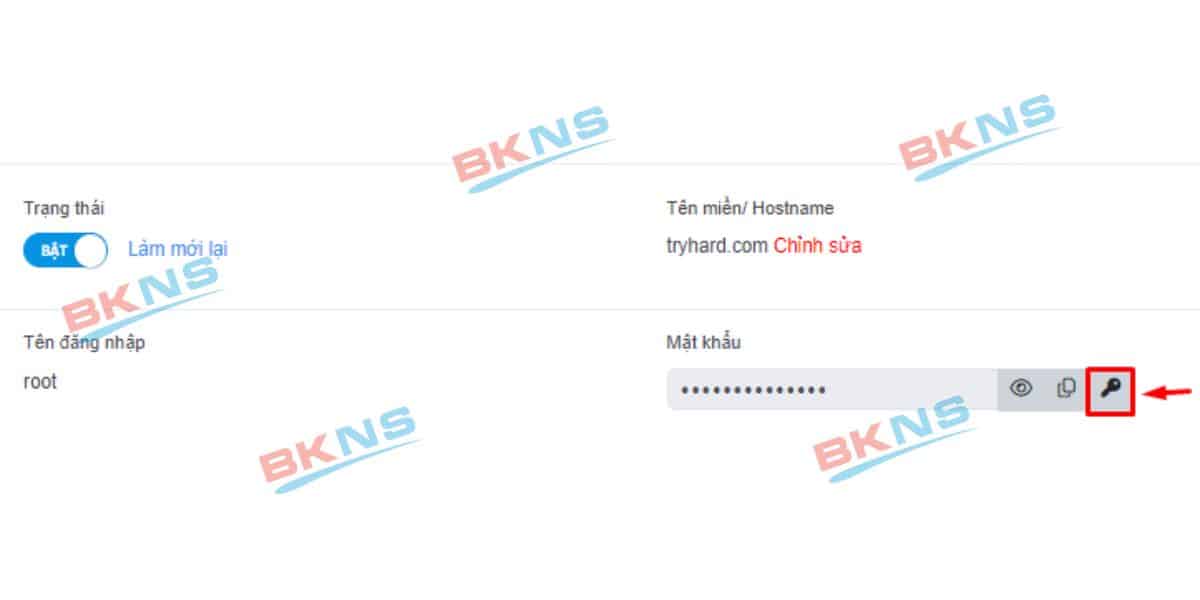
Nhấn vào biểu tượng hình chìa khóa (Reset Password) → hiển thị thông báo → nếu chấp nhận yêu cầu trên thì nhấn OK
Bước 4
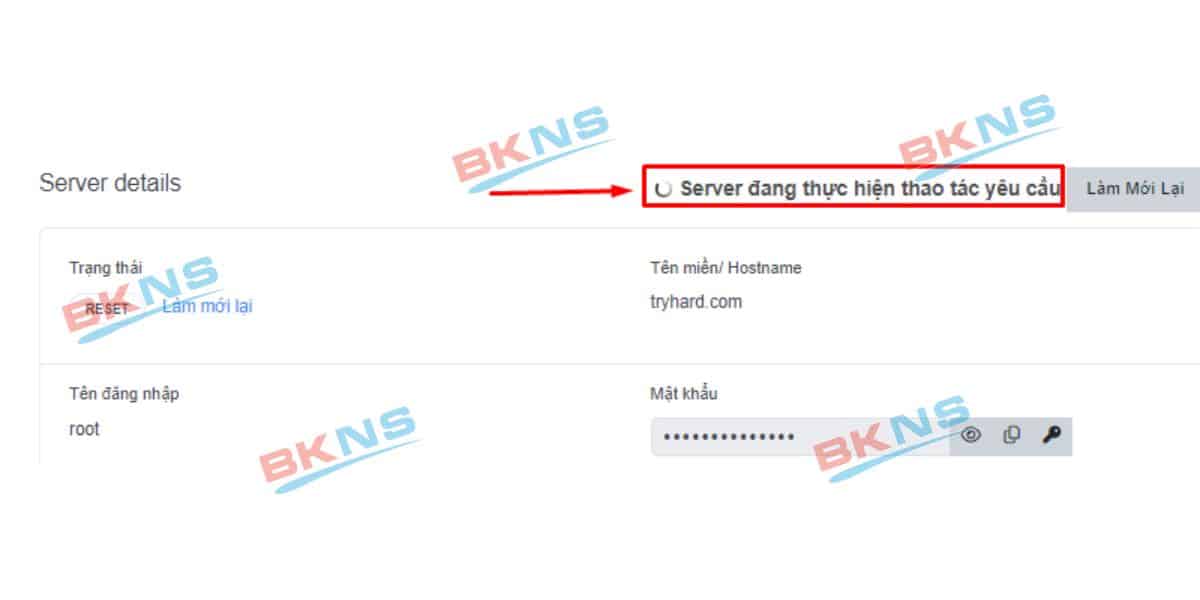
Chờ khoảng 10-15 phút để tiến trình reset mật khẩu hoàn thiện
Bước 5
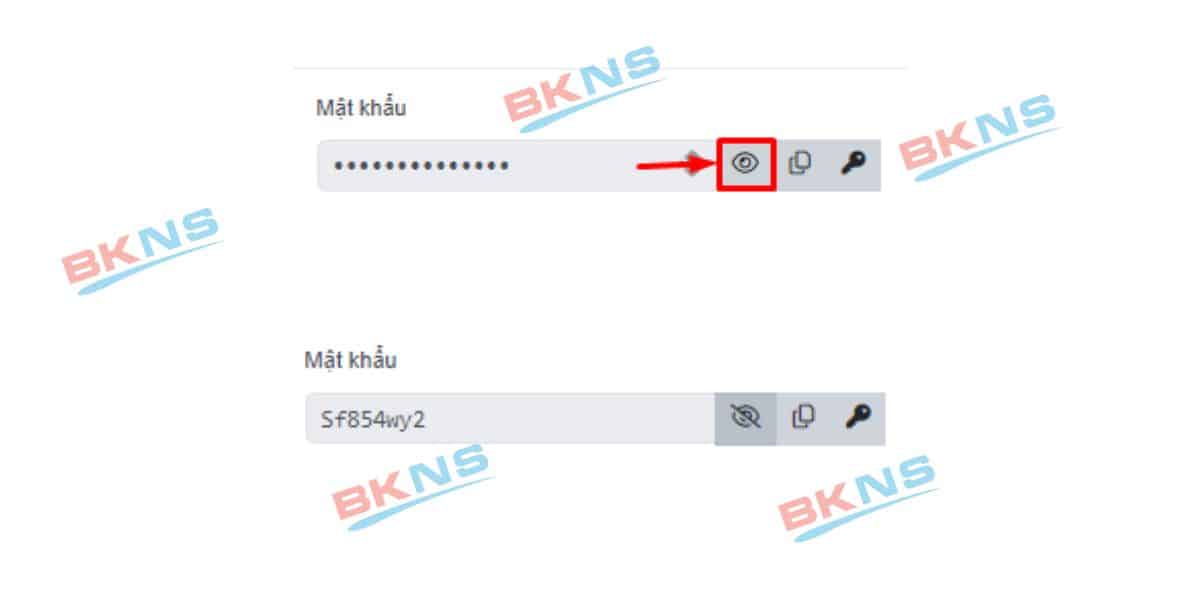
Sau khi tiến trình reset mật khẩu chạy xong, ấn xem mật khẩu và test thử xem đăng nhập VPS bằng pass đã hiển thi trên website có được hay không
Lưu ý bảo mật sau khi reset mật khẩu VPS
Sau khi reset mật khẩu VPS thành công trên my.bkns.net, bạn cần kiểm tra lại khả năng đăng nhập và bảo vệ mật khẩu mới cẩn thận. Mật khẩu VPS là thông tin quan trọng, nếu bị lộ có thể khiến máy chủ bị truy cập trái phép, ảnh hưởng đến website, dữ liệu và các dịch vụ đang chạy trên VPS.
- Đăng nhập kiểm tra ngay sau khi reset: Sau khi hệ thống cấp mật khẩu mới, bạn nên đăng nhập lại VPS để kiểm tra. Với VPS Linux, bạn thường đăng nhập qua SSH. Với VPS Windows, bạn thường đăng nhập qua Remote Desktop/RDP.
- Đổi sang mật khẩu mạnh hơn nếu cần: Mật khẩu nên có độ dài tối thiểu 12 ký tự, bao gồm chữ hoa, chữ thường, số và ký tự đặc biệt. Không nên dùng các mật khẩu dễ đoán như ngày sinh, số điện thoại, tên công ty hoặc các chuỗi đơn giản như 123456, admin123.
- Không chia sẻ mật khẩu qua kênh không an toàn: Không gửi mật khẩu VPS qua email công khai, nhóm chat, ảnh chụp màn hình hoặc tài liệu dùng chung không được bảo vệ. Nếu cần chia sẻ cho kỹ thuật viên, hãy dùng kênh hỗ trợ chính thức và thay đổi lại mật khẩu sau khi hoàn tất xử lý.
- Lưu mật khẩu ở nơi an toàn: Bạn nên lưu mật khẩu trong trình quản lý mật khẩu hoặc hệ thống lưu trữ nội bộ có phân quyền. Tránh lưu mật khẩu trong file text trên máy tính cá nhân hoặc ghi chú không được mã hóa.
- Kiểm tra tài khoản và lịch sử đăng nhập: Nếu reset mật khẩu vì nghi ngờ bị lộ thông tin, bạn nên kiểm tra thêm lịch sử đăng nhập, tài khoản người dùng, tiến trình lạ và các dịch vụ đang chạy trên VPS. Việc reset mật khẩu chỉ là bước đầu, chưa đủ để đảm bảo VPS hoàn toàn an toàn nếu máy chủ đã bị xâm nhập trước đó.
- Hạn chế người có quyền truy cập VPS: Chỉ nên cấp mật khẩu VPS cho những người thật sự cần quản trị máy chủ. Khi nhân sự nghỉ việc hoặc không còn phụ trách hệ thống, bạn nên đổi lại mật khẩu để tránh rủi ro truy cập ngoài ý muốn.
- Sao lưu dữ liệu quan trọng định kỳ: Dù reset mật khẩu thường không làm mất dữ liệu, bạn vẫn nên duy trì thói quen backup dữ liệu định kỳ. Việc này giúp hạn chế rủi ro khi VPS gặp sự cố, bị lỗi hệ điều hành hoặc bị tấn công.
Lỗi thường gặp khi reset mật khẩu VPS
Trong quá trình reset mật khẩu VPS trên my.bkns.net, người dùng có thể gặp một số lỗi khiến thao tác không thành công hoặc reset xong vẫn chưa đăng nhập được. Dưới đây là các lỗi phổ biến và cách xử lý cơ bản.
1. Không tìm thấy VPS cần reset mật khẩu
Lỗi này thường xảy ra khi bạn đăng nhập sai tài khoản khách hàng hoặc chọn nhầm mục quản lý dịch vụ.
Cách xử lý:
- Kiểm tra lại tài khoản đăng nhập my.bkns.net.
- Vào đúng mục Cloud Servers.
- Đối chiếu tên VPS, địa chỉ IP hoặc mã dịch vụ.
- Nếu vẫn không thấy VPS, hãy liên hệ BKNS để kiểm tra quyền quản lý dịch vụ.
2. Không thấy nút Reset Password
Một số trường hợp người dùng vào đúng VPS nhưng không thấy chức năng Reset Password.
Nguyên nhân có thể là:
- Tài khoản không có đủ quyền thao tác.
- VPS đang ở trạng thái bất thường.
- Giao diện quản trị đang được cập nhật.
- Dịch vụ chưa được kích hoạt đầy đủ.
Cách xử lý:
- Kiểm tra lại trạng thái VPS.
- Đảm bảo bạn đang dùng tài khoản chủ dịch vụ.
- Thử tải lại trang hoặc đăng nhập lại.
- Liên hệ bộ phận kỹ thuật BKNS nếu vẫn không thấy nút reset.
3. Reset mật khẩu xong nhưng chưa đăng nhập được
Sau khi reset, hệ thống có thể cần một khoảng thời gian để cập nhật mật khẩu mới. Nếu đăng nhập ngay lập tức, có thể mật khẩu chưa có hiệu lực.
Cách xử lý:
- Chờ thêm vài phút rồi thử lại.
- Kiểm tra đúng IP VPS.
- Kiểm tra đúng username đăng nhập.
- Với VPS Linux, thử đăng nhập qua SSH.
- Với VPS Windows, thử đăng nhập qua Remote Desktop/RDP.
- Sao chép mật khẩu cẩn thận, tránh thừa khoảng trắng ở đầu hoặc cuối.
4. Nhập mật khẩu mới nhưng báo sai
Lỗi này thường do copy sai mật khẩu, nhập sai username hoặc sử dụng nhầm thông tin của VPS khác.
Cách xử lý:
- Copy lại mật khẩu mới từ trang quản trị.
- Không copy kèm dấu cách thừa.
- Kiểm tra lại username đăng nhập.
- Đảm bảo bạn đang đăng nhập đúng VPS theo đúng IP.
- Nếu quản lý nhiều VPS, cần đối chiếu kỹ tên dịch vụ trước khi thử lại.
5. Không kết nối được SSH hoặc Remote Desktop
Không phải lúc nào không đăng nhập được cũng do sai mật khẩu. Đôi khi nguyên nhân đến từ kết nối, firewall hoặc dịch vụ đăng nhập trên VPS.
Nguyên nhân có thể là:
- VPS đang tắt hoặc bị treo.
- Cổng SSH/RDP bị thay đổi.
- Firewall chặn kết nối.
- Địa chỉ IP đăng nhập không đúng.
- Dịch vụ SSH hoặc Remote Desktop chưa hoạt động.
- Mạng từ máy tính của bạn không ổn định.
Cách xử lý:
- Kiểm tra VPS có đang hoạt động không.
- Kiểm tra lại IP và port đăng nhập.
- Thử kết nối từ mạng khác.
- Kiểm tra firewall nếu còn quyền truy cập qua console hoặc công cụ quản trị.
- Liên hệ kỹ thuật BKNS nếu không thể tự kiểm tra.
6. Reset nhầm mật khẩu VPS khác
Trường hợp này có thể xảy ra khi người dùng quản lý nhiều VPS cùng lúc và chọn nhầm dịch vụ.
Cách xử lý:
- Kiểm tra lại danh sách VPS trong Cloud Servers.
- Đối chiếu IP, hostname và mã dịch vụ trước khi thao tác.
- Nếu đã reset nhầm, hãy cập nhật lại mật khẩu cho người đang quản trị VPS đó.
- Nên đặt tên VPS rõ ràng để tránh nhầm lẫn về sau.
7. VPS có dấu hiệu bất thường sau khi reset
Nếu sau khi reset mật khẩu, VPS vẫn hoạt động không ổn định, website lỗi hoặc xuất hiện tiến trình lạ, có thể vấn đề không chỉ nằm ở mật khẩu.
Cách xử lý:
- Kiểm tra tài nguyên CPU, RAM, Disk.
- Kiểm tra log đăng nhập.
- Kiểm tra tài khoản người dùng lạ.
- Quét mã độc nếu nghi ngờ bị tấn công.
- Đổi thêm mật khẩu các dịch vụ quan trọng như database, hosting panel, email, FTP nếu có.
- Liên hệ kỹ thuật để được hỗ trợ kiểm tra chuyên sâu.
Như vậy qua bài viết trên, BKNS đã hướng dẫn reset mật khẩu VPS trên trang my.bkns.net cho bạn. Hy vọng rằng những thông tin trên sẽ hỗ trợ cho bạn thao tác thuận lợi trên thiết bị của mình. Ngoài ra bạn cũng có thể tham khảo thêm nhiều bài viết hướng dẫn khác tại BKNS nhé!