Thịnh Văn Hạnh
 Khi hệ thống server gặp sự cố ổ cứng, doanh nghiệp không chỉ mất dữ liệu mà họ mất thời gian vận hành, gián đoạn dịch vụ và đôi khi là cả uy tín. Đó là lý do RAID trở thành một trong những nền tảng quan trọng nhất trong hạ tầng máy chủ hiện đại, đặc biệt trên các dòng server DELL PowerEdge vốn được sử dụng rộng rãi trong datacenter, doanh nghiệp và hệ thống lưu trữ chuyên nghiệp. Tuy nhiên, không ít quản trị viên vẫn cấu hình RAID sai ngay từ bước đầu: chọn nhầm level RAID, khởi tạo Virtual Disk không tối ưu, hoặc bỏ qua các thiết lập ảnh hưởng trực tiếp đến hiệu năng và khả năng phục hồi dữ liệu.
Trong bài viết này, bạn sẽ được hướng dẫn chi tiết từng bước cấu hình RAID cho server DELL, từ truy cập RAID Controller, lựa chọn RAID 0/1/5/10 phù hợp, tạo ổ đĩa ảo (Virtual Disk), cho đến cách kiểm tra trạng thái hoạt động sau khi hoàn tất. Không chỉ dừng ở thao tác kỹ thuật, bài viết còn giúp bạn hiểu bản chất từng chuẩn RAID, ưu nhược điểm thực tế và những lưu ý quan trọng mà nhiều tài liệu hướng dẫn thường bỏ qua.
Tóm Tắt Bài Viết
Tại sao cần cấu hình RAID cho máy chủ DELL?
Trước khi bắt tay vào thiết lập, bạn cần hiểu rõ tại sao việc cấu hình RAID lại là bước bắt buộc “sống còn” đối với bất kỳ hệ thống Server DELL nào trước khi cài đặt Hệ điều hành.
Khái niệm RAID và Card PERC là gì?
- RAID (Redundant Array of Independent Disks): Là công nghệ cho phép gộp nhiều ổ cứng vật lý (Physical Disks) độc lập lại với nhau thành một hoặc nhiều hệ thống đĩa ảo (Virtual Disks).
- Card PERC (PowerEdge RAID Controller): Là một bo mạch phần cứng chuyên dụng (hardware controller) được tích hợp hoặc cắm rời trên các máy chủ DELL. Nhiệm vụ của Card PERC là tiếp nhận cấu hình, điều khiển quá trình đọc/ghi dữ liệu và quản lý trực tiếp cụm RAID để giảm tải cho CPU của máy chủ.
Lợi ích cốt lõi: An toàn dữ liệu & Tăng tốc độ I/O
Việc chạy ổ cứng đơn lẻ trên Server rủi ro rất cao. Khi cấu hình RAID, bạn sẽ nhận được 2 lợi ích cốt lõi sau:
- Đảm bảo an toàn dữ liệu (Redundancy): Đây là yếu tố quan trọng nhất. Tùy thuộc vào mức độ RAID (như RAID 1, RAID 5, RAID 10), hệ thống sẽ tạo ra các bản sao lưu (mirror) hoặc phân bổ khối dữ liệu phục hồi (parity). Nếu không may 1 (hoặc thậm chí 2) ổ cứng vật lý đột ngột “chết”, máy chủ vẫn hoạt động bình thường và dữ liệu của bạn không hề bị mất.
- Tăng tốc độ truy xuất (Performance/IOPS): Bằng cách phân chia và luân chuyển quá trình đọc/ghi (Read/Write) song song lên nhiều ổ cứng cùng một lúc thay vì chỉ một ổ duy nhất, RAID giúp cải thiện đáng kể tốc độ truy xuất dữ liệu, đặc biệt quan trọng đối với các máy chủ Database hoặc Web Server có lưu lượng truy cập cao.
Nên chọn chuẩn RAID nào cho Server DELL của bạn?
Việc chọn sai chuẩn RAID ngay từ đầu có thể dẫn đến lãng phí dung lượng ổ cứng, tắc nghẽn hiệu suất hoặc rủi ro mất mát dữ liệu nghiêm trọng. Tùy thuộc vào số lượng ổ cứng bạn đang có và mục đích sử dụng máy chủ (chạy Database, Lưu trữ File, hay Cài đặt Web Server), hãy tham khảo bảng so sánh nhanh dưới đây trước khi đưa ra quyết định:
RAID 0: Tốc độ tối đa, Không an toàn
RAID 0 hoạt động theo cơ chế chia nhỏ dữ liệu (Striping) và ghi đồng thời lên tất cả các ổ cứng.
- Ưu điểm: Mang lại tốc độ đọc/ghi cực kỳ khủng khiếp và tận dụng được 100% dung lượng ổ cứng.
- Nhược điểm: Không có khả năng dự phòng. Nếu chỉ 1 ổ cứng trong cụm RAID 0 bị hỏng, toàn bộ dữ liệu trên Server sẽ “bốc hơi” và không thể phục hồi.
- Thích hợp cho: Các thư mục chứa dữ liệu tạm thời (Temporary data), hệ thống Cache, hoặc máy chủ xử lý đồ họa/video không yêu cầu lưu trữ an toàn lâu dài.
RAID 1: An toàn dữ liệu cơ bản
RAID 1 sử dụng cơ chế sao chép y hệt (Mirroring). Dữ liệu được ghi vào ổ cứng thứ nhất sẽ tự động được nhân bản sang ổ cứng thứ hai.
- Ưu điểm: An toàn dữ liệu cao. Hệ thống vẫn hoạt động bình thường nếu có 1 ổ cứng chết đột ngột. Tốc độ đọc (Read) khá tốt vì có thể lấy dữ liệu từ cả 2 ổ.
- Nhược điểm: Bạn phải “hy sinh” 50% tổng dung lượng vật lý chỉ để làm bản sao lưu.
- Thích hợp cho: Chạy hệ điều hành (Windows Server, Linux, ESXi), lưu trữ các cơ sở dữ liệu (Database) quy mô nhỏ, hoặc phần mềm kế toán nội bộ.
RAID 5: Cân bằng giữa Tốc độ, Dung lượng và An toàn
Đây là chuẩn RAID được sử dụng phổ biến nhất trên các hệ thống Server doanh nghiệp tầm trung. Nó chia nhỏ dữ liệu và đan xen các khối dữ liệu phục hồi (Parity) lên tất cả các ổ cứng.
- Ưu điểm: Tối ưu dung lượng tốt hơn RAID 1. Tốc độ đọc rất nhanh. Có khả năng chịu lỗi hỏng 1 ổ cứng vật lý bất kỳ.
- Nhược điểm: Tốc độ ghi (Write) sẽ bị chậm hơn một chút do Card RAID phải tính toán khối dữ liệu Parity. Cần tối thiểu 3 ổ cứng để cấu hình.
- Thích hợp cho: Máy chủ lưu trữ File (File Server), Web Server, hệ thống chia sẻ tài liệu nội bộ yêu cầu dung lượng lớn nhưng vẫn cần độ an toàn.
RAID 10 (1+0): Hiệu suất cao, An toàn tuyệt đối
RAID 10 là sự kết hợp hoàn hảo giữa cơ chế Striping của RAID 0 và Mirroring của RAID 1.
- Ưu điểm: Tốc độ truy xuất IOPS (Input/Output Operations Per Second) cực đỉnh, xử lý hoàn hảo các tác vụ nặng. Khả năng chịu lỗi rất cao (có thể hỏng nhiều ổ cứng cùng lúc miễn là chúng không nằm cùng một cặp Mirror).
- Nhược điểm: Chi phí đầu tư phần cứng đắt đỏ vì yêu cầu tối thiểu 4 ổ cứng, và dung lượng khả dụng cũng bị mất đi 50%.
- Thích hợp cho: Máy chủ chạy Database giao dịch cường độ cao (SQL Server, Oracle), hệ thống máy chủ ảo hóa phức tạp, và các ứng dụng Core (cốt lõi) của doanh nghiệp lớn.
Hướng dẫn Cấu Hình RAID Cho Server DELL Chi Tiết
Bài viết này BKNS sẽ hướng dẫn các bạn cấu hình RAID cho dòng server Dell. Hi vọng bài viết này có thể giúp bạn cấu hình RAID một cách đơn giản và dễ hiểu nhất. Các bước tiến hành cấu hình như sau:
Bước 1: Khởi động Server
Sau khi server đã kiểm tra thông tin tài nguyên như CPU, RAM, … Ta Nhấn tổ hợp Ctrl + R để vào giao diện cấu hình RAID
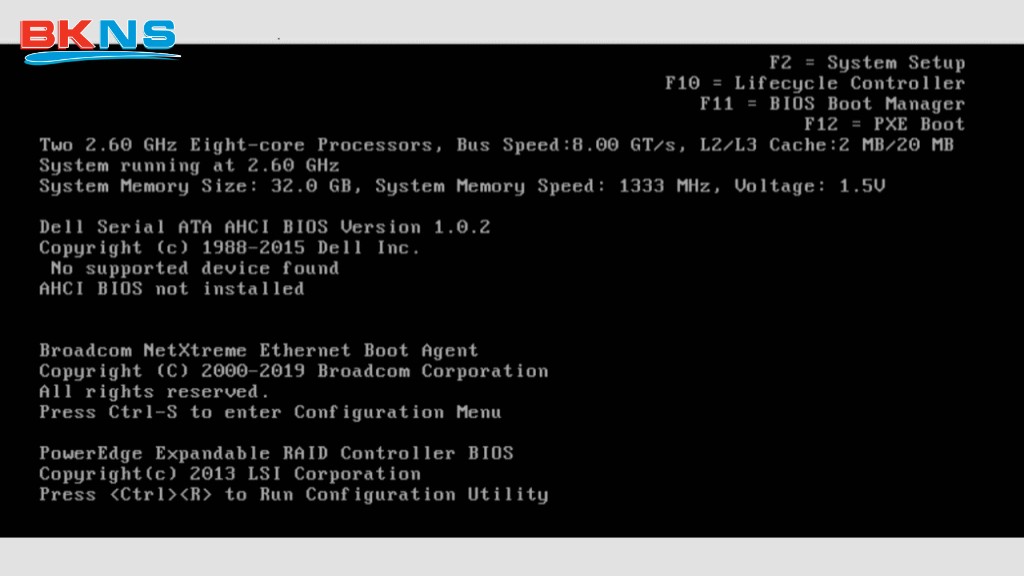
Bước 2: Thao tác cấu hình trong giao diện RAID
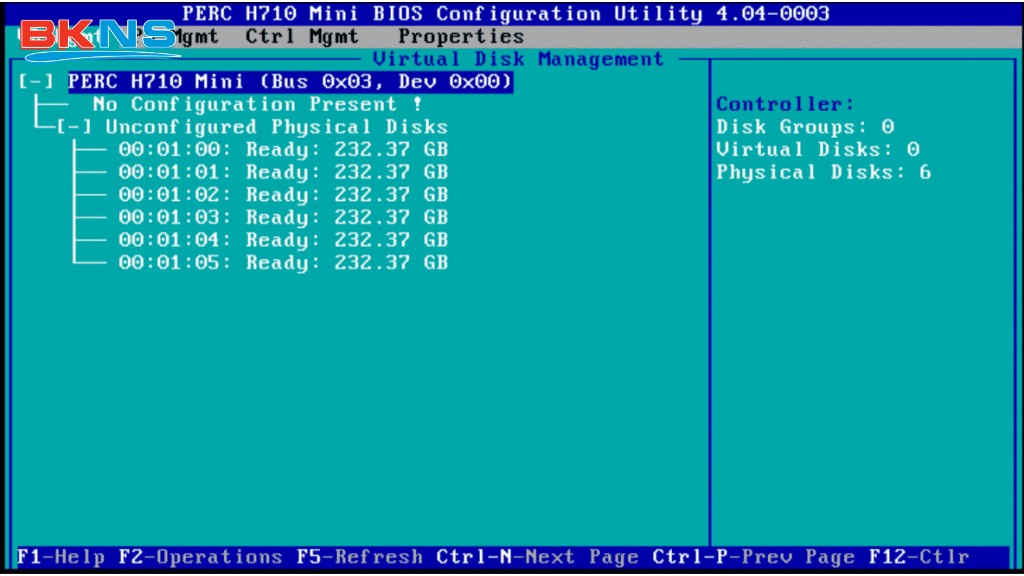
Nhấn F2 sẽ xuất hiện giao diện màn hình như sau:
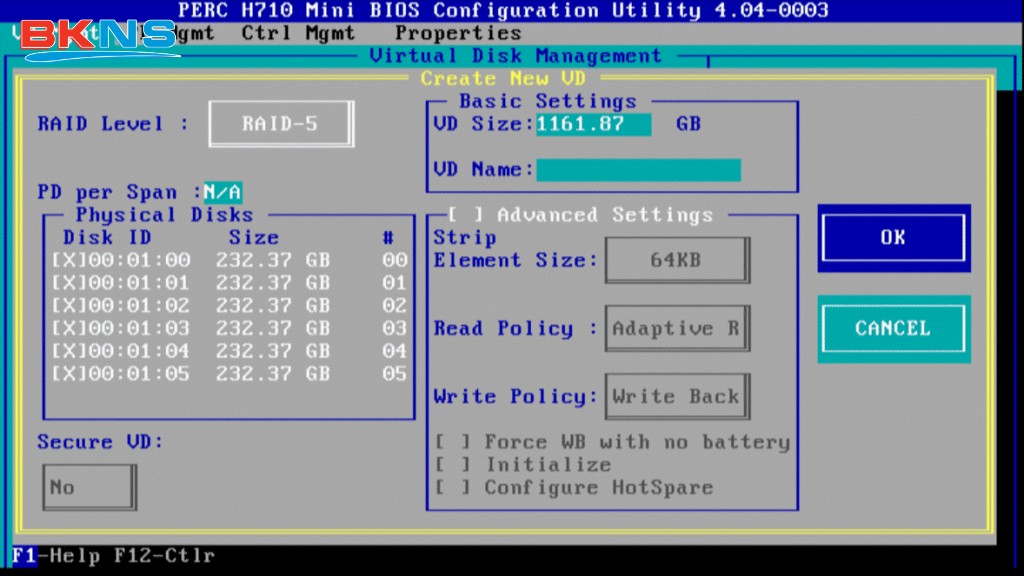
- Ở mục RAID Level bạn có thể chọn các Level RAID mà bạn muốn tạo như RAID 0,1,5,10, …. Ở đây chúng ta chọn cấu hình RAID 5 cho Server.
- Mục Physical Disks: Nhấn Enter để tích chọn ổ cứng vật lý mà chúng ta muốn cấu hình RAID.
- Mục VD Name: Phần đặt tên cho group RAID
- Sau khi lựa chọn xong nhấn OK để tiếp tục cài đặt xuất hiện như hình
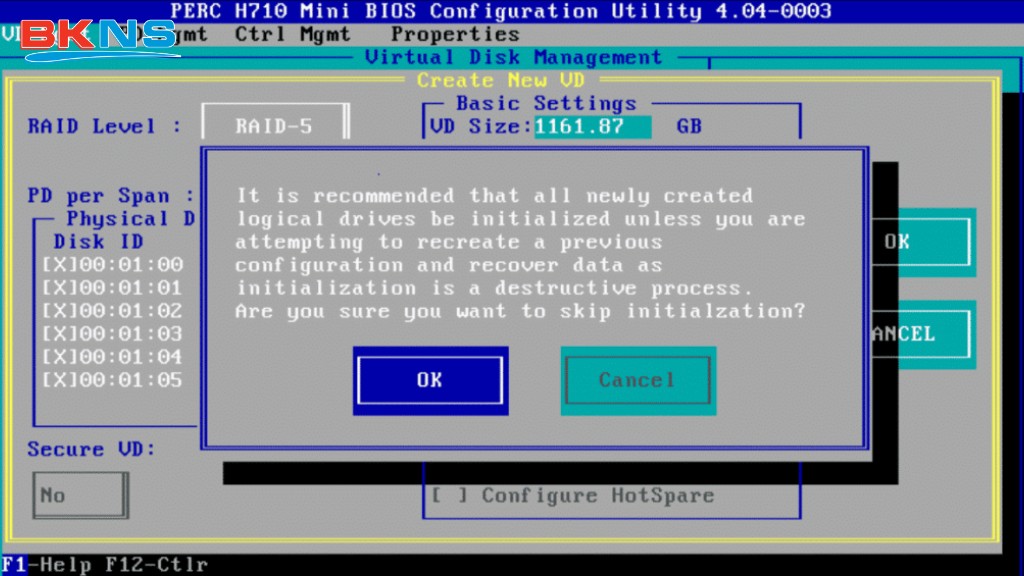
Nhấn OK để để kết thúc phần cấu hình RAID.
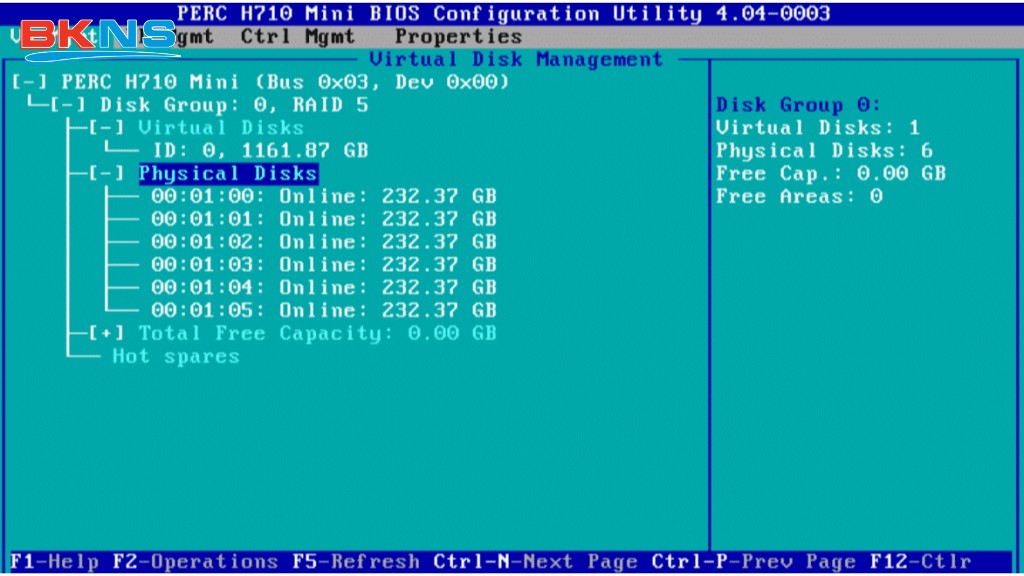
Kết thúc quá trình tạo RAID ta kiểm tra đạt kết quả như hình.
 Bước 3: Khởi động lại Server
Nhấn tổ hợp Ctrl + Atl + Delete để Reboot lại máy kết thúc quá trình cài đặt RAID.
Chúc các bạn cấu hình RAID thành công!
Cấu hình RAID đúng cách không chỉ giúp server DELL tối ưu hiệu năng lưu trữ mà còn đóng vai trò quan trọng trong việc bảo vệ dữ liệu và đảm bảo hệ thống vận hành ổn định lâu dài. Qua hướng dẫn chi tiết từng bước trong bài viết, bạn có thể dễ dàng tạo RAID trên server DELL PowerEdge, lựa chọn chuẩn RAID phù hợp với nhu cầu sử dụng và hạn chế tối đa các lỗi thường gặp trong quá trình triển khai.
Dù bạn là quản trị viên hệ thống, kỹ thuật viên IT hay người mới bắt đầu tìm hiểu về server DELL, việc nắm vững cách cấu hình RAID sẽ giúp chủ động hơn trong quản lý hạ tầng và nâng cao độ an toàn cho dữ liệu doanh nghiệp. Đừng quên thường xuyên kiểm tra trạng thái RAID và sao lưu dữ liệu định kỳ để đảm bảo hệ thống luôn hoạt động ổn định và an toàn