Thịnh Văn Hạnh
 FileZilla là phần mềm FTP miễn phí dùng để truyền dữ liệu giữa máy tính và hosting/server. Với FileZilla, bạn có thể upload mã nguồn website, tải file backup, chỉnh sửa file cấu hình và quản lý thư mục trên hosting thông qua FTP, FTPS hoặc SFTP. Để sử dụng FileZilla, bạn cần có thông tin Host, Username, Password và Port do nhà cung cấp hosting cung cấp.
Tóm Tắt Bài Viết
Filezilla là gì?
Filezilla là một trong những phần mềm mã nguồn mở miễn phí, nó giúp người dùng chuyển file lớn nhanh chóng và dễ dàng hơn. Đây được coi là công cụ mạnh mẽ và tốt nhất cho lập trình viên. Bởi lẽ, hầu hết các Host đều giới hạn khi upload file qua Scripts hay PHP nhưng nó lại không được áp dụng cho FTP upload.
Khi nào nên dùng FileZilla?
FileZilla nên được dùng khi bạn cần truyền file giữa máy tính và hosting/server. Công cụ này giúp upload, download, chỉnh sửa và quản lý file website thông qua FTP, FTPS hoặc SFTP một cách nhanh chóng, dễ thao tác hơn so với File Manager trên hosting.
- Upload website lên hosting: Dùng FileZilla để đưa mã nguồn website từ máy tính lên thư mục như public_html, www hoặc thư mục domain trên hosting.
- Tải dữ liệu từ hosting về máy: Phù hợp khi cần tải source code, hình ảnh, theme, plugin hoặc file backup về máy tính để lưu trữ hoặc chỉnh sửa.
- Chỉnh sửa file website: Có thể truy cập các file như .htaccess, wp-config.php, robots.txt, index.php để chỉnh sửa khi cần. Nên sao lưu file trước khi sửa.
- Quản lý nhiều website: FileZilla có tính năng lưu thông tin kết nối, giúp bạn truy cập nhanh nhiều hosting hoặc nhiều website khác nhau.
- Chuyển website sang hosting mới: Có thể dùng FileZilla để tải mã nguồn từ hosting cũ về máy, sau đó upload lên hosting mới.
- Xử lý lỗi website: Khi website bị lỗi plugin, lỗi giao diện hoặc không vào được trang quản trị, FileZilla giúp bạn truy cập file để kiểm tra và sửa lỗi.
- Truyền file an toàn hơn: Nếu hosting/server hỗ trợ, nên dùng SFTP hoặc FTPS thay vì FTP thường để tăng bảo mật khi truyền dữ liệu.
- Phân quyền file/thư mục: FileZilla hỗ trợ chỉnh quyền file và thư mục, ví dụ 644 cho file, 755 cho thư mục.
1. Ưu nhược điểm của Filezilla?
1.1 Ưu điểm của Filezilla
- Filezilla là phần mềm mã miễn phí tốt nhất hiện nay
- Filezilla hỗ trợ rất nhiều hệ điều hành gồm Linux, Mac OSX, Windows,…
- Filezilla là phần mềm miễn phí, mã nguồn mở, có khả năng bảo mật thông tin Host cao hơn
- Filezilla thân thiện với người sử dụng, giao diện gần giống với File Explorer
- Filezilla hỗ trợ đa ngôn ngữ và có nhiều tính năng như Transfer Queries, Site Manager, Bookmark, …
1.2 Nhược điểm của Filezilla
- Không thể sử dụng hệ điều hành như Mac OS X10.4, Windows 9x/ME bởi dùng mã Unicode
2. Hướng dẫn sử dụng Filezilla đơn giản nhất
2.1 Cách dùng Filezilla để upload và download dữ liệu tại Hosting
Upload dữ liệu
Bước 1: Mở thư mục đích trên máy chủ
Bước 2: Lựa chọn file cần upload
Bước 3: Click chuột phải và chọn Upload
Bước 4: Kiểm tra lại file đã upload trên thư mục Server
Download dữ liệu
Bước 1: Đến cây thư mục bên trái
Bước 2: Chọn thư mục đích sẽ chứa các file tải về
Bước 3: Đến cây thư mục bên phải
Bước 4: Chọn thư mục, file cần tải về
Bước 5: Kích chuột phải => chọn Download
Bước 6: Kiểm tra lại file trên thư mục máy chủ
2.2 Cách sử dụng Filezilla để chỉnh sửa File
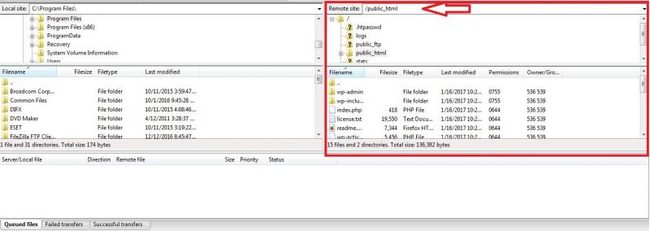
Bước 1: Tại ô Remote Site gõ tên thư mục
Bước 2: Nhấn Enter
Bước 3: Chọn một thư mục trong cây thư mục hay Double-Click vào thư mục cần thay đổi
3. Hướng dẫn sử dụng Filezilla server
3.1 Hướng dẫn sử dụng Filezilla server để thiết lập Group
Bước 1: Tạo Group mới
Bước 2: Gán từng tài khoản tới nhóm này
Bước 3: Click Edit
Bước 4: Vào Groups
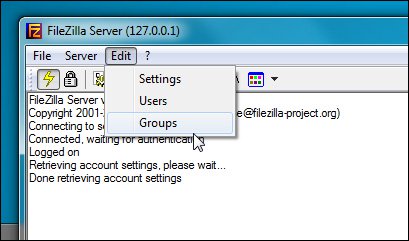
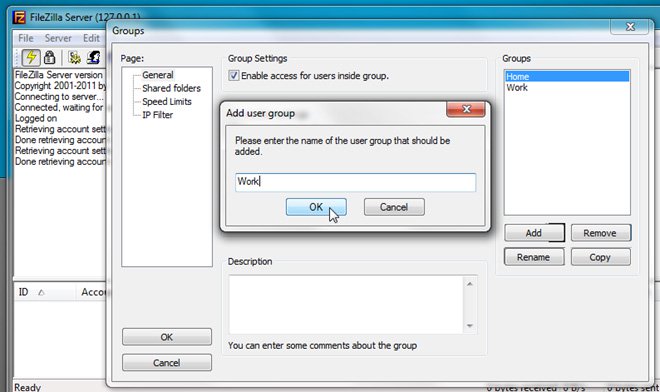
Bước 5: Add => nhập tên nhóm muốn tạo
Bước 6: Vào Group Settings để kích hoạt quyền truy cập cho các tài khoản
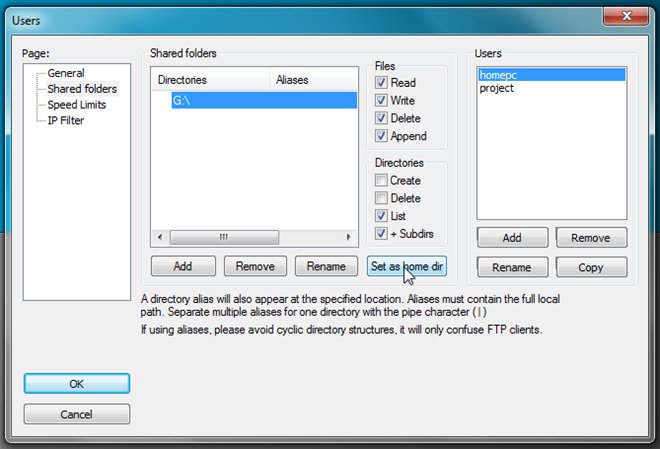
Bước 7: Đến Shared folders
Bước 8: Chọn thư mục cần chia sẻ và gán vào đó
Bước 9: Gán tài khoản người dùng vào Group
3.2 Hướng dẫn sử dụng Filezilla server để thiết lập User
Bước 1: Vào Edit
Bước 2: Click Users
Bước 3: Từ Drop-Down lựa chọn nhóm tương ứng
Bước 4: Click OK
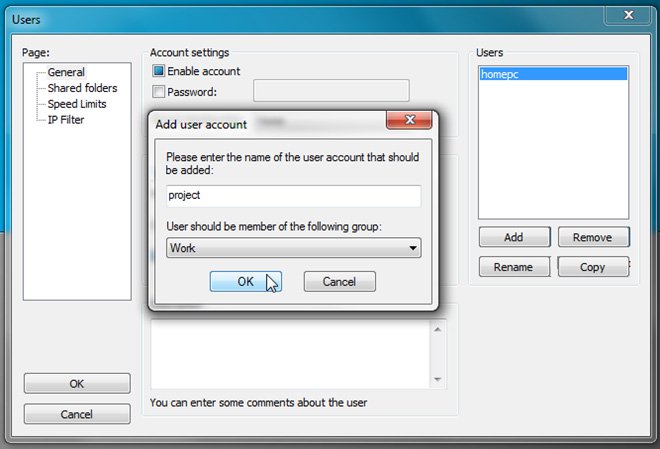
Bước 5: Đặt mật khẩu trong phần Account Settings
Bước 6: Kích hoạt Group Membership
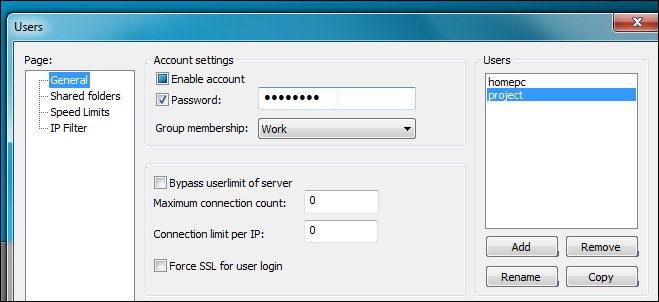
Bước 7: Tắt bỏ tùy chọn +Subdirs để hạn chế truy cập
Bước 8: Thiết lập tốc độ download và upload đối với từng tài khoản trong phần Share Limits
Bước 9: Trong phần IP Filter thực hiện loại bỏ địa chỉ IP
Lỗi thường gặp khi dùng FileZilla và cách khắc phục
Khi sử dụng FileZilla để kết nối hosting/server, người dùng có thể gặp một số lỗi như không kết nối được máy chủ, sai tài khoản đăng nhập, timeout hoặc không tìm thấy thư mục chứa website. Phần lớn các lỗi này đến từ việc nhập sai Host, Username, Password, Port, chọn sai giao thức FTP/SFTP/FTPS hoặc tài khoản FTP chưa được cấp đúng quyền truy cập.
- Lỗi Cannot connect to server: Đây là lỗi FileZilla không thể kết nối tới hosting hoặc server. Nguyên nhân thường do nhập sai địa chỉ Host, sai Port, chọn sai giao thức kết nối hoặc server đang chặn kết nối FTP/SFTP. Để khắc phục, bạn nên kiểm tra lại thông tin Host, Username, Password và Port. Thông thường, FTP dùng port 21, SFTP dùng port 22, còn FTPS có thể dùng port 990 tùy cấu hình máy chủ. Ngoài ra, hãy thử tắt firewall, antivirus hoặc đổi mạng internet để kiểm tra kết nối.
- Lỗi Authentication failed: Lỗi này xảy ra khi FileZilla kết nối được tới server nhưng không xác thực được tài khoản. Nguyên nhân phổ biến là nhập sai Username, Password, dùng nhầm tài khoản quản trị hosting thay vì tài khoản FTP hoặc tài khoản chưa được cấp quyền truy cập. Cách xử lý là kiểm tra lại tài khoản FTP trong cPanel, DirectAdmin, Plesk hoặc trang quản trị hosting. Nếu cần, hãy đổi mật khẩu FTP rồi đăng nhập lại. Với SFTP, bạn cũng nên kiểm tra server yêu cầu đăng nhập bằng mật khẩu hay SSH key.
- Lỗi Timeout: Timeout là lỗi kết nối bị quá thời gian chờ. Lỗi này thường xuất hiện khi mạng internet không ổn định, server phản hồi chậm, firewall chặn kết nối hoặc FileZilla đang upload/download quá nhiều file cùng lúc. Để khắc phục, bạn có thể kiểm tra lại mạng, khởi động lại FileZilla, tăng thời gian chờ trong phần cài đặt hoặc giảm số lượng file truyền đồng thời. Nếu lỗi xảy ra thường xuyên, nên liên hệ nhà cung cấp hosting để kiểm tra tình trạng server.
- Lỗi 530 Login incorrect: Đây là lỗi server từ chối đăng nhập vì thông tin tài khoản FTP không chính xác. Nguyên nhân có thể do sai Username, sai Password, tài khoản FTP bị khóa, bị xóa hoặc không có quyền truy cập thư mục. Bạn nên nhập lại thông tin đăng nhập, kiểm tra tài khoản FTP trong hosting, đổi mật khẩu mới và xóa thông tin kết nối cũ đã lưu trong FileZilla. Nếu vẫn không đăng nhập được, hãy liên hệ nhà cung cấp hosting để kiểm tra tài khoản.
- Lỗi không thấy thư mục public_html: Sau khi đăng nhập FileZilla thành công, nếu không thấy thư mục public_html, có thể bạn đang dùng tài khoản FTP bị giới hạn quyền hoặc hosting không sử dụng cấu trúc thư mục này. Với cPanel, thư mục website chính thường là public_html. Với DirectAdmin, đường dẫn có thể là domains/tenmien.com/public_html. Với Plesk, thư mục website thường là httpdocs. Bạn nên kiểm tra lại File Manager trên hosting hoặc hỏi nhà cung cấp để biết chính xác thư mục gốc của website.
Lưu ý bảo mật khi dùng FileZilla
Khi dùng FileZilla để kết nối hosting/server, bạn cần chú ý bảo mật thông tin đăng nhập và dữ liệu truyền tải. Nếu cấu hình không đúng hoặc lưu mật khẩu không an toàn, tài khoản FTP/SFTP có thể bị lộ, dẫn đến nguy cơ mất dữ liệu, bị chèn mã độc hoặc website bị chiếm quyền kiểm soát.
- Ưu tiên dùng SFTP hoặc FTPS thay vì FTP thường: FTP thường không mã hóa dữ liệu truyền tải, nên thông tin đăng nhập có thể kém an toàn hơn. Nếu hosting/server hỗ trợ, bạn nên chọn SFTP hoặc FTPS để tăng bảo mật khi upload/download file.
- Không lưu mật khẩu FTP trên máy tính dùng chung: Nếu sử dụng máy tính công cộng, máy văn phòng dùng chung hoặc thiết bị không đáng tin cậy, không nên lưu mật khẩu trong FileZilla. Hãy nhập mật khẩu thủ công mỗi lần kết nối để giảm rủi ro bị lộ tài khoản.
- Tạo tài khoản FTP riêng cho từng website hoặc từng người dùng: Không nên dùng chung một tài khoản FTP cho nhiều người. Với mỗi website, nhân sự kỹ thuật hoặc đối tác, bạn nên tạo tài khoản riêng để dễ quản lý, phân quyền và thu hồi khi không còn sử dụng.
- Giới hạn quyền truy cập thư mục: Khi tạo tài khoản FTP, chỉ nên cấp quyền vào đúng thư mục cần thao tác. Ví dụ, nếu người dùng chỉ cần quản lý một website, hãy giới hạn quyền vào thư mục của domain đó thay vì toàn bộ hosting.
- Sử dụng mật khẩu mạnh: Mật khẩu FTP/SFTP nên đủ dài, khó đoán và không trùng với mật khẩu email, hosting, quản trị website. Nên kết hợp chữ hoa, chữ thường, số và ký tự đặc biệt để tăng độ an toàn.
- Đổi mật khẩu định kỳ: Bạn nên thay đổi mật khẩu FTP/SFTP sau một thời gian sử dụng, đặc biệt khi đã chia sẻ tài khoản cho lập trình viên, agency hoặc nhân sự cũ. Nếu nghi ngờ bị lộ thông tin, hãy đổi mật khẩu ngay.
- Không chia sẻ tài khoản FTP qua kênh không an toàn: Tránh gửi Username/Password qua tin nhắn công khai, file không mã hóa hoặc email không bảo mật. Nếu cần chia sẻ thông tin truy cập, nên dùng công cụ quản lý mật khẩu hoặc kênh trao đổi an toàn.
- Xóa tài khoản FTP không còn sử dụng: Các tài khoản FTP cũ, tài khoản của nhân sự đã nghỉ hoặc tài khoản tạo tạm cho bên thứ ba nên được xóa sau khi hoàn thành công việc. Điều này giúp giảm nguy cơ bị truy cập trái phép.
- Cẩn thận khi chỉnh sửa file quan trọng: Trước khi sửa các file như .htaccess, wp-config.php, index.php hoặc file cấu hình hệ thống, bạn nên tải file gốc về máy để sao lưu. Nếu chỉnh sửa sai, bạn có thể upload lại bản cũ để khôi phục.
- Không đặt quyền file/thư mục quá rộng: Hạn chế đặt quyền 777 cho file hoặc thư mục, vì quyền này có thể tạo rủi ro bảo mật. Thông thường, file nên đặt quyền 644, thư mục nên đặt quyền 755, trừ khi nhà cung cấp hosting yêu cầu cấu hình khác.
- Kiểm tra máy tính trước khi kết nối server: Máy tính nhiễm virus, keylogger hoặc phần mềm độc hại có thể làm lộ thông tin FTP. Trước khi kết nối FileZilla, hãy đảm bảo thiết bị của bạn an toàn, được cập nhật hệ điều hành và có phần mềm bảo vệ phù hợp.
- Theo dõi file lạ sau khi upload/download: Nếu thấy các file bất thường như file PHP lạ, file có tên khó hiểu hoặc file mới tạo không rõ nguồn gốc, bạn nên kiểm tra ngay. Đây có thể là dấu hiệu website bị chèn mã độc hoặc bị truy cập trái phép.
Hy vọng, cách sử dụng Filezilla mà BKNS cung cấp trong bài viết này hữu ích với bạn. Thường xuyên truy cập bkns.vn để không bỏ lỡ những bài viết hữu ích về dịch vụ công nghệ thông tin và giải pháp mạng nhé!
>> Tìm hiểu thêm: Hướng dẫn tạo FTP server bằng Filezilla nhanh, đơn giản