

















Cách sửa lỗi DNS server isn’t responding triệt để Update 2026

Nguyên nhân gây lỗi DNS server isn’t responding là gì? Khắc phục tình trạng máy tính không kết nối được internet này như thế nào nhanh nhất? Tham khảo ngay hướng dẫn chẩn đoán và xử lý triệt để từ BKNS!
Tóm Tắt Bài Viết
- Lỗi DNS server isn’t responding là gì?
- Mẹo chẩn đoán nhanh nguyên nhân trong 10 giây
- Các cách sửa lỗi DNS server isn’t responding trên máy tính (Win/Mac)
- Cách 1: Đổi DNS sang Google hoặc Cloudflare (Hiệu quả nhất)
- Cách 2: Xóa bộ nhớ đệm DNS (Flush DNS) bằng lệnh CMD
- Cách 3: Khởi động lại Router / Modem Wifi (Reset thiết bị mạng)
- Cách 4: Chạy trình gỡ lỗi mạng (Troubleshoot Problems) của Windows
- Cách 5: Tắt tạm thời tường lửa (Windows Defender Firewall)
- Cách 6: Sửa lại địa chỉ Network Address (Cách nâng cao)
- Hướng dẫn sửa lỗi DNS server isn’t responding trên MacOS
- Cách sửa lỗi DNS trên điện thoại (iPhone & Android)
- Giải pháp bổ sung nếu các cách trên không hiệu quả
- Tóm lại
Lỗi DNS server isn’t responding là gì?
Lỗi DNS server isn’t responding (máy chủ DNS không phản hồi) là tình trạng thiết bị vẫn bắt được sóng wifi hoặc cắm cáp mạng bình thường, nhưng trình duyệt không thể tải trang web. Lỗi này thường gặp trên các hệ điều hành Windows 10, Windows 11 và cả MacOS.
Bản chất của vấn đề là do máy tính không thể phân giải tên miền thành địa chỉ IP thông qua máy chủ DNS. Kết quả là biểu tượng mạng xuất hiện dấu chấm than vàng, hoặc màn hình duyệt web trả về các mã lỗi như dns_probe_finished_nxdomain.
Mẹo chẩn đoán nhanh nguyên nhân trong 10 giây
Trước khi can thiệp vào hệ thống máy tính, bạn hãy dùng điện thoại (đang bắt cùng mạng wifi đó) để truy cập web và khoanh vùng nguyên nhân:
- Trường hợp 1 (Điện thoại vẫn vào mạng bình thường): Lỗi xuất phát từ cấu hình mạng trên máy tính của bạn. Hãy áp dụng ngay Cách 1 và Cách 2 bên dưới.
- Trường hợp 2 (Điện thoại cũng báo lỗi mạng): Lỗi do cục phát modem wifi hoặc sự cố từ nhà mạng cung cấp. Bạn hãy chuyển thẳng xuống áp dụng Cách 3 (Khởi động lại thiết bị mạng).
Các cách sửa lỗi DNS server isn’t responding trên máy tính (Win/Mac)
Cách 1: Đổi DNS sang Google hoặc Cloudflare (Hiệu quả nhất)
Cách đổi DNS là phương pháp “đặc trị” và mang lại tỷ lệ thành công cao nhất khi máy tính báo lỗi the dns server isn’t responding win 10 / win 11. Các bước thực hiện trên hệ điều hành Windows như sau:

- Bước 1: Bấm tổ hợp phím Windows + R để mở hộp thoại Run, gõ ncpa.cpl và nhấn Enter để mở Network Connections.
- Bước 2: Nhấn chuột phải vào mạng Wifi hoặc network adapter đang sử dụng, chọn Properties.
- Bước 3: Tìm và nhấp đúp chuột vào mục Internet Protocol Version 4 (TCP/IPv4).
- Bước 4: Tích chọn ô Use the following DNS server addresses và tiến hành đổi DNS Google:
- Preferred DNS server: 8.8.8.8
- Alternate DNS server: 8.8.4.4
- Lưu ý: Bạn cũng có thể đổi DNS Cloudflare (1.1.1.1 và 1.0.0.1) để có tốc độ phản hồi nhanh hơn.
- Bước 5: Tích chọn Validate settings upon exit và nhấn OK để lưu lại.
Cách 2: Xóa bộ nhớ đệm DNS (Flush DNS) bằng lệnh CMD
Trong quá trình sử dụng, hệ thống có thể lưu trữ các địa chỉ IP cũ bị lỗi hoặc xung đột. Bạn cần sử dụng câu lệnh cmd sửa lỗi mạng để dọn dẹp lại hệ thống phân giải tên miền.
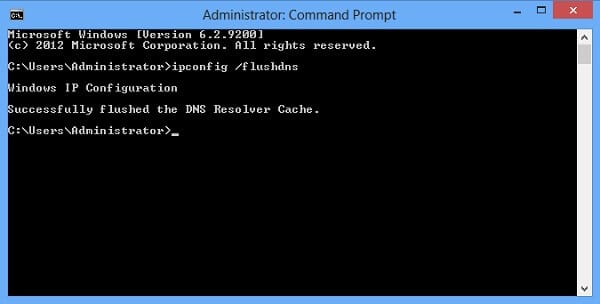
- Bước 1: Bấm nút Start (phím cửa sổ Windows), gõ chữ cmd. Nhấn chuột phải vào ứng dụng Command Prompt và chọn Run as administrator (Chạy dưới quyền quản trị viên).
- Bước 2: Copy và dán chính xác câu lệnh sau vào màn hình đen: ipconfig /flushdns
- Bước 3: Nhấn Enter. Hệ thống sẽ báo thông điệp “Successfully flushed the DNS Resolver Cache”. Cuối cùng, hãy tải lại trang web để kiểm tra.
Cách 3: Khởi động lại Router / Modem Wifi (Reset thiết bị mạng)
Nếu bạn đã test bằng điện thoại ở bước chẩn đoán và thấy điện thoại cũng không có mạng, 90% vấn đề nằm ở cục phát wifi hoặc đường truyền của nhà mạng. Việc bộ định tuyến hoạt động liên tục có thể gây ra hiện tượng tràn bộ nhớ đệm hoặc xung đột IP.
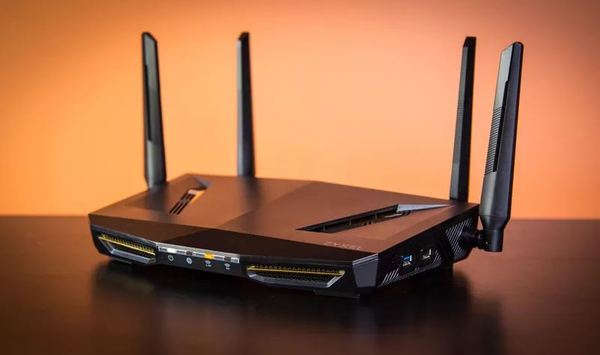
Cách thực hiện: Hãy tìm nút nguồn ở phía sau modem/router, tắt đi và rút hẳn phích cắm điện. Chờ khoảng 1 đến 2 phút để thiết bị xả hết điện hoàn toàn, sau đó cắm lại. Đợi các đèn tín hiệu Internet sáng xanh trở lại và kiểm tra xem máy tính đã hết báo lỗi chưa.
Cách 4: Chạy trình gỡ lỗi mạng (Troubleshoot Problems) của Windows
Hệ điều hành Windows có sẵn một công cụ tự động chẩn đoán và sửa các lỗi liên quan đến network adapter cực kỳ mạnh mẽ. Khi máy tính không vào được mạng dấu chấm than vàng, bạn có thể để hệ thống tự xử lý.
- Bước 1: Dưới góc phải màn hình (thanh Taskbar), nhấp chuột phải vào biểu tượng Wifi hoặc mạng LAN bị chấm than.
- Bước 2: Chọn Troubleshoot problems.
- Bước 3: Cửa sổ Windows Network Diagnostics sẽ hiện ra và tự động quét các lỗi liên quan đến DNS hoặc IP. Bạn chỉ cần làm theo các đề xuất hiển thị trên màn hình (nhấn Apply this fix nếu có).
Cách 5: Tắt tạm thời tường lửa (Windows Defender Firewall)
Đôi khi, hệ thống tường lửa hoặc phần mềm diệt virus trên máy tính (như Windows Defender, Kaspersky…) cập nhật các chính sách bảo mật mới và vô tình chặn các kết nối ra bên ngoài, gây ra lỗi dns_probe_finished_nxdomain.
- Bước 1: Mở Control Panel trên máy tính.
- Bước 2: Chọn System and Security, sau đó nhấp vào Windows Defender Firewall.
- Bước 3: Nhìn sang menu bên trái, chọn Turn Windows Defender Firewall on or off.
- Bước 4: Tích chọn Turn off Windows Defender Firewall ở cả 2 mục Private và Public network, sau đó nhấn OK. Hãy thử vào lại web, nếu thành công, bạn nên thêm ngoại lệ cho trình duyệt thay vì tắt tường lửa vĩnh viễn.
Cách 6: Sửa lại địa chỉ Network Address (Cách nâng cao)
Nếu đã thử cả 5 cách trên nhưng mạng wifi báo lỗi dns vẫn xuất hiện, bạn có thể thử thiết lập lại địa chỉ Physical Address của card mạng. Cách này đòi hỏi sự cẩn thận khi thao tác.
- Bước 1: Mở cửa sổ Command Prompt (cmd) và nhập lệnh ipconfig /all. Tìm dòng Physical Address và ghi chú lại chuỗi mã này (ví dụ: 1A-2B-3C-4D-5E-6F).
- Bước 2: Mở Network Connections (ncpa.cpl) giống như Cách 1. Nhấn chuột phải vào mạng đang dùng chọn Properties.
- Bước 3: Nhấn vào nút Configure… ngay dưới tên card mạng.
- Bước 4: Chuyển sang thẻ Advanced, tìm và chọn mục Network Address trong danh sách.
- Bước 5: Tích chọn ô Value, nhập dãy Physical Address vừa lưu ở Bước 1 vào (viết liền không có dấu gạch ngang, ví dụ: 1A2B3C4D5E6F). Nhấn OK và khởi động lại máy.
Hướng dẫn sửa lỗi DNS server isn’t responding trên MacOS
Gặp thông báo mất kết nối mạng trên chiếc Macbook đang làm việc chắc chắn sẽ khiến bạn khó chịu. Dù hệ điều hành MacOS được tối ưu độ ổn định rất tốt, máy chủ phân giải tên miền từ nhà cung cấp dịch vụ (ISP) đôi khi vẫn gặp trục trặc ngẫu nhiên. Thay vì chờ đợi hệ thống của nhà mạng tự phục hồi, chúng tôi sẽ hướng dẫn bạn hai kỹ thuật can thiệp trực tiếp vào cấu hình mạng của Apple. Những thao tác này giúp định tuyến lại luồng dữ liệu, đưa kết nối internet của bạn trở lại trạng thái bình thường ngay lập tức.
Cách đổi địa chỉ DNS trên Macbook
Thay vì phụ thuộc vào hệ thống DNS mặc định thường xuyên quá tải, việc chuyển đổi sang các máy chủ quốc tế sẽ giúp trình duyệt tải trang nhanh và ổn định hơn. Thao tác cấu hình lại thông số mạng trên MacOS diễn ra rất trực quan qua các bước sau:
- Bước 1: Nhấp vào biểu tượng Apple ở góc trái màn hình, chọn System Settings (hoặc System Preferences đối với các máy chạy hệ điều hành cũ) và tìm đến mục Network.
- Bước 2: Chọn tên mạng Wi-Fi bạn đang kết nối ở cột bên phải, sau đó bấm vào nút Details (hoặc Advanced).
- Bước 3: Chuyển sang thẻ DNS ở menu trên cùng. Bấm vào biểu tượng dấu (+) ở góc dưới ô cửa sổ để thêm địa chỉ mới. Chúng tôi đề xuất bạn nhập Google DNS (8.8.8.8) hoặc Cloudflare (1.1.1.1) vì đây là hai hệ thống máy chủ công cộng an toàn và có tốc độ phản hồi tốt nhất hiện nay.
- Bước 4: Nhấn OK, sau đó chọn Apply để máy tính ghi nhận luồng định tuyến mới.
Xóa cache DNS trên Mac bằng Terminal
Nếu bạn đã đổi địa chỉ máy chủ mà trình duyệt vẫn báo lỗi, rất có thể các bản ghi dữ liệu mạng cũ (cache) đang bị kẹt lại trong bộ nhớ. Việc ép hệ điều hành “dọn dẹp” lại toàn bộ tiến trình này thông qua công cụ Terminal sẽ giải quyết triệt để vấn đề.
- Bước 1: Nhấn tổ hợp phím Command + Space để mở thanh tìm kiếm Spotlight, gõ chữ Terminal và nhấn Enter để khởi chạy ứng dụng.
- Bước 2: Copy và dán chính xác chuỗi lệnh dưới đây vào cửa sổ Terminal. Lệnh này hoạt động ổn định trên các phiên bản macOS mới như Monterey, Ventura và Sonoma: sudo dscacheutil -flushcache; sudo killall -HUP mDNSResponder
- Bước 3: Nhấn Enter. Hệ thống sẽ yêu cầu bạn nhập mật khẩu máy Mac để cấp quyền thực thi. Lưu ý: Khi bạn gõ mật khẩu, màn hình Terminal sẽ không hiển thị bất kỳ dấu sao hay ký tự nào để bảo mật. Bạn chỉ cần nhập đúng mật khẩu và ấn Enter lần nữa.
Ngay sau khi lệnh chạy hoàn tất (không báo lỗi), Macbook của bạn đã hoàn toàn xóa sạch tệp DNS rác. Bạn có thể mở lại Safari hoặc Chrome để kiểm tra, kết nối internet lúc này đã sẵn sàng hoạt động bình thường trở lại.
Cách sửa lỗi DNS trên điện thoại (iPhone & Android)
Khi đang lướt mạng xã hội hoặc nhắn tin trên smartphone, việc bỗng nhiên mất kết nối dù vạch sóng Wi-Fi vẫn báo đầy luôn là một trải nghiệm gây ức chế. Trạng thái “có sóng nhưng không có mạng” này thường xuất phát từ việc hệ thống phân giải tên miền (DNS) của nhà cung cấp dịch vụ hoặc cục router đang gặp tình trạng nghẽn cổ chai.
Thay vì phải khởi động lại toàn bộ hệ thống mạng trong nhà, chúng tôi sẽ hướng dẫn bạn cách can thiệp trực tiếp vào phần cài đặt kết nối trên điện thoại. Chỉ với vài thao tác chạm đơn giản, bạn hoàn toàn có thể chủ động chuyển hướng truy cập sang các máy chủ quốc tế ổn định hơn để khôi phục luồng dữ liệu ngay lập tức.
Xử lý lỗi DNS trên iPhone/iPad (iOS)
Hệ sinh thái Apple luôn đề cao tính tối giản, do đó việc điều chỉnh thông số mạng trên nền tảng iOS được thiết kế rất trực quan và đồng nhất trên mọi thế hệ máy. Nếu bạn đang sử dụng iPhone hoặc iPad, việc gỡ lỗi máy chủ phân giải chỉ mất chưa đến một phút:
- Bước 1: Mở ứng dụng Cài đặt (Settings) từ màn hình chính, chọn mục Wi-Fi. Tại đây, bạn hãy tìm mạng đang gặp lỗi và nhấn vào biểu tượng chữ “i” màu xanh nằm ngay bên cạnh tên mạng.
- Bước 2: Cuộn màn hình xuống phía dưới để tìm đến phần Định cấu hình DNS (Configure DNS). Mặc định thiết bị sẽ để ở trạng thái Tự động, bạn cần chạm vào và đổi sang chế độ Thủ công (Manual).
- Bước 3: Bấm vào dấu trừ màu đỏ để xóa các dải địa chỉ mạng cũ, sau đó chọn Thêm máy chủ và nhập dải IP Public của Google là 8.8.8.8 (bạn có thể thêm một dòng nữa là 8.8.4.4 để làm máy chủ dự phòng). Cuối cùng, nhấn Lưu ở góc trên cùng bên phải màn hình để thiết lập có hiệu lực.
Xử lý lỗi DNS trên điện thoại Android
Thế giới Android đa dạng hơn với nhiều thương hiệu như Samsung, Xiaomi hay Oppo, dẫn đến giao diện cài đặt có đôi chút khác biệt. Tuy nhiên, nguyên lý can thiệp vào hệ thống mạng lưới vẫn tuân theo một tiêu chuẩn chung là chuyển giao thức từ cấp phát tự động sang gán địa chỉ tĩnh.
- Bước 1: Truy cập vào Cài đặt (Settings), tìm đến mục Kết nối (Connections) và chọn Wi-Fi.
- Bước 2: Nhấn trực tiếp vào biểu tượng bánh răng cưa (hoặc dấu mũi tên hướng sang phải) nằm sát bên tên mạng Wi-Fi bạn đang dùng. Kéo xuống dưới và chạm vào mục Nâng cao (Advanced) hoặc Xem thêm để mở rộng các tùy chọn ẩn.
- Bước 3: Tại phần Cài đặt IP, bạn hãy chuyển giao thức từ DHCP sang Tĩnh (Static). Ngay khi chuyển đổi, màn hình sẽ hiển thị các ô thông số mới. Bạn chỉ cần kéo xuống ô DNS 1 nhập chính xác 8.8.8.8 và ô DNS 2 nhập 8.8.4.4. Nhấn Lưu hoặc biểu tượng dấu tích để hoàn tất quá trình thay đổi.
Giải pháp bổ sung nếu các cách trên không hiệu quả
Khi các thiết lập mạng trên thiết bị cá nhân (điện thoại, máy tính) đã được cấu hình chuẩn xác nhưng hệ thống vẫn báo lỗi phân giải tên miền, nguyên nhân thường nằm ở bộ phận trung chuyển dữ liệu. Đôi khi, chính thiết bị phát sóng tại nhà hoặc bộ nhớ tạm của trình duyệt web đang bị kẹt ở các luồng thông tin cũ. Dưới đây là những phương pháp xử lý sự cố mở rộng, giúp bạn loại trừ triệt để các tác nhân gây nghẽn mạng và khôi phục kết nối nhanh chóng.
Khởi động lại Router/Modem Wifi
Nhiều người thường bỏ qua chính thiết bị phát sóng mạng trong nhà khi tìm cách sửa lỗi DNS. Thực tế, sau một thời gian dài hoạt động liên tục (đặc biệt là trong mùa nắng nóng), bộ nhớ (RAM) bên trong Router có thể bị đầy, dẫn đến tình trạng treo hệ thống định tuyến và không thể phân giải tên miền. Thao tác khởi động lại thiết bị phần cứng (Power Cycling) sẽ giúp làm mới hoàn toàn dải địa chỉ IP nội bộ.
-
Rút trực tiếp dây nguồn của Modem/Router ra khỏi ổ cắm điện (không chỉ bấm nút nguồn trên thiết bị, vì thao tác này đôi khi không ngắt điện hoàn toàn bo mạch).
-
Chờ khoảng 1 đến 2 phút. Quãng thời gian nghỉ này rất cần thiết để các tụ điện bên trong xả hết điện năng còn dư, đảm bảo mọi dữ liệu tạm thời gây lỗi mạng được xóa sạch.
-
Cắm lại nguồn điện và đợi hệ thống khởi động lại trong khoảng 3-5 phút cho đến khi các đèn báo tín hiệu Internet sáng xanh ổn định.
Xóa Cache và Cookie của trình duyệt (Lỗ hổng số 4 đã được vá)
Trình duyệt web của bạn luôn có cơ chế tự động lưu trữ các bản ghi truy cập cũ (Cache) và dữ liệu duyệt web (Cookie) để tăng tốc độ tải trang cho những lần truy cập sau. Tuy nhiên, khi một website vừa thay đổi máy chủ, việc trình duyệt cố gắng kết nối bằng những thông tin mạng cũ đang lưu trong bộ nhớ sẽ lập tức tạo ra xung đột. Dọn dẹp lại không gian lưu trữ này giúp trình duyệt bắt buộc phải cập nhật dữ liệu định tuyến mới nhất.
Để thực hiện dọn dẹp nhanh chóng nhất mà không cần tìm kiếm trong menu cài đặt phức tạp, bạn hãy làm theo các bước sau:
-
Mở trình duyệt đang gặp lỗi (Chrome, Cốc Cốc hoặc Edge).
-
Nhấn tổ hợp phím Ctrl + Shift + Delete (trên máy tính Windows) hoặc Command + Shift + Delete (nếu bạn dùng Macbook).
-
Tại cửa sổ vừa xuất hiện, đổi phạm vi thời gian sang Từ trước đến nay (All time).
-
Đảm bảo bạn đã tích chọn hai mục quan trọng nhất: Cookie và các dữ liệu trang web khác cùng với Tệp và hình ảnh lưu trong bộ nhớ đệm.
-
Nhấn Xóa dữ liệu (Clear data), sau đó tắt hoàn toàn trình duyệt và mở lại trang web để kiểm tra luồng kết nối mới.
Tóm lại
Lỗi DNS server isn’t responding chủ yếu xuất phát từ xung đột bộ nhớ đệm, cấu hình sai địa chỉ IP hoặc do nhà mạng cục bộ. Với các thao tác từ cơ bản như khởi động lại router đến chuyên sâu như đổi DNS Google hay dùng lệnh ipconfig /flushdns, bạn hoàn toàn có thể tự khắc phục tình trạng máy tính không kết nối được internet tại nhà chỉ trong vài phút.
Hy vọng bài viết chẩn đoán chuyên sâu từ BKNS đã giúp bạn giải quyết dứt điểm sự cố này. Đừng quên tham khảo thêm các kiến thức hữu ích khác về tối ưu website và máy chủ tại blog của chúng tôi!