huongdan
 JetBackup 5 là một công cụ sao lưu và phục hồi mạnh mẽ, được tích hợp sẵn trong nhiều gói hosting cPanel. Bài viết này, BKNS sẽ Hướng dẫn bạn sử dụng JetBackup 5 trên cPanel.

Tóm Tắt Bài Viết
Hướng dẫn sử dụng JetBackup 5 trên cPanel
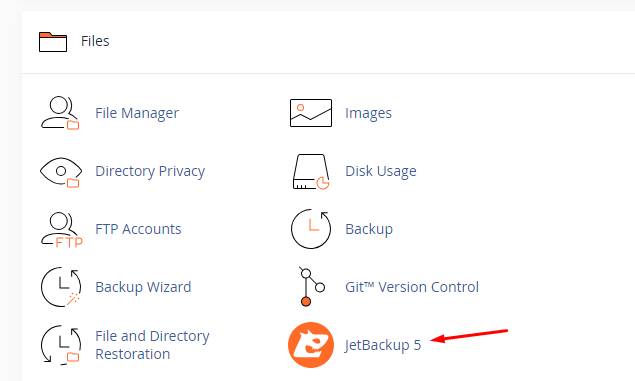
Tại giao diện quản lý cPanel, bạn tìm đến “Jetbackup 5”
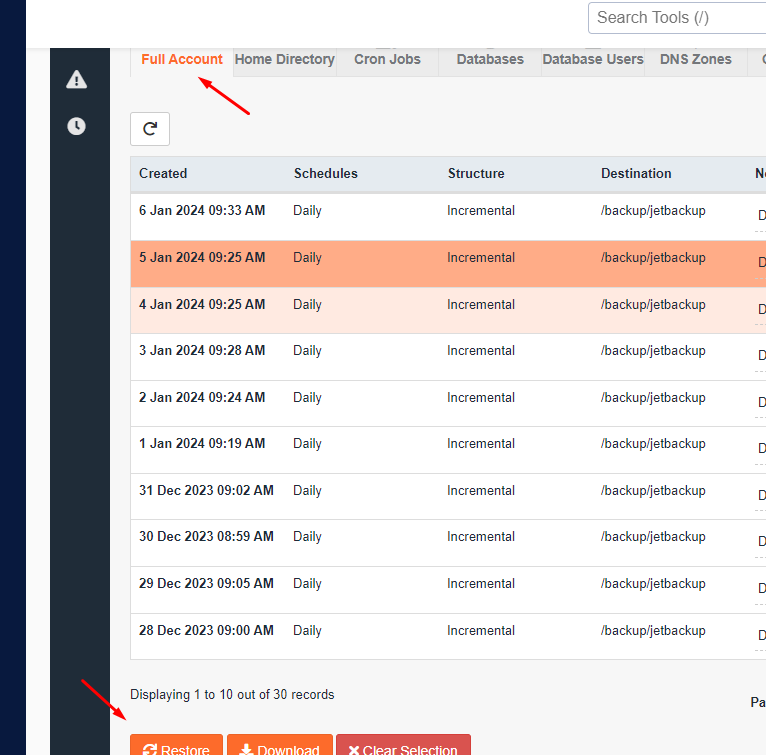
Tiếp theo bạn hãy chọn “Restore & Download” để thực hiện, ở đây sẽ có 2 mục là:
-
- Restore: Dùng để khôi phục hosting về thời điểm sao lưu.
- Download: Nếu bạn muốn tải bản backup về máy cá nhân bạn hãy chọn mục này.
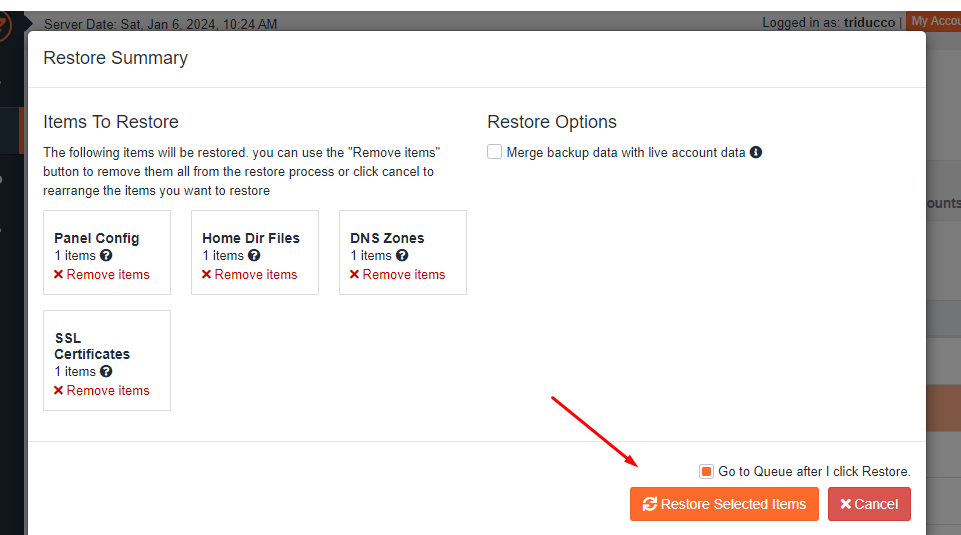
Mặc định sau khi click “Restore” thì Jetbackup 5 sẽ hiển thị các mục mà nó sẽ thực hiện. Nếu bạn muốn “Restore” toàn bộ hosting thì bạn không cần điều chỉnh gì cả mà chỉ cần click vào “Restore Selected Items” để bắt đầu khôi phục.
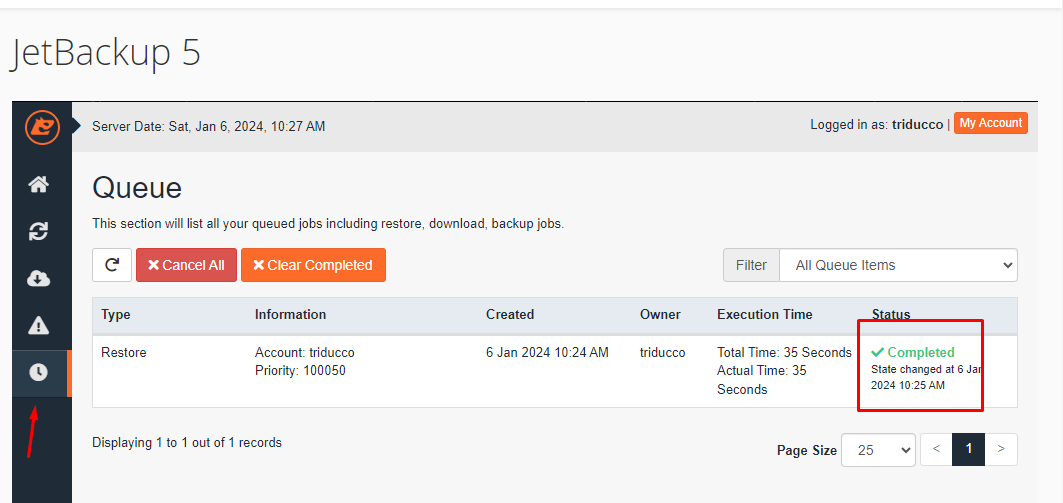
Sau khi Restore hoàn tất bạn hãy truy cập vào Queue để kiểm tra.
Để Restore Database bạn truy cập vào mục Restore & Download, sau đó chọn mục Databases.
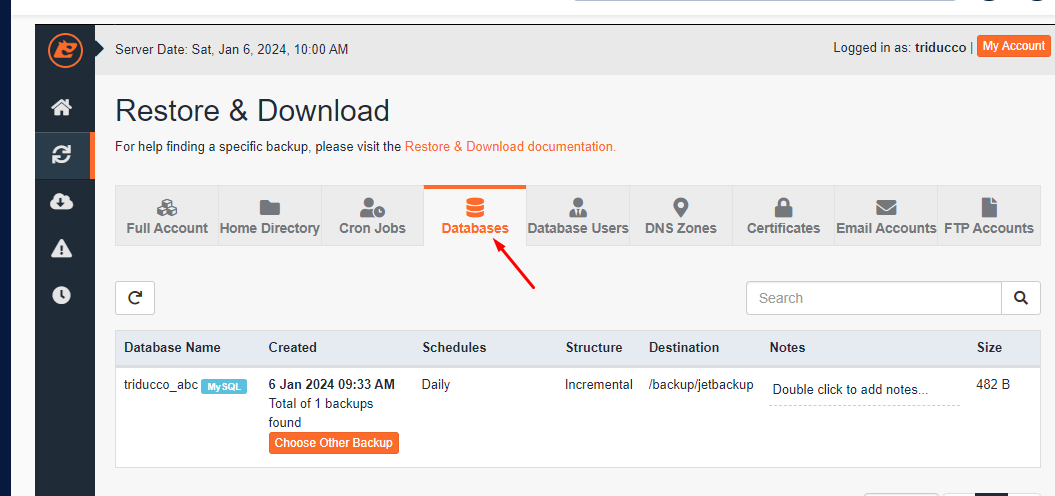
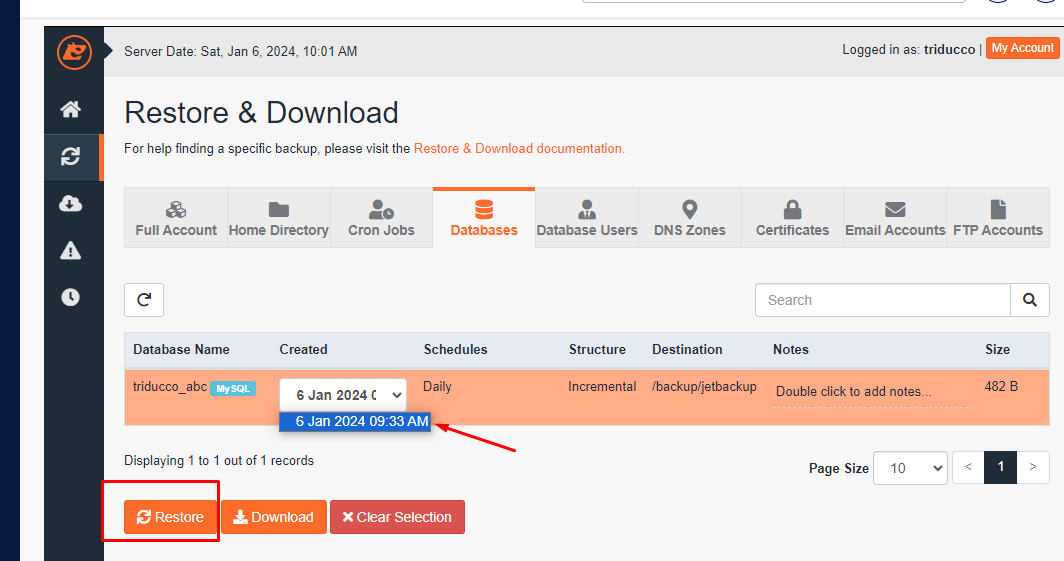
Chọn Database mà bạn muốn restore, sau đó chọn Choose Other Backup để chọn thời điểm muốn restore.
Sau khi đã chọn Database và thời điểm cần restore, bạn nhấn chọn Restore để quá trình restore bắt đầu.
Cách theo dõi tiến trình khôi phục tại mục “Queue” (Hàng đợi)
Ngay sau khi bạn nhấn nút Restore ở các bước trước, dữ liệu thường sẽ không thay đổi tức thì. Đừng vội vàng bấm tải lại (reload) trang liên tục hay nhấp đè thêm lệnh mới. Để đảm bảo an toàn, mọi tác vụ khôi phục hay sao lưu đều được hệ thống tự động đẩy vào mục Queue (Hàng đợi).
Cơ chế xếp hàng này là một tiêu chuẩn kỹ thuật thiết yếu trong quản trị máy chủ. Nó giúp phân bổ tài nguyên CPU và RAM hợp lý, ngăn chặn tình trạng quá tải (Overload) khiến toàn bộ hệ thống hosting bị sập. Chúng tôi thiết kế quy trình này để đảm bảo file của bạn được bung ra một cách trọn vẹn và an toàn nhất.
Để theo dõi tiến độ thực tế, bạn chỉ cần trở lại màn hình chính của JetBackup 5 và nhấp vào biểu tượng Queue. Tại đây, hệ thống sẽ báo cáo chi tiết thông qua 4 trạng thái cốt lõi:
- Pending (Đang chờ): Lệnh khôi phục của bạn đã được ghi nhận. Hệ thống đang tính toán dung lượng và rà soát tài nguyên trống trước khi chính thức thực thi.
- Processing (Đang xử lý): Quá trình giải nén và ghi đè dữ liệu đang diễn ra. Tuyệt đối không can thiệp hay thao tác tắt ngang trình duyệt trong giai đoạn cực kỳ nhạy cảm này.
- Completed (Hoàn tất): Tiến trình đã xử lý thành công 100%. Dữ liệu đã được khôi phục nguyên trạng và website của bạn sẵn sàng hoạt động bình thường.
- Failed (Thất bại): Tiến trình bị hủy bỏ đột ngột do lỗi kỹ thuật (thường gặp nhất là do gói hosting hết dung lượng trống hoặc xung đột tệp tin).
Nếu gặp phải trạng thái Failed mà không rõ nguyên nhân, hãy chụp lại màn hình và gửi ngay một ticket hỗ trợ (Support Ticket). Đội ngũ kỹ thuật của chúng tôi luôn túc trực 24/7 để đọc log lỗi hệ thống và trực tiếp can thiệp, giúp bạn đưa website trở lại quỹ đạo trong thời gian ngắn nhất.
Xử lý các lỗi thường gặp khi dùng JetBackup 5
Dù được thiết kế với độ ổn định cao, quá trình sao lưu hoặc khôi phục đôi khi vẫn gặp “đèn đỏ” do các giới hạn vật lý của máy chủ. Từ kinh nghiệm xử lý kỹ thuật thực tế, chúng tôi đã tổng hợp hai sự cố phổ biến nhất. Dưới đây là cách giúp bạn tự “bắt bệnh” và giải quyết mượt mà như một chuyên gia.
- Cảnh báo “Disk Quota Exceeded” (Tràn dung lượng lưu trữ)
Nguyên lý hoạt động của JetBackup 5 là luôn cần một khoảng không gian bộ nhớ tạm (temp space) để tiến hành đóng gói hoặc giải nén tệp tin. Nếu gói Hosting của bạn đã sử dụng chạm ngưỡng dung lượng tối đa, hệ thống sẽ lập tức từ chối lệnh thực thi nhằm bảo vệ an toàn cho máy chủ.
Cách xử lý triệt để:
- Dọn dẹp File rác: Bạn hãy truy cập ngay vào File Manager (Trình quản lý tệp). Tiến hành xóa bỏ các tệp tin error_log đang phình to, làm sạch thư mục thùng rác (Trash) hoặc xóa bớt các bản backup cũ không còn giá trị.
- Mở rộng tài nguyên: Nếu mọi dữ liệu hiện tại đều là cốt lõi không thể xóa, nâng cấp gói Hosting lên mức dung lượng cao hơn là giải pháp đầu tư bắt buộc để duy trì hệ thống ổn định.
- Tiến trình khôi phục bị treo ở trạng thái “Processing”
Bạn thấy trạng thái đang xử lý (Processing) kéo dài hàng giờ đồng hồ trong mục Queue? Tình trạng “đóng băng” này thường xuất hiện khi bạn cố gắng bung một tệp tin quá nặng, hoặc đúng vào thời điểm máy chủ đang phải gồng gánh quá nhiều tác vụ cùng lúc.
Cách xử lý an toàn:
- Tuyệt đối không thao tác đè: Đừng vội vàng bấm tạo thêm các lệnh Restore mới. Việc nhồi nhét lệnh lúc này chỉ khiến tình trạng nghẽn cổ chai (bottleneck) trên server trở nên tồi tệ hơn.
- Kích hoạt quyền trợ giúp: Nếu sau 30 phút tiến trình vẫn bất động, hãy chủ động liên hệ với bộ phận Support. Việc cung cấp rõ tên tệp và thời điểm thao tác sẽ giúp kỹ thuật viên can thiệp reset tiến trình nhanh chóng từ sâu bên trong hệ thống.
Câu hỏi thường gặp (FAQ)
Quá trình khôi phục dữ liệu bằng JetBackup 5 mất bao lâu?
Thời gian phụ thuộc hoàn toàn vào tổng dung lượng. Quá trình này có thể hoàn tất trong vài phút với các database nhỏ, hoặc kéo dài vài chục phút nếu mã nguồn lên tới hàng GB.
Dữ liệu hiện tại có bị mất khi nhấn Restore không?
Có. Lệnh Restore hoạt động theo cơ chế ghi đè tuyệt đối. Toàn bộ dữ liệu tại thời điểm khôi phục sẽ đè lên và xóa vĩnh viễn các thay đổi mới nhất hiện tại.
Làm sao để biết tôi đã tải file Backup về thành công?
Bạn truy cập vào khu vực Downloads hoặc mục Queue. Khi thanh tiến trình hiển thị trạng thái “Completed”, file lưu trữ đã sẵn sàng tải xuống an toàn.
Lời kết
Trên đây là hướng dẫn sử dụng JetBackup 5 trên cPanel, mong rằng bài viết sẽ đem lại giá trị cho bạn. Nếu có bất kỳ khó khăn nào trong quá trình thực hiện hãy liên hệ BKNS qua Ticket để nhận hỗ trợ.
Đừng quên, hãy tiếp tục theo dõi www.bkns.vn/ để không bỏ lỡ những bài hướng dẫn hữu ích khác nhé!
Chúc bạn thành công!