Thịnh Văn Hạnh
 DirectAdmin là phần mềm quản trị hosting vô cùng phổ biến ngày nay vì nó khá đơn giản và dễ dàng trong cách sử dụng. Tuy nhiên không phải ai cũng biết hết các chức năng của DirectAdmin. Bài viết này BKNS sẽ hướng dẫn sử dụng hosting DirectAdmin cơ bản cho bạn nhé!

Tóm Tắt Bài Viết
DirectAdmin là gì?
DirectAdmin là bảng điều khiển quản trị hosting (web hosting control panel) chạy trên máy chủ Linux, giúp bạn quản lý website và dịch vụ hosting bằng giao diện web thay vì phải thao tác toàn bộ bằng dòng lệnh.
DirectAdmin dùng để làm gì?
Tùy quyền (Admin/Reseller/User), DirectAdmin thường dùng để:
- Quản lý domain/subdomain: thêm domain, trỏ DNS, tạo subdomain, alias.
- Quản lý website: cấu hình web server (Apache/Nginx theo máy chủ), thư mục web, SSL.
- Tạo và quản lý email: tạo tài khoản email theo tên miền, forward, autoresponder, lọc spam.
- Quản lý database: tạo MySQL/MariaDB database, user, phân quyền; truy cập phpMyAdmin (tùy cấu hình).
- File & backup: File Manager, upload, phân quyền, nén/giải nén; backup/restore.
- Bảo mật cơ bản: cài SSL (Let’s Encrypt hoặc SSL trả phí), chặn IP, bảo vệ thư mục, 2FA (tùy phiên bản).
- Quản lý tài nguyên (trên hosting/VPS): xem dung lượng, băng thông, tiến trình, giới hạn tài khoản (nếu nhà cung cấp bật).
Hosting DirectAdmin là gì?
Hosting DirectAdmin là dịch vụ lưu trữ web được quản trị bằng bảng điều khiển DirectAdmin, giúp người dùng quản lý website và tài nguyên hosting qua giao diện web thay vì phải dùng lệnh kỹ thuật. Với Hosting DirectAdmin, bạn có thể tự thêm domain, tạo email theo tên miền, quản lý file, database, cài SSL (Let’s Encrypt/SSL trả phí), thiết lập sao lưu và theo dõi dung lượng – băng thông một cách nhanh gọn. Đây là lựa chọn phù hợp cho cá nhân và doanh nghiệp muốn vận hành website ổn định, dễ dùng, ít phức tạp nhưng vẫn đủ công cụ để quản trị hosting hiệu quả.
Hướng dẫn sử dụng hosting DirectAdmin cơ bản
Login vào Directadmin
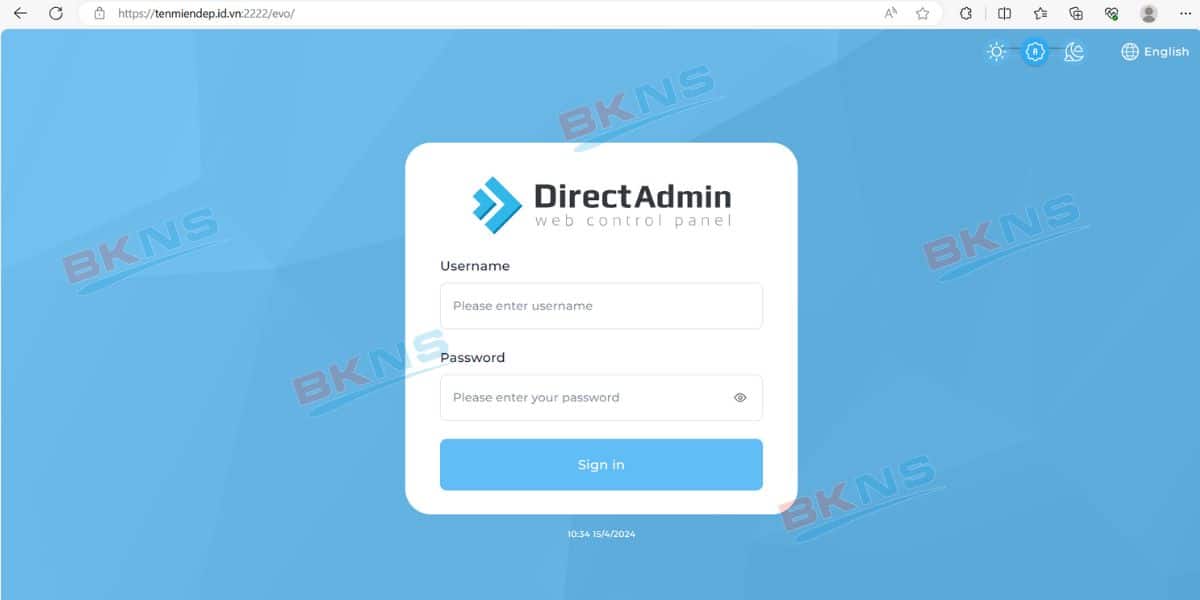
Sau khi đăng ký hosting, bạn sẽ nhận được một email gửi đầy đủ thông tin về đường link truy cập trang quản lý DirectAdmin, username và mật khẩu. Nếu tên miền của bạn đã được trỏ đến địa chỉ của server hosting, bạn cũng có thể dùng đường link theo cú pháp sau để login vào trang quản trị: https://tenmiencuaban:2222/
Sau khi truy cập vào link, màn hình đăng nhập tài khoản của DirectAdmin sẽ hiển thị như bên dưới:
Giao diện DirectAdmin
Giao diện của DirectAdmin được chia thành 6 phần rõ ràng với các chức năng như hình vẽ sau:
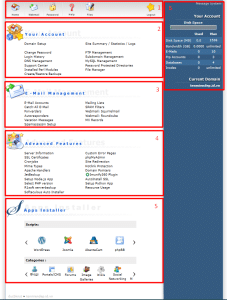
Phần 1: Bao gồm các chức năng cơ bản truy nhập DirectAdmin. Dù bạn ở bất kỳ vị trí nào cũng có thể click vào các nhóm chức năng này để tới mục mong muốn:
- Home: Để trở về trang home.
- Webmail: Để truy nhập webmail
- Password: Để thay đổi mật khẩu của tài khoản đăng nhập hiện tại
- Help: Hỗ trợ
- Files: Để truy nhập file manager
- Logout: Để thoát khỏi hệ thống DA
Phần 2: Thao tác với các chức năng cơ bản của hosting bao gồm: thay đổi mật khẩu quản trị, kiểm tra lịch sử các lần đăng nhập, thống kê các thông số liên quan đến việc truy cập website, tài nguyên của hosting, quản lý các file trên hosting, quản lý cơ sở dữ liệu trên hosting.
Phần 3: Bao gồm các chức năng liên quan đến email như tạo một hòm thư mới, quản lý các hòm thư, đặt lọc SPAM, truy xuất webmail thông qua Roundcube hoặc Squirrelmail.
Phần 4: Các chức năng mở rộng như phần quản trị database bằng phpMyAdmin, theo dõi các thông tin của server, cấp SSL certificate…
Phần 5: Là một tính năng cho phép người dùng dễ dàng cài đặt các ứng dụng web và script khác nhau, bao gồm hệ thống quản lý nội dung, diễn đàn và nền tảng mạng xã hội.
Phần 6: Hiển thị các thông tin hiện tại về việc sử dụng tài nguyên của hosting. Chẳng hạn như băng thông đã sử dụng trong tháng, dung lượng đĩa cứng đã sử dụng, số lượng hòm thư, số lượng user FTP và số lượng database đang sử dụng. Lưu ý, khi bandwidth và dung lượng đã sử dụng hết số lượng được cấp phát thì hosting sẽ tự động tạm treo do vậy bạn cần theo dõi các thông số này thường xuyên để tránh hiện tượng hosting không truy cập được.
Khai thác các chức năng cơ bản của DirectAdmin
Quản lý tên miền
Cách tạo domain trên DirectAdmin
- Bước 1. Nhấp vào Domain Setup
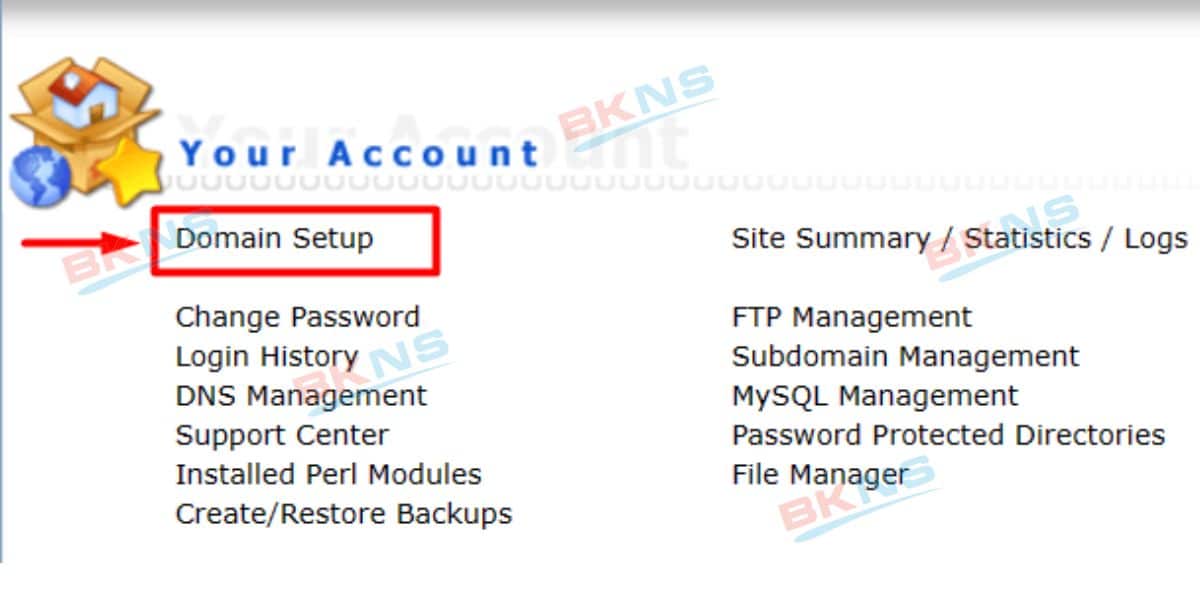
- Bước 2. Chọn Add Another Domain
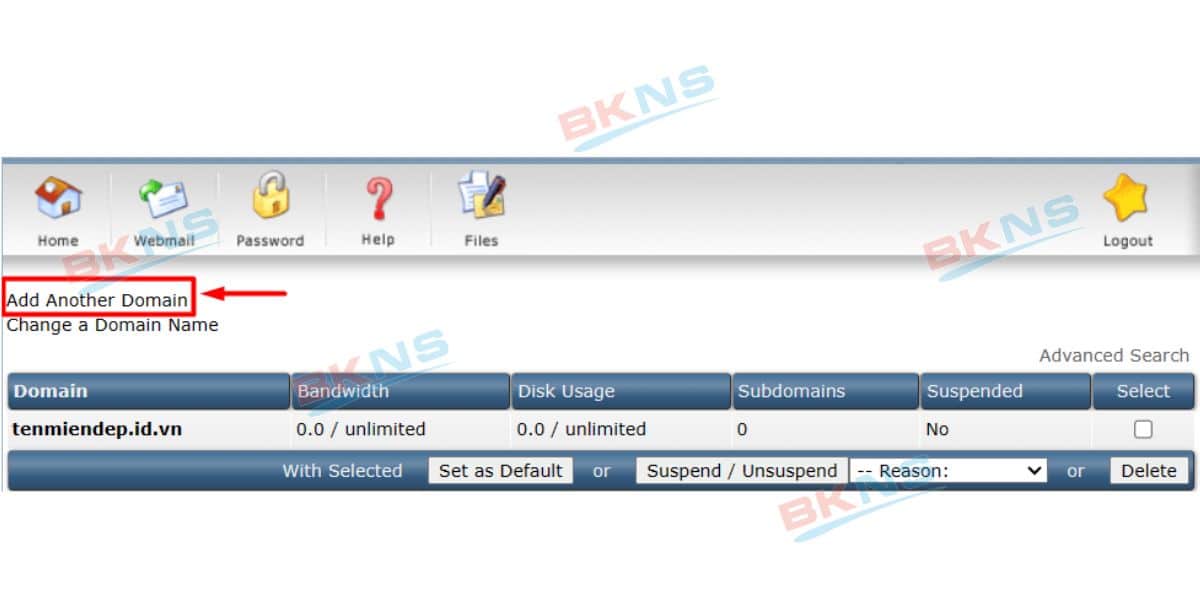
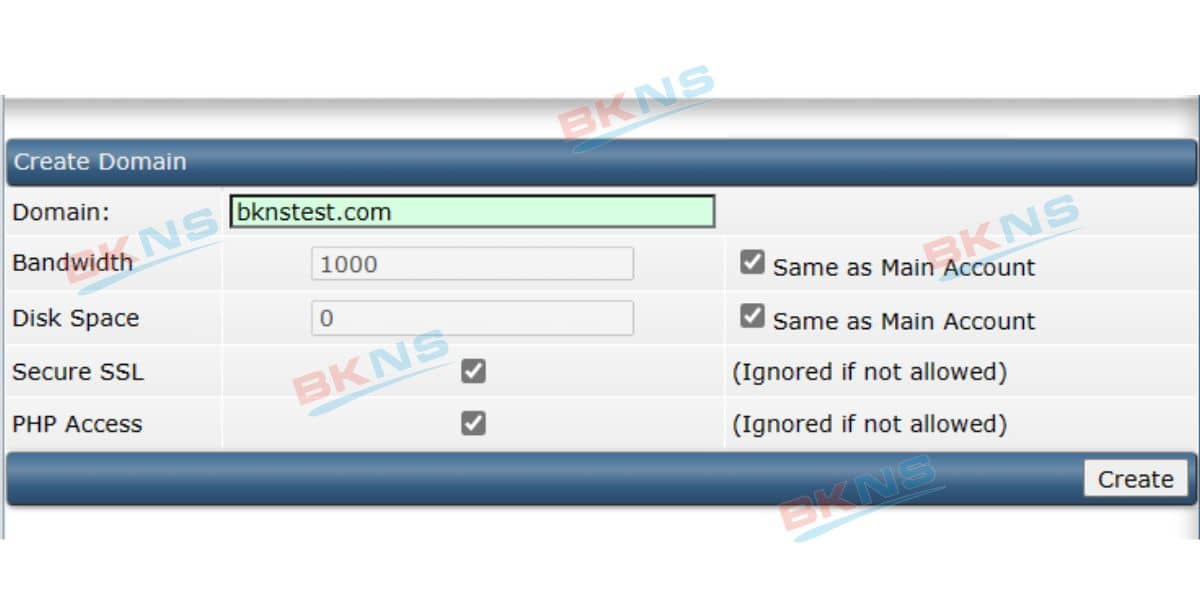
- Bước 3. Nhập tên miền muốn thêm, tùy biến dung lượng và băng thông cho hosting của tên miền này. Sau đó, nhấp vào nút Create.
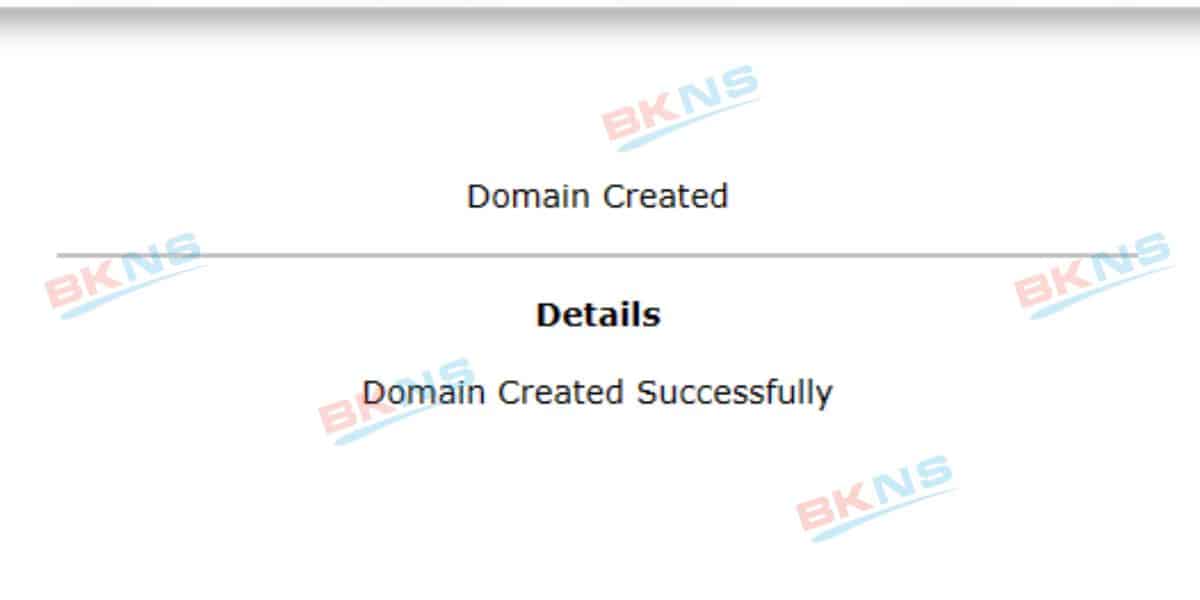
- Bước 4. Màn hình hiển thị thông báo tên miền được tạo thành công
Cách tạo subdomain trên DirectAdmin
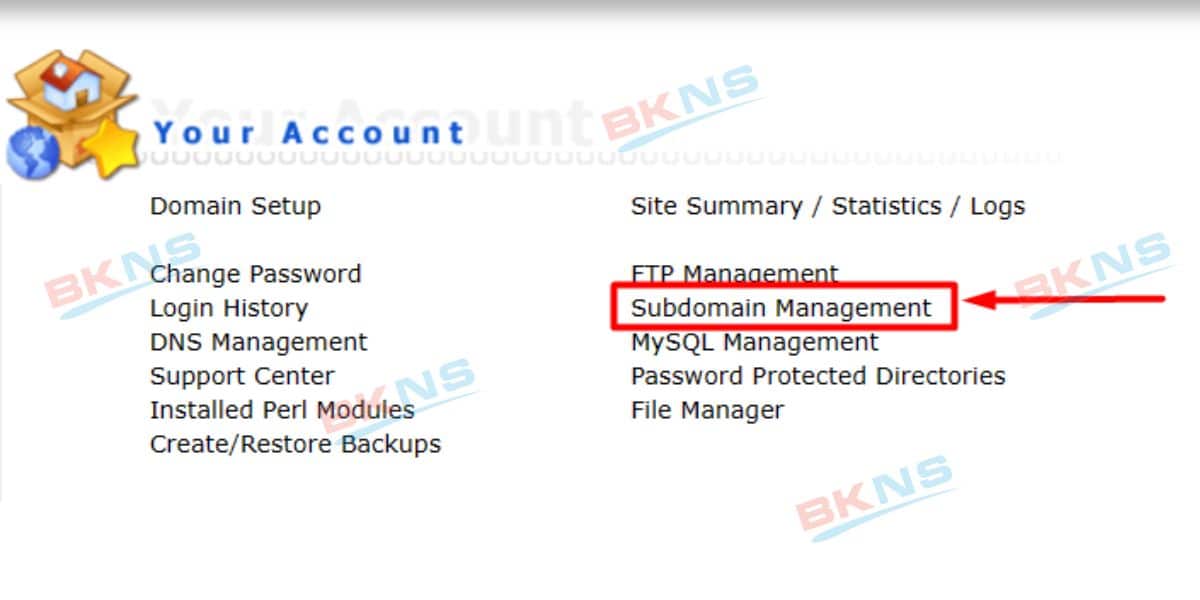
- Bước 1. Nhấp vào Subdomain Management trong Account Manager.
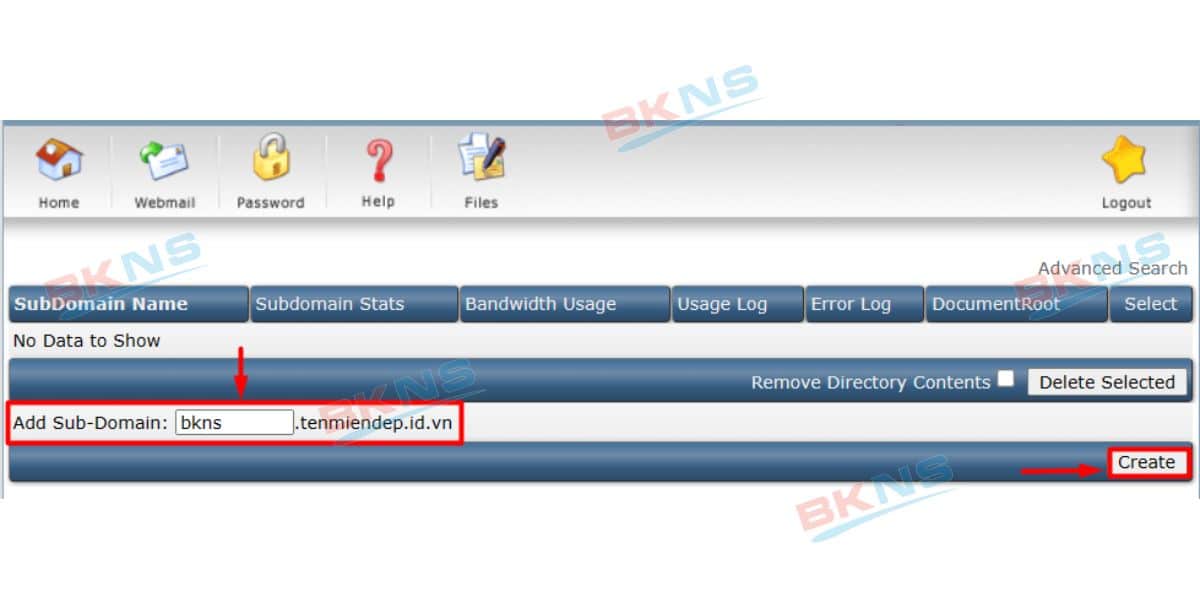
- Bước 2. Tạo Subdomain, điền thông tin Subdomain cần tạo, sau đó chọn Create
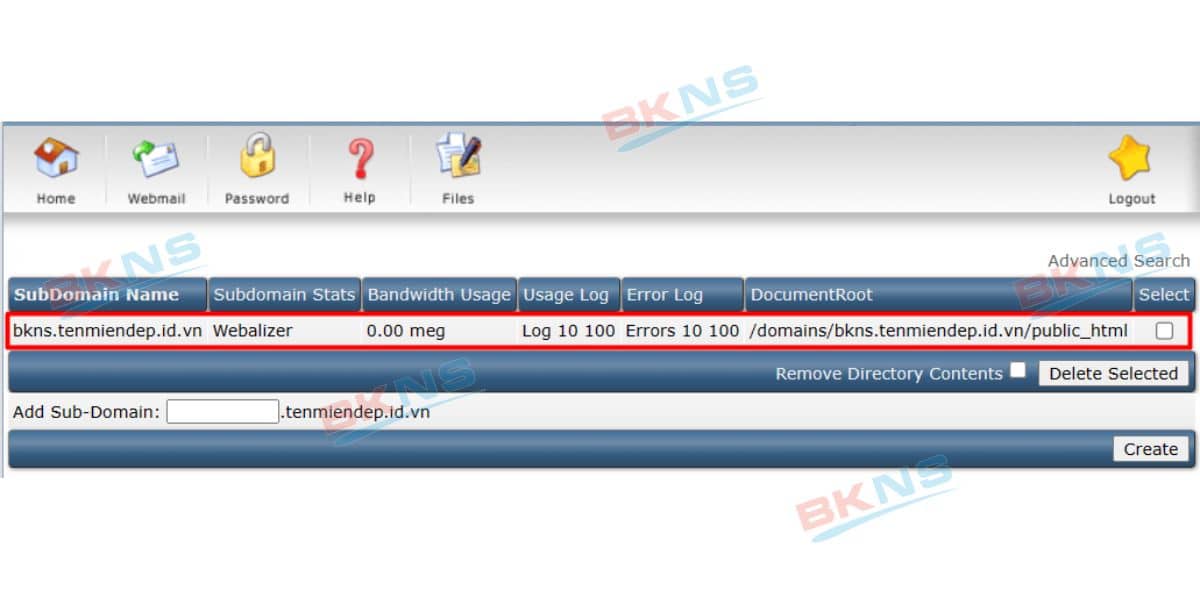
- Bước 3. Kết quả tạo thành công, subdomain sẽ hiện lên trong danh sách phía trên.
Cách đổi mật khẩu DirectAdmin
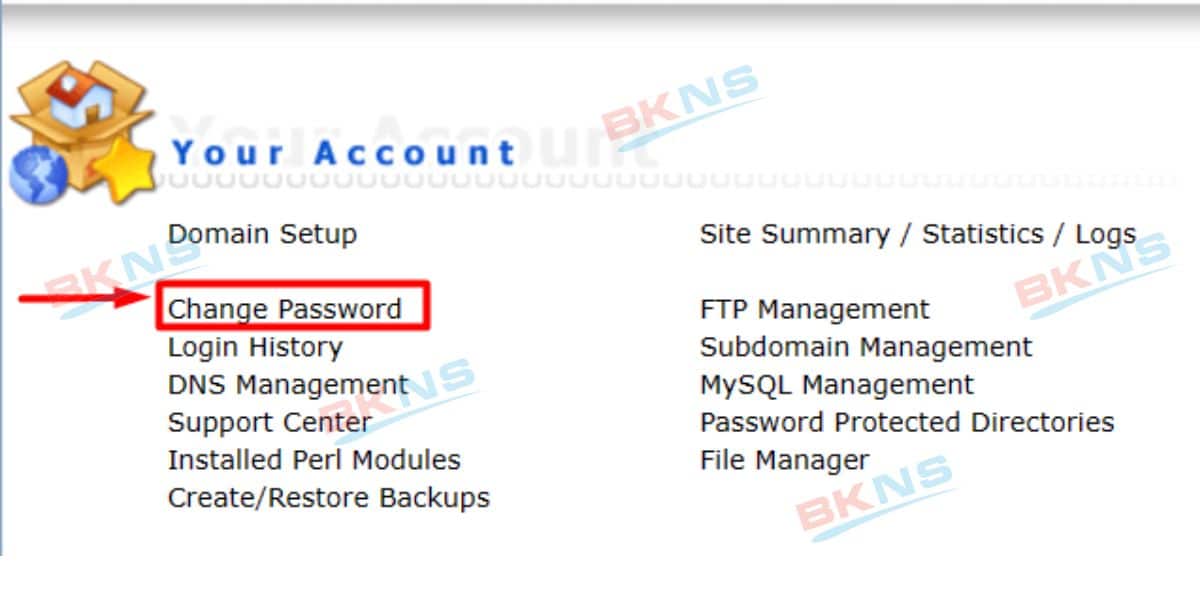
- Bước 1. Click vào mục Change Password ở Phần 2
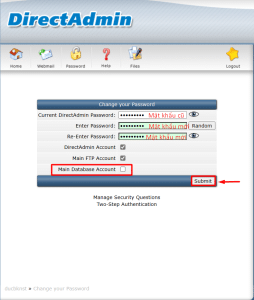
- Bước 2. Nhập mật khẩu cũ, mật khẩu mới và chọn Submit như hình minh họa.
Lưu ý: Bỏ đánh dấu ở mục Main database account. Nếu không, website của bạn sẽ không hoạt động sau khi bạn đổi mật khẩu, bởi vì mật khẩu truy cập vào cơ sở dữ liệu cũng bị thay đổi theo. Nếu đã lỡ đánh dấu vào mục đó, bạn phải liên hệ bộ phận code xây dựng website vào khai báo lại mật khẩu truy cập database.
Cách quản lý cơ sở dữ liệu MySQL với DirectAdmin
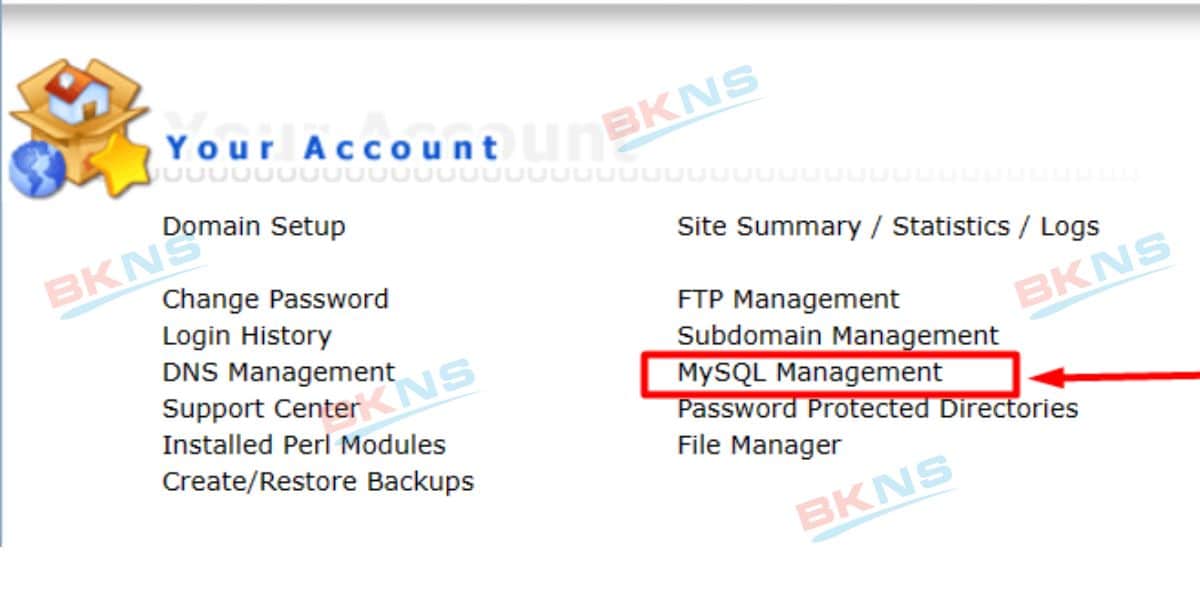
Đối với dịch vụ hosting của BKNS, chúng tôi hỗ trợ một hoặc nhiều database MySQL tùy theo từng gói dịch vụ. Để khởi tạo các database phục vụ cho website, bạn vào mục MySQL Management và thực hiện việc tạo, xóa, thêm các database như hình minh họa:
- Bước 1. Chọn MySQL Management
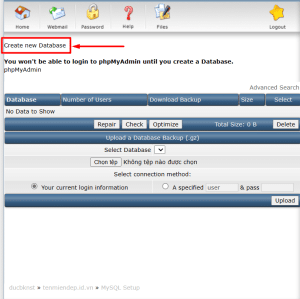
- Bước 2. Nhấp vào Create New Database.
- Bước 3. Nhập thông tin database, hoàn thành chọn Create
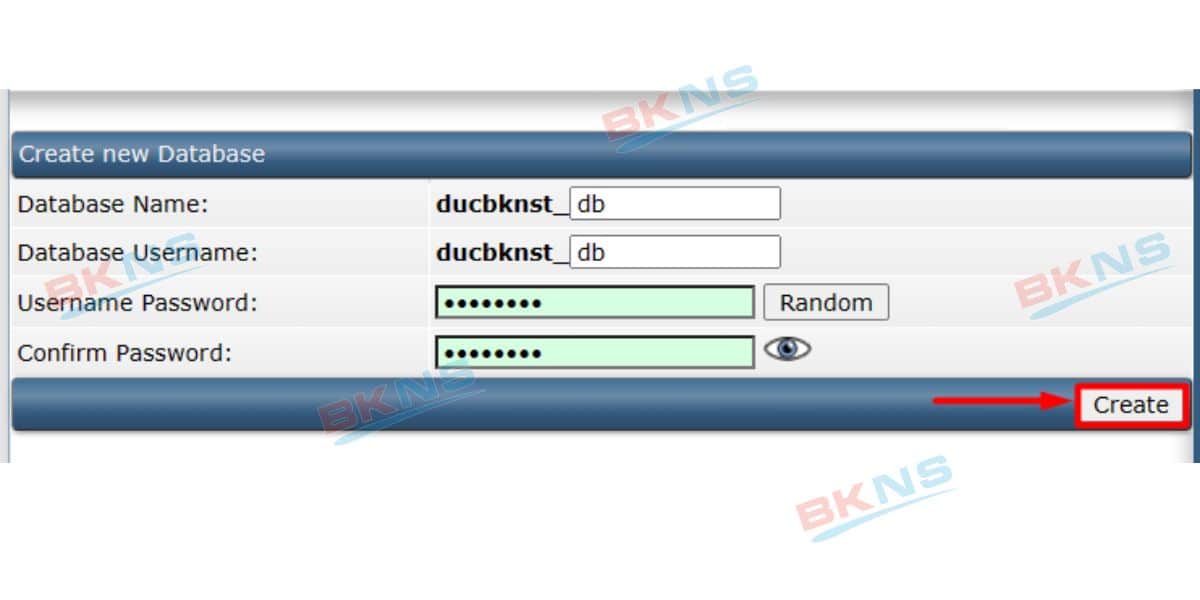
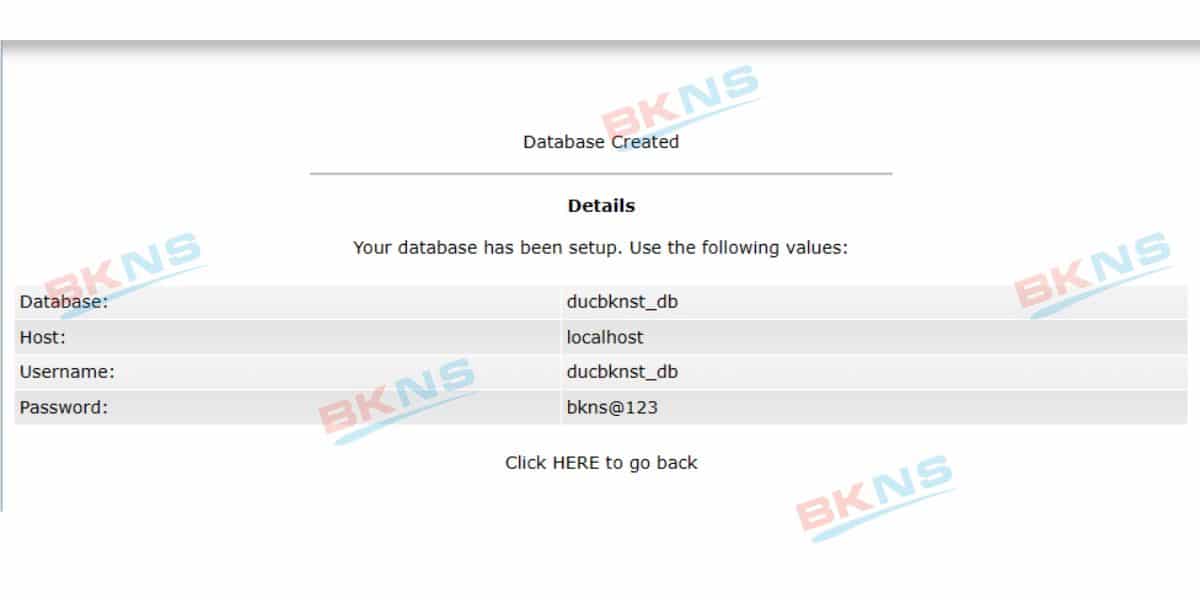
- Như vậy, màn hình hiển thị bạn đã tạo thành công database với các thông tin như bên dưới. Bạn có thể sử dụng các thông tin này để cấu hình website.
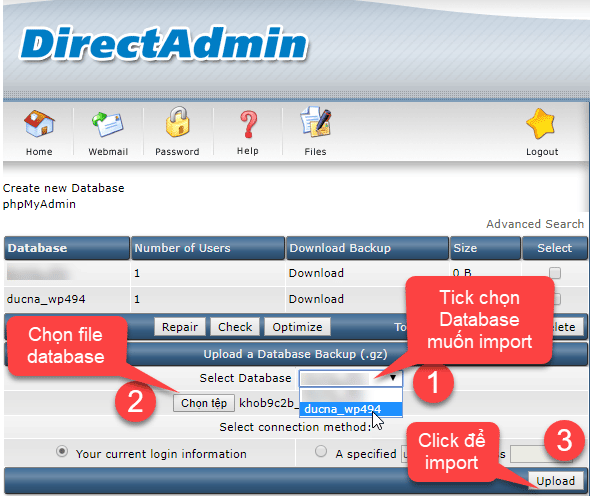
Để Import database bạn thao tác các bước theo thứ tự như hình minh họa:
- Bước 1. Chọn database muốn import
- Bước 2. Chọn file database
- Bước 3. Nhấp vào Upload để import
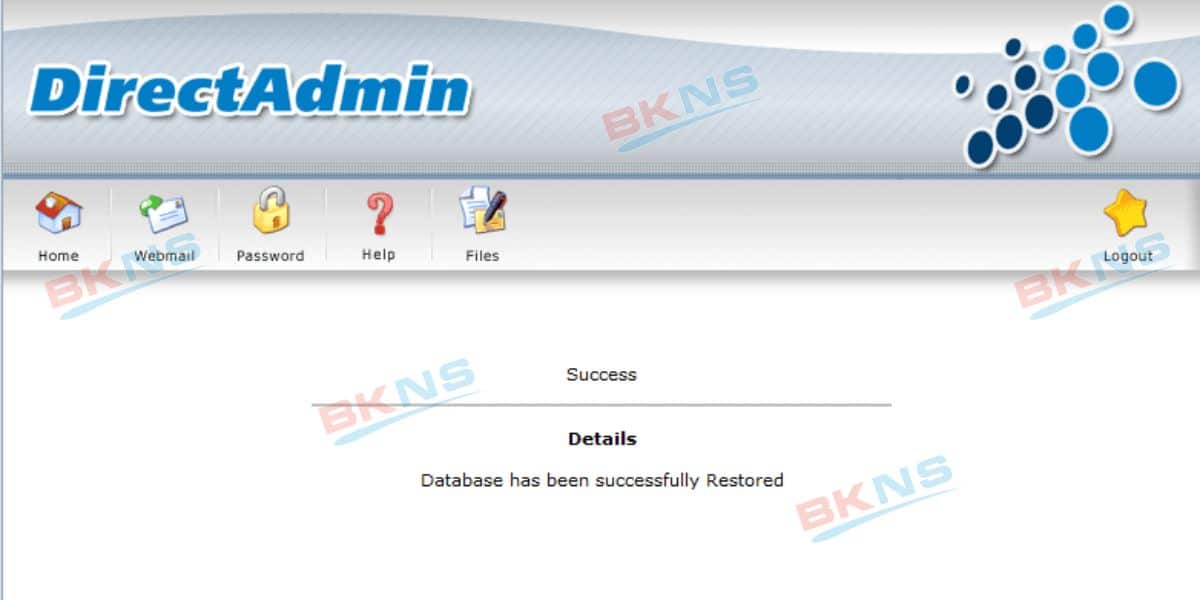
Màn hình hiển thị thông báo import database thành công
Quản lý file
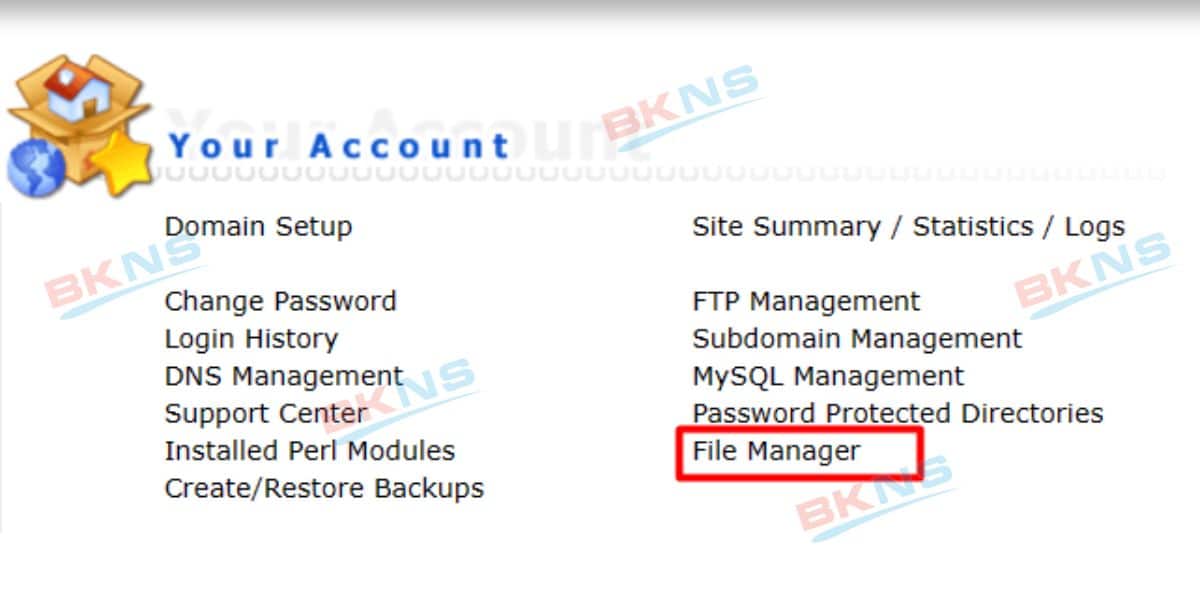
Bạn có thể vào chức năng File Manager để quản lý các file bao gồm việc upload, download file, thay đổi quyền cho file và thư mục… Khi vào mục này bạn lưu ý có 2 thư mục quan trọng, đó là thư mục public_html chứa toàn bộ code website của bạn và thư mục backup chứa file backup do bạn tạo ra bằng tiến trình backup.
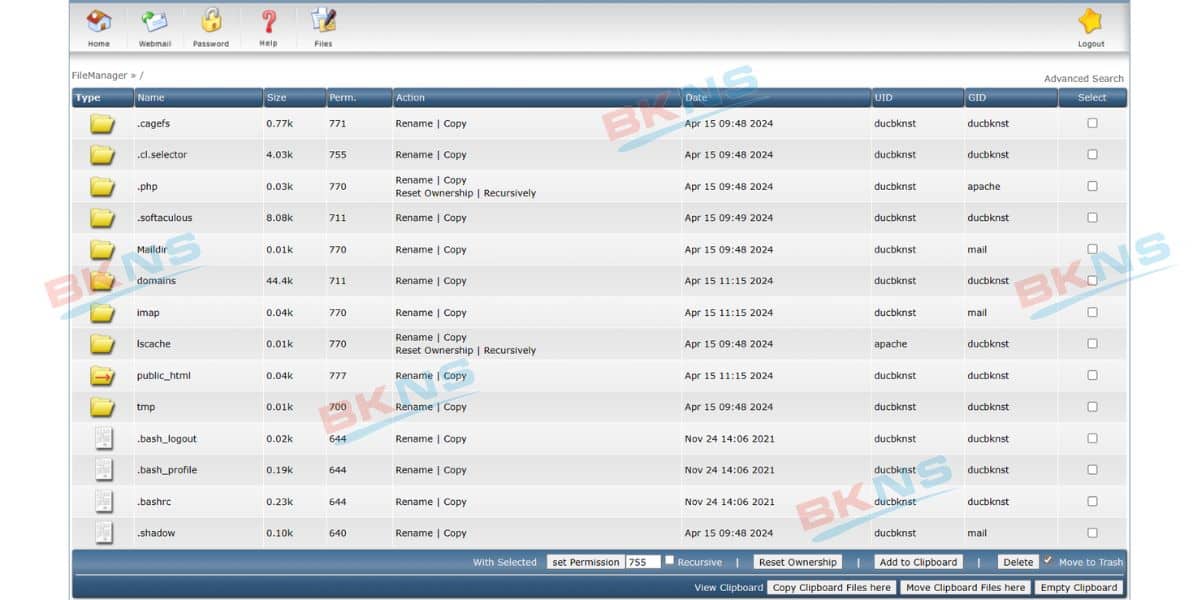
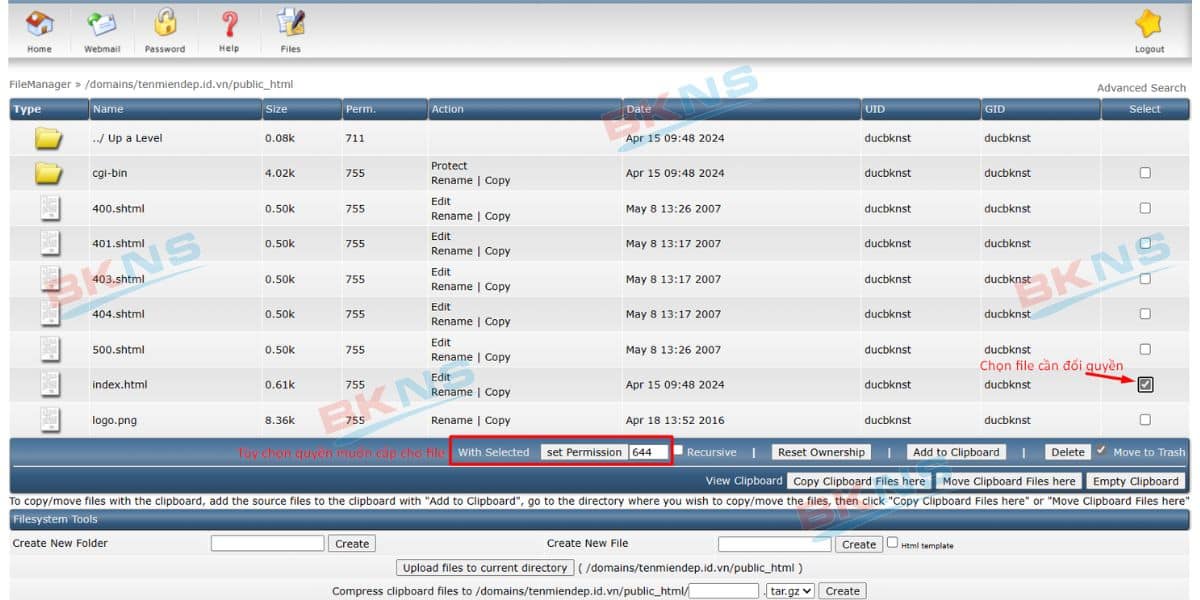
Khi quản lý website, đôi khi bạn cần thay đổi quyền đối với các thư mục trên hosting. Quyền 777 là quyền cao nhất cho phép đọc – thực thi – sửa, tuy nhiên cũng kém an toàn nhất. Quyền phổ thông nhất là 755 có nghĩa là chỉ chủ nhân của thư mục mới được quyền đọc – thực thi – sửa, còn các user khác từ internet chỉ được quyền đọc và thực thi.
Để đổi quyền cho thư mục hoặc file ta có thể làm theo các bước sau:
- Bước 1. Chọn file cần đổi quyền → Chọn quyền phù hợp cho file (VD: 644, 755…) → Chọn Set Permission.
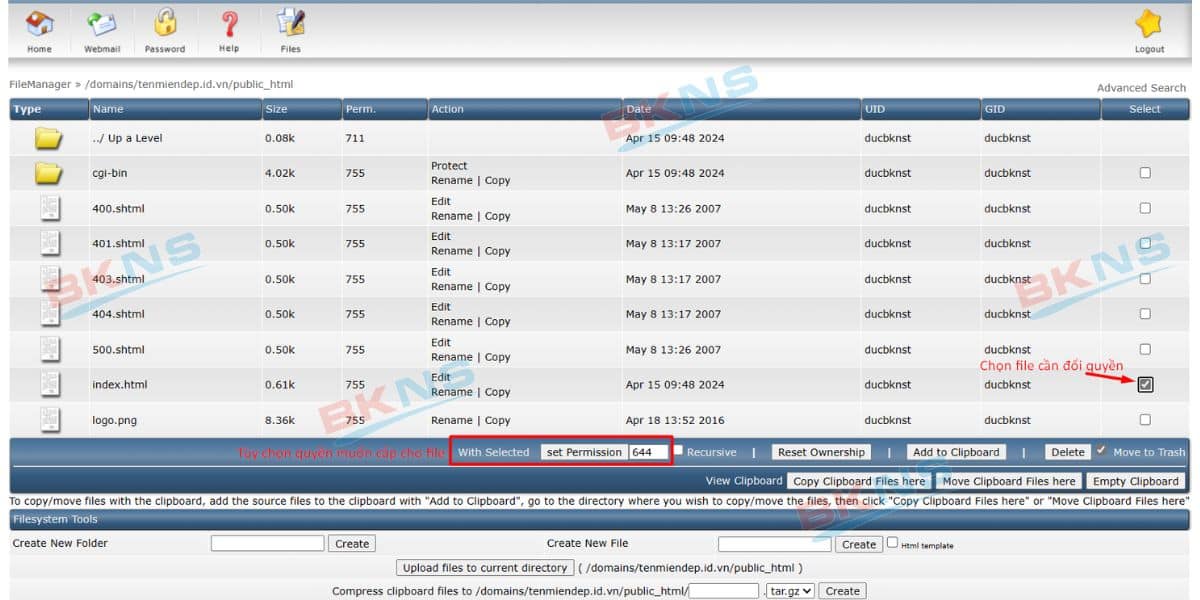
Mô tả chức năng chính trong quản lý file:
- Chỉnh sửa file
- Đổi tên file
- Thêm file/thư mục vào bộ nhớ tạm sau khi thực hiện chọn ở số 11
- Xóa file/thư mục vào bộ nhớ tạm sau khi thực hiện chọn ở số 11
- Di chuyển file/thư mục ở bộ nhớ tạm sau khi thực hiện chọn ở số 11 đến thư mục cần
- Xóa sạch bộ nhớ tạm
- Copy file/thư mục ở bộ nhớ tạm sau khi thực hiện chọn ở số 11 đến thư mục cần
- Tạo file mới
- Tạo thư mục mới
- Nén file/thư mục
- Tick chọn file/thư mục cần cho vào bộ nhớ tạm
Thay đổi phiên bản PHP
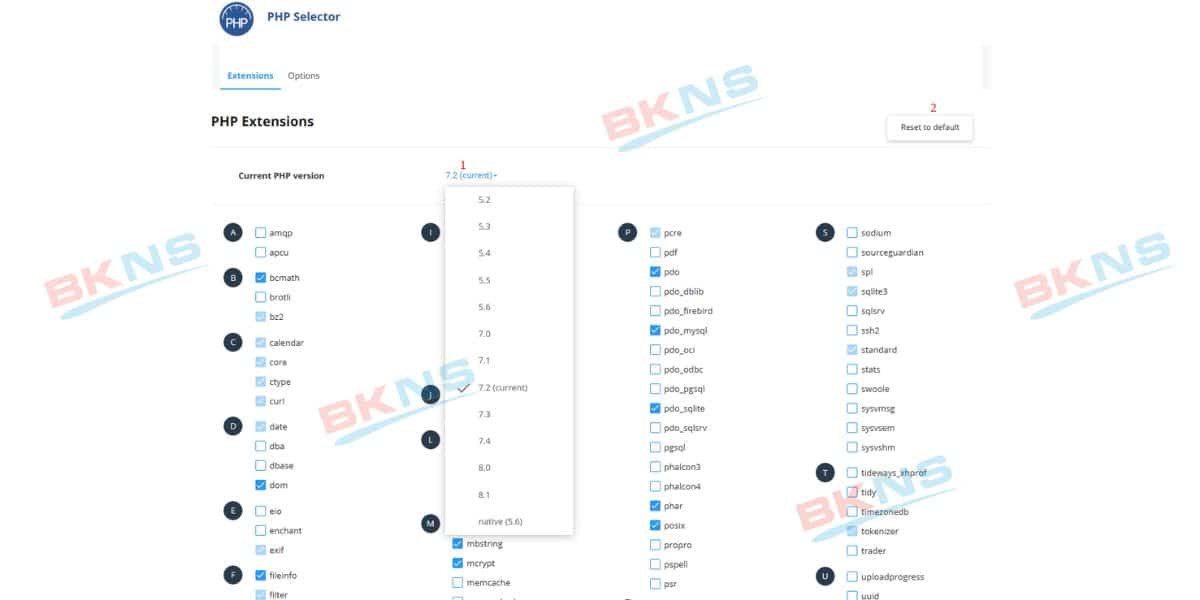
Để thay đổi phiên bản PHP, chọn mục Select PHP version. Trong đó, bạn có thể lựa chọn các phiên bản PHP, hiển thị cài đặt PHP như mục 1. Cấu hình mặc định PHP như mục 2.
Tổng kết
Trên đây là những hướng dẫn sử dụng hosting DirectAdmin cơ bản mà BKNS muốn chia sẻ đến bạn. Hy vọng rằng những thông tin trên sẽ hỗ trợ cho bạn thao tác thuận lợi trên thiết bị của mình. Ngoài ra bạn cũng có thể tham khảo thêm nhiều bài viết hướng dẫn khác tại BKNS nhé!