Thịnh Văn Hạnh
 Khi quy mô nhân sự chạm ngưỡng con số hàng trăm, bài toán chi phí email bản quyền không còn là những con số nhỏ, mà trở thành gánh nặng tài chính kéo dài. Giữa bối cảnh an ninh mạng phức tạp, việc phó thác dữ liệu doanh nghiệp cho các nền tảng công cộng cũng đồng nghĩa với việc chấp nhận rủi ro mất kiểm soát. Zimbra Email Server như một lời giải hoàn hảo giúp tối ưu hóa ngân sách vận hành, cá nhân hóa trải nghiệm và quan trọng nhất là trả lại quyền làm chủ dữ liệu tuyệt đối cho doanh nghiệp của bạn.
Tóm Tắt Bài Viết
- Zimbra Email là gì?
- Khi nào doanh nghiệp nên sử dụng Zimbra?
- 1. Khi doanh nghiệp ưu tiên quyền riêng tư và chủ quyền dữ liệu
- 2. Khi yêu cầu bảo mật email ở mức cao
- 3. Khi doanh nghiệp cần cộng tác và làm việc nhóm hiệu quả
- 4. Khi cần tối ưu chi phí và đơn giản hóa quản trị
- 5. Khi cần quản lý và chia sẻ danh bạ nội bộ
- 6. Khi doanh nghiệp muốn tự chủ hoàn toàn dữ liệu email
- Hướng dẫn cài đặt Zimbra Mail Server
- Hướng dẫn cài đặt Zimbra Mail trên Outlook
- Hướng dẫn thêm chữ ký trên Zimbra
- Tổng kết
Zimbra Email là gì?
Zimbra (Zimbra Collaboration Suite) là một bộ giải pháp email doanh nghiệp được triển khai trực tiếp trên máy chủ riêng (on-premise hoặc VPS). Giải pháp này cho phép doanh nghiệp xây dựng hệ thống theo tên miền riêng, đi kèm webmail, lịch làm việc và các công cụ cộng tác phục vụ môi trường làm việc chuyên nghiệp.
Zimbra được phát triển từ năm 2005 bởi LiquidSys và sau đó được thương mại hóa với tên gọi Zimbra. Trải qua nhiều giai đoạn phát triển, Zimbra vẫn giữ được vị thế là một trong những email server doanh nghiệp phổ biến nhất trên thế giới.

Khi nào doanh nghiệp nên sử dụng Zimbra?
Không phải mọi doanh nghiệp đều cần email server riêng, nhưng Zimbra sẽ phát huy giá trị rõ rệt trong những trường hợp dưới đây.
1. Khi doanh nghiệp ưu tiên quyền riêng tư và chủ quyền dữ liệu
Zimbra cho phép triển khai ngay trong trung tâm dữ liệu nội bộ hoặc trên hạ tầng cloud riêng, giúp doanh nghiệp toàn quyền kiểm soát vị trí lưu trữ email. Đây là yếu tố quan trọng với các tổ chức cần tuân thủ quy định về chủ quyền dữ liệu, bảo mật thông tin khách hàng và dữ liệu nội bộ.
2. Khi yêu cầu bảo mật email ở mức cao
Zimbra hỗ trợ nhiều lớp bảo mật như: Xác thực hai yếu tố (2FA), Mã hóa email, Khả năng tích hợp các giải pháp bảo mật bên thứ ba
Điều này giúp hệ thống email giảm thiểu rủi ro rò rỉ dữ liệu, đặc biệt phù hợp với doanh nghiệp trong lĩnh vực tài chính, giáo dục, công nghệ và dịch vụ chuyên nghiệp.
3. Khi doanh nghiệp cần cộng tác và làm việc nhóm hiệu quả
Không chỉ là email, Zimbra còn cung cấp các công cụ cộng tác như chat nội bộ, chia sẻ tệp, lịch họp và thông tin cuộc họp. Nhân sự có thể làm việc và trao đổi ngay cả khi đang di chuyển, đảm bảo luồng thông tin không bị gián đoạn.
4. Khi cần tối ưu chi phí và đơn giản hóa quản trị
So với các nền tảng email tính phí theo từng người dùng, Zimbra giúp doanh nghiệp giảm đáng kể chi phí dài hạn, đặc biệt khi số lượng nhân sự tăng. Hệ thống quản trị tập trung giúp IT dễ dàng tạo, phân quyền và quản lý hộp mail chỉ trong một giao diện.
5. Khi cần quản lý và chia sẻ danh bạ nội bộ
Zimbra cho phép xây dựng hệ thống danh bạ dùng chung, giúp nhân viên dễ dàng tìm kiếm, chia sẻ và sử dụng thông tin liên hệ trong toàn bộ tổ chức, hạn chế tình trạng dữ liệu rời rạc.
6. Khi doanh nghiệp muốn tự chủ hoàn toàn dữ liệu email
Vì được cài đặt trực tiếp trên máy chủ riêng, Zimbra giúp doanh nghiệp toàn quyền sở hữu dữ liệu, không phụ thuộc vào bên thứ ba. Đây là lợi thế chiến lược với các tổ chức coi dữ liệu email là tài sản số quan trọng.
Hướng dẫn cài đặt Zimbra Mail Server
Sau khi đã chuẩn bị đầy đủ hạ tầng (server, hệ điều hành, tên miền), bạn có thể bắt đầu triển khai Zimbra Mail Server. Quá trình cài đặt gồm nhiều bước liên quan trực tiếp đến DNS, firewall và dịch vụ hệ thống, vì vậy cần thực hiện cẩn thận để tránh lỗi phát sinh.
Bước 1: Trỏ tên miền về IP Server
Zimbra yêu cầu tên miền phải trỏ chính xác về máy chủ để hệ thống email hoạt động ổn định.
Thực hiện như sau:
- Đăng nhập vào trang quản lý DNS của nhà cung cấp tên miền
- Tạo bản ghi A record cho domain (hoặc mail.domain)
- Trỏ bản ghi về địa chỉ IP public của server
Thời gian cập nhật DNS thường mất từ 24–48 giờ.
Nên kiểm tra DNS bằng
pinghoặcdigtrước khi cài đặt để tránh lỗi domain không hợp lệ trong quá trình setup Zimbra.
Bước 2: Kết nối SSH vào Server
Sau khi DNS đã trỏ thành công, bạn cần truy cập máy chủ để thực hiện cấu hình.
Cách kết nối:
- macOS / Linux: sử dụng Terminal
- Windows: sử dụng PuTTY
ssh username@your-server-ip
Nhập mật khẩu để đăng nhập vào hệ thống.
Bước 3: Mở các Port cần thiết trên Firewall
Zimbra cần một số port để phục vụ gửi – nhận mail và quản trị hệ thống:
| Port | Chức năng |
|---|---|
| 25 | SMTP |
| 80 | HTTP |
| 443 | HTTPS |
| 7071 | Admin Console |
Ví dụ mở port với iptables:
iptables -A INPUT -p tcp –dport 25 -j ACCEPT iptables -A INPUT -p tcp –dport 80 -j ACCEPT iptables -A INPUT -p tcp –dport 443 -j ACCEPT iptables -A INPUT -p tcp –dport 7071 -j ACCEPT
Nếu server dùng
firewalldhoặcufw, cần mở port theo đúng firewall đang sử dụng, tránh cấu hình sai dẫn đến không truy cập được webmail hoặc admin console.
Bước 4: Tắt dịch vụ mail mặc định trên hệ thống
Các hệ điều hành Linux thường cài sẵn Postfix, có thể gây xung đột với Zimbra.
systemctl stop postfix systemctl disable postfix
Đây là bước bắt buộc để tránh lỗi dịch vụ SMTP khi cài Zimbra.
Bước 5: Truy cập Webmail và hoàn tất cài đặt
Sau khi hoàn tất các bước cấu hình cơ bản mở trình duyệt
-
Truy cập địa chỉ: http://your-domain.com
Làm theo hướng dẫn trên giao diện cài đặt để hoàn tất quá trình setup Zimbra Mail Server.
Hướng dẫn cài đặt Zimbra Mail trên Outlook
Sau khi hệ thống Zimbra Mail Server đã được cài đặt và hoạt động ổn định, bước tiếp theo là kết nối email Zimbra với Outlook. Việc này giúp người dùng làm việc quen thuộc trong một giao diện duy nhất, đồng thời vẫn sử dụng đầy đủ dịch vụ email doanh nghiệp.
Khi nào nên cấu hình Zimbra trên Outlook?
-
Người dùng quen xử lý email trên Outlook
-
Cần quản lý nhiều tài khoản email tập trung
-
Muốn sử dụng email ngay cả khi offline (IMAP)
Bước 1: Thêm tài khoản Zimbra vào Outlook
Thực hiện theo các bước cơ bản sau:
- Mở Outlook
- Chọn menu File
- Nhấn Add Account
- Nhập địa chỉ email Zimbra
-
Chọn Connect
Bước 2: Cấu hình thông tin kết nối email
Khi Outlook yêu cầu chọn phương thức kết nối, bạn có thể dùng IMAP (khuyến nghị) hoặc POP.
Thông tin cấu hình chuẩn:
- Incoming Mail Server:
mail.your-domain.com - Outgoing Mail Server (SMTP):
mail.your-domain.com - User Name: địa chỉ email đầy đủ
-
Password: mật khẩu email
IMAP phù hợp cho doanh nghiệp vì email được đồng bộ hai chiều giữa server và thiết bị. POP chỉ nên dùng khi bạn muốn lưu mail cục bộ và không cần đồng bộ nhiều thiết bị.
Bước 3: Kiểm tra hoạt động gửi – nhận mail
Sau khi hoàn tất cấu hình:
- Thử gửi email ra ngoài
- Kiểm tra nhận email mới
- Đảm bảo không xuất hiện lỗi xác thực hoặc timeout
Nếu có lỗi, hãy kiểm tra lại: Tên server mail, Mật khẩu email, Firewall có mở port 993 (IMAP SSL) và 587/465 (SMTP) hay chưa
Hướng dẫn thêm chữ ký trên Zimbra
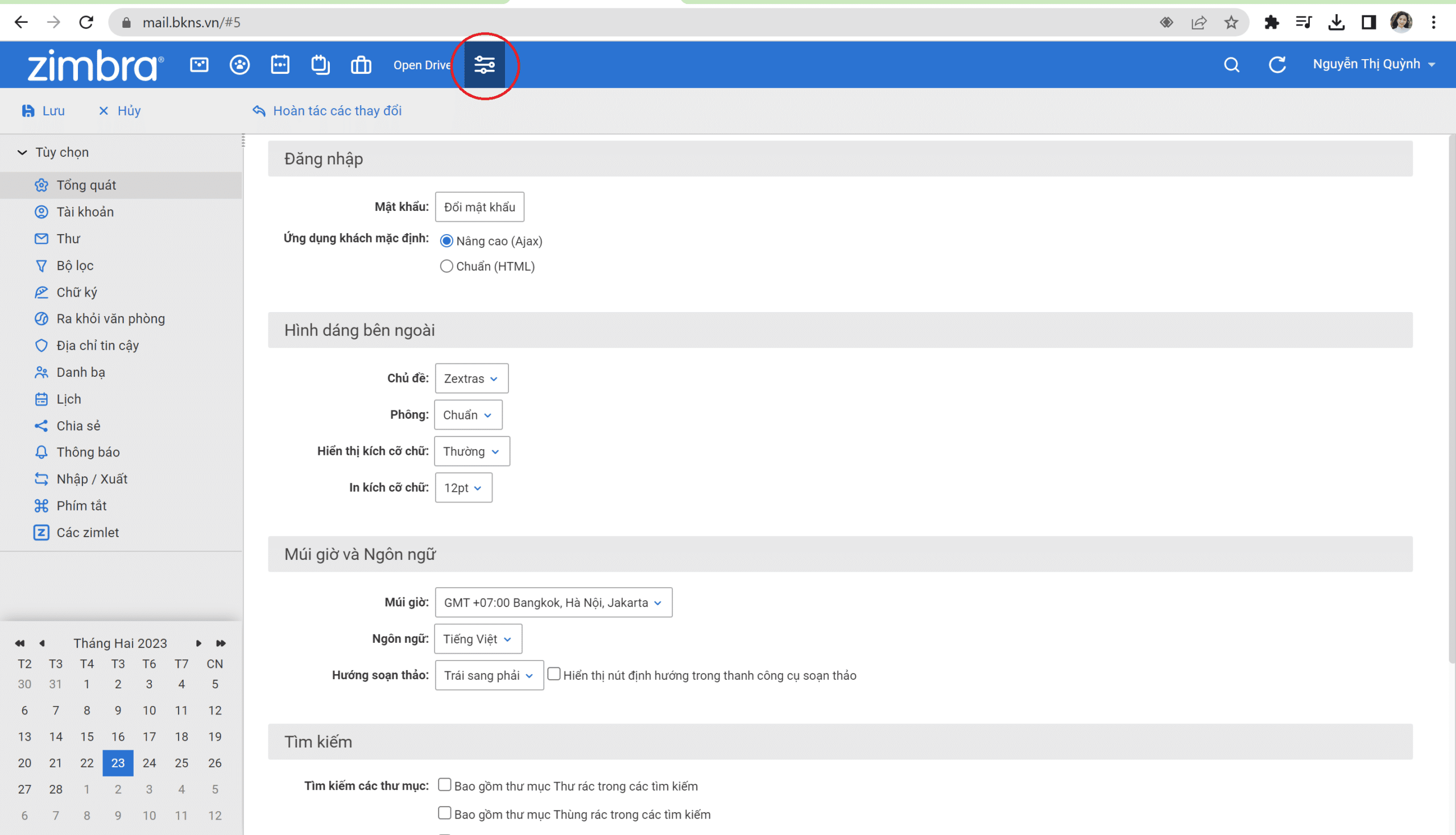
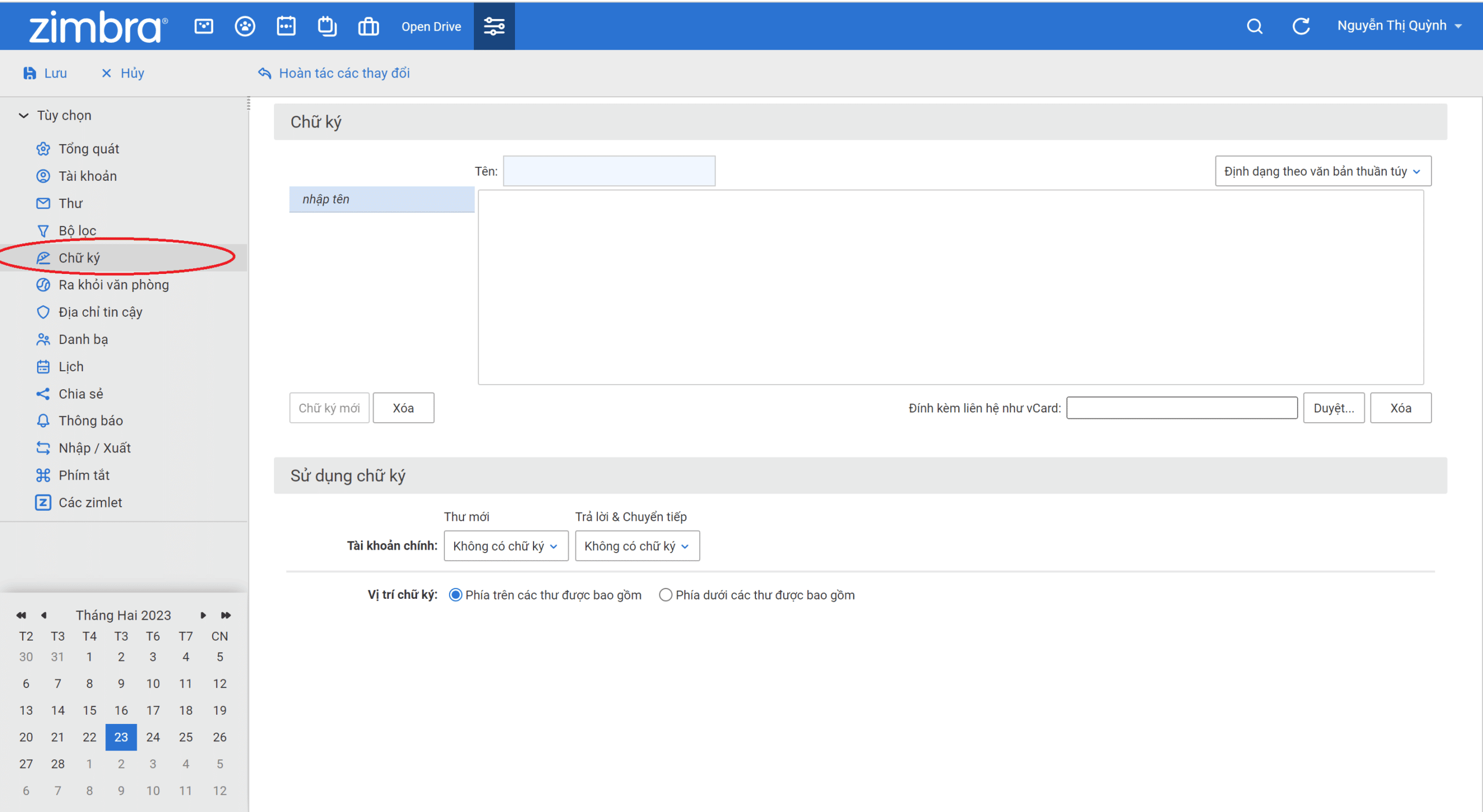
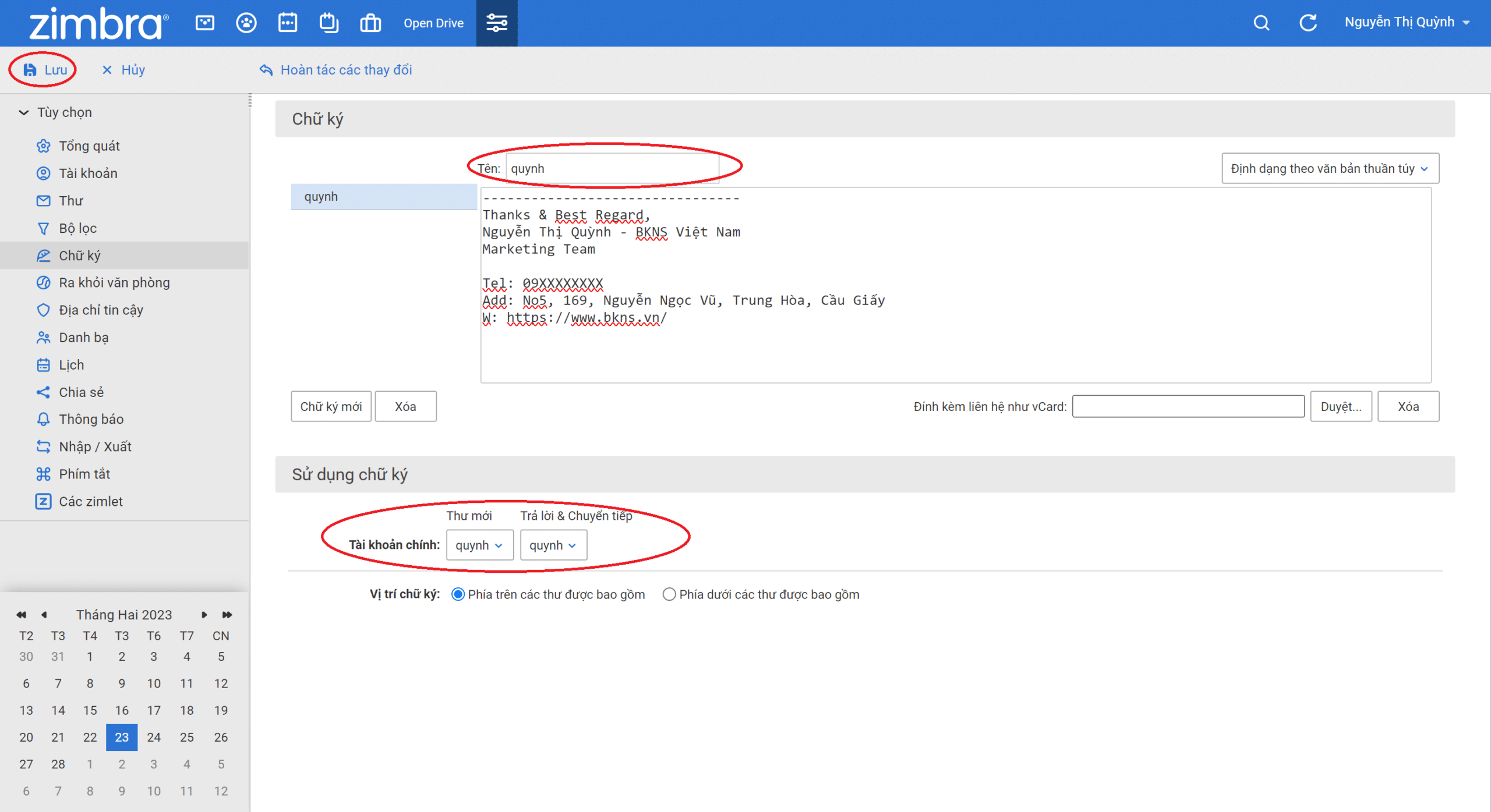
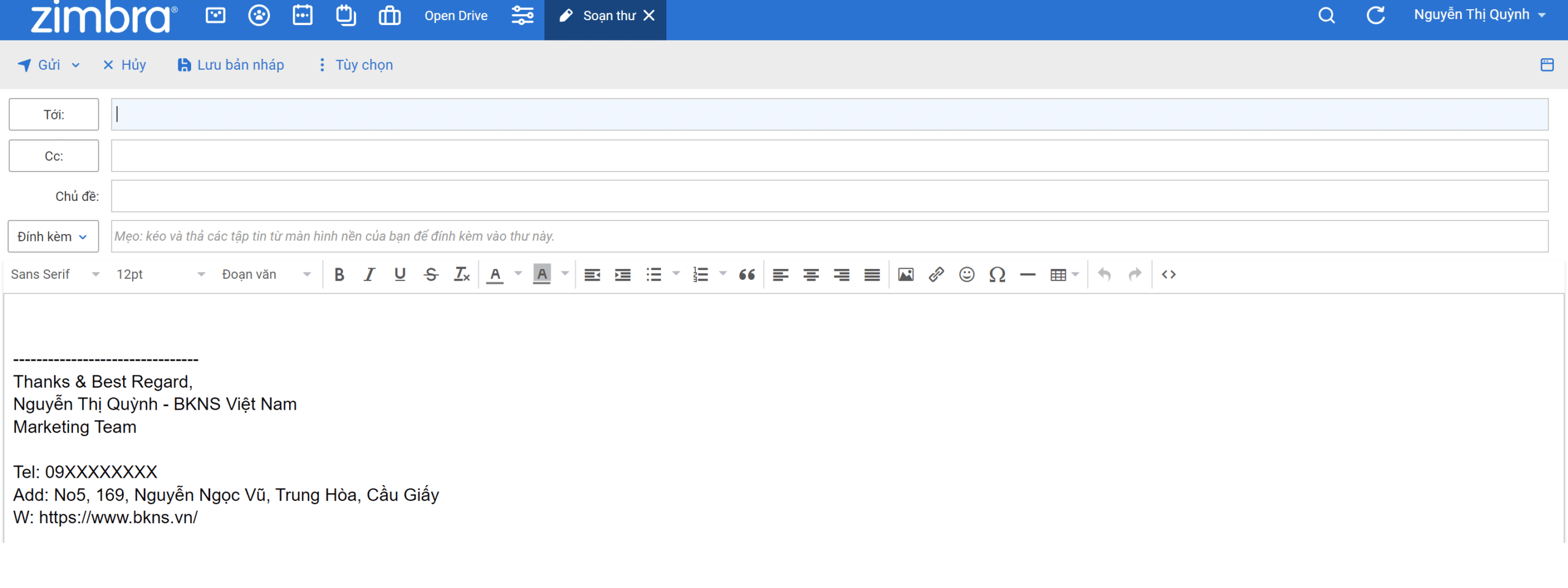
Ngay cả khi sử dụng email doanh nghiệp, bạn cũng cần sở hữu chữ ký riêng để cho chuyên nghiệp. Sau đây BKNS sẽ hướng dẫn bạn thêm chữ ký trên Zimbra Email vô cùng đơn giản:
Bước 1: Để cài đặt, chúng ta vào tùy chọn
Bước 2: Tiếp tục chọn mục chữ ký. Tại đây bạn nhập tên và nhập chữ ký nhé.
Bước 3: Sau đó thực hiện chọn chữ kỹ này làm chữ ký chính và lưu lại.
Bước 4: Cuối cùng bạn có thể sử dụng chữ ký như thường rồi!
Tổng kết
Zimbra là giải pháp mail server mã nguồn mở mạnh mẽ, đáp ứng toàn diện nhu cầu về bảo mật, tính ổn định và quyền tự chủ dữ liệu cho doanh nghiệp. Để tối ưu hóa hiệu quả vận hành và chi phí, việc triển khai bài bản cùng một đơn vị chuyên môn như BKNS là yếu tố then chốt. Đây chính là lựa chọn bền vững giúp doanh nghiệp xây dựng hạ tầng email nội bộ chuyên nghiệp và tin cậy.
Có thể bạn muốn đọc: