








































Hướng dẫn chuyển Hosting WordPress an toàn, 100% không Downtime

Việc chuyển Hosting WordPress luôn là bước khiến nhiều người lo nhất khi quản trị website. Chỉ cần làm sai một khâu nhỏ, bạn có thể gặp hàng loạt vấn đề như website bị gián đoạn, lỗi dữ liệu, mất email, giảm tốc độ tải trang hoặc ảnh hưởng đến SEO. Đó là lý do nhiều doanh nghiệp, chủ shop online và quản trị viên web muốn tìm một quy trình chuyển hosting an toàn, hạn chế rủi ro và đảm bảo website vẫn hoạt động ổn định trong suốt quá trình di chuyển.
Trong bài viết này của BKNS sẽ hướng dẫn bạn cách chuyển WordPress Hosting an toàn, 100% không Downtime với từng bước rõ ràng, dễ áp dụng ngay cả khi bạn không quá am hiểu kỹ thuật. Từ khâu sao lưu dữ liệu, chuyển file, import database cho đến trỏ domain và kiểm tra sau khi hoàn tất, toàn bộ quy trình sẽ được trình bày chi tiết để bạn có thể chuyển hosting nhanh, gọn và giữ website vận hành mượt mà trong năm 2026.
Tóm Tắt Bài Viết
Các bước chuẩn bị bắt buộc trước khi chuyển Hosting WordPress
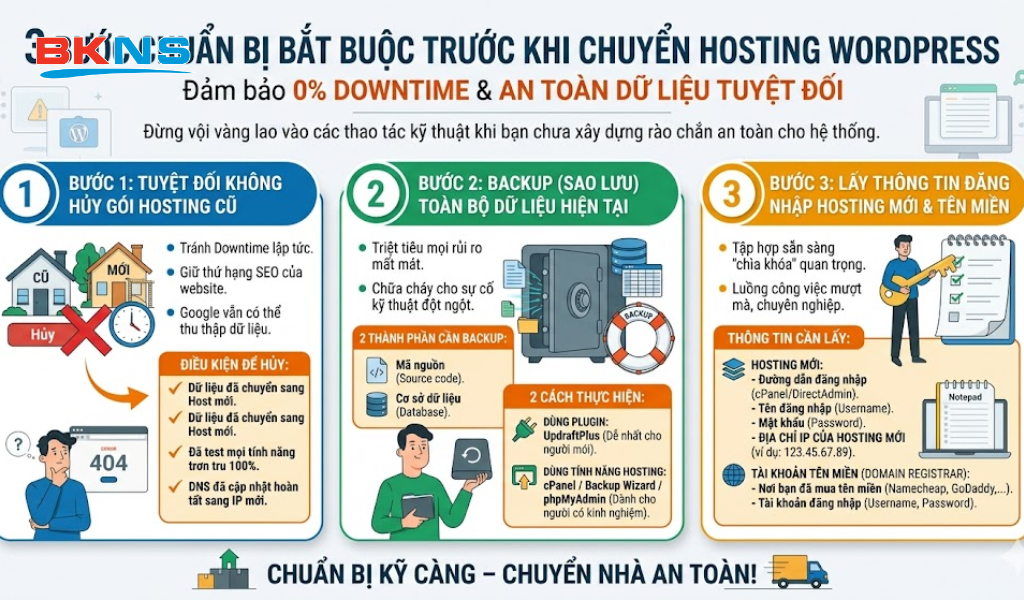
Để có một ca “chuyển nhà” thành công và đảm bảo tiêu chí 0% downtime (không thời gian chết), khâu chuẩn bị đóng vai trò mang tính quyết định. Đừng vội vàng lao vào các thao tác kỹ thuật khi bạn chưa xây dựng rào chắn an toàn cho hệ thống. Dưới đây là 3 bước nền tảng bạn bắt buộc phải thực hiện để triệt tiêu mọi rủi ro mất mát dữ liệu.
Tuyệt đối không hủy gói Hosting cũ
Một trong những sai lầm phổ biến và tai hại nhất của người mới là vội vàng bấm “Cancel” (Hủy) gói Hosting cũ ngay khi vừa thanh toán xong Hosting mới để tiết kiệm chi phí. Hành động này không khác gì việc bạn đập bỏ ngôi nhà đang ở khi nhà mới còn chưa xây xong.
Hậu quả là website của bạn sẽ ngay lập tức “bốc hơi” khỏi internet. Khách hàng không thể truy cập, giao dịch bị đứt đoạn và nghiêm trọng nhất là Google sẽ đánh tụt hạng SEO của bạn không thương tiếc vì lỗi không thể thu thập dữ liệu.
- Nguyên tắc sống còn: Phải giữ cho gói Hosting cũ hoạt động song song trong suốt quá trình chuyển đổi.
- Bạn chỉ được phép ngừng gia hạn hoặc hủy dịch vụ ở nhà cung cấp cũ khi và chỉ khi: Dữ liệu đã được chuyển sang Hosting mới an toàn, bạn đã kiểm tra (test) mọi tính năng hoạt động trơn tru 100%, và hệ thống Tên miền (DNS) đã cập nhật hoàn tất sang địa chỉ IP mới.
Backup (Sao lưu) toàn bộ dữ liệu hiện tại
Dữ liệu chính là tài sản vô giá nhất của một website. Dù bạn có cẩn thận đến đâu, những sự cố kỹ thuật ngoài ý muốn như rớt mạng đột ngột, lỗi file trong quá trình giải nén, hay thao tác nhầm lẫn vẫn luôn rình rập. Việc tạo ra một bản sao lưu (Backup) lúc này chính là chiếc phao cứu sinh duy nhất giúp bạn khôi phục lại trạng thái ban đầu nếu có rủi ro xảy ra.
Bạn cần đảm bảo sao lưu trọn vẹn 2 thành phần: Mã nguồn (Source code) và Cơ sở dữ liệu (Database). Tùy thuộc vào mức độ am hiểu kỹ thuật, bạn có thể chọn một trong hai cách sau:
- Sử dụng Plugin (Khuyên dùng cho người mới): UpdraftPlus là một trong những công cụ backup WordPress mạnh mẽ và dễ dùng nhất. Chỉ với vài cú click chuột, bạn có thể nén toàn bộ website và tải an toàn về máy tính cá nhân hoặc tự động đẩy lên Google Drive, Dropbox.
- Sử dụng tính năng của Hosting (Dành cho người có kinh nghiệm): Truy cập vào cPanel hoặc DirectAdmin của Hosting cũ, tìm đến mục Backup Wizard hoặc File Manager để nén toàn bộ thư mục public_html, sau đó vào phpMyAdmin để xuất (Export) file cơ sở dữ liệu (.sql).
Lấy thông tin đăng nhập của Hosting mới & Tài khoản quản lý Tên miền (Domain)
Sẽ rất gián đoạn và dễ sinh ra hoảng loạn nếu bạn đang thực hiện di chuyển dữ liệu giữa chừng lại phải dừng lại để đi tìm mật khẩu. Việc tập hợp sẵn sàng các “chìa khóa” quan trọng sẽ giúp luồng công việc của bạn diễn ra mượt mà và chuyên nghiệp hơn.
Hãy mở một file Notepad hoặc ứng dụng ghi chú trên máy tính và lưu trữ chính xác các thông tin sau:
- Tài khoản quản trị Hosting mới: Bao gồm đường dẫn đăng nhập (Link cPanel/DirectAdmin), Tên đăng nhập (Username), Mật khẩu (Password). Đặc biệt, hãy ghi chú lại Địa chỉ IP của Hosting mới – bạn sẽ cần dùng đến nó ở bước cuối cùng.
- Tài khoản quản lý Tên miền (Domain Registrar): Nơi bạn đã mua tên miền (ví dụ: Namecheap, GoDaddy, Mắt Bão…). Ở bước cuối cùng, bạn sẽ cần đăng nhập vào hệ thống này để thực hiện thao tác chuyển tên miền sang host khác, tức là trỏ Tên miền từ IP của Hosting cũ sang IP của Hosting mới, chính thức hoàn tất quá trình di chuyển.
3 Cách chuyển Hosting WordPress đơn giản cho người mới
Cách 1: Chuyển Hosting WordPress cực nhanh bằng Plugin
Nếu bạn không phải là một lập trình viên và cảm thấy “hoa mắt” trước những dòng code hay bảng điều khiển phức tạp, thì đây chính là “chân ái” dành cho bạn. Sử dụng Plugin là phương pháp tự động hóa giúp bạn đóng gói và di dời toàn bộ website một cách gọn gàng, chính xác và hạn chế tối đa lỗi kỹ thuật.
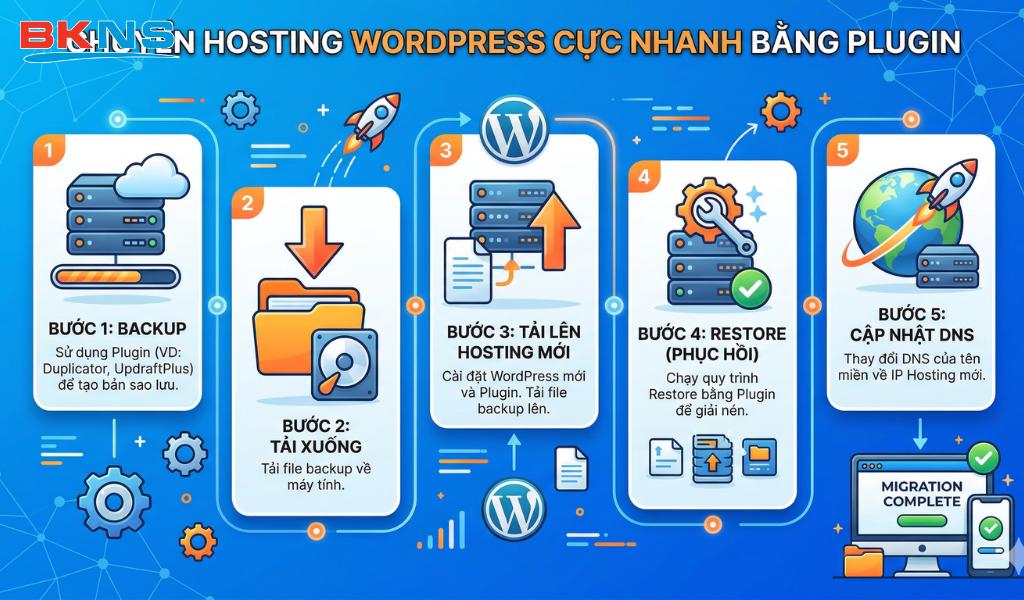
Tuy nhiên, lưu ý quan trọng: Phương pháp này hoạt động trơn tru và hoàn hảo nhất với những website có dung lượng vừa và nhỏ (dưới 1GB). Nếu website của bạn quá lớn, quá trình nén file có thể bị gián đoạn do giới hạn tài nguyên (timeout) của Hosting. Trong thế giới WordPress, Duplicator và All-in-One WP Migration là hai “trợ thủ” đắc lực nhất. Trong hướng dẫn này, chúng ta sẽ sử dụng Duplicator vì cơ chế hoạt động độc lập và cực kỳ an toàn của nó.
Bước 1: Cài đặt và tạo bản sao lưu với Plugin Duplicator
Đầu tiên, chúng ta cần “đóng gói” ngôi nhà cũ của bạn lại. Mọi thao tác ở bước này đều được thực hiện trên Hosting cũ (website hiện tại của bạn).
- Truy cập vào trang quản trị WordPress của website hiện tại.
- Điều hướng đến mục Plugin > Cài cài mới (Add New), tìm kiếm từ khóa “Duplicator”, sau đó cài đặt và Kích hoạt (Activate) plugin này.
- Ở menu bên trái, nhấp vào Duplicator > Packages và chọn nút Create New (Tạo mới) ở góc phải màn hình.
- Bấm Next để hệ thống bắt đầu quét (Scan) toàn bộ website của bạn.
- Khi kết quả quét trả về trạng thái “Good” (Tốt) màu xanh lá cây ở tất cả các hạng mục, hãy tự tin bấm nút Build để plugin bắt đầu quá trình đóng gói dữ liệu.
[Lưu ý cho Editor: Chèn hình ảnh/Video quay màn hình thao tác quét và tạo Package của Duplicator tại đây để người đọc dễ hình dung]
Bước 2: Tải file nén (.zip) và file Installer.php về máy tính
Sau khi quá trình Build hoàn tất (thời gian nhanh hay chậm tùy thuộc vào dung lượng website của bạn), Duplicator sẽ tạo ra cho bạn hai tệp tin cực kỳ quan trọng. Đây chính là toàn bộ “hành trang” để bạn mang sang ngôi nhà mới.
- File Archive (.zip): Chứa toàn bộ mã nguồn, hình ảnh, theme, plugin và cả cơ sở dữ liệu (Database) của website.
- File Installer.php: Đây là tệp lệnh thực thi, đóng vai trò như một người thợ xây giúp bạn tự động giải nén và thiết lập lại mọi thứ trên Hosting mới.
Hãy bấm vào nút Download Both Files (Tải cả hai file) hoặc tải từng file một và lưu chúng vào một thư mục an toàn trên máy tính cá nhân của bạn.
Bước 3: Upload 2 file lên Hosting mới & Tạo Database mới
Bây giờ, chúng ta sẽ tạm biệt Hosting cũ và bắt đầu dọn dẹp tại Hosting mới.
- Upload dữ liệu: Đăng nhập vào bảng điều khiển (cPanel hoặc DirectAdmin) của Hosting mới. Mở File Manager (Trình quản lý tệp) và truy cập vào thư mục gốc của website (thường là public_html). Đảm bảo thư mục này đang trống rỗng, sau đó tải (upload) cả 2 file (.zip và installer.php) vừa lưu ở máy tính lên đây.
- Tạo Cơ sở dữ liệu (Database): Website WordPress không thể sống thiếu Database. Trong bảng điều khiển của Hosting mới, tìm đến mục MySQL Databases. Tại đây, bạn cần thực hiện 3 thao tác:
- Tạo một Database Name (Tên cơ sở dữ liệu) mới.
- Tạo một Database User (Người dùng cơ sở dữ liệu) và Mật khẩu (Password) mới.
- Cấp toàn quyền (All Privileges) cho User vừa tạo để kết nối với Database.
Tuyệt đối không được quên: Hãy copy và dán Tên Database, Tên User và Mật khẩu này ra một file Notepad. Bạn sẽ cần dùng chúng ngay ở bước tiếp theo.
Bước 4: Chạy file Installer.php và hoàn tất cài đặt
Đây là bước cuối cùng để “bung” dữ liệu. Tuy nhiên vì chúng ta đang muốn đảm bảo 0% downtime, tên miền của bạn lúc này vẫn đang trỏ về Hosting cũ. Để chạy file cài đặt trên Hosting mới mà không làm gián đoạn website đang chạy, bạn hãy sử dụng đường dẫn tạm (Temporary URL) do nhà cung cấp Hosting mới cấp, hoặc truy cập trực tiếp qua địa chỉ IP của Hosting mới.
- Mở trình duyệt và gõ đường dẫn: http://[Địa-chỉ-IP-Hosting-mới]/installer.php (hoặc dùng đường dẫn tạm).
- Giao diện của Duplicator sẽ hiện ra. Tích chọn “I have read and accept all terms & notices” và bấm Next.
- Tại bước Install Database, hãy điền chính xác các thông tin Database (Tên, User, Mật khẩu) mà bạn đã ghi chú ra Notepad ở Bước 3. Bấm Test Database để kiểm tra kết nối. Nếu báo thành công (Success), hãy bấm Next để hệ thống bắt đầu giải nén.
- Ở bước cuối cùng, Duplicator sẽ yêu cầu bạn kiểm tra lại thông tin đường dẫn website. Bấm Next để hoàn tất.
Sau khi cài đặt xong, hãy đăng nhập vào trang quản trị WordPress trên Hosting mới để kiểm tra xem mọi thứ đã hoạt động trơn tru chưa. Cuối cùng, đừng quên click vào thông báo Auto delete installer files để xóa các file cài đặt của Duplicator, đảm bảo an toàn bảo mật tuyệt đối cho website.
Cách 2: Hướng dẫn chuyển Hosting WordPress thủ công
Nếu website của bạn đã hoạt động lâu năm, chứa hàng ngàn bài viết và hình ảnh sắc nét khiến dung lượng phình to (vượt quá 1GB), các Plugin tự động rất dễ bị “đứt gánh giữa đường” do lỗi timeout (hết thời gian thực thi của máy chủ). Lúc này, chuyển dữ liệu thủ công qua cPanel/DirectAdmin là phương pháp an toàn và triệt để nhất.
Nghe từ “thủ công” có vẻ nặng về kỹ thuật, nhưng đừng quá lo lắng. Bản chất của việc này chỉ đơn giản là “copy” dữ liệu từ nhà cũ và “paste” sang nhà mới. Hãy thực hiện tuần tự 4 bước sau đây, bạn sẽ nắm quyền kiểm soát 100% dữ liệu của mình.
Bước 1: Nén toàn bộ Source Code trên Hosting cũ (Qua File Manager/cPanel)
Mã nguồn (Source Code) bao gồm toàn bộ hình ảnh, theme, plugin và các tệp tin hệ thống giúp website hiển thị. Nhiệm vụ đầu tiên của bạn là gom tất cả chúng lại thành một gói duy nhất.
- Đăng nhập vào trang quản trị (cPanel/DirectAdmin) của Hosting cũ.
- Tìm và truy cập vào công cụ File Manager (Trình quản lý tệp).
- Mở thư mục gốc chứa website của bạn, thông thường là thư mục public_html.
- Nhấn Select All (Chọn tất cả) để bôi đen toàn bộ các tệp tin và thư mục bên trong.
- Click chuột phải, chọn Compress (Nén). Bạn bắt buộc phải chọn định dạng nén là .zip Archive (để tránh lỗi giải nén trên Hosting mới).
- Sau khi quá trình nén hoàn tất, bạn sẽ có một tệp tin .zip. Hãy chọn tệp này và nhấn Download để tải về máy tính cá nhân.
Bước 2: Xuất (Export) Cơ sở dữ liệu (Database) qua phpMyAdmin
Nếu Source Code là “thể xác” thì Cơ sở dữ liệu (Database) chính là “linh hồn” của website, nơi lưu trữ toàn bộ nội dung bài viết, cài đặt và tài khoản người dùng.
- Vẫn tại bảng điều khiển cPanel của Hosting cũ, bạn kéo xuống phần Databases và click vào phpMyAdmin.
- Ở cột bên trái, hãy nhấp chọn đúng tên Database mà website bạn đang sử dụng.
- Nhìn lên thanh menu phía trên, chọn tab Export (Xuất).
- Giữ nguyên các thiết lập mặc định (Phương thức: Quick, Định dạng: SQL) và nhấn nút Go (Thực hiện).
- Một tệp tin có đuôi .sql sẽ được tải về máy tính của bạn. Hãy lưu trữ nó cẩn thận cùng thư mục với file .zip ở Bước 1.
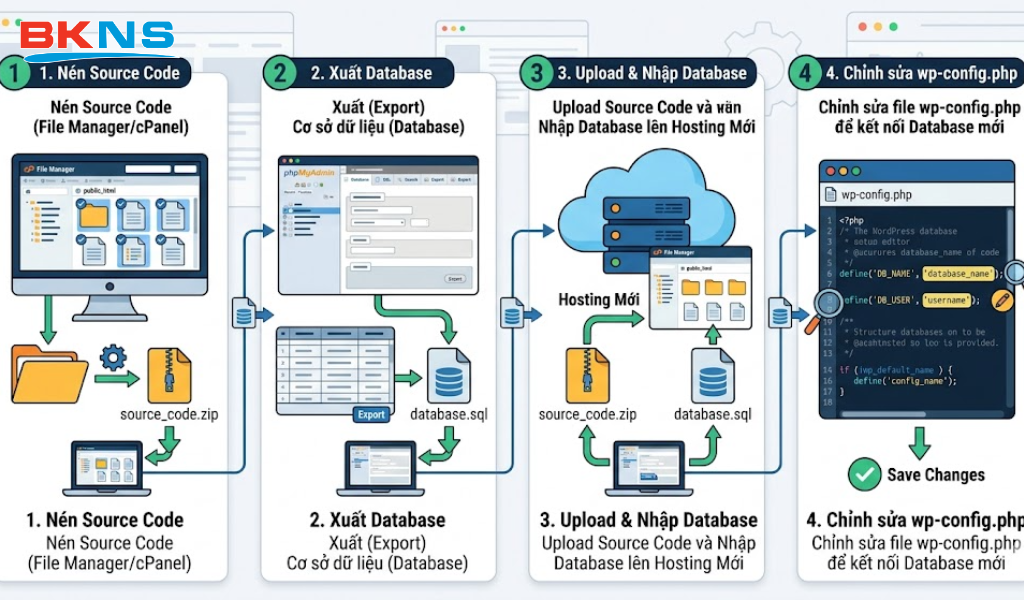
Bước 3: Upload Source Code và Nhập (Import) Database lên Hosting mới
Lúc này, bạn đã có toàn bộ tài sản của mình trong tay. Hãy đăng xuất khỏi Hosting cũ và chuyển sang làm việc hoàn toàn trên Hosting mới.
- Đưa Source Code lên nhà mới:
- Đăng nhập vào cPanel của Hosting mới, vào File Manager > public_html.
- Nhấn nút Upload và chọn tệp .zip bạn vừa tải về ở Bước 1.
- Chờ thanh tiến trình đạt 100%, quay lại thư mục public_html, click chuột phải vào tệp .zip và chọn Extract (Giải nén). Lưu ý: Sau khi giải nén thành công, bạn có thể xóa tệp .zip đi để tiết kiệm dung lượng Host.
- Tạo và Nhập Database mới:
- Trở lại trang chủ cPanel của Hosting mới, vào mục MySQL Databases.
- Tạo một Cơ sở dữ liệu mới (Database), tạo một Người dùng mới (User) và Mật khẩu (Password). Sau đó Add User to Database (Cấp toàn quyền – All Privileges). Hãy copy chính xác 3 thông tin này ra Notepad.
- Tiếp theo, vào phpMyAdmin trên Hosting mới. Chọn Database bạn vừa tạo ở cột bên trái (lúc này nó đang trống rỗng).
- Chọn tab Import (Nhập), bấm Choose File để tải tệp .sql (ở Bước 2) lên, kéo xuống dưới cùng và nhấn Go. Khi thấy thông báo màu xanh lá xuất hiện là bạn đã nhập dữ liệu thành công.
Bước 4: Chỉnh sửa file wp-config.php để kết nối Database mới
Đây là bước “chốt hạ” quan trọng nhất. Hiện tại, Source Code và Database đều đã nằm trên Hosting mới, nhưng chúng chưa “nhận ra nhau” vì mã nguồn vẫn đang lưu thông tin kết nối của Hosting cũ. Bạn cần phải cập nhật lại “địa chỉ liên lạc” cho chúng.
- Trong File Manager của Hosting mới (tại thư mục public_html), tìm đến tệp tin có tên wp-config.php.
- Click chuột phải vào tệp tin này và chọn Edit (Chỉnh sửa).
- Cuộn xuống và tìm đoạn code khai báo thông tin cơ sở dữ liệu. Bạn chỉ được phép thay đổi phần nội dung nằm bên trong cặp dấu nháy đơn ‘…’ thành các thông tin bạn đã lưu ở Notepad (Bước 3).
[Lưu ý cho Editor: Trình bày rõ cấu trúc code dưới đây]
PHP
// Thay đổi Tên Cơ sở dữ liệu (Database Name)
define( ‘DB_NAME’, ‘tên_database_mới_của_bạn’ );
// Thay đổi Tên người dùng (Database User)
define( ‘DB_USER’, ‘tên_user_mới_của_bạn’ );
// Thay đổi Mật khẩu (Database Password)
define( ‘DB_PASSWORD’, ‘mật_khẩu_mới_của_bạn’ );
Sau khi điền chính xác 3 thông số trên, hãy nhấn Save Changes (Lưu thay đổi) và đóng cửa sổ chỉnh sửa lại. Xin chúc mừng, website của bạn đã được “lắp ráp” hoàn chỉnh trên máy chủ mới!
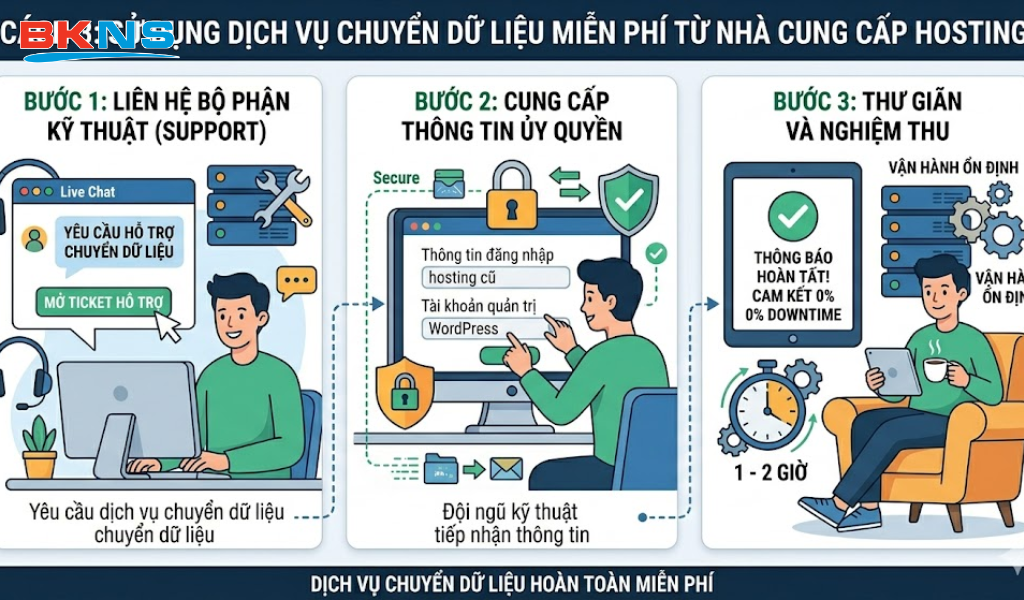
Cách 3: Sử dụng dịch vụ chuyển dữ liệu miễn phí từ nhà cung cấp Hosting
Nếu hai phương pháp trên vẫn khiến bạn cảm thấy “ngợp” vì có quá nhiều thuật ngữ và thao tác kỹ thuật, thì đây chính là “đường tắt” tuyệt vời nhất dành cho bạn. Tại sao phải tự mình đánh vật với những rủi ro tiềm ẩn trong khi bạn hoàn toàn có thể nhờ các chuyên gia làm thay mình một cách an toàn và miễn phí?
Hiện nay, hầu hết các nhà cung cấp Hosting uy tín trên thị trường đều thấu hiểu nỗi e ngại “chuyển nhà” của khách hàng. Do đó, để tối ưu trải nghiệm, họ thường cung cấp dịch vụ Hỗ trợ di chuyển website (Website Migration) hoàn toàn miễn phí ngay khi bạn đăng ký dịch vụ.
Quy trình để bạn tận dụng đặc quyền này cực kỳ đơn giản:
- Bước 1: Liên hệ bộ phận Kỹ thuật (Support): Ngay sau khi thanh toán gói Hosting mới, hãy truy cập vào hệ thống quản lý và mở một Ticket hỗ trợ, hoặc nhắn tin trực tiếp qua Live Chat yêu cầu hỗ trợ chuyển dữ liệu.
- Bước 2: Cung cấp thông tin ủy quyền: Đội ngũ kỹ thuật sẽ yêu cầu bạn cung cấp thông tin đăng nhập của gói Hosting cũ (hoặc tài khoản quản trị Admin WordPress nếu dùng Plugin). Đừng lo lắng, các nhà cung cấp chuyên nghiệp luôn tuân thủ chính sách bảo mật thông tin khách hàng tuyệt đối.
- Bước 3: Thư giãn và nghiệm thu: Các chuyên gia quản trị hệ thống sẽ tiếp quản toàn bộ các khâu từ nén dữ liệu, truyền tải, giải nén cho đến cấu hình Database giúp bạn. Vì họ là những người am hiểu nhất về máy chủ của chính mình, quá trình này sẽ được tối ưu để đảm bảo cam kết 0% downtime với độ chính xác tuyệt đối. Bạn chỉ việc nhâm nhi một tách cà phê và chờ nhận thông báo hoàn tất (thường chỉ mất từ 1 đến 2 giờ).
Một mẹo nhỏ dành cho bạn: Việc lựa chọn một nhà cung cấp Hosting sẵn sàng đồng hành, nhiệt tình hỗ trợ bạn chuyển dữ liệu không chỉ giúp bạn tiết kiệm thời gian, mà còn là minh chứng rõ ràng nhất cho chất lượng dịch vụ chăm sóc khách hàng (Support 24/7) của họ về sau. Nếu nhà cung cấp mới tỏ ra hời hợt hoặc thu phí cho dịch vụ cơ bản này, có lẽ bạn nên cân nhắc lại quyết định “chọn mặt gửi vàng” của mình!
Chuyển Hosting WordPress không khó, nhưng nếu làm thiếu quy trình thì rủi ro downtime, lỗi dữ liệu và ảnh hưởng SEO là rất dễ xảy ra. Khi chuẩn bị kỹ từ bước backup, kiểm tra hosting mới, đồng bộ database cho đến trỏ domain đúng thời điểm, bạn hoàn toàn có thể chuyển website an toàn mà không làm gián đoạn trải nghiệm người dùng. Quan trọng nhất là không nóng vội xóa hosting cũ và luôn kiểm tra website thật kỹ sau khi hoàn tất.
Hy vọng bài viết này của BKNS sẽ hướng dẫn chuyển Hosting WordPress an toàn, 100% không Downtime đã giúp bạn nắm rõ các bước cần làm để di chuyển website một cách ổn định và hiệu quả. Nếu bạn đang có kế hoạch chuyển hosting cho website WordPress, hãy bám sát quy trình trong bài để hạn chế tối đa lỗi phát sinh, bảo vệ dữ liệu và giữ cho website vận hành mượt mà trong suốt quá trình chuyển đổi.














