




Hướng dẫn 3 cách kiểm tra dung lượng hosting nhanh chóng – BKNS

Khi website vận hành trong một thời gian, dung lượng hosting có thể đầy lên rất nhanh do dữ liệu mã nguồn, hình ảnh, email, file backup hoặc log hệ thống tăng liên tục. Nếu không kiểm tra thường xuyên, bạn rất dễ gặp tình trạng website chạy chậm, không thể upload dữ liệu mới hoặc thậm chí phát sinh lỗi ngoài ý muốn. Vì vậy, việc theo dõi tài nguyên lưu trữ là bước quan trọng để đảm bảo hosting luôn hoạt động ổn định.
Trong bài viết này BKNS sẽ hướng dẫn bạn 3 cách kiểm tra dung lượng hosting nhanh chóng, dễ thực hiện và phù hợp ngay cả với người không quá am hiểu kỹ thuật. Qua đó bạn có thể chủ động quản lý hosting hiệu quả hơn, kịp thời nâng cấp hoặc tối ưu khi cần thiết.
Tóm Tắt Bài Viết
Tại sao việc theo dõi và kiểm tra dung lượng hosting lại quan trọng?
Việc chủ động kiểm tra không gian lưu trữ không chỉ giúp bạn nắm quyền kiểm soát mà còn là “chìa khóa” để bảo vệ website khỏi những rủi ro không đáng có. Dưới đây là những lý do cốt lõi bạn cần theo dõi thông số này thường xuyên:
- Tránh tình trạng website bị sập (Downtime): Khi Hosting cạn kiệt bộ nhớ, hệ thống sẽ từ chối các tác vụ mới, dẫn đến việc website ngừng hoạt động đột ngột và gây thất thoát doanh thu.
- Khắc phục lỗi không thể tải lên tệp tin: Giúp bạn nhanh chóng bắt đúng “bệnh” và xử lý triệt để tình trạng lỗi khi tải lên hình ảnh, cài đặt giao diện (theme) hay trình cắm (plugin) mới.
- Đảm bảo tốc độ tải trang tối đa: Một máy chủ bị nhồi nhét quá nhiều dữ liệu hoặc file rác sẽ hoạt động cực kỳ ì ạch. Việc duy trì một khoảng trống lưu trữ an toàn giúp website luôn vận hành mượt mà và tốt cho SEO.
- Chủ động lên kế hoạch tối ưu: Nắm bắt chính xác lượng tài nguyên đang sử dụng giúp bạn kịp thời đưa ra quyết định dọn dẹp hệ thống hoặc nâng cấp gói Hosting trước khi sự cố thực sự xảy ra.

Cách kiểm tra dung lượng hosting trên 3 nền tảng quản trị phổ biến hiện nay
Dưới đây là hướng dẫn chi tiết từng bước trên 3 nền tảng phổ biến nhất hiện nay. Bạn chỉ cần làm đúng theo thứ tự là có thể tìm ra “thủ phạm” ngốn dung lượng ngay lập tức
Cách 1. Kiểm tra trên cPanel (Phổ biến nhất)
cPanel hiện đang là hệ thống quản trị Hosting tiêu chuẩn và được sử dụng rộng rãi nhất thế giới nhờ giao diện trực quan, cực kỳ thân thiện với người dùng. Để bắt đúng “bệnh” dung lượng trên hệ thống này, bạn chỉ cần thao tác chuẩn xác theo 3 bước sau:
Bước 1: Đăng nhập và xem bảng thống kê tổng quan
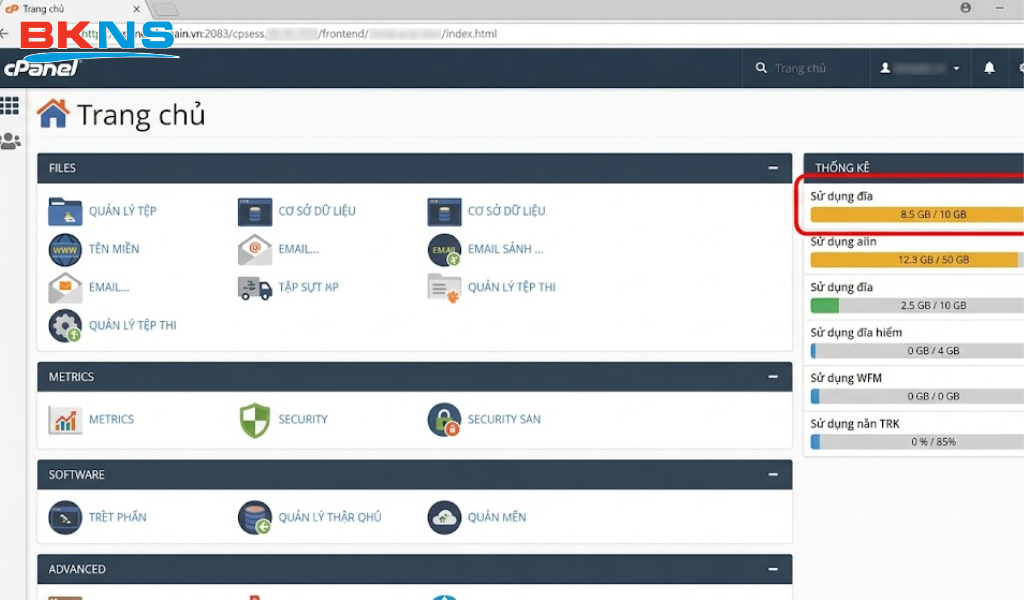
- Ngay sau khi đăng nhập thành công vào trang quản trị cPanel, bạn không cần tìm kiếm đâu xa, hãy nhìn ngay sang cột bên phải màn hình.
- Tìm đến khu vực Statistics (Thống kê). Tại đây, hãy chú ý đến thanh chỉ số Disk Usage (Sử dụng đĩa).
- Thanh trạng thái này cung cấp cái nhìn toàn cảnh ngay lập tức về tình trạng “sức khỏe” ổ cứng của bạn (Ví dụ: 8.5 GB / 10 GB). Nếu thanh tiến trình này bắt đầu chuyển sang màu vàng hoặc đỏ, đó là hồi chuông cảnh báo bạn cần can thiệp dọn dẹp khẩn cấp.
[Ghi chú cho Editor: Chèn ảnh chụp màn hình giao diện trang chủ cPanel, khoanh đỏ khu vực cột phải “Statistics” và thanh “Disk Usage”]
Bước 2: Truy cập công cụ Disk Usage chuyên sâu
- Việc biết ổ cứng đầy là chưa đủ, bạn cần biết chính xác loại dữ liệu nào đang “ngốn” tài nguyên. Hãy cuộn chuột xuống khu vực trung tâm màn hình, tìm đến nhóm Files (Tệp tin).
- Click chọn biểu tượng Disk Usage. Hệ thống sẽ ngay lập tức đưa bạn đến một trang báo cáo phân tích không gian lưu trữ chi tiết của toàn bộ mã nguồn website.
Bước 3: Đọc biểu đồ trực quan và xác định “thủ phạm”
- Tại trang báo cáo, cPanel sẽ liệt kê mức độ tiêu thụ dung lượng của từng thư mục con. Hãy kéo xuống phía dưới cùng của trang, bạn sẽ thấy một biểu đồ phân cấp chi tiết.
- Mẹo chuyên gia: Hãy click vào nút sắp xếp theo kích thước (Sort directories by) để các thư mục nặng nhất nổi lên trên. Lúc này, hãy tập trung kiểm tra các thư mục có dung lượng “khổng lồ”. Thông thường, nguyên nhân đầy ổ cứng thường nằm ở 3 khu vực chính:
- public_html: Chứa toàn bộ mã nguồn website, đặc biệt là các thư mục hình ảnh/video tải lên (ví dụ: wp-content/uploads đối với WordPress).
- mysql: Cơ sở dữ liệu bị phình to do chứa quá nhiều bản nháp bài viết, log lỗi hoặc bình luận rác.
- mail: Nơi lưu trữ hộp thư tên miền chứa quá nhiều email có đính kèm tệp tin nặng.
Cách 2. Kiểm tra trên DirectAdmin
Nếu cPanel thiên về sự trực quan và đồ sộ, thì DirectAdmin lại ghi điểm tuyệt đối nhờ sự gọn nhẹ, tối ưu tài nguyên và tốc độ phản hồi cực nhanh. Tuy giao diện có phần tối giản hơn, nhưng việc kiểm tra dung lượng trên nền tảng này lại vô cùng trực diện và dễ thao tác. Dưới đây là 3 bước thực hiện chuẩn xác nhất:
Bước 1: Đăng nhập vào hệ thống DirectAdmin
- Việc đầu tiên bạn cần làm là truy cập vào đường dẫn quản trị DirectAdmin. Thông tin này (bao gồm link đăng nhập, Tên người dùng và Mật khẩu) thường được nhà cung cấp dịch vụ Hosting gửi trực tiếp vào email của bạn ngay khi kích hoạt dịch vụ thành công.
- Sau khi đăng nhập, hệ thống sẽ đưa bạn đến giao diện bảng điều khiển chính (Dashboard).
Bước 2: Kiểm tra nhanh thông số Disk Space (Dung lượng lưu trữ)
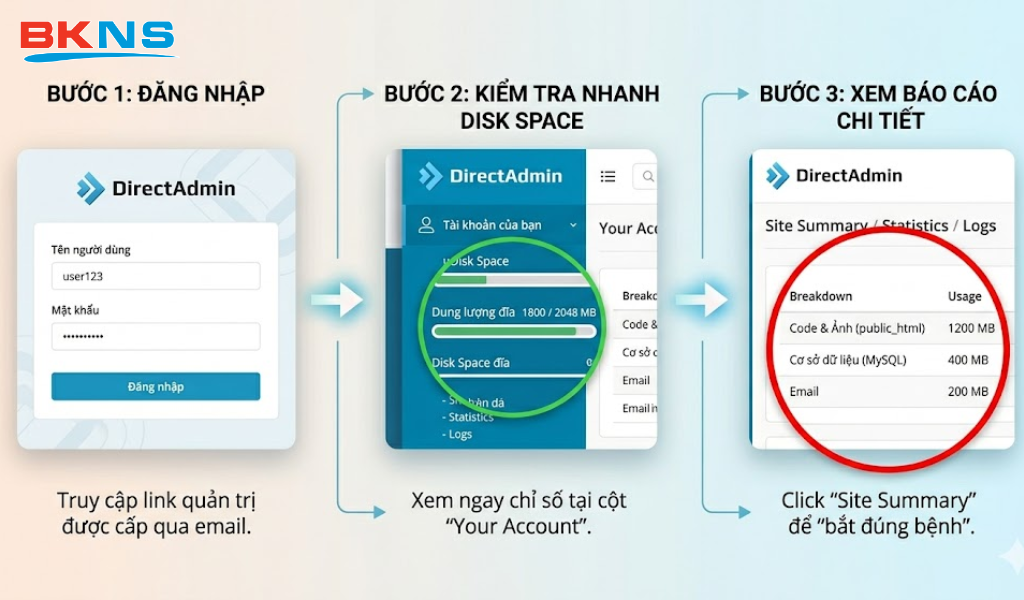
- Tại màn hình trang chủ, bạn không cần phải lục tìm trong các menu phức tạp. Hãy hướng mắt ngay sang cột “Your Account” (Tài khoản của bạn) thường được bố trí ở góc bên phải màn hình.
- Tại đây, hãy tập trung vào chỉ số Disk Space (Dung lượng đĩa). DirectAdmin sẽ hiển thị tình trạng lưu trữ cực kỳ rõ ràng theo định dạng: [Dung lượng đã dùng] / [Tổng dung lượng được cấp] (Ví dụ: 1800 / 2048 MB).
- Lưu ý : Nếu con số dung lượng đã dùng chạm ngưỡng 90% – 100%, website của bạn đang rơi vào vùng nguy hiểm và có thể bị sập (Downtime) bất cứ lúc nào. Bạn cần chuyển ngay sang bước tiếp theo để tìm ra nguyên nhân.
Bước 3: Truy xuất báo cáo chi tiết để “bắt đúng bệnh”
- Con số tổng quan chỉ báo cho bạn biết ổ cứng đã đầy, nhưng để biết chính xác tệp tin nào đang chiếm dụng tài nguyên (là do hình ảnh tải lên quá nặng, do cơ sở dữ liệu phình to hay do hòm thư Email đầy), bạn cần xem báo cáo phân tích.
- Hãy tìm và click vào mục Site Summary / Statistics / Logs (Tổng quan trang web / Thống kê / Nhật ký).
- Ngay lập tức, hệ thống sẽ hiển thị một bảng bóc tách chi tiết mức tiêu thụ dung lượng của từng thành phần: Thư mục gốc (chứa code và ảnh), Cơ sở dữ liệu (MySQL) và Email. Dựa vào bảng “chỉ điểm” này, bạn sẽ lên được phương án dọn dẹp chính xác, tránh việc xóa nhầm các dữ liệu quan trọng.
Cách 3. Kiểm tra ngay trong WordPress (Dành cho người không rành kỹ thuật)
Nếu bạn không được cấp quyền truy cập vào cPanel/DirectAdmin, không nhớ mật khẩu, hoặc đơn giản là cảm thấy “hoa mắt” trước các giao diện quản trị máy chủ phức tạp, thì đây chính là giải pháp cứu cánh. Bạn hoàn toàn có thể kiểm tra dung lượng Hosting trực tiếp ngay trên trang quản trị WordPress (Dashboard) thông qua các Plugin hỗ trợ.
Cách làm này đặc biệt an toàn, trực quan và giải quyết triệt để nỗi lo “bấm nhầm làm hỏng website” của những người không rành về kỹ thuật. Dưới đây là 2 phương pháp kiểm tra hiệu quả nhất:
Phương pháp 1: Rà soát tệp tin hình ảnh, mã nguồn với Plugin File Manager
Plugin này sẽ biến trang quản trị WordPress của bạn thành một giao diện quản lý file y hệt như chức năng “My Computer” trên máy tính Windows.
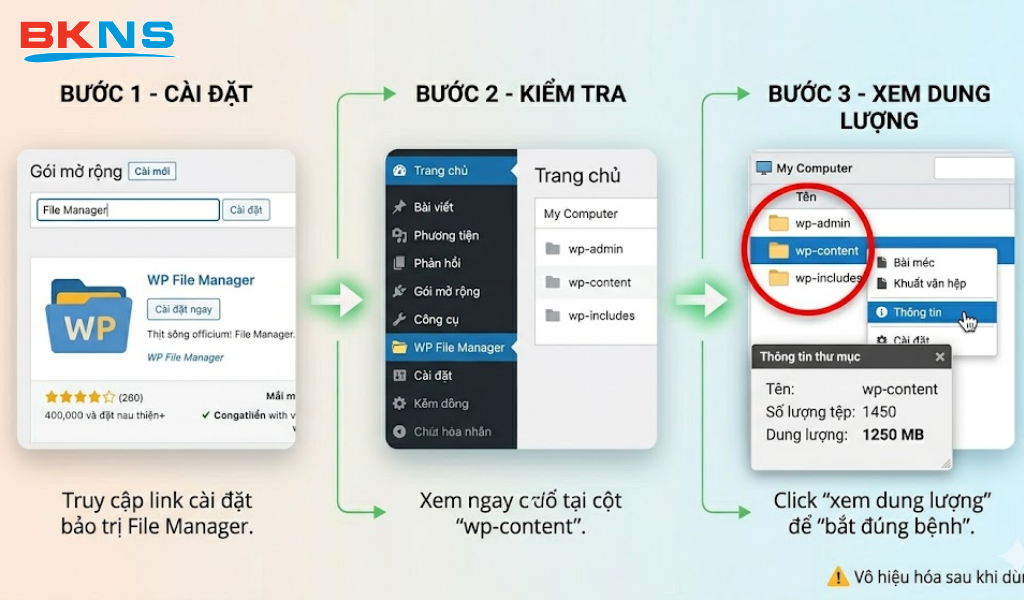
- Bước 1 – Cài đặt: Đăng nhập vào WordPress, truy cập Plugin > Cài mới (Add New). Tại ô tìm kiếm, gõ từ khóa “File Manager” (Khuyên dùng plugin WP File Manager). Bấm Cài đặt và Kích hoạt.
- Bước 2 – Kiểm tra: Nhìn sang menu bên trái của WordPress, click vào mục WP File Manager.
- Bước 3 – Xem dung lượng: Tại giao diện trực quan vừa hiện ra, bạn có thể click chuột phải vào các thư mục cốt lõi – đặc biệt là thư mục wp-content (nơi chứa toàn bộ hình ảnh tải lên, theme và plugin) – sau đó chọn Get Info hoặc Properties. Hệ thống sẽ tính toán và báo cho bạn biết chính xác thư mục này đang chiếm bao nhiêu Megabyte (MB) trên Hosting.
[Ghi chú cho Editor: Chèn ảnh chụp màn hình giao diện plugin WP File Manager, khoanh đỏ thao tác xem dung lượng thư mục wp-content]
Lưu ý: Sau khi kiểm tra xong, bạn nên vô hiệu hóa (Deactivate) hoặc xóa hẳn plugin File Manager. Việc giữ lại một plugin can thiệp quá sâu vào mã nguồn khi không sử dụng thường xuyên có thể tạo ra lỗ hổng bảo mật cho website.
Phương pháp 2: “Bắt bệnh” cơ sở dữ liệu với Plugin WP-Optimize
Rất nhiều trường hợp ổ cứng Hosting báo đầy không phải do bạn up quá nhiều ảnh, mà là do Cơ sở dữ liệu (Database) bị phình to một cách mất kiểm soát bởi hàng ngàn bản nháp lưu tự động (Post Revisions), bình luận rác (Spam comments) hoặc dữ liệu tạm (Transients). Để kiểm tra, WP-Optimize là sự lựa chọn hoàn hảo.
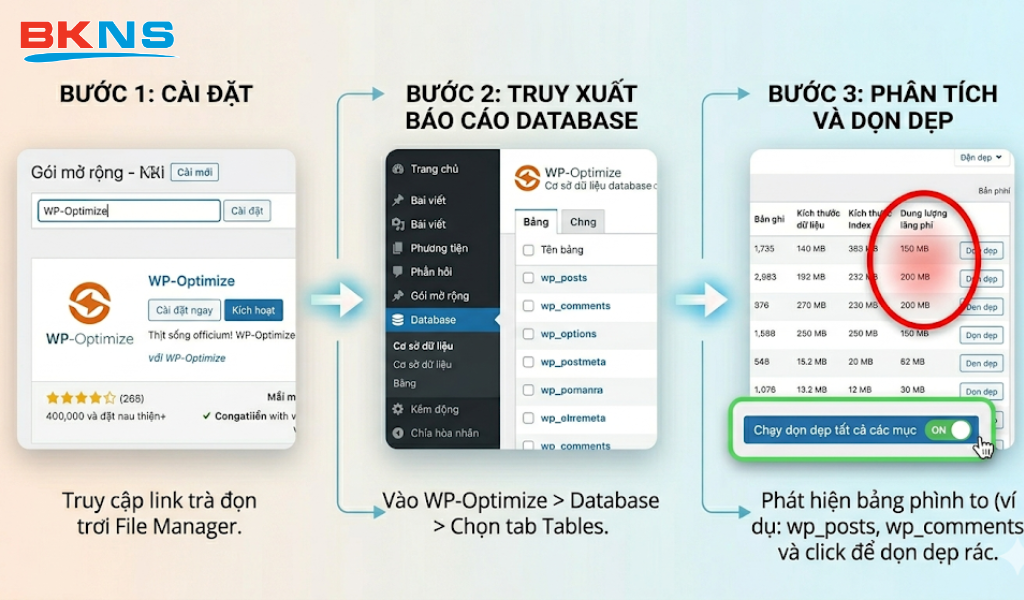
- Bước 1 – Cài đặt: Tương tự như trên, bạn vào kho Plugin tìm kiếm, cài đặt và kích hoạt WP-Optimize.
- Bước 2 – Truy xuất báo cáo Database: Truy cập vào menu WP-Optimize > Database (Cơ sở dữ liệu) ở cột bên trái, sau đó chuyển sang tab Tables (Bảng).
- Bước 3 – Phân tích: Tại đây, plugin sẽ cung cấp một bảng thống kê chi tiết Kích thước dữ liệu (Data Size) và Kích thước Index (Index Size) của từng bảng cơ sở dữ liệu. Nhìn vào đây, bạn sẽ ngay lập tức phát hiện ra bảng nào đang phình to bất thường. Hơn thế nữa, WP-Optimize còn tích hợp sẵn tính năng dọn dẹp, giúp bạn xóa sạch rác Database và lấy lại không gian lưu trữ quý giá chỉ với một cú click chuột.
Việc kiểm tra dung lượng hosting định kỳ không chỉ giúp bạn kiểm soát tốt tài nguyên lưu trữ mà còn hạn chế nguy cơ website chậm, đầy bộ nhớ hoặc phát sinh lỗi trong quá trình vận hành. Với 3 cách kiểm tra dung lượng hosting nhanh chóng được chia sẻ ở trên, bạn có thể dễ dàng theo dõi tình trạng sử dụng hosting và chủ động đưa ra phương án tối ưu phù hợp.
Nếu bạn cần nâng cấp hoặc tìm đơn vị bán hosting ổn định, dễ quản lý và hỗ trợ kỹ thuật nhanh chóng, BKNS là lựa chọn đáng cân nhắc để đồng hành cùng website trong dài hạn