



 Thịnh Văn Hạnh
 Lỗi máy trạm không kết nối được với máy chủ là sự cố phổ biến gây gián đoạn nghiêm trọng đến công việc. Khi xảy ra tình trạng này, người dùng có thể không truy cập được dữ liệu, phần mềm nội bộ hoặc hệ thống quản lý. Bài viết dưới đây sẽ chỉ ra các nguyên nhân và hướng dẫn cách khắc phục lỗi hiệu quả nhất!
Tóm Tắt Bài Viết
Máy trạm không kết nối được với máy chủ là lỗi gì?
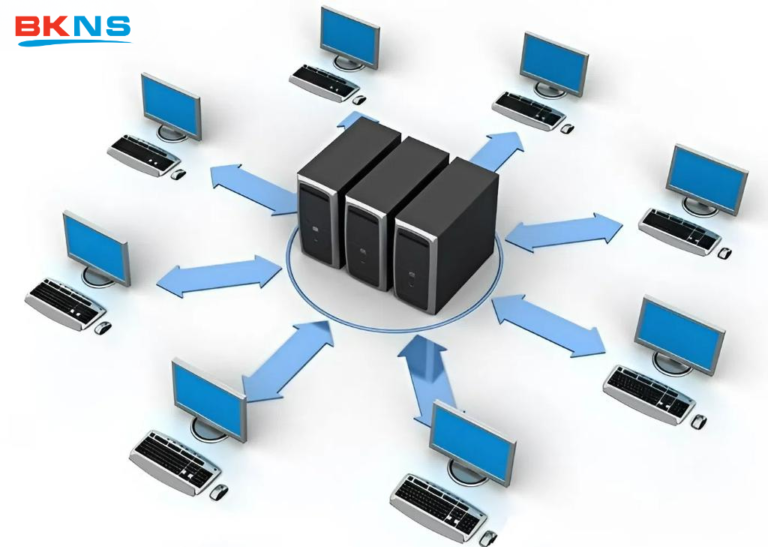
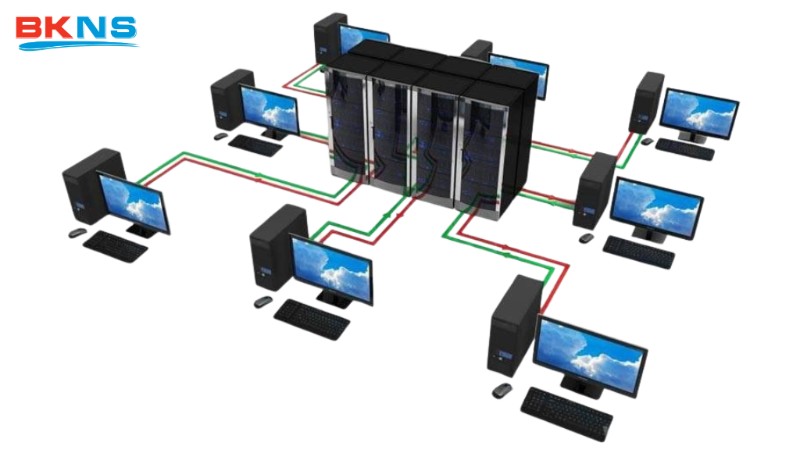
Lỗi máy trạm không kết nối được với máy chủ là tình trạng máy tính người dùng – máy trạm (client) không thể gửi yêu cầu hoặc nhận phản hồi từ máy chủ (server). Trong mô hình client–server, máy chủ có nhiệm vụ xử lý dữ liệu và cung cấp tài nguyên cho máy trạm; khi kết nối bị gián đoạn, toàn bộ quá trình truy cập dữ liệu hoặc sử dụng dịch vụ sẽ bị ngưng trệ.
Các dấu hiệu nhận biết điển hình:
- Xuất hiện thông báo lỗi dạng “Cannot connect to server”, “Server not found”, “Connection failed” hoặc “Connection timed out” khi mở phần mềm hoặc truy cập tài nguyên mạng.
- Máy trạm không truy cập được thư mục dùng chung, cơ sở dữ liệu, phần mềm chạy trên server trong khi các ứng dụng cục bộ vẫn hoạt động bình thường.
- Ping tới địa chỉ IP hoặc tên máy chủ không phản hồi, hoặc phản hồi chập chờn, cho thấy đường truyền tới server đang gặp vấn đề.
- Một số dịch vụ cụ thể không dùng được (ví dụ SQL Server, Remote Desktop, ứng dụng kế toán), trong khi Internet hoặc các website khác vẫn truy cập bình thường.
- Thời gian tải dữ liệu từ server rất chậm, thường xuyên bị rớt kết nối, sau đó xuất hiện lỗi không kết nối được với máy chủ.
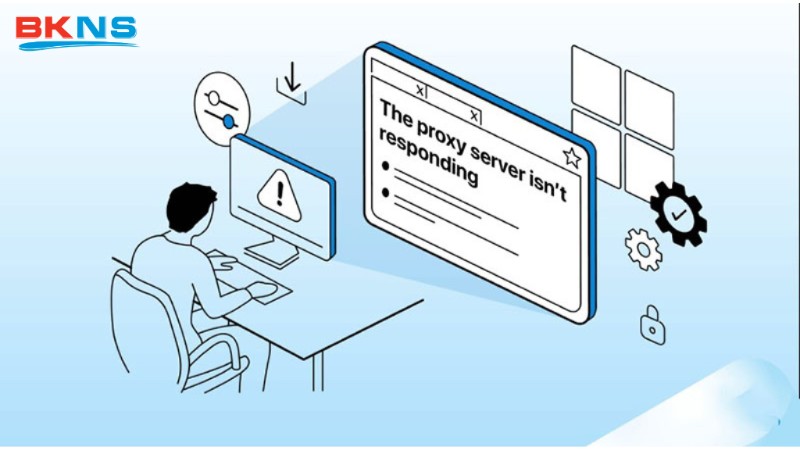
Nguyên nhân máy trạm không kết nối được với máy chủ
Lỗi máy trạm không kết nối được với máy chủ có thể xuất phát từ một trong các nguyên nhân dưới đây!
Lỗi kết nối mạng
Đây là nguyên nhân cơ bản và thường gặp nhất. Khi máy trạm không có kết nối mạng ổn định, nó sẽ không thể “liên lạc” với máy chủ. Các tình huống thường gặp gồm:
- Dây mạng bị lỏng, hỏng hoặc switch/router gặp sự cố
- Kết nối WiFi yếu hoặc bị gián đoạn
- Máy trạm không cùng mạng LAN với máy chủ
- Mất kết nối vật lý hoặc logic trong hệ thống
Lúc này, dù máy chủ vẫn hoạt động, gói tin từ máy trạm không thể đi tới server nên kết nối bị từ chối hoặc hết thời gian chờ.
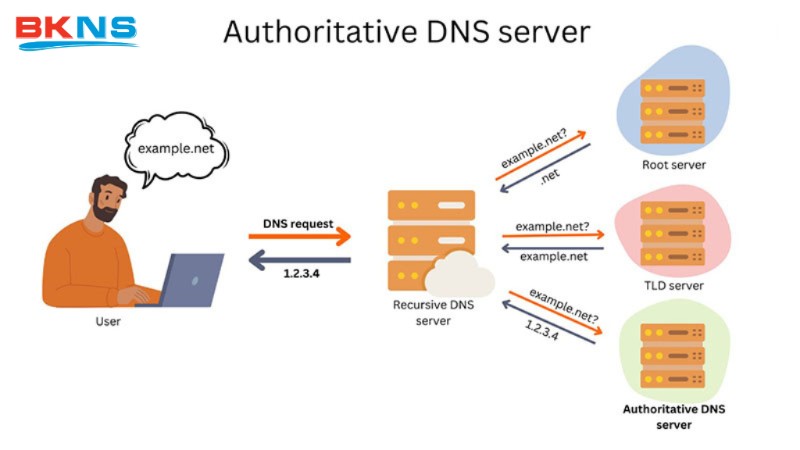
Sai cấu hình IP/DNS
Nếu địa chỉ IP, gateway hoặc DNS trên máy trạm được cấu hình sai, máy sẽ không định tuyến đúng đến mạng chứa máy chủ hoặc không phân giải được tên máy chủ. Các lỗi hay gặp gồm:
- Đặt IP khác dải mạng của server, gateway sai
- DNS trỏ ra ngoài Internet thay vì DNS nội bộ
- IP bị trùng với thiết bị khác
Khi đó, ping bằng IP có thể không được, ping bằng tên máy chủ báo lỗi “DNS name does not exist” hoặc không tìm thấy host.
Tường lửa hoặc phần mềm bảo mật chặn
Tường lửa (firewall) trên máy trạm, trên máy chủ hoặc trên thiết bị mạng trung gian có thể chặn các cổng (port) hoặc giao thức dùng để kết nối giữa hai bên. Ngoài ra, phần mềm diệt virus, IDS/IPS hoặc các giải pháp bảo mật khác có thể hiểu nhầm lưu lượng hợp lệ là nguy hiểm và tự động chặn. Hệ quả là đường mạng vẫn “sáng”, nhưng các yêu cầu kết nối tới server qua các port dịch vụ như file sharing, Remote Desktop, SQL… đều bị từ chối hoặc rớt giữa chừng.
Máy chủ gặp sự cố
Đây cũng là một trong các nguyên nhân dẫn đến lỗi máy trạm không kết nối được với máy chủ. Khi máy chủ gặp các sự cố như: bị tắt, treo, đang ở chế độ sleep/hibernate, dịch vụ chia sẻ file hoặc dịch vụ ứng dụng không khởi động, hoặc server quá tải nên không nhận thêm kết nối mới. Khi đó, mọi máy trạm cố gắng truy cập đều nhận lỗi “cannot connect to server” dù mạng và cấu hình phía client hoàn toàn bình thường
Lỗi phần mềm hoặc hệ điều hành
Lỗi driver card mạng, xung đột phần mềm, bản cập nhật hệ điều hành lỗi hoặc cấu hình hệ thống bị hỏng cũng có thể khiến kết nối tới máy chủ không ổn định. Một số hệ thống client–server hoặc ứng dụng chuyên dụng yêu cầu phiên bản phần mềm, thư viện, giao thức bảo mật tương thích; nếu không, quá trình bắt tay sẽ thất bại và sinh ra lỗi không kết nối được.
Cách khắc phục lỗi máy trạm không kết nối được với máy chủ
Để khắc phục lỗi máy trạm không thể kết nối với máy chủ, bạn hãy áp dụng các cách khắc phục dưới đây!
Kiểm tra kết nối mạng
Trước tiên, hãy chắc chắn rằng máy trạm thực sự đang “thấy” được mạng. Bạn có thể:
- Kiểm tra dây mạng, switch, router, đèn mạng trên máy trạm; thử cắm sang cổng khác hoặc dùng dây khác.
- Nếu dùng WiFi, kiểm tra biểu tượng WiFi, thử ngắt kết nối rồi kết nối lại, hoặc chuyển sang mạng khác nếu có.
- Mở Command Prompt và dùng lệnh ping tới địa chỉ IP của máy chủ để kiểm tra đường truyền cơ bản có thông hay không.
Kiểm tra cấu hình IP
Để xác minh máy bạn có đang thông mạng với máy chủ hay không, công cụ hiệu quả nhất là lệnh Ping.
Bước 1: Bấm tổ hợp phím Windows + R, gõ cmd và nhấn Enter.
Bước 2: Nhập lệnh ping [địa chỉ IP máy chủ] (ví dụ: ping 192.168.1.100) và xem kết quả.
- Nếu hiện Reply from…: Mạng thông, lỗi nằm ở phần mềm hoặc tường lửa.
- Nếu hiện Request timed out hoặc Destination host unreachable: Khả năng cao do sai IP hoặc đứt cáp.
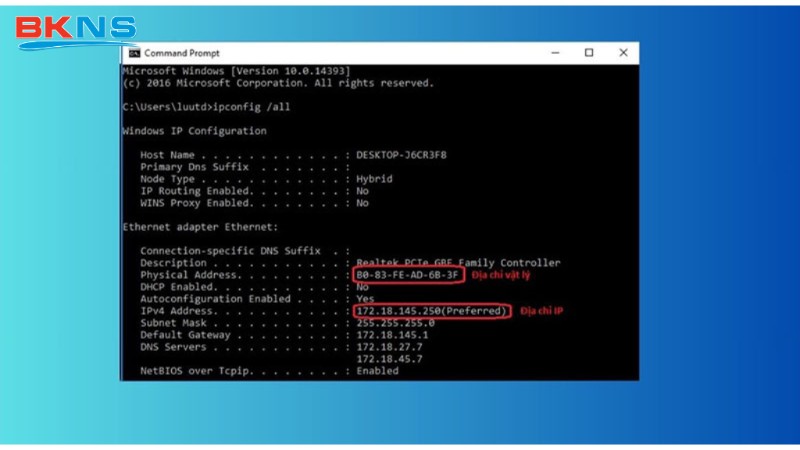
Xử lý IP: Nếu đang để IP tĩnh, hãy chuyển sang nhận IP động (DHCP). Nếu đang dùng IP động bị lỗi, hãy dùng lệnh ipconfig /release và ipconfig /renew trong CMD để xin cấp lại địa chỉ IP mới.
Kiểm tra DNS
DNS quyết định việc phân giải tên máy chủ sang địa chỉ IP; sai DNS thường khiến “ping bằng tên không được nhưng ping bằng IP vẫn được”. Cách kiểm tra như sau:
Mở Command Prompt, gõ ipconfig /all để xem DNS của máy trạm.
- Trong kết quả ipconfig /all, kiểm tra mục DNS Servers xem đã trỏ đúng về DNS nội bộ hoặc DNS do quản trị mạng cung cấp chưa.
- Thử ping bằng tên máy chủ; nếu báo không tìm thấy host, có thể tạm thời dùng IP trực tiếp hoặc chỉnh lại DNS theo cấu hình chuẩn của mạng.
- Khi cần, có thể xóa cache DNS bằng lệnh ipconfig /flushdns rồi thử kết nối lại.
Tắt tường lửa tạm thời
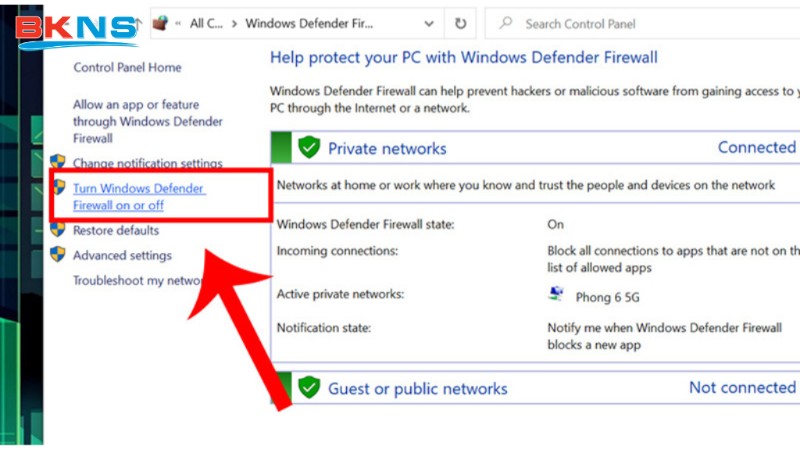
Tắt tường lửa tạm thời cũng là một trong những cách khắc phục lỗi máy trạm không kết nối được với máy chủ. Cách thực hiện như sau:
- Vào Control Panel > Windows Defender Firewall.
- Click vào Turn Windows Defender Firewall on or off ở cột bên trái.
- Chọn Turn off cho cả hai mục Private và Public network > Nhấn OK.
- Tạm thời vô hiệu hóa (Pause/Disable) phần mềm diệt virus trên máy tính.
Sau khi tắt tường lửa bạn hãy thử kiểm tra xem máy trạm đã kết nối được với máy chủ hay chưa.
Kiểm tra trạng thái máy chủ
Nếu phía máy trạm không phát hiện vấn đề, rất có thể lỗi nằm ở server. Để khắc phục bạn cần:
- Hỏi quản trị hệ thống hoặc kiểm tra trực tiếp xem máy chủ có đang bật, có bị treo, quá tải hoặc đang bảo trì không.
- Kiểm tra các dịch vụ quan trọng trên server (dịch vụ chia sẻ file, dịch vụ SQL, dịch vụ ứng dụng…) có đang chạy trong Services hay không; nếu dừng thì khởi động lại.
- Nếu nhiều máy trạm cùng lúc không kết nối được, khả năng cao là sự cố ở phía máy chủ hoặc mạng trung tâm thay vì từng máy lẻ.
Khởi động lại thiết bị
Khởi động lại vẫn là một trong những cách khắc phục nhanh và hiệu quả cho nhiều lỗi kết nối. Bạn hãy:
- Restart máy trạm để làm mới driver mạng, dịch vụ nền và xóa các trạng thái tạm thời có thể gây xung đột.
- Tắt nguồn router, switch (nếu được phép) khoảng 30 giây rồi bật lại để làm mới thiết bị mạng.
Trong một số trường hợp, việc khởi động lại cả máy trạm, máy chủ và thiết bị mạng giúp kết nối ổn định trở lại mà không cần can thiệp sâu vào cấu hình.
Lỗi đặc thù với phần mềm kế toán / SQL Server (MISA, FAST…)
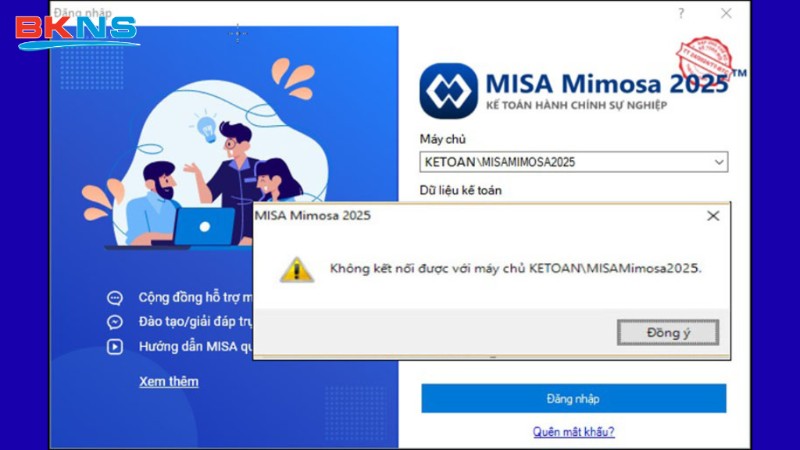
Máy trạm không kết nối được với máy chủ là một trong những lỗi thường gặp ở các phần mềm kế toán. Nếu bạn đang cố kết nối máy trạm với máy chủ phần mềm kế toán như MISA, FAST mà báo lỗi, hãy kiểm tra ngay dịch vụ cơ sở dữ liệu trên máy chủ.
- Trên máy chủ, nhấn Windows + R, gõ services.msc và nhấn Enter.
- Cửa sổ Services hiện ra, kéo xuống tìm dịch vụ có tên SQL Server (MSSQLSERVER) hoặc SQL Server (MISASME…).
- Nhìn cột Status, nếu nó đang trống (chưa chạy), hãy click chuột phải vào nó và chọn Start (hoặc Restart).
- Trên Máy Trạm, khi đăng nhập phần mềm, hãy chắc chắn bạn nhập đúng tên/IP của máy chủ theo định dạng: TênMáyChủ\TênMáyChủSQL (Ví dụ: SERVER\MISASME2022).
Trên đây là tổng hợp các nguyên nhân và cách khắc phục lỗi máy trạm không kết nối được với máy chủ nhanh và hiệu quả. Để hạn chế sự cố, doanh nghiệp nên thường xuyên kiểm tra, bảo trì hệ thống và cập nhật cấu hình phù hợp.