Thịnh Văn Hạnh
 Khi cài đặt email trên Outlook, Thunderbird hay điện thoại, nhiều người thường gặp cụm từ Incoming Mail Server nhưng không thật sự hiểu nó có vai trò gì. Vậy Incoming Mail Server là gì, hoạt động ra sao và vì sao chỉ cần nhập sai một thông số cũng có thể khiến bạn không nhận được thư?
Đây là phần quan trọng trong hệ thống email, quyết định cách thư được tải về, đồng bộ và hiển thị trên thiết bị của bạn. Trong bài viết này của BKNS sẽ giải thích từ A-Z về khái niệm, cách hoạt động, các giao thức liên quan như IMAP, POP3, cũng như cách cấu hình đúng để sử dụng email ổn định, bảo mật và hiệu quả hơn.
Tóm Tắt Bài Viết
Incoming Mail Server là gì?
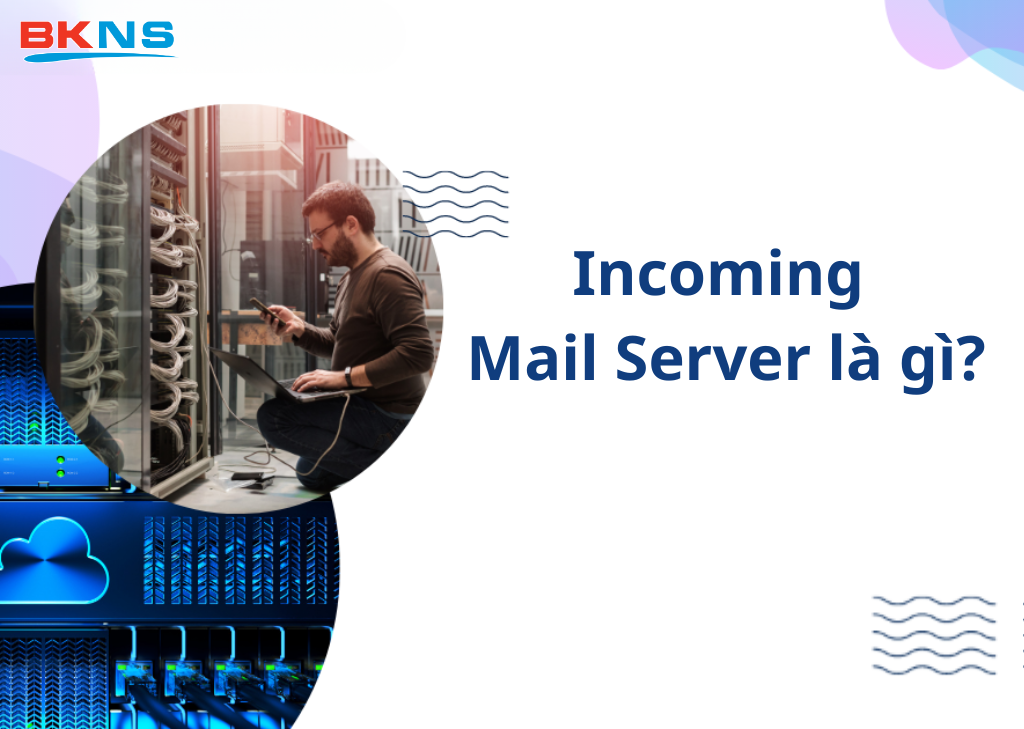
Incoming Mail Server (Máy chủ thư đến) là một hệ thống máy chủ mạng chịu trách nhiệm tiếp nhận, xử lý và lưu trữ các email được gửi đến một địa chỉ cụ thể, trước khi người dùng (Client) tải xuống hoặc mở ra xem.
Để dễ hình dung, nếu email là một bức thư tay, thì Incoming Mail Server chính là bưu điện địa phương của bạn. Khi một người gửi thư từ đầu kia thành phố (hoặc quốc gia khác), bức thư đó sẽ được chuyển đến bưu điện gần nhà bạn nhất. Nó sẽ nằm an toàn ở đó cho đến khi bạn đến mở hòm thư và mang nó về nhà.
Khác với Outgoing Mail Server (Máy chủ thư đi – sử dụng giao thức SMTP để gửi thư), Incoming Mail Server chỉ chuyên biệt cho việc nhận và phân phối thư đến đúng người.
Cách thức hoạt động của Incoming Mail Server
Để một email đến được màn hình của bạn, nó phải trải qua một quy trình tiếp sức vô cùng chặt chẽ. Dưới đây là các bước cơ bản giúp bạn hiểu rõ dòng chảy của dữ liệu:
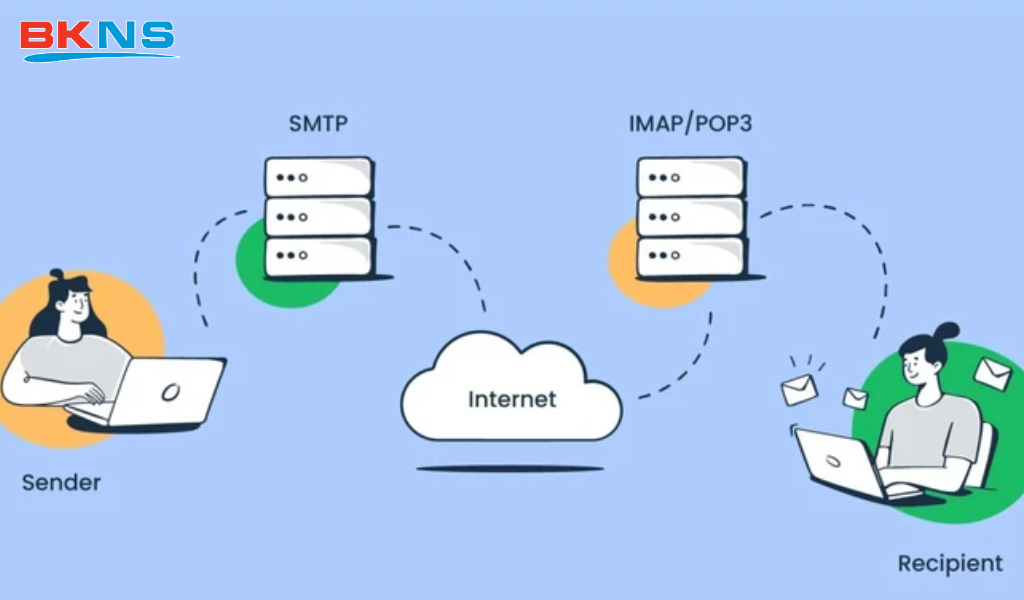
- Khởi tạo và Gửi: Người gửi soạn email và nhấn gửi. Email Client của họ (như Outlook, Gmail, Apple Mail) kết nối với máy chủ thư đi (SMTP Server).
- Tìm đường đi (Routing): SMTP Server của người gửi sẽ tra cứu hệ thống tên miền (DNS) để tìm kiếm địa chỉ của Incoming Mail Server đại diện cho tên miền của bạn (người nhận).
- Tiếp nhận thư: Khi đã tìm thấy, thư sẽ được chuyển qua Internet và hạ cánh tại Incoming Mail Server của bạn.
- Kiểm tra và Lưu trữ: Máy chủ thư đến sẽ quét qua các bộ lọc spam, kiểm tra bảo mật, sau đó phân loại và lưu trữ bức thư vào đúng “ngăn tủ” (tài khoản email) của bạn.
- Truy xuất dữ liệu: Khi bạn mở ứng dụng email trên điện thoại hoặc máy tính, ứng dụng này sẽ kết nối với Incoming Mail Server (thông qua giao thức IMAP Sever hoặc POP3) để tải nội dung thư về cho bạn đọc.
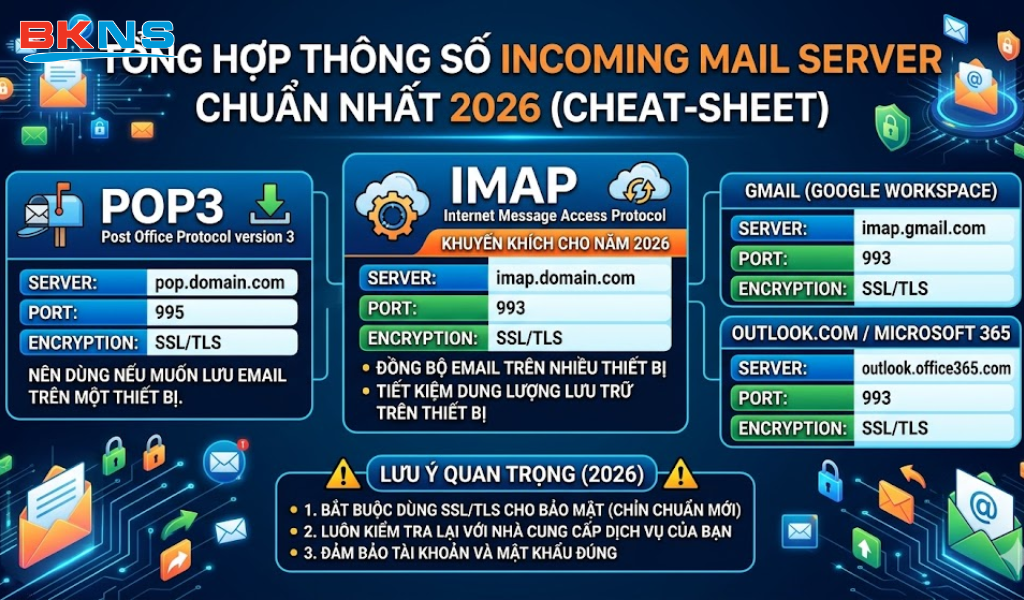
Tổng hợp thông số Incoming Mail Server chuẩn nhất 2026 (Cheat-sheet)
Đến đây, bạn đã nắm vững toàn bộ lý thuyết nền tảng. Bây giờ là lúc bắt tay vào thực hành. Để tiết kiệm tối đa thời gian tìm kiếm của bạn, tôi đã tổng hợp sẵn một “Cheat-sheet” (bảng thông số tóm tắt) chuẩn xác và mới nhất cho năm 2026.
Bạn chỉ cần đối chiếu với nhà cung cấp dịch vụ email mình đang sử dụng, copy chính xác từng dòng thông số dưới đây và dán vào phần mềm cài đặt. Mọi kết nối sẽ được thiết lập thành công trong chớp mắt!
1. Thông số Incoming Mail Server của Gmail (Google)
Gmail hiện đang là nền tảng thư điện tử phổ biến nhất thế giới. Tùy thuộc vào nhu cầu đồng bộ trên nhiều thiết bị hay chỉ tải về một máy duy nhất, hãy chọn thông số IMAP hoặc POP3 phù hợp:
- Cấu hình khuyên dùng: IMAP (Đồng bộ đa thiết bị)
- Máy chủ thư đến (Incoming Server): imap.gmail.com
- Cổng (Port): 993
- Bảo mật (Encryption): SSL (hoặc SSL/TLS)
- Cấu hình tùy chọn: POP3 (Tải về cục bộ)
- Máy chủ thư đến (Incoming Server): pop.gmail.com
- Cổng (Port): 995
- Bảo mật (Encryption): SSL (hoặc SSL/TLS)
🚨 Lưu ý quan trọng từ chuyên gia: Kể từ những bản cập nhật bảo mật gần đây, Google cực kỳ khắt khe với việc đăng nhập từ ứng dụng bên thứ ba. Nếu bạn điền đúng mật khẩu chính nhưng vẫn báo lỗi, bắt buộc bạn phải sử dụng Mật khẩu ứng dụng (App Password) gồm 16 ký tự để thay thế cho mật khẩu thông thường.
2. Thông số Incoming Mail Server của Outlook / Hotmail (Microsoft)
Dành cho những người dùng gắn bó với hệ sinh thái của Microsoft (bao gồm các đuôi email dạng @outlook.com, @hotmail.com, hoặc gói Office 365 doanh nghiệp), thông số máy chủ của bạn được quy chuẩn như sau:
- Cấu hình khuyên dùng: IMAP
- Máy chủ thư đến (Incoming Server): outlook.office365.com
- Cổng (Port): 993
- Bảo mật (Encryption): TLS (hoặc SSL/TLS)
- Cấu hình tùy chọn: POP3
- Máy chủ thư đến (Incoming Server): outlook.office365.com
- Cổng (Port): 995
- Bảo mật (Encryption): TLS (hoặc SSL/TLS)
3. Thông số Incoming Mail Server của Yahoo Mail
Dù không còn giữ vị thế độc tôn như thập kỷ trước, Yahoo Mail vẫn là sự lựa chọn của không ít tổ chức và cá nhân. Để kết nối hộp thư Yahoo của bạn vào ứng dụng Mail, hãy sử dụng các thông tin sau:
- Cấu hình khuyên dùng: IMAP
- Máy chủ thư đến (Incoming Server): imap.mail.yahoo.com
- Cổng (Port): 993
- Bảo mật (Encryption): SSL (hoặc SSL/TLS)
- Cấu hình tùy chọn: POP3
- Máy chủ thư đến (Incoming Server): pop.mail.yahoo.com
- Cổng (Port): 995
- Bảo mật (Encryption): SSL (hoặc SSL/TLS)
(Lưu ý: Tương tự Google, Yahoo cũng yêu cầu tạo App Password nếu tài khoản của bạn đã kích hoạt bảo mật 2 lớp).
4. Cách lấy thông số cho Email Tên miền riêng (Email Doanh nghiệp / Hosting công ty)
Nếu bạn không sử dụng các dịch vụ email miễn phí mà đang sở hữu một địa chỉ email định dạng chuyên nghiệp như hotro@tencongty.com, thông số Incoming Mail Server của bạn sẽ không giống bất kỳ danh sách nào ở trên. Nó phụ thuộc hoàn toàn vào hệ thống máy chủ (Hosting) mà công ty bạn đang thuê.
Dưới đây là hướng dẫn nhanh giúp bạn tự “truy tìm” thông số chuẩn xác nhất trên 2 trình quản lý Hosting phổ biến nhất hiện nay:
- Cách 1: Lấy thông số trên cPanel
- Đăng nhập vào trang quản trị cPanel của bạn.
- Tìm đến mục Email Accounts (Tài khoản Email).
- Cuộn đến địa chỉ email bạn muốn cài đặt, nhấp vào nút Connect Devices (Kết nối thiết bị) hoặc Set Up Mail Client (Thiết lập ứng dụng Mail).
- Giao diện sẽ hiện ra một bảng thông số. Hãy chú ý đến cột Secure SSL/TLS Settings (Recommended). Tại đây, bạn sẽ thấy rõ thông tin Incoming Server (thường là mail.tenmiencuaban.com) kèm theo số Port chính xác.
- Cách 2: Lấy thông số trên DirectAdmin
- Đăng nhập vào giao diện DirectAdmin.
- Chọn E-mail Accounts trong khu vực E-mail Management.
- Thông thường, máy chủ thư đến mặc định cho hệ thống DirectAdmin sẽ có định dạng là mail.tenmiencuaban.com.
- Cổng bảo mật bắt buộc vẫn tuân theo tiêu chuẩn quốc tế: Port 993 (cho IMAP) và Port 995 (cho POP3).
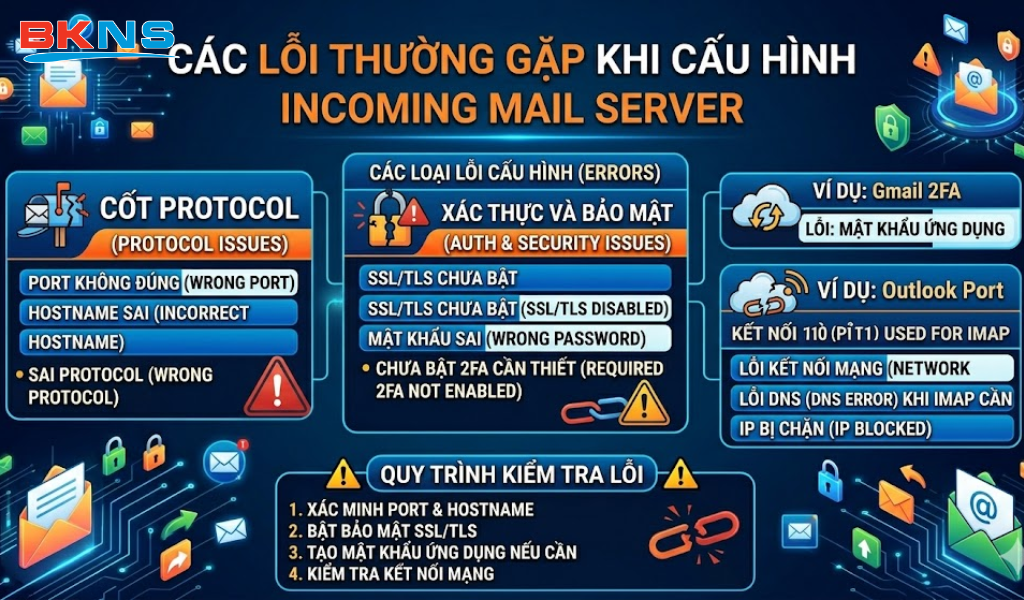
Các lỗi thường gặp khi cấu hình Incoming Mail Server và cách khắc phục triệt để
Việc thiết lập email đôi khi giống như một trò chơi xếp hình, chỉ cần sai một mảnh nhỏ là toàn bộ hệ thống sẽ từ chối hoạt động. Nếu bạn đã nhập thông số nhưng ứng dụng vẫn liên tục báo lỗi, đừng vội nản chí! Dưới đây là 3 “thủ phạm” phổ biến nhất và cách giải quyết dứt điểm như một chuyên gia IT thực thụ:
Lỗi 1: Sai số Port (Cổng) hoặc nhầm lẫn thiết lập bảo mật (SSL/TLS)
Đây là lỗi kinh điển nhất mà 90% người dùng mắc phải. Hãy tưởng tượng Incoming Mail Server là một tòa nhà bưu điện, thì Port (Cổng) chính là số cửa phòng mà bạn phải gõ, còn SSL/TLS là lớp thẻ từ bảo mật để mở cánh cửa đó. Nếu bạn gõ đúng cửa nhưng dùng sai thẻ, hoặc có thẻ nhưng lại gõ nhầm cửa, máy chủ sẽ lập tức từ chối kết nối.
- Biểu hiện: Ứng dụng báo lỗi “Connection timed out” (Hết thời gian kết nối) hoặc “Cannot connect to server” (Không thể kết nối đến máy chủ).
- Cách khắc phục: * Kiểm tra lại cặp thông số Cổng – Bảo mật: Chúng luôn đi liền với nhau. Nếu bạn chọn bảo mật là SSL/TLS, số cổng bắt buộc phải là 993 (đối với IMAP) hoặc 995 (đối với POP3).
- Nếu bạn để không có bảo mật (None) nhưng lại nhập cổng 993, lỗi chắc chắn sẽ xảy ra. Mặc dù các cổng không bảo mật (như 143 cho IMAP hay 110 cho POP3) vẫn tồn tại, nhưng tuyệt đối không nên sử dụng để tránh nguy cơ bị đánh cắp dữ liệu. Hãy luôn bật SSL và điền đúng cổng tương ứng.
Lỗi 2: Nhập đúng mật khẩu 100% nhưng máy chủ vẫn báo sai (Lỗi Xác thực)
Bạn cực kỳ tự tin rằng mình đã gõ chính xác từng ký tự mật khẩu (thậm chí đã copy-paste từ trình duyệt web), nhưng Outlook hay Apple Mail vẫn lạnh lùng hiển thị thông báo: “Incorrect Password” hoặc “Authentication Failed”. Lý do vì sao?
- Nguyên nhân gốc rễ: Vấn đề nằm ở Bảo mật 2 lớp (2FA). Khi bạn bật xác minh 2 bước cho tài khoản (như Gmail hay Microsoft), các ứng dụng bên thứ ba (như Outlook, Thunderbird) sẽ không thể tự động vượt qua lớp mã OTP gửi về điện thoại. Do đó, máy chủ sẽ chặn đứng kết nối này để bảo vệ bạn.
- Cách khắc phục (Sử dụng App Password): Thay vì dùng mật khẩu chính, bạn cần tạo ra một Mật khẩu ứng dụng (App Password).
- Đăng nhập vào phần quản lý bảo mật tài khoản (Ví dụ: Google Account > Security).
- Tìm đến mục Xác minh 2 bước và chọn Mật khẩu ứng dụng (App Passwords).
- Chọn tên thiết bị/ứng dụng bạn đang cài đặt và nhấn Tạo (Generate).
- Hệ thống sẽ cấp cho bạn một chuỗi mật khẩu ngẫu nhiên gồm 16 chữ cái. Hãy copy đoạn mã này và dán vào ô Mật khẩu trong phần mềm cài đặt email của bạn. Kết nối sẽ thành công ngay lập tức!
Lỗi 3: Kết nối bị chặn bởi Tường lửa (Firewall) của mạng nội bộ công ty
Đôi khi, lỗi hoàn toàn không nằm ở thiết bị hay cách bạn cấu hình, mà nằm ở chính mạng Wi-Fi bạn đang sử dụng.
- Nguyên nhân: Để bảo mật hệ thống dữ liệu, bộ phận IT của nhiều công ty lớn thường thiết lập Tường lửa (Firewall) chặn toàn bộ các cổng kết nối email bên ngoài (như 993, 995, 465, 587). Họ chỉ cho phép nhân viên sử dụng hệ thống máy chủ nội bộ của công ty.
- Cách khắc phục nhanh:
- Bước thử nghiệm: Tạm thời tắt Wi-Fi công ty và phát mạng 4G/5G từ điện thoại sang máy tính. Nếu phần mềm email ngay lập tức báo kết nối thành công và tải thư về ầm ầm, thủ phạm 100% là do Firewall của công ty.
- Giải pháp lâu dài: Bạn có thể liên hệ với bộ phận IT để xin cấp quyền mở Port (Whitelist) cho thiết bị của mình. Nếu không được phê duyệt, giải pháp duy nhất là đăng nhập và kiểm tra email trực tiếp trên nền tảng Web (Webmail) thay vì dùng các phần mềm cài đặt trên máy.
Giải đáp câu hỏi thường gặp (FAQ)
Incoming mail server là gì và có khác SMTP không?
Incoming mail server là máy chủ thư đến, dùng để nhận hoặc đồng bộ email từ hộp thư về ứng dụng như Outlook, Apple Mail hoặc điện thoại. Máy chủ này thường hoạt động qua hai giao thức phổ biến là IMAP và POP3. Trong khi đó, SMTP là giao thức dùng cho thư đi, tức là chịu trách nhiệm gửi email từ tài khoản của bạn đến người nhận. Nói ngắn gọn: incoming mail server để nhận thư, còn SMTP để gửi thư.
Tại sao tôi nhập đúng email và mật khẩu nhưng vẫn không kết nối được incoming mail server?
Trường hợp này rất phổ biến. Nguyên nhân không chỉ nằm ở email và mật khẩu, mà còn có thể do bạn nhập sai server name, sai port, chọn nhầm SSL/TLS, hoặc tài khoản đang bật xác thực 2 lớp nên phải dùng app password thay vì mật khẩu thường. Ngoài ra, một số dịch vụ còn chặn đăng nhập từ ứng dụng cũ hoặc yêu cầu bật IMAP/POP trước trong phần cài đặt. Vì vậy, dù nhập đúng tài khoản, bạn vẫn có thể bị từ chối kết nối nếu thiếu một trong các thông số trên.
Incoming mail server nên dùng IMAP hay POP3?
Trong đa số trường hợp hiện nay, bạn nên chọn IMAP. Giao thức này giúp email được đồng bộ giữa nhiều thiết bị, rất phù hợp nếu bạn dùng cùng lúc điện thoại, laptop và webmail. POP3 chỉ phù hợp khi bạn muốn tải thư về một máy cố định và không cần đồng bộ thường xuyên. Với email cá nhân hiện đại hoặc email doanh nghiệp, IMAP gần như luôn là lựa chọn hợp lý hơn vì tiện quản lý và ít rủi ro mất đồng bộ.
Làm sao tìm đúng incoming mail server của email công ty?
Cách nhanh nhất là kiểm tra thông tin từ nhà cung cấp email hosting, bộ phận IT/admin, hoặc tài liệu cấu hình email do công ty cung cấp. Bạn cần lấy đúng các thông số gồm: incoming server, port, loại mã hóa và phương thức xác thực. Nếu công ty dùng dịch vụ bên thứ ba như Microsoft 365, Google Workspace hoặc Zoho Mail, bạn có thể tra theo hệ thống đang sử dụng. Không nên đoán mò server vì chỉ cần sai một ký tự trong hostname hoặc port là kết nối sẽ thất bại.
Hiểu đúng Incoming Mail Server sẽ giúp bạn cài đặt email nhanh hơn, hạn chế lỗi nhận thư và sử dụng hộp thư hiệu quả trên nhiều thiết bị. Dù bạn đang dùng Gmail, Outlook hay tên miền email doanh nghiệp, việc nắm rõ server nhận thư, giao thức IMAP hoặc POP3 và các thông số cấu hình cơ bản luôn là nền tảng quan trọng.
Hy vọng qua cẩm nang này, bạn đã có cái nhìn rõ ràng hơn về cách email hoạt động và biết cách thiết lập đúng ngay từ đầu. Nếu bạn là người mới, hãy bắt đầu từ những thông số cơ bản trước, sau đó tối ưu thêm để hệ thống email vận hành ổn định và an toàn hơn.