Hạnh Thịnh
 Khi thiết lập email công ty hoặc email cá nhân trên ứng dụng Mail mặc định của thiết bị iOS, hệ thống thường yêu cầu người dùng điền thông tin vào mục Máy chủ IMAP. Rất nhiều người dùng cảm thấy bối rối không biết máy chủ IMAP trên iPhone là gì và phải nhập thông số cấu hình mail ra sao để tránh báo lỗi.
Trong bài viết này, BKNS sẽ giải đáp chi tiết từ A-Z khái niệm này, cung cấp danh sách thông số máy chủ chuẩn xác nhất cho mọi loại email (từ Webmail tên miền riêng đến Gmail, Outlook). Đồng thời, chúng tôi sẽ hướng dẫn chi tiết cách sửa lỗi IMAP trên iPhone bằng kinh nghiệm thực tế.
Tóm Tắt Bài Viết
Hiểu đúng máy chủ IMAP trên iPhone là gì?
Giao thức IMAP là gì?
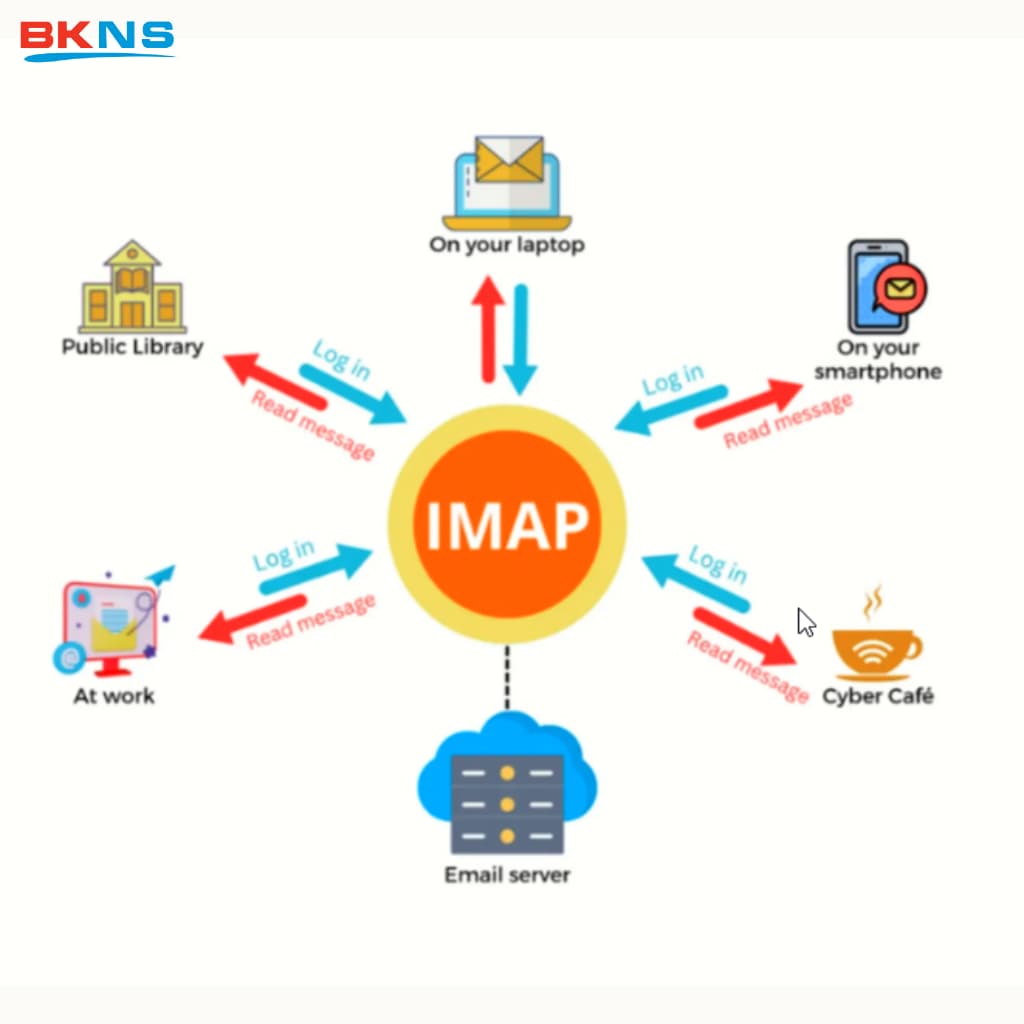
IMAP (viết tắt của Internet Message Access Protocol) là một giao thức truy cập thư điện tử tiêu chuẩn trên Internet. Hiểu một cách đơn giản, máy chủ IMAP trên iPhone đóng vai trò như một “cây cầu” kết nối và đồng bộ hóa dữ liệu. Nó cho phép ứng dụng Mail trên điện thoại của bạn đọc và hiển thị các email đang được lưu trữ trên máy chủ gốc (Mail Server).
Trong hệ thống mạng, IMAP chính là máy chủ thư đến (incoming mail server). Nhiệm vụ của nó là tải cấu trúc thư mục, nội dung thư về thiết bị để bạn xem, nhưng không xóa bản gốc trên máy chủ trừ khi bạn tự tay ấn nút xóa.
IMAP và POP3 khác nhau như thế nào? Nên chọn IMAP hay POP3 trên iPhone?
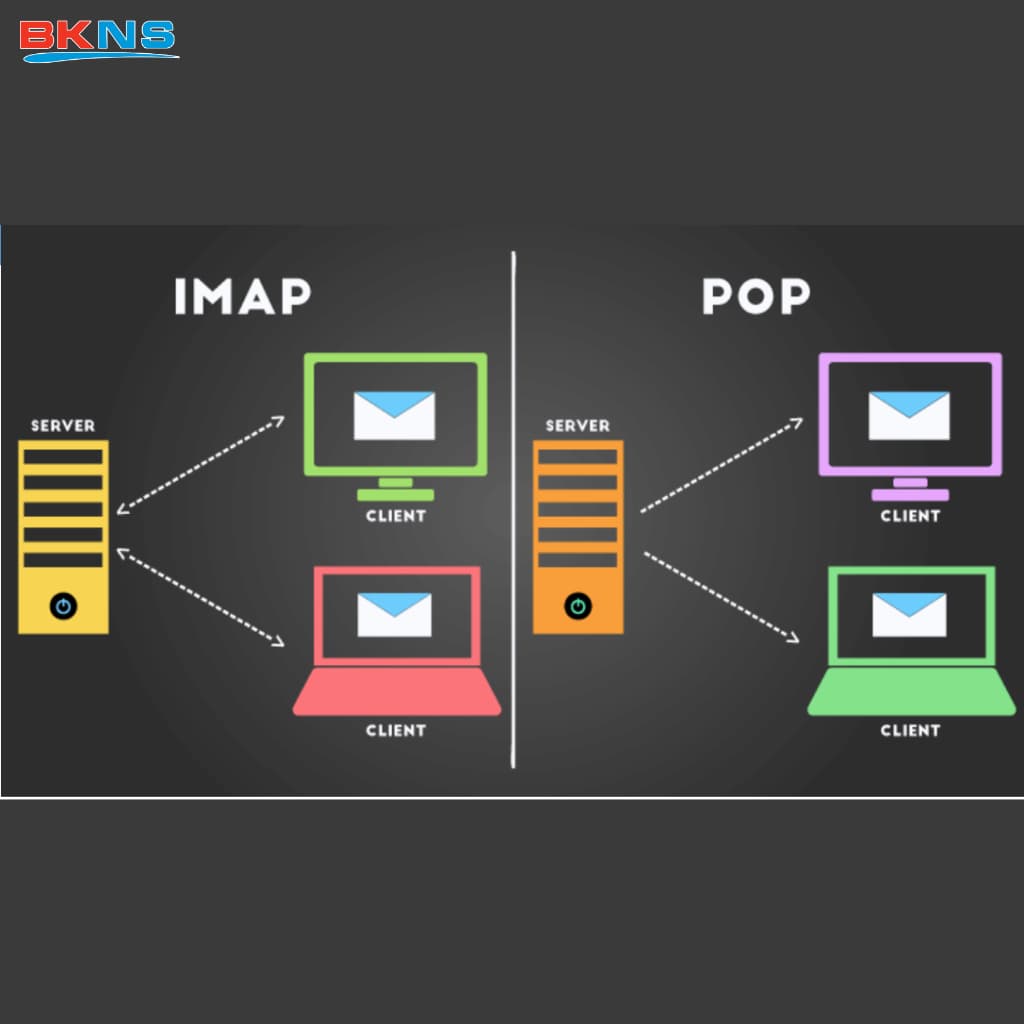
Khi cài đặt email thủ công, hệ thống thường cho bạn 2 lựa chọn là IMAP và POP3. Để trả lời cho câu hỏi nên chọn IMAP hay POP3 trên iPhone, hãy xem bảng so sánh ngắn gọn sau:
| Tiêu chí so sánh | Giao thức IMAP | Giao thức POP3 |
|---|---|---|
| Cách thức hoạt động | Đồng bộ hóa hai chiều. Thư vẫn được giữ lại trên máy chủ gốc. | Tải thư về thiết bị và thường tự động xóa bản gốc trên máy chủ. |
| Trải nghiệm đa thiết bị | Tuyệt vời. Đọc thư trên iPhone thì trên Laptop cũng sẽ báo trạng thái “Đã đọc”. | Rất kém. Thư đã tải về iPhone thì mở Laptop lên sẽ không thấy thư đó nữa. |
| Lưu trữ bộ nhớ máy | Tiết kiệm bộ nhớ điện thoại. Phụ thuộc vào dung lượng gói dịch vụ email hosting hoặc Mail Server. | Tốn dung lượng điện thoại vì toàn bộ thư bị ép tải về bộ nhớ máy (Offline). |
Lời khuyên từ chuyên gia BKNS: Với thói quen làm việc hiện đại, chúng ta thường xuyên kiểm tra email đan xen giữa điện thoại, máy tính bảng và PC. Do đó, bạn bắt buộc nên cấu hình bằng IMAP để đảm bảo sự đồng bộ xuyên suốt, tránh tình trạng thất lạc email công việc quan trọng.
Tổng hợp thông số máy chủ IMAP chuẩn nhất (Cập nhật 2026)
Để iPhone có thể kết nối với hộp thư, bạn cần khai báo đúng tên máy chủ (Hostname) và Cổng (Port). Dưới đây là thông số chuẩn của các nền tảng email phổ biến giúp bạn tránh lỗi không nhận/gửi được email. Nếu bạn đang có nhu cầu đăng ký email doanh nghiệp thì đây là những thông số quan trọng cần nắm rõ.
Đối với Email tên miền riêng / Email doanh nghiệp (Webmail, cPanel, DirectAdmin)
Đây là trường hợp phổ biến nhất mà dân văn phòng gặp phải. Nếu bạn dùng email gắn với tên miền công ty (ví dụ: admin@tencongty.com), bạn cần lấy thông số từ bộ phận IT hoặc nhà cung cấp dịch vụ Email Doanh Nghiệp. Thông số cấu hình chuẩn thường như sau:
- Máy chủ thư đến (IMAP):
mail.tenmiencuaban.com- Cổng IMAP (IMAP port):
993(Bắt buộc chọn kết nối bảo mật SSL/TLS) - Hoặc Port
143(Chỉ dùng khi hệ thống không có SSL – Không khuyến khích vì kém bảo mật)
- Cổng IMAP (IMAP port):
- Máy chủ thư đi SMTP (Outgoing mail server):
mail.tenmiencuaban.com- Cổng SMTP:
465(SSL/TLS) hoặc587
- Cổng SMTP:
*Lưu ý: Bạn cần thay “tenmiencuaban.com” bằng tên miền website thực tế của doanh nghiệp mình. Nếu chưa có, bạn hoàn toàn có thể đăng ký tên miền nhanh chóng và uy tín ngay tại BKNS.
Đối với các dịch vụ Email cá nhân miễn phí
Nếu bạn muốn thêm các tài khoản email thông thường vào ứng dụng Mail của Apple, hãy sử dụng các thông số sau:
- Máy chủ IMAP của Gmail (Google):
- Máy chủ thư đến:
imap.gmail.com(Cổng: 993, Yêu cầu SSL: Có) - Máy chủ thư đi:
smtp.gmail.com(Cổng: 465 hoặc 587, Yêu cầu SSL: Có)
- Máy chủ thư đến:
- Máy chủ IMAP của Outlook / Hotmail (Microsoft):
- Máy chủ thư đến:
imap-mail.outlook.com(Cổng: 993, Yêu cầu SSL: Có) - Máy chủ thư đi:
smtp-mail.outlook.com(Cổng: 587, Yêu cầu TLS: Có)
- Máy chủ thư đến:
- Máy chủ IMAP của Yahoo Mail:
- Máy chủ thư đến:
imap.mail.yahoo.com(Cổng: 993, Yêu cầu SSL: Có) - Máy chủ thư đi:
smtp.mail.yahoo.com(Cổng: 465 hoặc 587, Yêu cầu SSL: Có)
- Máy chủ thư đến:
- Thông tin máy chủ IMAP iCloud (Apple):
- Máy chủ thư đến:
imap.mail.me.com(Cổng: 993, Yêu cầu SSL: Có) - Máy chủ thư đi:
smtp.mail.me.com(Cổng: 587, Yêu cầu TLS: Có)
- Máy chủ thư đến:
Hướng dẫn cách cài đặt email trên iPhone bằng IMAP chi tiết
Sau khi đã có trong tay thông số cấu hình, bạn thực hiện các bước sau để thêm tài khoản email vào điện thoại iPhone:
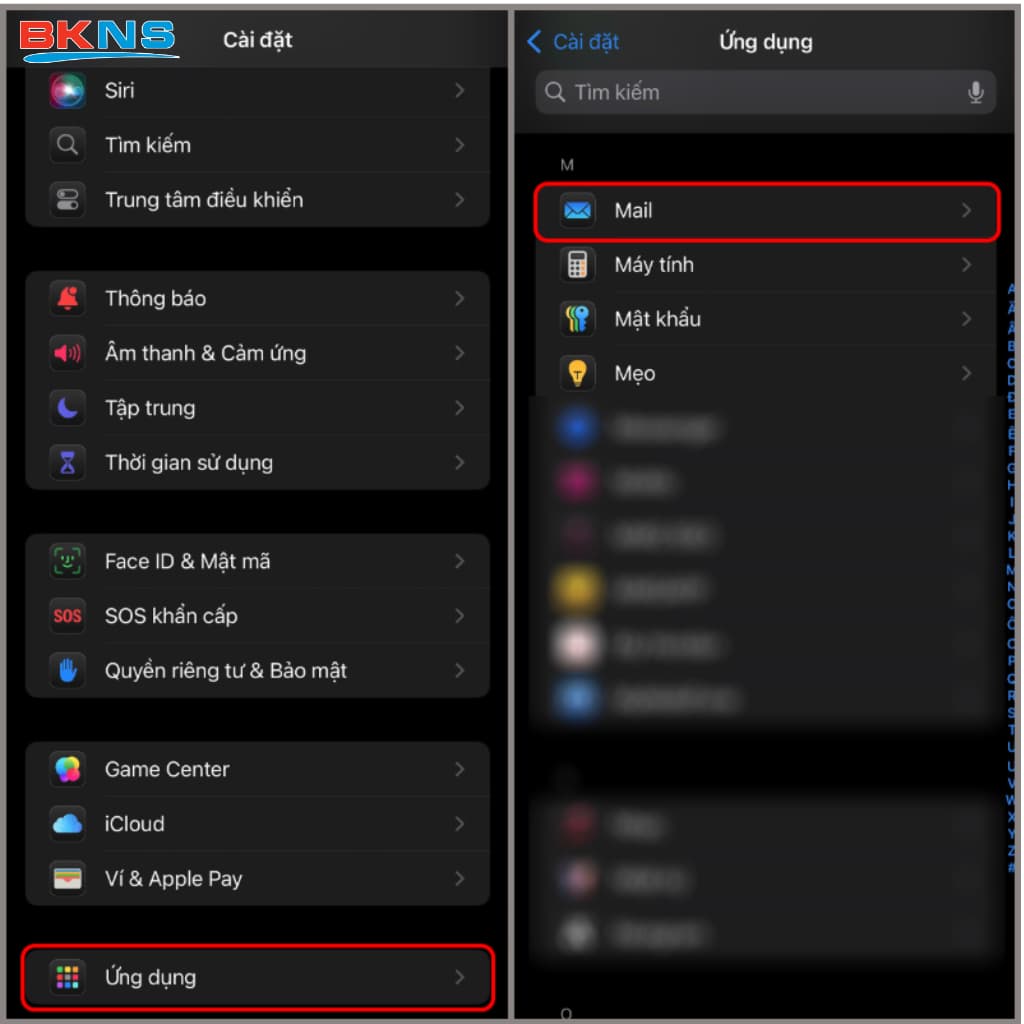
- Bước 1: Mở ứng dụng Cài đặt (Settings) trên iPhone > Cuộn xuống chọn mục Mail > Chọn Tài khoản (Accounts).
- Bước 2: Bấm vào Thêm tài khoản (Add Account) > Chọn Khác (Other) ở dưới cùng > Tiếp tục chọn Thêm Tài khoản Mail (Add Mail Account).
- Bước 3: Điền các thông tin cơ bản gồm: Tên của bạn, Địa chỉ Email đầy đủ, Mật khẩu email và Mô tả (Ví dụ: Email công ty). Sau đó nhấn Tiếp (Next).
- Bước 4: Tại màn hình cấu hình, hãy đảm bảo tab IMAP đang được tô xanh. Kéo xuống phần Máy chủ thư đến và Máy chủ thư đi, nhập chính xác Tên máy chủ (Hostname), Tên người dùng (chính là địa chỉ email) và Mật khẩu đã chuẩn bị ở phần 2.
- Bước 5: Nhấn Tiếp. Lúc này iPhone sẽ hiện chữ “Đang xác minh…”. Nếu thông số đúng, các mục sẽ hiện dấu tick xanh. Cuối cùng, bạn nhấn Lưu (Save) để hoàn tất.
Bắt bệnh và cách sửa lỗi máy chủ IMAP trên iPhone iOS
Trong quá trình thiết lập, bạn rất dễ gặp tình trạng máy chủ IMAP bị lỗi. Dưới đây là những nguyên nhân sâu xa và cách khắc phục sự cố hiệu quả nhất mà kỹ thuật viên BKNS đúc kết được sau nhiều năm hỗ trợ khách hàng.
Lỗi “Không thể xác minh nhận dạng máy chủ” (Cannot Verify Server Identity)
Đây là lỗi kinh điển nhất khi thiết lập email tên miền riêng. Màn hình sẽ hiện một pop-up cảnh báo màu đỏ.
- Nguyên nhân: Do chứng chỉ ssl của Mail Server đã hết hạn, chứng chỉ không khớp với tên miền bạn nhập, hoặc bạn đang dùng Hostname mặc định của máy chủ thay vì tên miền riêng.
- Cách sửa lỗi:
- Cách xử lý tạm thời: Bấm vào chữ Chi tiết (Details) trên thông báo lỗi, sau đó nhìn lên góc phải màn hình chữ Tin cậy (Trust) và bấm vào đó để ép iPhone chấp nhận cấu hình.
- Cách xử lý triệt để: Liên hệ với nhà cung cấp dịch vụ Hosting/Email (như BKNS) để yêu cầu cài đặt và gia hạn chứng chỉ SSL chuẩn xác cho Hostname mail của bạn.
Lỗi “Máy chủ IMAP không phản hồi” / Không kết nối được với máy chủ
Khi ứng dụng Mail cứ xoay vòng báo “Đang kiểm tra thư…” rồi hiện thông báo máy chủ IMAP không phản hồi.
- Nguyên nhân: Nhập sai tên máy chủ, sai mật khẩu, hoặc (rất phổ biến) là mạng Wi-Fi bạn đang dùng (ở quán cafe, mạng nội bộ công ty) đã cấu hình tường lửa chặn cổng (Port) 993 và 465.
- Cách sửa lỗi:
- Mẹo nhỏ: Hãy tắt Wi-Fi và bật mạng di động 4G/5G lên, sau đó mở lại ứng dụng Mail. Nếu dùng 4G tải được thư thì 100% lỗi do Wi-Fi chặn Port.
- Kiểm tra lại cài đặt nâng cao: Vào Cài đặt > Mail > Tài khoản > Chọn email bị lỗi > Chọn Tài khoản > Cài đặt nâng cao (Advanced). Đảm bảo thanh trượt Sử dụng SSL đang bật (màu xanh) và Cổng máy chủ (Server Port) đang là đúng là 993.
Nhận được email nhưng không thể gửi mail đi
- Nguyên nhân: Máy chủ thư đi SMTP (Outgoing mail server) đang bị khai báo thiếu hoặc sai thông tin. Việc này hoàn toàn độc lập với việc nhận thư của IMAP.
- Cách sửa lỗi: Vào cấu hình tài khoản, tìm đến mục Máy chủ thư đi (SMTP). Dù ở ô Tên người dùng và Mật khẩu có chữ “(Tùy chọn)” – Optional, bạn bắt buộc phải điền đầy đủ địa chỉ email và mật khẩu của mình vào đó thì máy chủ mới cho phép bạn gửi thư đi.
Câu hỏi thường gặp (FAQ)
Làm sao để biết tôi đang dùng IMAP hay POP3 trên điện thoại?
Bạn vào Cài đặt > Mail > Tài khoản, chạm vào tài khoản email của bạn. Ngay ở trên cùng màn hình cấu hình, hệ thống sẽ hiển thị rõ chữ “TÀI KHOẢN IMAP” hoặc “TÀI KHOẢN POP”.
Tôi vừa đổi mật khẩu email công ty trên máy tính, tôi có cần cấu hình lại IMAP trên iPhone không?
Có. Ngay khi bạn đổi mật khẩu, ứng dụng Mail trên iPhone sẽ báo lỗi “Không thể lấy thư” vì xác thực thất bại. Bạn cần vào Cài đặt > Mail > Tài khoản, chọn tài khoản email đó và nhập lại mật khẩu mới vào ô Mật khẩu để máy chủ IMAP kết nối lại.
Dùng giao thức IMAP có làm đầy dung lượng iCloud của iPhone không?
Không. Dữ liệu email đồng bộ qua IMAP được lưu trữ trong không gian của ứng dụng Mail, không tính vào dung lượng sao lưu iCloud Drive của bạn. Dung lượng lưu trữ email nhiều hay ít phụ thuộc vào gói dịch vụ hosting mà bạn đăng ký với nhà cung cấp.
Chốt Lại
Việc hiểu rõ máy chủ IMAP trên iPhone là gì và nắm vững các thông số cấu hình chuẩn là chìa khóa để bạn kết nối và quản lý email hiệu quả trên thiết bị iOS của mình. Hãy luôn ưu tiên giao thức IMAP và cổng bảo mật SSL/TLS để dữ liệu công việc được đồng bộ hóa và an toàn nhất.
Nếu bạn là chủ doanh nghiệp đang mệt mỏi vì hệ thống email hiện tại thường xuyên báo lỗi, thiếu ổn định trên thiết bị di động, hoặc thư gửi đi hay rơi vào hộp thư rác Spam? Hãy tham khảo ngay dịch vụ email doanh nghiệp chuyên nghiệp tại BKNS. Với hạ tầng máy chủ mạnh mẽ, công nghệ chống Spam cao cấp và đội ngũ kỹ thuật hỗ trợ cấu hình trên mọi thiết bị 24/7, BKNS cam kết mang lại trải nghiệm giao tiếp mượt mà nhất cho doanh nghiệp của bạn.