Thịnh Văn Hạnh
 Bạn vừa chốt xong một tên miền tuyệt đẹp và mua một gói hosting tốc độ cao. Mọi thứ đã sẵn sàng cho website mới, nhưng bạn lại bị “đứng hình” trước một yêu cầu kỹ thuật: Trỏ Nameserver. Nỗi loay hoay không biết làm sao để mảnh đất (Hosting) và địa chỉ nhà (Tên miền) kết nối được với nhau là rào cản của rất nhiều người mới.
Đừng để những thuật ngữ kỹ thuật làm bạn chùn bước. Bài viết này sẽ bóc tách khái niệm Nameserver bằng ngôn ngữ bình dân và dễ hiểu nhất. Chúng tôi sẽ dắt tay bạn qua từng bước thực hành, giúp bạn tự tin cấu hình thành công hệ thống của mình chỉ trong vỏn vẹn 5 phút.
Tóm Tắt Bài Viết
- Nameserver là gì?
- Nameserver hoạt động như thế nào? (Quy trình phân giải DNS)
- Phân biệt nhanh Tên miền, Hosting và Nameserver
- Nameserver khác gì DNS record?
- Cách kiểm tra Nameserver hiện tại của mọi Website
- Khi nào nên đổi Nameserver, khi nào chỉ sửa A record?
- Đổi Nameserver có làm mất email không?
- Hướng dẫn chi tiết cách trỏ Nameserver về Hosting
- Tại sao đã đổi Nameserver nhưng Website vẫn chưa hoạt động?
- Tổng Kết
Nameserver là gì?
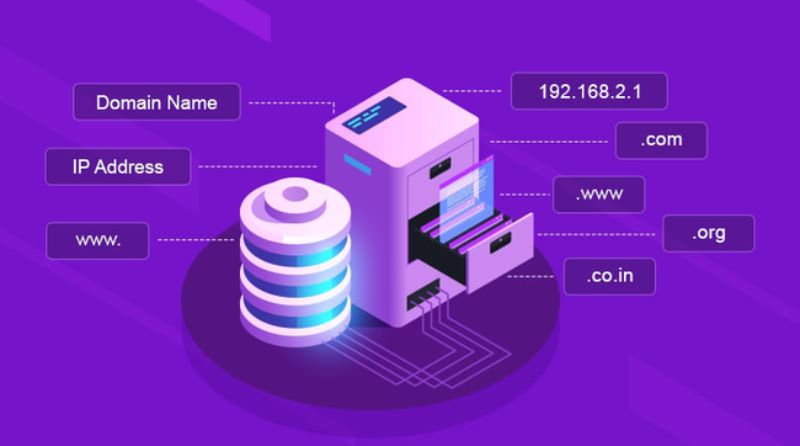
Nameserver (Máy chủ phân giải tên miền) là một thành phần cốt lõi của hệ thống DNS trên Internet. Nhiệm vụ chính của nó là dịch các tên miền dễ nhớ (ví dụ: tenmien.com) thành địa chỉ IP dạng số (ví dụ: 192.168.1.1). Nhờ có quá trình phân giải này, máy tính và trình duyệt của bạn mới có thể hiểu được lệnh, từ đó tìm đường và kết nối đến đúng máy chủ vật lý đang lưu trữ mã nguồn của website.
Ví dụ thực tế: “Cuốn danh bạ điện thoại” của Internet
Nếu những định nghĩa kỹ thuật làm bạn bối rối, hãy tưởng tượng Internet là một mạng lưới liên lạc khổng lồ. Trong hệ thống đó, Nameserver đóng vai trò chính xác như một cuốn danh bạ điện thoại.
Mọi thứ sẽ hoạt động theo cơ chế liên kết sau:
-
Tên miền (Domain): Giống như tên của người bạn muốn gọi (ví dụ: Nguyễn Văn A).
-
Địa chỉ IP (IP Address): Là số điện thoại thực tế của người đó.
-
Nameserver: Chính là cuốn danh bạ chứa hàng triệu dữ liệu liên hệ.
Khi bạn gõ một tên trang web bất kỳ vào trình duyệt, bạn không cần phải căng não nhớ một dãy số IP dài ngoằng và khô khan. Hệ thống Nameserver sẽ tự động lật danh bạ, tra cứu tốc độ cao để tìm ra chính xác “số điện thoại” IP của trang web đó.
Chỉ trong chớp mắt, trình duyệt của bạn đã được dẫn hướng đến đúng đích, mang lại trải nghiệm lướt web mượt mà mà chúng ta vẫn thấy mỗi ngày.
Nameserver hoạt động như thế nào? (Quy trình phân giải DNS)
Theo kinh nghiệm quản trị hệ thống của chúng tôi, toàn bộ quá trình phân giải DNS (dịch tên miền thành IP) diễn ra qua 3 bước cốt lõi. Dù luồng truyền tải dữ liệu khá phức tạp, nhưng tất cả chỉ tiêu tốn của bạn chưa tới vài phần nghìn giây.
Bước 1: Trình duyệt phát đi yêu cầu tìm kiếm
Hành trình bắt đầu ngay khoảnh khắc bạn gõ một tên miền (ví dụ: shopee.vn) vào thanh địa chỉ của trình duyệt web (Chrome, Safari, Edge…) và nhấn Enter.
Lúc này, đằng sau giao diện màn hình trắng đang chờ tải trang, thiết bị của bạn vừa phát đi một tín hiệu dò đường. Lệnh yêu cầu này mang theo một thông điệp kỹ thuật rõ ràng: “Hãy cấp cho tôi tọa độ để kết nối đến trang web này!”.
Bước 2: Hệ thống mạng truy vấn đến Nameserver
Tín hiệu truy vấn trước tiên sẽ gõ cửa máy chủ DNS cục bộ (Local DNS Server) – hệ thống thường do các nhà mạng (ISP) như VNPT, Viettel hay FPT trực tiếp cung cấp và quản lý.
Nếu lịch sử duyệt web chưa lưu sẵn thông tin (cache) tại đây, hệ thống sẽ tiếp tục đẩy truy vấn lên các cấp bậc mạng lưới cao hơn. Đích đến cuối cùng của chuỗi hành trình này chính là trạm Nameserver có thẩm quyền (Authoritative Nameserver) đang quản lý hồ sơ gốc của tên miền bạn vừa gõ.

Bước 3: Trả về địa chỉ IP và kết nối Hosting
Tại trạm kiểm soát cuối cùng, Nameserver sẽ hoàn tất việc tra cứu danh bạ và trích xuất thành công địa chỉ IP chính xác của website. Dãy số này lập tức được gửi mã hóa ngược trở lại cho trình duyệt.
Khi đã cầm trong tay “tọa độ” vật lý của máy chủ, trình duyệt sẽ thiết lập một luồng kết nối thẳng đến Hosting (nơi lưu trữ mã nguồn web). Hình ảnh, dữ liệu, bài viết sẽ nhanh chóng được tải về, lắp ghép và hiển thị thành một trang web hoàn chỉnh ngay trước mắt bạn.
Phân biệt nhanh Tên miền, Hosting và Nameserver
Để xây dựng một website hoàn chỉnh, bạn bắt buộc phải kết hợp cả 3 yếu tố này lại với nhau. Đối với người mới bắt đầu, việc nhầm lẫn giữa chúng là điều rất dễ xảy ra. Để giúp bạn có cái nhìn trực quan và dễ nhớ nhất, chúng tôi đã hệ thống hóa sự khác biệt của chúng thông qua một bảng so sánh dựa trên phép ẩn dụ về “một ngôi nhà” ngay dưới đây.
Bảng so sánh nhanh dành cho Newbie
| Tiêu chí | Tên miền (Domain) | Hosting | Nameserver |
| Ẩn dụ thực tế | Địa chỉ nhà của bạn. | Mảnh đất để xây nhà. | Bản đồ/Người chỉ đường. |
| Bản chất kỹ thuật | Là định danh dạng chữ (ví dụ: google.com) thay thế cho dãy số IP khô khan. | Là không gian lưu trữ (máy chủ) chứa toàn bộ mã nguồn, hình ảnh, bài viết của web. | Là hệ thống dịch tên miền thành IP để dẫn đường cho trình duyệt tìm đến đúng Hosting. |
| Nhiệm vụ chính | Giúp người dùng nhớ và tìm kiếm thương hiệu của bạn dễ dàng hơn. | Lưu trữ dữ liệu và giữ cho website luôn hoạt động liên tục 24/7. | Kết nối tên miền với hosting, đảm bảo gõ địa chỉ nhà thì phải tìm đúng mảnh đất. |
| Nếu thiếu nó? | Khách hàng không biết gọi tên bạn là gì để tìm kiếm trên Internet. | Bạn có địa chỉ nhưng không có nơi để chứa nội dung, website không thể tồn tại. | Tên miền và Hosting độc lập với nhau, người dùng gõ tên miền sẽ báo lỗi không tìm thấy trang. |
Nói một cách ngắn gọn: Tên miền là cái tên bạn đặt, Hosting là nơi bạn chứa đồ đạc của website, còn Nameserver chính là sợi dây thừng buộc chặt cái tên đó vào đúng vị trí mảnh đất của bạn trên bản đồ Internet.
Nameserver khác gì DNS record?
Rất nhiều người mới quản trị website thường nhầm Nameserver với DNS record. Hai khái niệm này đều thuộc hệ thống DNS, nhưng vai trò hoàn toàn khác nhau. Hiểu đúng sự khác biệt sẽ giúp bạn tránh đổi sai cấu hình, đặc biệt khi chuyển hosting, dùng email doanh nghiệp hoặc trỏ tên miền về một máy chủ mới.
| Tiêu chí | Nameserver | DNS record |
| Vai trò chính | Chỉ định hệ thống máy chủ nào đang quản lý DNS của tên miền. | Là các bản ghi cụ thể bên trong vùng DNS, dùng để trỏ website, email hoặc dịch vụ khác. |
| Cách hiểu đơn giản | Giống như việc bạn chọn “đơn vị giữ cuốn danh bạ” cho tên miền. | Giống như từng dòng thông tin trong cuốn danh bạ đó: địa chỉ website, máy chủ email, bản ghi xác minh… |
| Ví dụ thường gặp | ns1.ten-hosting.com, ns2.ten-hosting.com |
A, CNAME, MX, TXT, AAAA |
| Khi nào cần chỉnh? | Khi bạn muốn chuyển toàn bộ nơi quản lý DNS sang nhà cung cấp khác, ví dụ chuyển về hosting mới hoặc dùng Cloudflare. | Khi bạn chỉ muốn thay đổi một dịch vụ cụ thể, ví dụ trỏ website về IP mới hoặc cấu hình email doanh nghiệp. |
| Mức độ ảnh hưởng | Ảnh hưởng đến toàn bộ DNS zone của tên miền. | Chỉ ảnh hưởng đến bản ghi hoặc dịch vụ tương ứng. |
Nói ngắn gọn, Nameserver quyết định nơi quản lý DNS, còn DNS record quyết định từng dịch vụ cụ thể sẽ trỏ về đâu. Nếu bạn chỉ cần đổi địa chỉ IP của website, thường chỉ cần sửa bản ghi A. Nhưng nếu bạn muốn chuyển toàn bộ quyền quản lý DNS sang nhà cung cấp hosting mới, lúc đó mới cần đổi Nameserver.
Cách kiểm tra Nameserver hiện tại của mọi Website
Sau khi đã nắm rõ bản chất, sẽ có lúc bạn cần tự mình xác định xem một tên miền đang thực sự được trỏ về “mảnh đất” nào. Kỹ năng tra cứu Nameserver đặc biệt quan trọng khi bạn vừa đổi nhà cung cấp Hosting và muốn kiểm tra xem hệ thống DNS mạng đã cập nhật (DNS propagation) thành công hay chưa.
Dưới đây là 2 phương pháp chuẩn xác và nhanh gọn nhất mà chúng tôi luôn hướng dẫn cho khách hàng của mình.
Cách 1: Sử dụng công cụ Whois (Khuyên dùng cho newbie)
Whois hoạt động như một cuốn sổ hộ tịch công khai của không gian mạng, nơi lưu trữ hồ sơ đăng ký cơ bản của mọi website. Đây là cách trực quan nhất nếu bạn chuộng giao diện đồ họa và ngại thao tác với các dòng lệnh khô khan.
Tùy thuộc vào định dạng đuôi tên miền, bạn hãy áp dụng công cụ tra cứu tương ứng:
- Đối với tên miền quốc tế (.com, .net, .org…): Bạn chỉ cần truy cập website whois.bkns.vn, nhập tên miền vào ô tìm kiếm. Trong bảng kết quả trả về, hãy tìm đến trường “Name Servers” để xem cặp địa chỉ đang được cấu hình.
- Đối với tên miền quốc gia (.vn): Cũng nên tra cứu trực tiếp trên hệ thống của BKNS (WHOIS BKNS). Dữ liệu tại đây được cập nhật theo thời gian thực, đảm bảo độ chính xác tuyệt đối cho các website đăng ký tại Việt Nam.
Cách 2: Kiểm tra bằng Command Prompt (CMD) hoặc Terminal
Nếu bạn muốn tra cứu với tốc độ của một chuyên gia mà không cần mở trình duyệt, các công cụ dòng lệnh có sẵn trên máy tính chính là lựa chọn tối ưu. Phương pháp này sẽ truy vấn trực tiếp vào hệ thống mạng lưới DNS thay vì đọc dữ liệu lưu trữ tĩnh.
Bạn chỉ cần thực hiện 3 bước ngắn gọn sau:
- Bước 1: Khởi chạy ứng dụng Command Prompt (nếu bạn dùng Windows) hoặc Terminal (nếu dùng macOS/Linux).
- Bước 2: Gõ chính xác cú pháp sau vào màn hình đen và nhấn Enter:
nslookup -type=ns tenmien.com(lưu ý: thay “tenmien.com” bằng địa chỉ web thực tế cần kiểm tra). - Bước 3: Quan sát luồng dữ liệu trả về. Mọi thông tin nằm sau dòng chữ “nameserver =” chính là tọa độ máy chủ phân giải của trang web đó.
💡 Thông thường, một website cơ bản chỉ cần 2 địa chỉ Nameserver (Ví dụ: ns1 và ns2). Tuy nhiên, khi kiểm tra các hệ thống lớn, bạn có thể thấy 4 hoặc thậm chí 6 dòng kết quả. Đây là chiến lược thiết lập máy chủ dự phòng (Redundancy). Nếu một trạm phân giải bị lỗi, các trạm còn lại sẽ ngay lập tức gánh vác tải trọng, giúp website của bạn luôn trực tuyến 24/7.
Khi nào nên đổi Nameserver, khi nào chỉ sửa A record?
Không phải lúc nào muốn trỏ tên miền về hosting mới cũng cần đổi Nameserver. Đây là điểm nhiều người rất dễ nhầm. Nếu đổi Nameserver trong khi chỉ cần sửa một bản ghi nhỏ, bạn có thể vô tình làm gián đoạn website, email hoặc các dịch vụ xác minh tên miền đang hoạt động trước đó.
Nên đổi Nameserver khi nào?
Bạn nên đổi Nameserver khi muốn chuyển toàn bộ quyền quản lý DNS của tên miền sang một hệ thống mới. Trường hợp này thường gặp khi bạn muốn nhà cung cấp hosting, nhà cung cấp DNS hoặc nền tảng CDN trực tiếp quản lý toàn bộ bản ghi của tên miền.
Một số tình huống nên đổi Nameserver gồm:
- Bạn mua hosting mới và muốn quản lý toàn bộ DNS ngay trên hệ thống của nhà cung cấp hosting đó.
- Bạn muốn dùng Cloudflare hoặc một dịch vụ DNS trung gian để tăng tốc, chống DDoS hoặc quản lý DNS tập trung.
- Bạn không còn muốn dùng DNS mặc định của nhà đăng ký tên miền cũ.
- Bạn cần kỹ thuật viên của nhà cung cấp hosting hỗ trợ cấu hình toàn bộ bản ghi DNS cho website.
Chỉ nên sửa A record khi nào?
Nếu bạn chỉ muốn website trỏ về một địa chỉ IP mới, còn email và các dịch vụ khác vẫn giữ nguyên, thông thường bạn chỉ cần sửa bản ghi A. Cách này an toàn hơn vì không làm thay đổi toàn bộ nơi quản lý DNS của tên miền.
Bạn nên ưu tiên sửa A record thay vì đổi Nameserver trong các trường hợp sau:
- Website chuyển sang hosting mới nhưng email vẫn đang dùng Google Workspace, Microsoft 365 hoặc email server riêng.
- Bạn chỉ muốn trỏ tên miền chính về một IP hosting mới.
- Bạn chỉ cần cấu hình một subdomain như
blog.tenmien.com,shop.tenmien.comhoặccrm.tenmien.com. - Bạn chưa có bản sao đầy đủ các bản ghi DNS hiện tại như
MX,TXT,SPF,DKIMhoặcDMARC.
Nguyên tắc dễ nhớ là: đổi Nameserver khi muốn chuyển nơi quản lý toàn bộ DNS; còn nếu chỉ muốn đổi nơi website đang trỏ về, hãy kiểm tra trước xem việc sửa A record đã đủ hay chưa.
Đổi Nameserver có làm mất email không?
Câu trả lời là: có thể có, nếu DNS zone mới không được cấu hình đầy đủ các bản ghi email cần thiết. Bản thân việc đổi Nameserver không xóa hộp thư hay dữ liệu email của bạn, nhưng nó thay đổi nơi tên miền lấy thông tin DNS. Nếu nơi quản lý DNS mới thiếu bản ghi email, hệ thống gửi nhận mail có thể bị gián đoạn.
Vì sao email có thể bị lỗi sau khi đổi Nameserver?
Email tên miền riêng thường phụ thuộc vào các bản ghi DNS như MX, TXT, SPF, DKIM và DMARC. Khi bạn đổi Nameserver, tên miền sẽ không còn đọc DNS zone ở hệ thống cũ nữa mà chuyển sang đọc tại hệ thống Nameserver mới.
Nếu DNS zone mới chỉ có bản ghi trỏ website mà chưa có bản ghi email, các lỗi sau có thể xảy ra:
- Email gửi đến tên miền không vào được hộp thư.
- Email gửi đi bị đánh dấu spam hoặc bị từ chối.
- Google Workspace, Microsoft 365 hoặc email hosting riêng không xác minh được tên miền.
- Website hoạt động bình thường nhưng email lại bị lỗi, khiến người quản trị khó phát hiện nguyên nhân.
Cần kiểm tra gì trước khi đổi Nameserver?
Trước khi đổi Nameserver, bạn nên sao lưu lại toàn bộ các bản ghi DNS đang hoạt động. Việc này đặc biệt quan trọng nếu tên miền đang dùng email doanh nghiệp, hệ thống CRM, landing page, subdomain hoặc các dịch vụ xác minh của bên thứ ba.
Các bản ghi nên kiểm tra và lưu lại gồm:
A record: bản ghi trỏ tên miền về địa chỉ IP của website.CNAME record: bản ghi trỏ alias, thường dùng chowwwhoặc subdomain.MX record: bản ghi xác định máy chủ nhận email.TXT record: bản ghi xác minh tên miền, SPF, DKIM, DMARC hoặc các dịch vụ bên thứ ba.AAAA record: bản ghi IPv6 nếu website hoặc máy chủ đang sử dụng IPv6.
Nếu bạn không chắc email đang chạy bằng dịch vụ nào, hãy kiểm tra kỹ trước khi lưu thay đổi. Cách an toàn nhất là copy đầy đủ bản ghi DNS từ hệ thống cũ sang hệ thống mới trước, sau đó mới đổi Nameserver. Như vậy, website và email sẽ có khả năng hoạt động ổn định hơn sau khi quá trình cập nhật DNS hoàn tất.
Hướng dẫn chi tiết cách trỏ Nameserver về Hosting
Sau khi đã nắm rõ các khái niệm nền tảng, đây là lúc chúng ta bắt tay vào thực hành. Thao tác trỏ Nameserver chính là bước bạn “khai báo địa chỉ nhà” lên hệ thống bản đồ Internet, giúp khách truy cập có thể kết nối đúng đến dữ liệu website của bạn.
Đối với các nhà cung cấp khác, bạn chỉ cần thực hiện tuần tự theo 3 bước chuẩn hóa dưới đây:
Bước 1: Lấy thông tin Nameserver từ nhà cung cấp Hosting
Mọi dịch vụ lưu trữ (Hosting) đều sở hữu một hệ thống máy chủ phân giải riêng biệt. Ngay sau khi thanh toán mua gói lưu trữ thành công, nhà cung cấp sẽ tự động gửi cho bạn một email có tiêu đề như “Thông tin kích hoạt dịch vụ” hoặc “Hosting Welcome Email”.
Bạn hãy mở email này, cuộn xuống phần thông số kỹ thuật và tìm kiếm mục Nameserver Details. Nếu không tìm thấy email, bạn hoàn toàn có thể đăng nhập trực tiếp vào bảng điều khiển quản trị hosting (như cPanel, DirectAdmin hay Plesk) để trích xuất dữ liệu này.
Thông thường, một cặp tọa độ máy chủ chuẩn sẽ có định dạng tương tự như sau:
ns1.ten-hosting.comns2.ten-hosting.com
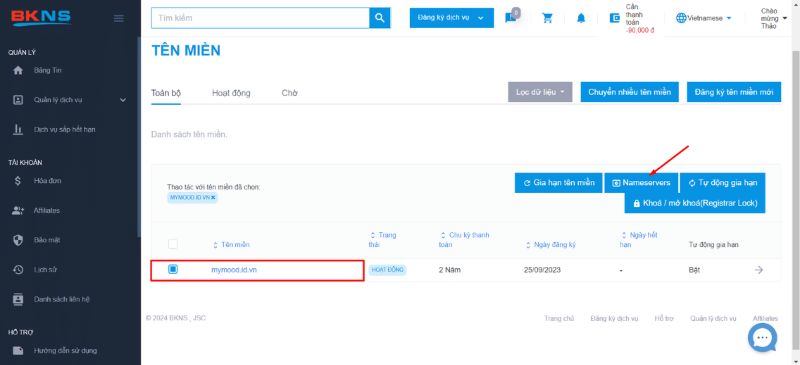
Bước 2: Đăng nhập vào trang quản lý Tên miền (Domain Registrar)
Sau khi đã có trong tay “tọa độ đích”, bạn cần truy cập vào hệ thống của đơn vị nơi bạn đã mua tên miền (ví dụ: Mắt Bão, Tenten, Namecheap, GoDaddy…).
Tiếp theo, hãy đăng nhập vào tài khoản khách hàng và truy cập vào danh sách các tên miền bạn đang sở hữu. Tại khu vực này, bạn nhấp chọn tên miền cần thao tác và tìm đến các nút chức năng như Quản lý DNS (DNS Management), Cấu hình Domain hoặc Đổi Nameserver (Change Nameservers) tùy thuộc vào giao diện của từng nhà cung cấp.
Bước 3: Thay đổi bản ghi và lưu cấu hình
Tại giao diện cấu hình, bạn sẽ thấy hệ thống đang hiển thị một cặp Nameserver mặc định. Đây thường là các máy chủ trỏ về trang “Đang chờ xây dựng” (Parking Page) của chính nhà bán tên miền.
Bạn hãy thực hiện thao tác cập nhật bằng cách:
-
Xóa bỏ hoàn toàn các thông số cũ đang điền trong các trường dữ liệu.
-
Copy và dán cẩn thận cụm Nameserver mới (đã lấy từ Bước 1) vào vị trí tương ứng.
-
Nhấp vào nút Lưu thay đổi (Save Changes/Update) để xác nhận.
Kinh nghiệm: Khác với việc lưu một file tài liệu thông thường, hệ thống mạng lưới DNS toàn cầu cần thời gian để phát tán và đồng bộ hóa cuốn danh bạ mới này (còn gọi là quá trình DNS Propagation). Việc cập nhật có thể mất từ 15 phút đến tối đa 24 giờ. Do đó, bạn hãy kiên nhẫn chờ đợi hệ thống tự động hoàn tất thay vì liên tục thay đổi cấu hình nhé.
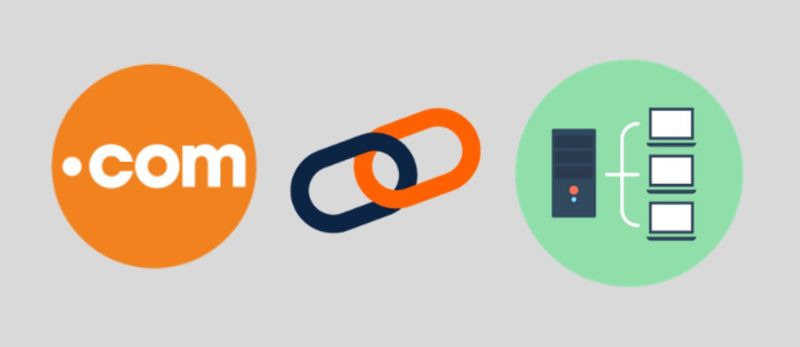
Tại sao đã đổi Nameserver nhưng Website vẫn chưa hoạt động?
Bạn vừa cẩn thận thực hiện xong 3 bước cấu hình, háo hức gõ tên miền vào trình duyệt nhưng lại nhận được thông báo lỗi báo “Không thể kết nối”. Đừng vội hoảng hốt hay xóa đi làm lại, vì theo kinh nghiệm xử lý kỹ thuật của chúng tôi, đây là hiện tượng hoàn toàn bình thường.
Hiểu về thời gian chờ cập nhật DNS
Nguyên nhân cốt lõi của sự chậm trễ này nằm ở quá trình đồng bộ hóa DNS (DNS Propagation). Trở lại với ví dụ về cuốn danh bạ điện thoại: Khi bạn vừa đổi số mới, bưu điện không thể gõ cửa từng nhà trên toàn cầu để phát ngay cuốn danh bạ cập nhật trong cùng một buổi sáng.
Hệ thống Internet cũng vận hành theo cách tương tự. Cấu hình Nameserver mới của bạn cần thời gian để lan truyền qua hàng nghìn cụm máy chủ trung gian do các nhà mạng (ISP) quản lý trên toàn thế giới.
Thay vì truy vấn trực tiếp bản gốc, các trạm mạng này sẽ cập nhật dữ liệu theo từng đợt để tiết kiệm băng thông. Quá trình truyền tin “tiếp sức” này nhanh nhất cũng mất vài giờ, và trong một số trường hợp có thể kéo dài tối đa 24 giờ để hoàn tất 100%.
Mẹo xóa Cache DNS để nhận diện nhanh hơn
Đôi khi, bản đồ mạng lưới toàn cầu đã cập nhật xong “địa chỉ nhà” mới của bạn, nhưng rào cản lại nằm ngay trên thiết bị bạn đang dùng. Để tối ưu tốc độ lướt web, máy tính và trình duyệt có xu hướng tự động lưu lại kết quả của những lần truy cập trước (gọi là Cache DNS).
Nếu dữ liệu Cache này chưa hết hạn, máy tính sẽ cố chấp sử dụng địa chỉ IP cũ thay vì tìm đến Nameserver mới. Để ép hệ thống phải xóa bỏ trí nhớ tạm thời và cập nhật “tọa độ” mới nhất, bạn hãy dùng thủ thuật Flush DNS.
Nếu bạn đang sử dụng hệ điều hành Windows, hãy thực hiện theo 3 bước cực kỳ đơn giản sau:
- Bước 1: Bấm phím cửa sổ
Windowstrên bàn phím, gõ chữcmdvà mở ứng dụng Command Prompt. - Bước 2: Tại màn hình đen, bạn nhập chính xác dòng lệnh
ipconfig /flushdnsvà nhấn Enter. - Bước 3: Chờ trong giây lát cho đến khi xuất hiện dòng chữ “Successfully flushed the DNS Resolver Cache”.
Lúc này, bạn chỉ cần tắt và mở lại trình duyệt (như Chrome, Cốc Cốc) ở chế độ ẩn danh, sau đó gõ tên miền để tận hưởng thành quả trang web đã được kết nối thành công.
Tổng Kết
Nameserver không phải là một rào cản kỹ thuật đáng sợ như vẻ bề ngoài của nó. Bằng việc cung cấp đúng “tọa độ” cho cuốn danh bạ Internet, bạn đã thiết lập thành công cầu nối vững chắc giữa tên miền và không gian lưu trữ hosting, giúp website sẵn sàng đón những lượt truy cập đầu tiên.
Bạn vẫn cảm thấy bối rối trong các thao tác kết nối tên miền? Đội ngũ kỹ thuật viên tận tâm tại BKNS luôn túc trực 24/7, sẵn sàng hỗ trợ bạn cấu hình hệ thống từ A-Z hoàn toàn miễn phí khi sử dụng dịch vụ Hosting chất lượng cao của chúng tôi.