



 Thịnh Văn Hạnh
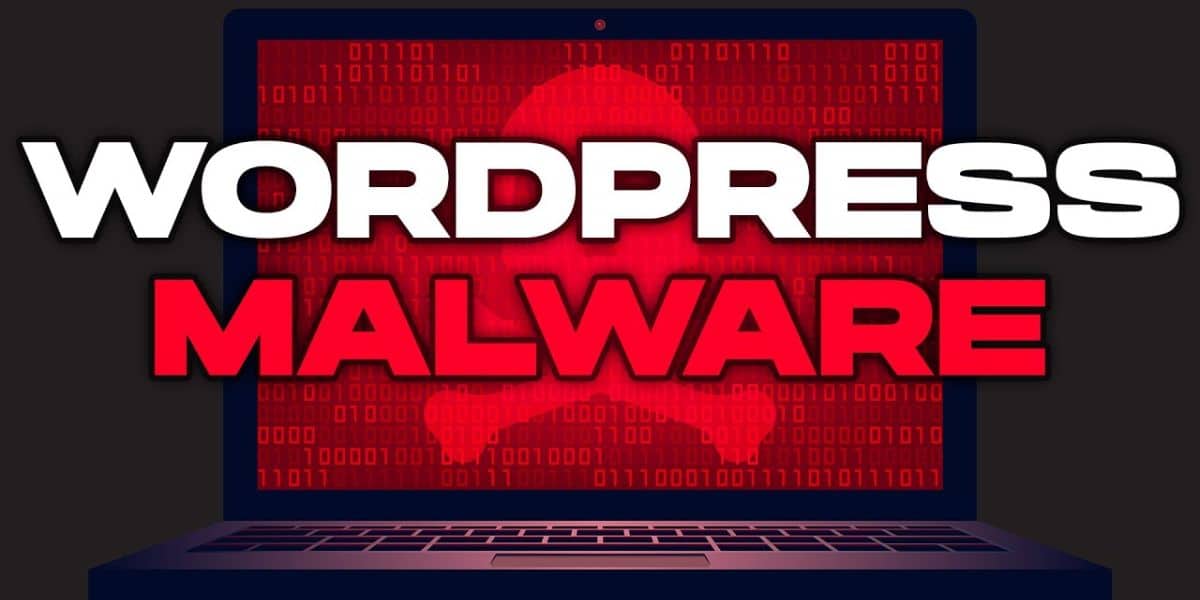
 Website nền tảng WordPress là dạng website được nhiều người dùng sử dụng. Tuy nhiên đi kèm mức độ phổ biến, dạng website này cũng thường xuyên bị tấn công bởi các tin tặc rải mã độc. Vậy có cách nào để khắc phục xử lý mã độc WordPress mà không phải đem ra tiệm sửa chữa hay không? Cùng BKNS đọc hết bài viết dưới đây và tìm câu trả lời nhé.
Tóm Tắt Bài Viết
Xử lý mã độc WordPress là gì?
Xử lý mã độc WordPress là quá trình kiểm tra, phát hiện, loại bỏ và khắc phục toàn bộ mã độc đang tồn tại trong website WordPress. Mã độc có thể nằm trong file giao diện, plugin, thư mục upload, database, file cấu hình hoặc thậm chí trên hosting.
Một quy trình xử lý đúng không dừng lại ở việc xóa file lạ. Kỹ thuật viên cần tìm được nguyên nhân khiến website bị nhiễm mã độc. Nếu không vá đúng lỗ hổng, hacker có thể quay lại bằng backdoor đã cài sẵn.
Mã độc WordPress hoạt động như thế nào?
Mã độc WordPress thường được chèn vào những khu vực khó nhận biết. Một số mã độc chỉ kích hoạt với người dùng mới truy cập từ Google. Một số khác chỉ chuyển hướng trên thiết bị di động. Cũng có loại mã độc chuyên tạo hàng nghìn URL rác để spam SEO.
Các dạng mã độc WordPress thường gặp gồm:
- Mã độc redirect sang website lạ.
- Backdoor giúp hacker quay lại sau khi bị xóa.
- Web shell cho phép điều khiển file trên hosting.
- Mã chèn backlink ẩn.
- Mã tạo bài viết hoặc trang rác.
- Mã gửi spam email.
- Mã đánh cắp thông tin đăng nhập.
- Mã chèn quảng cáo, popup hoặc script độc hại.
Vì vậy, việc gỡ mã độc WordPress cần làm kỹ. Nếu chỉ nhìn bằng mắt thường trong giao diện quản trị, bạn rất dễ bỏ sót mã độc nằm trong file hệ thống hoặc database.
Vì sao website WordPress dễ bị nhiễm mã độc?
WordPress phổ biến nên cũng là mục tiêu lớn của hacker. Phần lớn sự cố không đến từ bản thân WordPress, mà đến từ cách quản trị website chưa an toàn.
Các nguyên nhân phổ biến gồm:
- Website dùng plugin hoặc theme lỗi thời.
- Cài plugin/theme nulled, crack, không rõ nguồn gốc.
- Mật khẩu quản trị yếu hoặc dùng lại nhiều nơi.
- Hosting không được cấu hình bảo mật tốt.
- Không cập nhật WordPress Core định kỳ.
- Không có bản backup sạch.
- Không giới hạn đăng nhập sai.
- Không bật xác thực hai lớp.
- Không kiểm tra file lạ trong hosting.
- Website từng bị hack nhưng chưa xử lý triệt để.
Nói thẳng: nếu website dùng theme/plugin nulled, rủi ro nhiễm mã độc là rất cao. Nulled không thực sự miễn phí. Bạn có thể phải trả giá bằng dữ liệu, traffic, uy tín thương hiệu và doanh thu.
Dấu hiệu website WordPress bị nhiễm mã độc
Malware, hay còn gọi là phần mềm độc hại, là một khái niệm quen thuộc trong việc sử dụng web, các thiết bị công nghệ hoặc thiết kế web. Nó thường được hiểu là một loại mã hoặc chương trình được chèn vào chương trình khác với mục đích gây hại cho người dùng.
Một số hành vi gây hại có thể kể đến bao gồm: phá hủy dữ liệu; chạy các chương trình phá hoại, xâm nhập hoặc phá vỡ tính toàn vẹn, tính bảo mật hoặc tính khả dụng của dữ liệu, hệ điều hành hoặc ứng dụng. Hiện nay, việc xử lý malware trên WordPress là một vấn đề được quan tâm rất nhiều.
Hiện nay, phần lớn người dùng thường hiểu malware như là virus. Tuy nhiên, đó chỉ là một loại cơ bản của malware nói chung. Một số dạng phổ biến của malware bao gồm virus, phần mềm gián điệp, mã độc tống tiền, bot, browser hijackers,…
Một số dấu hiệu điển hình cho biết website WordPress đã bị dính mã độc bao gồm:
-
- Trang web bị chuyển hướng sang các trang web khác. Trong một số trường hợp, website chỉ truy cập website qua các bộ máy tìm kiếm hoặc trên thiết bị di động.
- Bị chèn các liên kết ngoài tự động
- Bị chèn các bài viết lạ tự động
- Mất nội dung (không phải do thao tác xóa của quản trị viên)
- Các bài viết xuất hiện iframe hoặc link ngoài
- Có nhiều file lạ trong source code
- Các plugins, themes… được cài đặt tự động
- Nội dung biến mất và được thay bằng đoạn code lạ
Website dính mã độc có biểu hiện khá rõ ràng và dễ nhận biết. Việc nhận biết các dấu hiệu trên giúp bạn xử lý mã độc WordPress một cách nhanh chóng và chủ động hơn.
Mẹo xử lý mã độc WordPress nhanh nhất
Theo một thống kê, tỷ lệ website WordPress bị nhiễm mã độc khá lớn. Vậy làm thế nào để xử lý mã độc WordPress?
Bên cạnh các loại mã độc phức tạp với cơ chế phát tán và lây nhiễm đặc biệt, phần lớn mã độc đều có thể được loại bỏ thông qua các bước đơn giản.
Cụ thể, trước khi xử lý mã độc trên website WordPress, bạn cần thực hiện các bước chuẩn bị như sau:
-
- Đổi Hosting/VPS: Hosting, VPS là những thành phần chịu sự tác động đầu tiên sau khi website nhiễm mã độc. Khi phát hiện ra trang web có nguy cơ dính mã độc, bạn hãy đổi qua VPS hoặc hosting khác. Nếu không thể tự thực hiện, bạn có thể nhờ sự hỗ trợ từ nhà cung cấp hosting mới.
- Tạm dừng website khi dính mã độc: Bạn không nên vừa chạy trang web, vừa xử lý bởi điều này có thể khiến quá trình lây lan mã độc nhanh hơn.
Quy trình xử lý mã độc WordPress triệt để, hiệu quả như sau:
-
- Bước 01: Tải toàn bộ database và source code về máy tính và kiểm tra database
Khi xử lý mã độc, bạn nên thực hiện trên máy tính, tránh làm việc trực tiếp trên VPS hay hosting. Tiếp đến, tiến hành cài đặt trên localhost (wamp, xampp…) nhưng không được chạy trang web.
Sau khi cài đặt localhost và nhập database, bạn kiểm tra bảng wp_options xem 2 dòng home và siteurl có đúng địa chỉ website không bằng cách truy cập vào phpmyadmin. Nếu thông tin không đúng, bạn hãy sửa lại.
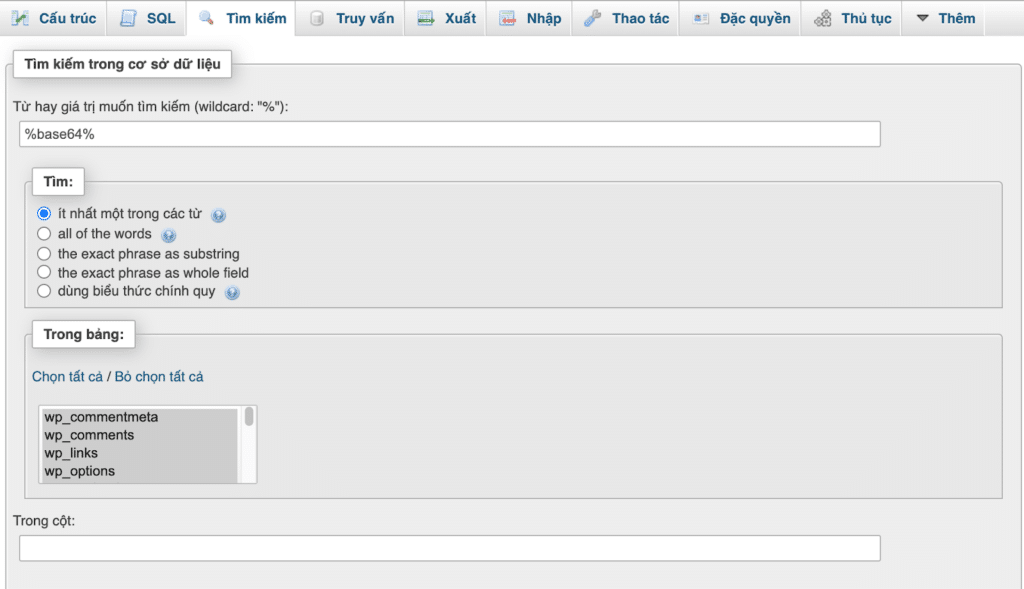
Tiếp theo, bạn sử dụng công cụ tìm kiếm tất cả bảng trong phpmyadmin để tìm lần lượt các từ khóa: %shell%, %base64%, %eval%, %<script>%. Nếu phát hiện dữ liệu ở bảng nào, bạn cần loại bỏ chúng ngay lập tức.
-
- Bước 02: Thay mã nguồn WordPress
Bước thứ 2 trong quy trình xử lý mã độc WordPress là thay mã nguồn. Truy cập website wordpress.org và tải mã nguồn WordPress phiên bản mới nhất về máy tính. Sau khi tải xong, bạn giải nén file dữ liệu và xóa thư mục “wp-content”.
Tiếp đến, bạn xóa toàn bộ mã nguồn trong source code hiện tại, chỉ giữ lại file “wp-config.php”, “.htaccess” và thư mục “wp-content” (nếu có). Sau đó, sao chép mã nguồn WordPress mới tải về vào source code hiện tại. Khi mở file “wp-config.php”, nếu thấy đoạn code lạ xuất hiện, bạn hãy xóa bỏ chúng ngay lập tức.
-
- Bước 03: Thay thế plugin đã cài đặt
Đầu tiên, bạn xóa các plugin không liên quan đến trang web. Đây có thể là các plugin do mã độc cài tự động. Các plugin mà bạn đã cài đặt có thể có những plugin trả phí. Nếu đúng, bạn chỉ cần giải nén và sao chép vào thư mục “wp-content/plugins”.
Đối với các plugin miễn phí trên wordpress.org, bạn phải căn cứ vào tên folder plugin để tải về.
Cấu trúc đường link: https://wordpress.org/plugins/ten_folder.
Ví dụ: Plugin có tên folder là wordpress-quangcao, bạn chỉ cần truy cập vào link: https://wordpress.org/plugins/wordpress-quangcao.
Trong trường hợp trang web sử dụng các plugin NULL, bạn cần xóa bỏ ngay lập tức và tìm hoặc mua các plugin khác thay thế.
-
- Bước 04: Kiểm tra themes
Trước tiên, bạn kiểm tra cẩn thận và loại bỏ các theme không cần thiết. Sau đó, mở các file js, php và xóa bỏ các đoạn code bất thường. Thông thường, đây sẽ là các đoạn code mã hóa hoặc hàm eval.
Đối với các plugin của jQuery, bạn có thể thay mới ngay bởi các thành phần này rất khó kiểm tra: owl-carouse.min.js, bootstrap.min.js, jquery.min.js,…
Đừng quên kiểm tra theme, các folder trong theme xem có xuất hiện file lạ không? Nếu có, bạn hãy loại bỏ chúng.
-
- Bước 05: Kiểm tra thư mục uploads, languages, upgrade
Trong folder upload: xóa bỏ các file không phải là định dạng video, ảnh và các file dữ liệu do bạn tải lên.
Trong folder languages: xóa bỏ toàn bộ file không phải là định dạng .po, .mo
Trong folder upgrade: xóa bỏ toàn bộ các file lạ, thường có đuôi là .php
-
- Bước 06: Xóa các bài viết, trang, users
Để xóa các bài viết, trang, users tự sinh ra, bạn cần đăng nhập vào tài khoản quản trị website. Bên cạnh đó, bạn cũng cần chú ý kiểm tra các bài viết do bạn viết và đăng tải xem có bị chèn frame, script lạ nào không. Nếu có, bạn hãy xóa bỏ chúng ngay.
-
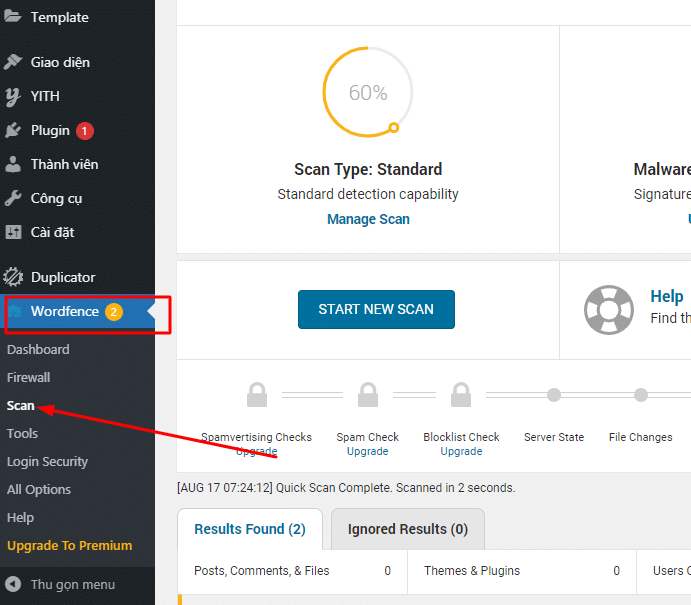
- Bước 07: Kiểm tra lại bằng plugin Wordfence Security
Plugin Wordfence Security hỗ trợ người dùng kiểm tra xem website WordPress còn dính mã độc không. Sau khi cài đặt plugin này xong, bạn hãy scan và chờ kết quả của nó. Nếu vẫn còn mã độc, bạn cần kiểm tra, rà soát lại xem có thực hiện thiếu bước nào không hoặc gặp sai sót ở bước nào và xử lý lại.
Câu hỏi thường gặp FAQ
Xử lý mã độc WordPress mất bao lâu?
Thời gian xử lý phụ thuộc vào mức độ nhiễm mã độc. Website nhiễm nhẹ có thể xử lý trong vài giờ. Website bị redirect, spam index, backdoor hoặc nhiễm nhiều website trên cùng hosting có thể cần 24–48 giờ hoặc lâu hơn.
Website đã gỡ mã độc có bị tái nhiễm không?
Có. Website vẫn có thể tái nhiễm nếu chỉ xóa mã độc nhưng không vá lỗ hổng. Để giảm rủi ro, cần cập nhật plugin/theme, đổi mật khẩu, xóa user lạ, cấu hình bảo mật và backup định kỳ.
Có tự quét mã độc WordPress được không?
Có thể. Bạn có thể dùng plugin bảo mật để quét mã độc WordPress và kiểm tra thủ công qua hosting, FTP hoặc database. Tuy nhiên, nếu website bị backdoor, redirect hoặc spam index nặng, nên có kỹ thuật viên xử lý để tránh bỏ sót mã độc.
Xử lý mã độc WordPress có khôi phục được SEO không?
Có thể hỗ trợ phục hồi SEO nếu xử lý đúng. Bạn cần xóa URL rác, gỡ backlink ẩn, gửi lại sitemap, yêu cầu Google xem xét lại và theo dõi index. Thời gian phục hồi phụ thuộc vào mức độ thiệt hại và tốc độ Google cập nhật lại dữ liệu.
Tổng kết lại, việc xử lý mã độc WordPress là một nhiệm vụ quan trọng để bảo vệ trang web của bạn khỏi các mối đe dọa bảo mật. Chúng tôi đã thảo luận về các bước quan trọng để xác định và loại bỏ mã độc, từ việc sử dụng plugin bảo mật cho đến quét mã và khôi phục dữ liệu. Đừng bỏ lỡ bất kỳ dấu hiệu nào của việc xâm nhập và hãy luôn duy trì bản sao lưu định kỳ để đảm bảo an toàn cho trang web của bạn.
Trên đây là những thông tin chi tiết liên quan đến vấn đề xử lý mã độc WordPress mà BKNS tổng hợp gửi đến bạn. Hy vọng bài viết đã giúp bạn nắm được cách xử lý, loại bỏ mã độc ngay tại nhà một cách nhanh chóng mà không cần mang máy đi tiệm sửa.
>Xem thêm: