Thịnh Văn Hạnh
 Khi mới đăng nhập Webmail Zimbra, nhiều người dùng gặp khó khăn vì giao diện mặc định thường hiển thị bằng tiếng Anh. Các mục như Mail, Preferences, General, Language hoặc Save không phải ai cũng hiểu rõ, nhất là với người mới sử dụng email doanh nghiệp.
Để thao tác gửi mail, kiểm tra hộp thư, tạo chữ ký, quản lý danh bạ và cài đặt tài khoản dễ hơn, bạn có thể thay đổi ngôn ngữ Webmail Zimbra sang tiếng Việt chỉ trong vài bước. Bài viết dưới đây sẽ hướng dẫn chi tiết cách đổi ngôn ngữ trên Zimbra, kèm những lỗi thường gặp và cách xử lý khi giao diện chưa chuyển sang tiếng Việt.
Tóm Tắt Bài Viết
- Thay đổi ngôn ngữ Webmail Zimbra là gì?
- Khi nào nên đổi ngôn ngữ Zimbra sang tiếng Việt?
- Trước khi thay đổi ngôn ngữ trên Zimbra cần chuẩn bị gì?
- Cách thay đổi ngôn ngữ Webmail Zimbra sang tiếng Việt
- Đổi ngôn ngữ Zimbra có làm mất email không?
- Vì sao đổi ngôn ngữ xong nhưng Zimbra vẫn hiển thị tiếng Anh?
- Lưu ý khi thay đổi ngôn ngữ Webmail Zimbra
- Câu hỏi thường gặp về thay đổi ngôn ngữ Zimbra
Thay đổi ngôn ngữ Webmail Zimbra là gì?
Thay đổi ngôn ngữ Webmail Zimbra là thao tác chuyển ngôn ngữ hiển thị của giao diện email từ tiếng Anh hoặc ngôn ngữ mặc định sang tiếng Việt hoặc một ngôn ngữ khác mà người dùng muốn sử dụng.
Sau khi đổi ngôn ngữ, các mục trong giao diện Zimbra như hộp thư đến, thư đã gửi, lịch, danh bạ, tùy chọn cài đặt và thông báo hệ thống sẽ được hiển thị theo ngôn ngữ đã chọn nếu hệ thống hỗ trợ.
Việc này chỉ thay đổi ngôn ngữ giao diện. Nội dung email, file đính kèm, thư đã gửi, thư đã nhận và dữ liệu trong tài khoản không bị mất hoặc thay đổi.
Khi nào nên đổi ngôn ngữ Zimbra sang tiếng Việt?
Bạn nên thay đổi ngôn ngữ Webmail Zimbra sang tiếng Việt trong các trường hợp sau:
- Người dùng chưa quen với giao diện tiếng Anh của Zimbra
- Nhân viên mới cần sử dụng email doanh nghiệp dễ hơn
- Doanh nghiệp muốn đồng bộ giao diện email cho toàn bộ nhân sự
- Người dùng thường xuyên thao tác với cài đặt, chữ ký, bộ lọc, thư mục hoặc lịch làm việc
- Giao diện hiện tại đang hiển thị sai ngôn ngữ so với nhu cầu sử dụng
Với người dùng phổ thông, việc chuyển Zimbra sang tiếng Việt giúp hạn chế thao tác nhầm, dễ tìm đúng chức năng và tiết kiệm thời gian khi xử lý email hằng ngày.
Trước khi thay đổi ngôn ngữ trên Zimbra cần chuẩn bị gì?
Trước khi thực hiện, bạn cần có thông tin đăng nhập Webmail Zimbra, bao gồm địa chỉ truy cập webmail, tài khoản email và mật khẩu.
Thông thường, đường dẫn webmail có thể có dạng:
- https://mail.tenmiencuaban.com
- https://webmail.tenmiencuaban.com
- Đường dẫn riêng do nhà cung cấp email doanh nghiệp gửi cho bạn
Ngoài ra, bạn nên kiểm tra kết nối Internet ổn định và dùng trình duyệt phổ biến như Google Chrome, Microsoft Edge, Firefox hoặc Safari để tránh lỗi hiển thị giao diện.
Cách thay đổi ngôn ngữ Webmail Zimbra sang tiếng Việt
Dưới đây là các bước đổi ngôn ngữ Zimbra sang tiếng Việt trên giao diện webmail.
Bước 1: Đăng nhập Webmail
Đầu tiên, bạn truy cập vào đường dẫn Webmail Zimbra do quản trị viên hoặc nhà cung cấp dịch vụ email gửi trước đó.
Sau đó nhập đầy đủ:
- Địa chỉ email
- Mật khẩu
- Mã xác thực nếu hệ thống có bật bảo mật bổ sung
Sau khi đăng nhập thành công, hệ thống sẽ đưa bạn vào giao diện hộp thư Zimbra.
Bước 2: Vào mục Preferences
Tại giao diện chính của Zimbra, bạn tìm và chọn mục Preferences. Đây là khu vực quản lý các tùy chọn cá nhân của tài khoản email.
Tùy từng phiên bản Zimbra, mục Preferences có thể nằm ở thanh menu phía trên hoặc trong biểu tượng cài đặt. Nếu giao diện đang là tiếng Việt, mục này có thể hiển thị là Tùy chọn hoặc Cài đặt.
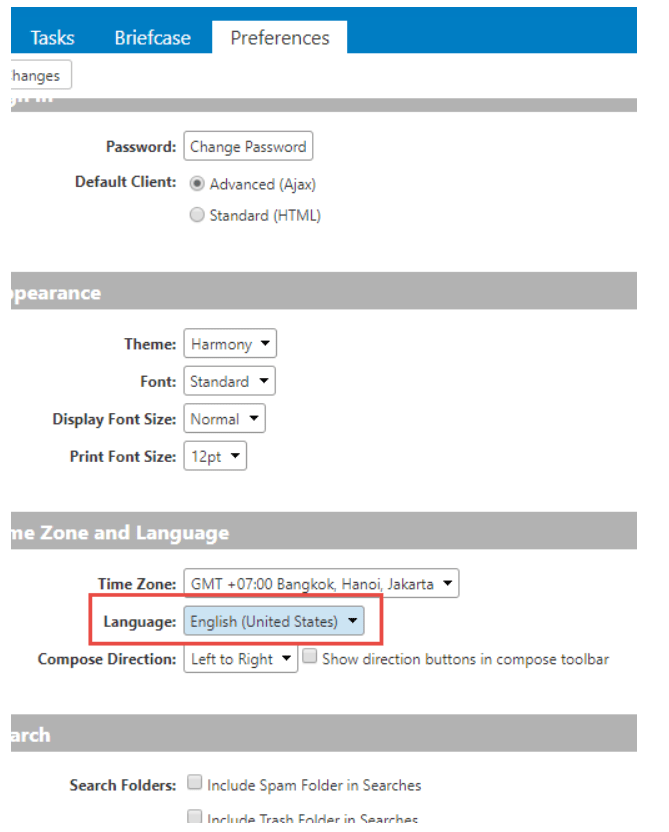
Bước 3: Tìm mục Language trong phần General
Trong phần Preferences, bạn chọn mục General. Đây là khu vực cài đặt chung cho tài khoản, bao gồm ngôn ngữ, múi giờ, giao diện, kích thước chữ và một số tùy chọn hiển thị.
Tại đây, bạn tìm trường Language. Đây là mục dùng để thay đổi ngôn ngữ hiển thị của Webmail Zimbra.
Bước 4: Chọn Tiếng Việt
Tại ô Language, bạn mở danh sách ngôn ngữ và chọn Tiếng Việt hoặc Vietnamese, tùy cách hệ thống hiển thị.
Nếu bạn muốn dùng ngôn ngữ khác, có thể chọn ngôn ngữ phù hợp trong danh sách được hỗ trợ.
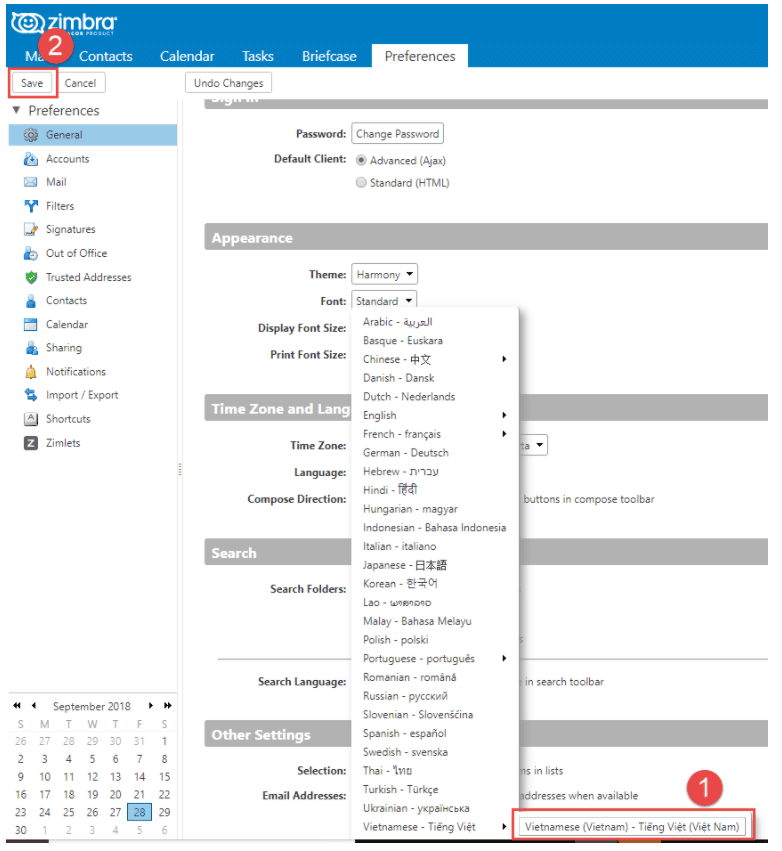
Bước 5: Bấm Save để lưu thay đổi
Sau khi chọn xong ngôn ngữ, bạn bấm Save để lưu lại cài đặt.
Đây là bước quan trọng. Nếu chỉ chọn ngôn ngữ nhưng không bấm Save, hệ thống sẽ không ghi nhận thay đổi và giao diện có thể vẫn giữ nguyên ngôn ngữ cũ.
Bước 6: Đăng xuất và đăng nhập lại nếu cần
Thông thường, sau khi bấm Save, giao diện Zimbra sẽ tự cập nhật ngôn ngữ. Tuy nhiên, nếu bạn chưa thấy thay đổi ngay, hãy thử đăng xuất khỏi tài khoản rồi đăng nhập lại.
Bạn cũng có thể tải lại trang bằng tổ hợp phím Ctrl + F5 trên Windows hoặc Command + Shift + R trên macOS để làm mới dữ liệu trình duyệt.
Sau khi lựa chọn xong, bạn hãy click vào SAVE để lưu thiết lập đã thay đổi. Vậy là bạn đã hoàn tất việc thay đổi sang Tiếng Việt. Bạn có thể yên tâm sử dụng các tính năng của Zimbra mà không lo lắng.
Đổi ngôn ngữ Zimbra có làm mất email không?
Không. Việc thay đổi ngôn ngữ Webmail Zimbra không làm mất email, danh bạ, lịch, file đính kèm, chữ ký hoặc dữ liệu trong tài khoản.
Thao tác này chỉ thay đổi ngôn ngữ hiển thị của giao diện. Nội dung các email cũ vẫn được giữ nguyên theo đúng nội dung ban đầu.
Ví dụ, nếu một email được gửi bằng tiếng Anh thì sau khi đổi giao diện sang tiếng Việt, nội dung email đó vẫn là tiếng Anh. Zimbra không tự động dịch nội dung thư.
Vì sao đổi ngôn ngữ xong nhưng Zimbra vẫn hiển thị tiếng Anh?
Nếu bạn đã đổi ngôn ngữ nhưng giao diện Zimbra vẫn hiển thị tiếng Anh, có thể do một trong các nguyên nhân sau:
- Bạn chưa bấm Save sau khi chọn ngôn ngữ
- Trình duyệt đang lưu cache giao diện cũ
- Tài khoản chưa đăng xuất và đăng nhập lại
- Máy chủ Zimbra chưa cài hoặc chưa bật gói ngôn ngữ tiếng Việt
- Quản trị viên giới hạn một số tùy chọn trong tài khoản người dùng
- Phiên bản Zimbra đang dùng có giao diện khác so với hướng dẫn
Cách xử lý nhanh là kiểm tra lại mục Language, bấm Save, tải lại trang, đăng xuất rồi đăng nhập lại. Nếu vẫn không đổi được, bạn nên liên hệ quản trị viên email hoặc đơn vị cung cấp dịch vụ.
Lưu ý khi thay đổi ngôn ngữ Webmail Zimbra
Khi đổi ngôn ngữ Zimbra, bạn nên lưu ý một số điểm sau:
- Luôn bấm Save sau khi chọn ngôn ngữ mới
- Nên đăng xuất và đăng nhập lại nếu giao diện chưa cập nhật
- Không cần xóa email hoặc cài lại tài khoản
- Không nên thay đổi nhiều cài đặt khác nếu bạn chỉ muốn đổi ngôn ngữ
- Nếu dùng email doanh nghiệp, hãy liên hệ quản trị viên khi không thấy tùy chọn Language
- Với người dùng mới, nên dùng tiếng Việt để thao tác dễ hơn trong giai đoạn đầu
Câu hỏi thường gặp về thay đổi ngôn ngữ Zimbra
Thay đổi ngôn ngữ Zimbra có ảnh hưởng đến mật khẩu không?
Không. Việc đổi ngôn ngữ không ảnh hưởng đến mật khẩu, thông tin đăng nhập hoặc bảo mật tài khoản.
Đổi ngôn ngữ Zimbra có ảnh hưởng đến Outlook không?
Không. Nếu bạn đang cấu hình email Zimbra trên Outlook, thao tác đổi ngôn ngữ trong Webmail Zimbra chỉ ảnh hưởng đến giao diện webmail. Outlook vẫn sử dụng ngôn ngữ theo cài đặt riêng của phần mềm Outlook.
Vì sao không có lựa chọn Tiếng Việt trong mục Language?
Có thể máy chủ Zimbra chưa hỗ trợ hoặc chưa bật gói ngôn ngữ tiếng Việt. Bạn cần liên hệ quản trị viên hệ thống hoặc nhà cung cấp dịch vụ email để kiểm tra.
Có cần quyền admin để đổi ngôn ngữ Zimbra không?
Thông thường, người dùng có thể tự đổi ngôn ngữ trong tài khoản của mình. Tuy nhiên, nếu quản trị viên giới hạn quyền tùy chỉnh, bạn sẽ cần liên hệ bộ phận kỹ thuật để được hỗ trợ.
Đổi ngôn ngữ xong có cần khởi động lại máy tính không?
Không cần. Bạn chỉ cần bấm Save, tải lại trang hoặc đăng xuất rồi đăng nhập lại Webmail Zimbra nếu giao diện chưa cập nhật.
Có thể thấy, việc sử dụng Zimbra Email đang rất phổ biến. Để sử dụng tối ưu các tính năng và hiểu hơn về Zimbra, chúng tôi đề xuất bạn chuyển ngôn ngữ qua Tiếng Việt. Bài viết trên, BKNS đã hướng dẫn bạn thay đổi ngôn ngữ trên Zimbra. Hy vọng bài viết có ích với bạn. Nếu còn bất cứ thắc mắc gì, để lại comment phía dưới để được giải đáp.
BKNS còn cung cấp một số giải pháp mạng khác như: tên miền, hosting, chứng chỉ SSL, VPS, máy chủ và thiết kế web. Bạn hoàn toàn có thể tin tưởng và lựa chọn dịch vụ của BKNS cho doanh nghiệp của mình để tăng tính cạnh tranh cũng như đem lại lợi ích cho doanh nghiệp. Nếu bạn có nhu cầu sử dụng dịch vụ, xin vui lòng liên hệ qua số điện thoại 1900.63.68.09 hoặc “kinhdoanh@bkns.vn” để được tư vấn. Thường xuyên truy cập website bkns.vn để cập nhật thêm nhiều bài viết hữu ích về dịch vụ công nghệ thông tin và giải pháp mạng nhé!
>>Xem thêm:
Zimbra Email là gì? Hướng Dẫn Thêm Chữ Ký Riêng Trên Zimbra
Hướng Dẫn Cài Email Theo Tên Miền Trên Thunderbird.