















 admin
admin Trong môi trường kinh doanh online và làm việc số hóa, việc sử dụng email miễn phí như @gmail.com đã không còn đủ để tạo dựng uy tín. Thay vào đó, cách tạo Gmail với tên miền riêng đang trở thành giải pháp được nhiều cá nhân và doanh nghiệp lựa chọn để chuyên nghiệp hóa hệ thống liên lạc.
Một địa chỉ email theo domain riêng không chỉ giúp tăng độ tin cậy khi giao tiếp với khách hàng, mà còn hỗ trợ quản lý công việc hiệu quả hơn thông qua hệ sinh thái Google Workspace của Google. Trong bài viết này, bạn sẽ hiểu rõ cách tạo Gmail tên miền riêng từ A–Z, kèm hướng dẫn chi tiết để triển khai nhanh, đúng kỹ thuật và tối ưu chi phí.
Tóm Tắt Bài Viết
- Gmail tên miền riêng là gì?
- Cần chuẩn bị gì trước khi tạo email tên miền với Google?
- Hướng dẫn cách tạo gmail với tên miền riêng qua Google Workspace
- Cách tạo gmail với tên miền riêng miễn phí qua giao thức POP3/SMTP (khuyên dùng cho người mới)
- 3 Lỗi thường gặp nhất khi cài đặt và cách khắc phục
- Câu hỏi thường gặp (FAQ)
Gmail tên miền riêng là gì?
Gmail theo tên miền riêng, hay còn gọi là Gmail doanh nghiệp, là tài khoản email sử dụng đuôi tên miền riêng của công ty thay vì đuôi @gmail.com thông thường. Ví dụ: abc@bkns.vn.
Việc sử dụng Gmail theo tên miền riêng giúp doanh nghiệp xây dựng hình ảnh chuyên nghiệp hơn khi giao tiếp với khách hàng, đối tác. Ngoài khả năng gửi và nhận email ổn định, dịch vụ này còn có dung lượng lưu trữ lớn, tính bảo mật cao và được tích hợp với hệ sinh thái Google Workspace như Google Drive, Google Docs, Google Sheets, Google Calendar, Google Meet và nhiều công cụ hỗ trợ làm việc khác.

Điểm mạnh rõ nhất của Gmail tên miền riêng nằm ở tính chuyên nghiệp và khả năng vận hành ổn định:
- Tăng độ uy tín thương hiệu: Email theo tên miền riêng giúp khách hàng tin tưởng hơn so với email miễn phí.
- Dung lượng lưu trữ lớn: Không lo đầy hộp thư khi trao đổi file, tài liệu thường xuyên.
- Bảo mật cao: Được hỗ trợ bởi hệ thống bảo mật của Google với nhiều lớp bảo vệ.
- Quản lý tập trung: Dễ dàng tạo, xóa, phân quyền tài khoản cho nhân viên.
Khi đăng ký Gmail theo tên miền bạn đồng thời được sử dụng hệ sinh thái Google Workspace với nhiều công cụ hỗ trợ công việc:
- Google Docs (soạn thảo văn bản)
- Google Sheets (bảng tính)
- Google Drive (lưu trữ dữ liệu)
- Google Meet (họp online)
- Google Calendar (quản lý lịch làm việc)
- Và nhiều ứng dụng khác phục vụ vận hành doanh nghiệp
Tóm lại, Gmail theo tên miền riêng không chỉ là email, mà là nền tảng giúp doanh nghiệp làm việc chuyên nghiệp, bảo mật và hiệu quả hơn.
Cần chuẩn bị gì trước khi tạo email tên miền với Google?
Để quá trình thiết lập hệ thống email doanh nghiệp trên nền tảng Google Workspace diễn ra trơn tru, nhanh chóng và không bị gián đoạn, bạn cần chuẩn bị sẵn sàng 3 “chìa khóa” quan trọng dưới đây. Hãy kiểm tra kỹ danh sách này trước khi bắt đầu nhé!
Sở hữu một tên miền riêng (Domain)
Đây là yếu tố bắt buộc và là nền tảng cốt lõi của toàn bộ quá trình. Tên miền chính là địa chỉ trực tuyến độc quyền của doanh nghiệp bạn (Ví dụ: tencongty.com, thuonghieu.vn). Nếu không có tên miền, Google sẽ không có cơ sở để tạo đuôi email tùy chỉnh cho bạn.
Việc chọn một tên miền ngắn gọn, dễ nhớ và gắn liền với thương hiệu sẽ giúp bạn ghi điểm tuyệt đối trong mắt khách hàng ngay từ lần liên hệ đầu tiên. Nếu bạn chưa có tên miền hoặc đang băn khoăn chưa biết chọn mua ở đâu uy tín, bảo mật cao, hãy tham khảo bài viết đăng ký tên miền cho người mới bắt đầu của chúng tôi để nhận được ưu đãi tốt nhất.
Có quyền truy cập quản trị DNS của tên miền
Nhiều người dùng thường lầm tưởng chỉ cần “mua” tên miền là xong, nhưng thực tế bạn cần phải có tài khoản đăng nhập vào hệ thống quản trị DNS (Domain Name System) của tên miền đó. Tài khoản này thường do nhà cung cấp tên miền (nhà đăng ký) cấp cho bạn qua email ngay sau khi thanh toán thành công.
Tại sao điều này lại quan trọng? Bởi vì trong quá trình cài đặt:
- Bạn phải thực hiện thao tác xác minh quyền sở hữu tên miền với Google (chứng minh bạn là chủ nhân thực sự của tên miền này).
- Bạn cần thêm các bản ghi MX (Mail Exchanger) và các bản ghi bảo mật (SPF, DKIM) vào hệ thống DNS để “chỉ đường” cho luồng email gửi và nhận hoạt động chính xác. Nếu không có quyền truy cập DNS, bạn sẽ bị “mắc kẹt” ngay ở bước kỹ thuật đầu tiên.
Thẻ thanh toán quốc tế (Visa/Mastercard)
Google Workspace là một dịch vụ trả phí cấp cao (SaaS – Software as a Service) của Google. Do đó, nếu bạn tự tay thực hiện việc đăng ký và mua dịch vụ trực tiếp từ trang chủ của Google, bạn bắt buộc phải có thẻ thanh toán quốc tế như Visa, Mastercard, hoặc JCB có chức năng thanh toán trực tuyến.
Lưu ý nhỏ từ chuyên gia: * Hãy đảm bảo thẻ của bạn có đủ số dư để thanh toán cho tháng đầu tiên (hoặc năm đầu tiên tùy gói bạn chọn) và đã được mở tính năng thanh toán quốc tế.
- Trong trường hợp công ty bạn không dùng thẻ Visa/Mastercard, hoặc cần xuất hóa đơn đỏ (VAT) hợp lệ theo pháp luật Việt Nam để hạch toán chi phí, giải pháp tốt nhất là đăng ký thông qua các Đại lý ủy quyền chính thức của Google (Google Partner) tại Việt Nam. Khi đó, bạn có thể thanh toán bằng hình thức chuyển khoản ngân hàng nội địa vô cùng tiện lợi.
Hướng dẫn cách tạo gmail với tên miền riêng qua Google Workspace
Việc sử dụng email cá nhân (@gmail.com) trong giao dịch kinh doanh có thể khiến doanh nghiệp của bạn mất đi sự chuyên nghiệp và làm giảm mức độ tin cậy trong mắt đối tác. Để giải quyết triệt để vấn đề này, thiết lập Gmail tên miền riêng thông qua Google Workspace chính là giải pháp tối ưu nhất.
Không chỉ cung cấp địa chỉ email mang tên thương hiệu, Google Workspace còn mang đến hệ sinh thái làm việc mạnh mẽ, bảo mật cao và tỷ lệ gửi email vào hộp thư đến (Inbox) gần như tuyệt đối. Dưới đây là hướng dẫn chi tiết từng bước giúp bạn tự thiết lập hệ thống này một cách chính xác.
Cách 1: Đăng ký Gmail theo tên miền riêng trực tiếp với Google
Gmail theo tên miền riêng nằm trong bộ dịch vụ Google Workspace. Vì vậy, doanh nghiệp không thể chỉ đăng ký riêng Gmail mà cần sử dụng trọn gói Google Workspace. Người dùng thường được dùng thử miễn phí trong thời gian đầu, sau đó có thể gia hạn nếu muốn tiếp tục sử dụng.
Các bước đăng ký như sau:
Bước 1: Truy cập trang đăng ký Google Workspace của Google.
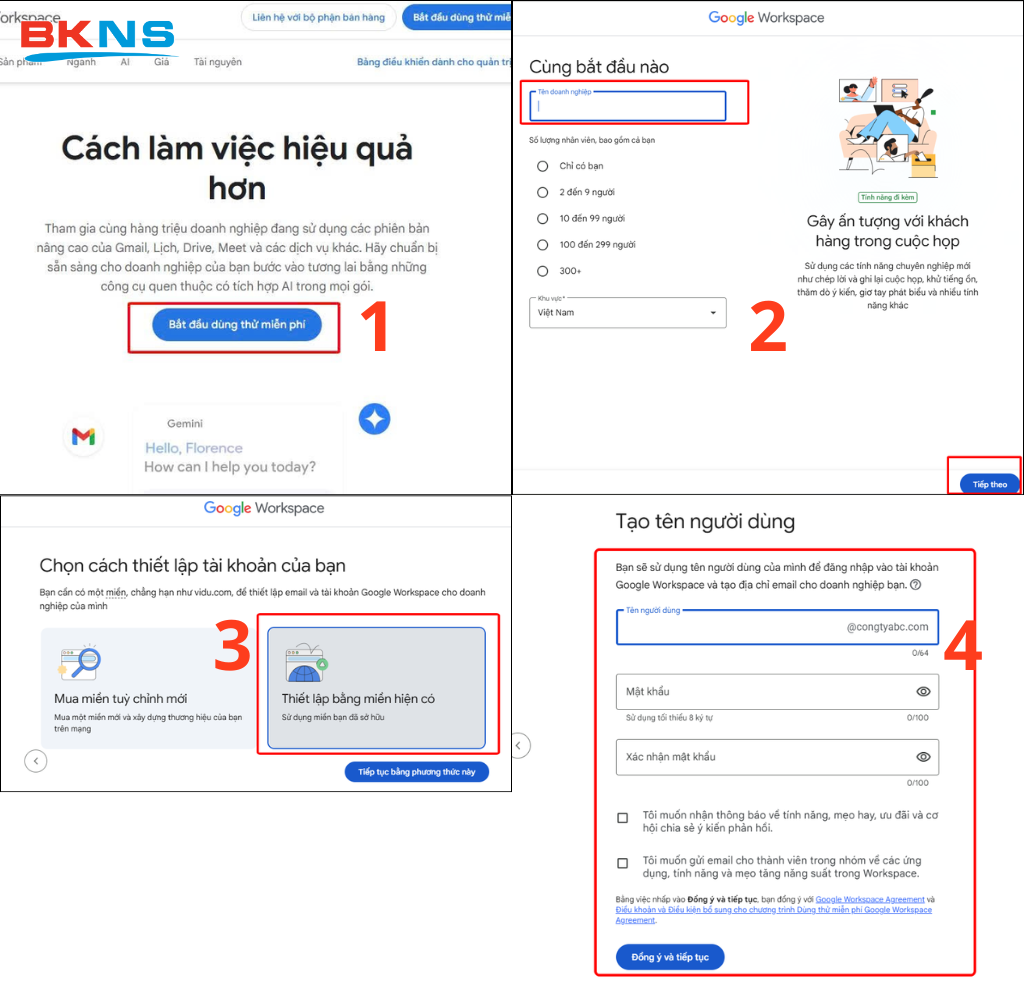
Bước 2: Điền thông tin doanh nghiệp, bao gồm tên doanh nghiệp, số lượng nhân viên hoặc số lượng email cần tạo và quốc gia hoạt động.
Bước 3: Nhập thông tin liên hệ của người đăng ký như họ tên và địa chỉ email hiện tại.
Bước 4: Chọn mục “Có, tôi có miền có thể sử dụng”. Đây là tên miền doanh nghiệp sẽ dùng để tạo email. Ví dụ, nếu tên miền là bkns.vn, email sau khi tạo sẽ có dạng tenban@bkns.vn.
Bước 5: Nhập tên email theo tên miền riêng mà doanh nghiệp muốn sử dụng.
Bước 6: Xác nhận sử dụng tên miền đã nhập để tiếp tục quá trình thiết lập.
Bước 7: Tạo tên người dùng và mật khẩu cho tài khoản Gmail doanh nghiệp, sau đó chọn “Đồng ý và tạo tài khoản”.
Bước 8: Chuyển tới phần thiết lập để xác minh quyền sở hữu tên miền.
Bước 9: Thực hiện xác thực tên miền và trỏ bản ghi MX về Google Workspace. Sau khi hoàn tất, doanh nghiệp có thể thêm người dùng mới, mỗi người sẽ có một tài khoản email riêng với đuôi tên miền công ty.
Cách tạo gmail với tên miền riêng MIỄN PHÍ qua giao thức POP3/SMTP (Khuyên dùng cho người mới)
Đăng ký qua Đại lý ủy quyền tại Việt Nam (Khuyên dùng)
Để giải quyết triệt để những điểm yếu trên, việc đăng ký thông qua Đại lý ủy quyền chính thức là bước đi khôn ngoan nhất. Nổi bật trên thị trường hiện nay là BKNS – Đơn vị cung cấp giải pháp mạng và hạ tầng công nghệ uy tín, được hàng ngàn doanh nghiệp tin chọn làm đối tác triển khai Gmail tên miền riêng.

Thay vì phải tự mày mò vất vả, đăng ký Google Workspace qua BKNS mang lại cho bạn những đặc quyền vô giá:
- Kế toán an tâm tuyệt đối: BKNS cung cấp đầy đủ hợp đồng kinh tế minh bạch và xuất hóa đơn VAT điện tử hợp lệ. Bạn có thể dễ dàng đưa hạng mục này vào chi phí hoạt động của doanh nghiệp để tối ưu thuế.
- Có ngay đội ngũ IT “nằm vùng” miễn phí: Bạn không cần phải biết chút gì về code hay quản lý máy chủ. Các chuyên gia kỹ thuật giàu kinh nghiệm của BKNS sẽ hỗ trợ thiết lập toàn bộ bản ghi DNS, cấu hình bảo mật chuẩn xác và di chuyển dữ liệu email cũ sang hệ thống mới hoàn toàn miễn phí. Mọi thao tác đều được thực hiện nhanh gọn và trao đổi trực tiếp bằng tiếng Việt.
- Thanh toán nội địa linh hoạt: Quên đi thẻ tín dụng phức tạp hay nỗi lo lộ thông tin thanh toán. Bạn có thể thanh toán và gia hạn dịch vụ vô cùng dễ dàng bằng phương thức chuyển khoản ngân hàng trong nước.
- Hỗ trợ 24/7 thấu hiểu khách hàng: Thay vì chờ đợi sự phản hồi từ hệ thống tự động của Google, đội ngũ chăm sóc khách hàng của BKNS luôn sẵn sàng túc trực. Mọi sự cố hay thắc mắc trong quá trình sử dụng đều được xử lý “ngay tắp lự” qua Hotline hoặc Zalo.
Đừng để những rào cản về kỹ thuật làm chậm bước tiến chuyên nghiệp của doanh nghiệp bạn!
Cách tạo gmail với tên miền riêng miễn phí qua giao thức POP3/SMTP (khuyên dùng cho người mới)
Nếu mức phí hàng tháng của Google Workspace khiến bạn e ngại, tôi sẽ bật mí cho bạn một hướng đi hoàn toàn miễn phí. Bạn hoàn toàn có thể sử dụng chính giao diện app Gmail quen thuộc để nhận và gửi thư dưới vỏ bọc email doanh nghiệp.
Bản chất của kỹ thuật này là “mượn” không gian lưu trữ của Hosting và đồng bộ dữ liệu thông qua giao thức POP3/SMTP. Dưới đây là 4 bước chi tiết để bạn tự thiết lập hệ thống này.
Bước 1: Tạo tài khoản Email trên giao diện cPanel (hoặc DirectAdmin)
Điều kiện tiên quyết là bạn phải có quyền quản trị máy chủ Hosting của website. Bạn đăng nhập vào hệ thống quản lý, tìm đến nhóm công cụ quản lý thư điện tử, chọn Email Accounts và bấm nút Create để khởi tạo địa chỉ email mong muốn.
Để thực hiện mượt mà cách này, bạn cần sở hữu một không gian lưu trữ ổn định. Nếu mới bắt đầu, bạn nên tham khảo các gói Hosting tốc độ cao giá rẻ tại BKNS. Dịch vụ tại đây tích hợp sẵn giao diện cPanel bản quyền, giúp thao tác tạo email theo tên miền trở nên cực kỳ đơn giản.
Bước 2: Lấy thông số cấu hình POP3/SMTP của máy chủ
Để Gmail cá nhân có quyền “nói chuyện” với máy chủ Hosting của bạn, chúng ta cần khai báo chính xác các thông số kết nối. Ngay tại giao diện quản lý email trên cPanel, bạn nhấp vào mục Connect Devices (hoặc Client Configuration) cạnh email vừa tạo.
Tại đây, bạn hãy sao chép và lưu trữ lại 3 thông số cốt lõi sau:
- Tên máy chủ (Server name): Thường có dạng mail.tenmiencuaban.com.
- Cổng nhận thư (POP3 Port): Bạn bắt buộc chọn Cổng 995 để đảm bảo dữ liệu được mã hóa SSL/TLS.
- Cổng gửi thư (SMTP Port): Sử dụng Cổng 465 (Giao thức SSL an toàn).
Bước 3: Thiết lập “Check mail from other accounts” (Nhận thư)
Bây giờ, bạn hãy đăng nhập vào tài khoản Gmail cá nhân (@gmail.com). Bạn nhấp vào biểu tượng Bánh răng cưa ở góc trên bên phải màn hình và chọn Xem tất cả chế độ cài đặt.
Tại giao diện mới, bạn chuyển sang tab Tài khoản và Nhập (Accounts and Import). Ở mục “Kiểm tra thư từ các tài khoản khác”, bạn bấm vào Thêm tài khoản thư. Một cửa sổ bật lên, bạn nhập địa chỉ email tên miền cùng cấu hình POP3 ở Bước 2 vào là xong.
Bước 4: Thiết lập “Send mail as” (Gửi thư bằng tên miền)
Bước này giúp đối tác hiển thị đúng tên miền chuyên nghiệp khi bạn gửi thư đi từ app Gmail. Vẫn ở tab Tài khoản và Nhập, bạn tìm đến khu vực “Gửi thư bằng địa chỉ” và nhấp vào Thêm địa chỉ email khác.
Bạn tiến hành điền Tên máy chủ SMTP và mật khẩu Webmail đã thiết lập. Ngay lập tức, hệ thống sẽ gửi một mã số xác minh gồm vài chữ số. Bạn nhập mã này để cấp quyền là quy trình kết nối chính thức hoàn tất. Bạn đã có một hệ thống email chuẩn doanh nghiệp hoàn toàn miễn phí!
3 Lỗi thường gặp nhất khi cài đặt và cách khắc phục
Dù bạn thực hiện theo cách nào, đôi khi hệ thống sẽ không hoạt động ngay lập tức. Dưới đây là cách bắt bệnh và xử lý.
Không nhận hoặc gửi được email
Nguyên nhân cốt lõi thường nằm ở bước Cấu hình DNS chưa hoàn tất hoặc bị sai sót.
- Cách khắc phục: Hệ thống máy chủ tên miền (DNS) toàn cầu đôi khi cần từ 15 phút đến 24 giờ để đồng bộ hoàn toàn. Nếu vừa cài xong chưa nhận được thư, hãy kiên nhẫn chờ đợi. Nếu quá 24h vẫn lỗi, hãy kiểm tra lại xem bạn đã nhập đúng và đủ 5 bản ghi MX chưa, hoặc có bản ghi MX lạ nào từ hệ thống cũ chưa được xóa bỏ không.

Email gửi đi bị rơi vào mục Spam/Thư rác
Việc email doanh nghiệp gửi đi bị đánh dấu là Spam là “cơn ác mộng” lớn nhất. Điều này xảy ra do tên miền của bạn thiếu các bản ghi xác thực danh tính.
- Cách khắc phục: Để khắc phục triệt để, bạn phải đăng nhập vào trang quản lý DNS và thiết lập thêm 3 loại bản ghi cực kỳ quan trọng sau:
- Bản ghi SPF (Sender Policy Framework): Khai báo cho thế giới biết rằng chỉ có các máy chủ của Google mới được quyền gửi email thay cho tên miền của bạn.
- Bản ghi DKIM (DomainKeys Identified Mail): Gắn một chữ ký điện tử mã hóa ngầm vào mỗi email, đảm bảo nội dung không bị chỉnh sửa trên đường truyền.
- Bản ghi DMARC: Cung cấp quy tắc xử lý cho máy chủ nhận thư trong trường hợp SPF hoặc DKIM bị lỗi, bảo vệ thương hiệu khỏi bị mạo danh.
Câu hỏi thường gặp (FAQ)
Chi phí tạo email doanh nghiệp trên Google Workspace là bao nhiêu? Hiện tại, gói khởi điểm (Business Starter) của Google Workspace có giá khoảng 3 – 6 USD/người dùng/tháng (tùy thời điểm khuyến mãi và quốc gia đăng ký). Nếu bạn đăng ký qua các đại lý ủy quyền của Google tại Việt Nam, bạn có thể nhận được giá ưu đãi tốt hơn và hóa đơn VAT.
Tôi chưa có tên miền thì có đăng ký được không? Không. Tên miền là yếu tố bắt buộc. Bạn có thể mua tên miền ngay trong quá trình đăng ký Google Workspace thông qua Google Domains, hoặc mua tại các nhà cung cấp uy tín trong nước trước khi bắt đầu thiết lập email.
Tôi có thể chuyển dữ liệu từ dịch vụ email cũ sang Google không? Hoàn toàn có thể! Google Workspace cung cấp công cụ Di chuyển dữ liệu (Data Migration) mạnh mẽ trong trang quản trị. Bạn có thể chuyển toàn bộ email, danh bạ từ máy chủ cũ (Hosting, Zimbra, Zoho, Microsoft 365…) sang hệ thống của Google mà không làm gián đoạn công việc.
Sử dụng địa chỉ @gmail.com cá nhân cho công việc là một thói quen bạn cần loại bỏ ngay lập tức nếu muốn mở rộng quy mô kinh doanh. Dù bạn chọn đầu tư trả phí với Google Workspace hay áp dụng thủ thuật chuyển tiếp miễn phí, việc sở hữu Gmail tên miền riêng là bước đi bắt buộc để xây dựng hình ảnh chuyên nghiệp và bảo vệ tài sản dữ liệu của doanh nghiệp.
Để công việc kinh doanh không bị gián đoạn và đảm bảo email luôn vào thẳng Inbox của đối tác, Google Workspace chính là khoản đầu tư xứng đáng nhất.
Hãy để BKNS đồng hành cùng bạn nâng tầm thương hiệu ngay hôm nay. Liên hệ ngay Hotline 1900 63 68 09 hoặc truy cập website của chúng tôi để nhận báo giá ưu đãi nhất. Các chuyên gia của BKNS đã sẵn sàng thiết lập hệ thống email doanh nghiệp cho bạn chỉ trong vòng 15 phút!