Thịnh Văn Hạnh
 Việc ra mắt Ubuntu Server 24.04 LTS (Noble Numbat) đã đánh dấu một cột mốc quan trọng trong thế giới hạ tầng số. Với cam kết hỗ trợ bảo mật lên đến 5 năm (và mở rộng tới 12 năm), đây chính là “pháo đài” vững chắc nhất cho mọi website và ứng dụng doanh nghiệp hiện nay.
Tuy nhiên, việc cài đặt Ubuntu Server 24.04 LTS có thể khiến không ít người mới cảm thấy e ngại. Khác với phiên bản Desktop quen thuộc, bản Server vận hành hoàn toàn trên giao diện dòng lệnh (CLI) đen trắng đầy “bí ẩn”. Đừng lo lắng! Bài viết này được thiết kế để xóa tan rào cản đó.
BKNS cam kết, chỉ cần dành ra 15-20 phút theo dõi hướng dẫn này, bạn sẽ tự tay cấu hình được một máy chủ hoàn chỉnh, bảo mật, có kết nối mạng ổn định và sẵn sàng cho mọi dự án thực tế.
Tóm Tắt Bài Viết
Ubuntu Server 24.04 LTS Là Gì?
Ubuntu Server 24.04 LTS (tên mã là Noble Numbat) là phiên bản hệ điều hành dành riêng cho máy chủ mới nhất được Canonical chính thức phát hành vào tháng 4 năm 2024. Khác với bản Desktop thông thường, bản Server được thiết kế tối giản hóa tối đa, loại bỏ giao diện đồ họa (GUI) để nhường toàn bộ tài nguyên phần cứng cho việc xử lý dữ liệu và vận hành các dịch vụ mạng.
Điểm làm nên giá trị cốt lõi của phiên bản này nằm ở hậu tố LTS (Long Term Support).
Giải mã sức mạnh của chứng nhận “LTS”
Trong thế giới máy chủ, sự ổn định luôn được đặt lên hàng đầu. Khác với các bản phát hành ngắn hạn (9 tháng), một phiên bản LTS mang đến những cam kết dài hạn cực kỳ uy tín:
- Hỗ trợ miễn phí 5 năm: Ubuntu 24.04 LTS sẽ nhận được các bản cập nhật bảo mật và sửa lỗi liên tục đến năm 2029 mà không tốn bất kỳ chi phí nào.
- Mở rộng lên đến 12 năm với Ubuntu Pro: Đối với các doanh nghiệp cần vòng đời hệ thống siêu dài, Canonical cung cấp gói hỗ trợ mở rộng lên tới 12 năm, đảm bảo hệ thống cũ vẫn an toàn trước các rủi ro an ninh mạng mới nhất.
- Tính ổn định tuyệt đối: Các tính năng trên bản LTS đều đã trải qua quá trình thử nghiệm khắt khe, hạn chế tối đa lỗi vặt (bugs) gây gián đoạn dịch vụ – điều tối kỵ đối với mọi doanh nghiệp.
Những nâng cấp đáng giá trên Ubuntu Server 24.04 LTS
Không chỉ kế thừa sự ổn định, Ubuntu 24.04 LTS còn mang đến một loạt các công nghệ hiện đại nhất để đáp ứng xu hướng điện toán đám mây và trí tuệ nhân tạo (AI).
1. Trái tim mới mạnh mẽ: Linux Kernel 6.8
Ubuntu 24.04 LTS được trang bị lõi Kernel 6.8 hoàn toàn mới. Điều này mang lại sự thay đổi cục diện về hiệu năng:
- Tối ưu hóa phần cứng thế hệ mới: Hỗ trợ hoàn hảo cho các dòng CPU mới nhất từ Intel, AMD và đặc biệt là kiến trúc ARM đang lên ngôi.
- Cải thiện tốc độ mạng (Networking): Tăng cường khả năng xử lý các kết nối mạng tốc độ cao, cực kỳ hữu ích cho các máy chủ lưu trữ (Storage Server) và máy chủ truyền phát video (Streaming Server).
2. Nâng cấp bộ công cụ lập trình (Toolchain) hiện đại
Với các nhà phát triển (Developers), môi trường làm việc trên Ubuntu 24.04 LTS là một thiên đường thực sự khi tích hợp sẵn các công cụ và ngôn ngữ lập trình phiên bản mới nhất:
- Python 3.12: Nhanh hơn, tối ưu bộ nhớ tốt hơn, là nền tảng hoàn hảo cho các dự án AI và Machine Learning.
- PHP 8.3, Ruby 3.2, và Go 1.22: Cung cấp hiệu suất vượt trội cho các ứng dụng web và hệ thống backend quy mô lớn.
- Thay vì phải biên dịch từ mã nguồn đầy rủi ro, giờ đây bạn có thể cài đặt chúng an toàn chỉ với một dòng lệnh cơ bản.
3. Đặt bảo mật lên mức cao nhất
Trong bối cảnh các cuộc tấn công mạng ngày càng tinh vi, Canonical đã siết chặt bảo mật trên 24.04 LTS bằng những tinh chỉnh mặc định:
- AppArmor 4.0: Giới hạn quyền hạn của các ứng dụng một cách nghiêm ngặt hơn, ngăn chặn tin tặc leo thang đặc quyền kể cả khi một phần mềm bị khai thác lỗ hổng.
- Netplan mặc định: Quản lý cấu hình mạng nhất quán và an toàn hơn so với các phương pháp truyền thống.
Tại sao doanh nghiệp nên lựa chọn Ubuntu Server 24.04 LTS
Nếu bạn là một IT Manager hay một chủ doanh nghiệp đang phân vân lựa chọn hệ điều hành, đây là những lý do mang tính quyết định:
- Tối ưu chi phí (Zero License Cost): Hoàn toàn miễn phí 100%. Bạn không cần phải trả hàng ngàn đô la tiền bản quyền mỗi năm như Windows Server hay Red Hat Enterprise Linux (RHEL).
- Vô địch trong thế giới Cloud và Container: Ubuntu là hệ điều hành được sử dụng nhiều nhất trên các nền tảng đám mây lớn (AWS, Google Cloud, Azure). Nó hoạt động cực kỳ mượt mà với Docker và Kubernetes, giúp quá trình triển khai Microservices trở nên dễ dàng hơn bao giờ hết.
- Cộng đồng hỗ trợ khổng lồ: Bất cứ khi nào bạn gặp lỗi hệ thống, chỉ cần tra cứu trên Google hoặc StackOverflow, bạn sẽ tìm thấy hàng tá cách giải quyết chi tiết từ cộng đồng người dùng lớn nhất thế giới.
Chuẩn bị trước khi cài đặt Ubuntu Server 24.04 LTS
Sự chuẩn bị kỹ lưỡng sẽ giúp quá trình cài đặt diễn ra nhanh chóng và hạn chế tối đa các lỗi phát sinh. Bạn cần đảm bảo 3 yếu tố sau:
Yêu cầu cấu hình phần cứng tối thiểu
Ubuntu Server cực kỳ nhẹ vì không chạy giao diện đồ họa nặng nề. Tuy nhiên, để hệ thống hoạt động mượt mà, cấu hình thiết bị (hoặc Máy chủ ảo – Virtual Machine) của bạn nên đáp ứng:
- CPU: Ít nhất 1 GHz (Khuyến nghị từ 2 Cores trở lên).
- RAM: Tối thiểu 1GB (Khuyến nghị 2GB trở lên để chạy các dịch vụ mượt mà).
- Ổ cứng: Tối thiểu 2.5GB không gian trống (Khuyến nghị từ 20GB trở lên để thoải mái lưu trữ log và ứng dụng).
Tải file ISO chính thức từ Canonical
Để đảm bảo an toàn và cập nhật mới nhất, tuyệt đối chỉ tải File ISO từ trang chủ của Ubuntu.
- Truy cập trang: ubuntu.com/download/server
- Nhấn vào nút Download Ubuntu Server 24.04 LTS. File tải về sẽ có định dạng .iso.
Tạo USB Boot hoặc thiết lập máy ảo
Tùy thuộc vào môi trường bạn định cài đặt mà cách chuẩn bị sẽ khác nhau:
- Cài trên máy chủ vật lý: Bạn cần một USB (tối thiểu 4GB). Sử dụng phần mềm như Rufus (trên Windows) hoặc BalenaEtcher (Windows/Mac/Linux) để “burn” file ISO vừa tải vào USB và tạo USB Boot.
- Cài trên máy ảo: Nếu bạn đang học tập hoặc giả lập môi trường, hãy sử dụng các nền tảng như VMware, VirtualBox hoặc Proxmox. Tại đây, bạn chỉ cần tạo một máy ảo mới, trỏ đường dẫn ổ CD/DVD ảo tới file ISO đã tải là có thể khởi động cài đặt.
Hướng dẫn các bước cài đặt Ubuntu Server 24.04 LTS chi tiết
Sau khi đã chuẩn bị đầy đủ phần cứng và USB Boot, chúng ta sẽ bước vào giai đoạn cốt lõi: Cài đặt hệ điều hành. Quá trình cài đặt Ubuntu Server 24.04 LTS sử dụng giao diện dòng lệnh (CLI) cơ bản, không có chuột, bạn sẽ sử dụng các phím mũi tên để di chuyển, phím Space (dấu cách) để chọn và phím Enter để xác nhận.
Dưới đây là hướng dẫn từng bước chi tiết nhất để bạn thiết lập một máy chủ chuẩn chỉ, an toàn và tối ưu ngay từ đầu.
Bước 1: Khởi động máy từ USB và chọn chế độ cài đặt
Trước tiên, hãy cắm USB Boot vào máy chủ. Khởi động lại máy và liên tục nhấn phím truy cập BIOS/UEFI (thường là F2, F12, Delete hoặc Esc tùy dòng Mainboard). Tại đây, bạn cần thiết lập ưu tiên khởi động (Boot Priority) từ thiết bị USB.
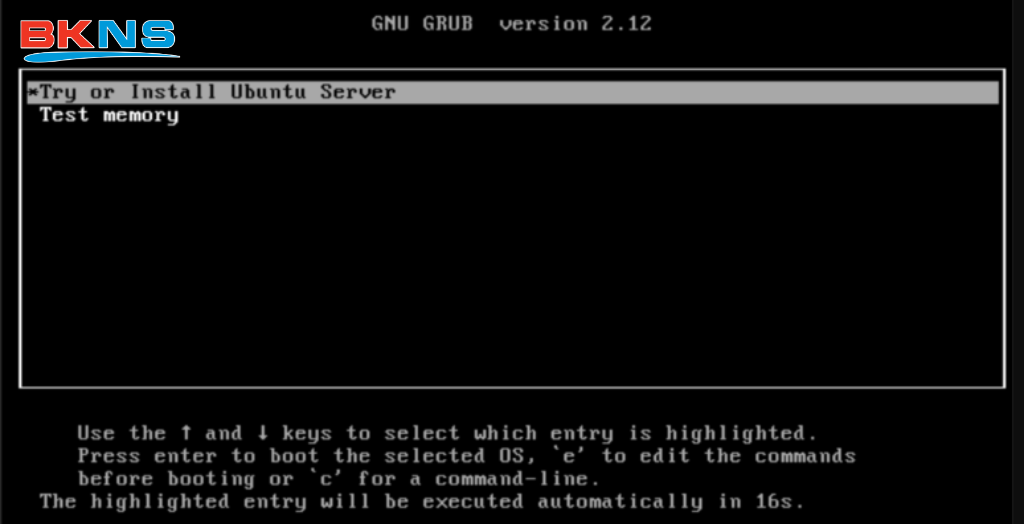
Khi boot thành công, màn hình GRUB của Ubuntu sẽ hiện ra. Sử dụng phím mũi tên chọn dòng “Try or Install Ubuntu Server” và nhấn Enter.
Bước 2: Chọn ngôn ngữ và Layout bàn phím
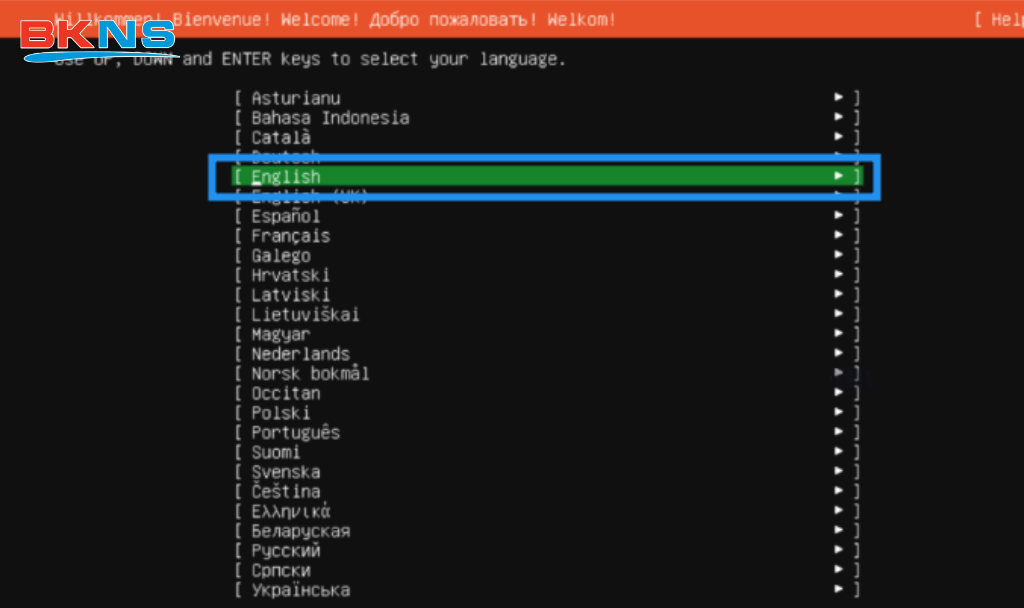
Hệ thống sẽ tải các tệp tin cần thiết và đưa bạn đến màn hình chọn ngôn ngữ đầu tiên.
- Ngôn ngữ hệ thống: Bạn nên chọn English. Việc sử dụng tiếng Anh là tiêu chuẩn của giới quản trị mạng, giúp bạn dễ dàng tra cứu mã lỗi (error logs) trên Google hoặc nhờ cộng đồng quốc tế hỗ trợ khi gặp sự cố.
- Layout bàn phím (Keyboard Configuration): Hãy giữ nguyên mặc định là English (US) và chọn Done.
Bước 3: Lựa chọn phiên bản cài đặt (Type of Install)
Tại màn hình Choose type of install, Canonical cung cấp cho bạn 2 tùy chọn chính:
- Ubuntu Server (Mặc định): Cài đặt đầy đủ các gói phần mềm cơ bản để bạn có một môi trường máy chủ tiện dụng ngay lập tức.
- Ubuntu Server (minimized): Bản rút gọn tối đa, loại bỏ các công cụ không cần thiết để có dung lượng nhỏ nhất, phù hợp cho người dùng chuyên nghiệp muốn tự tay build hệ thống từ con số không hoặc chạy trong môi trường ảo hóa nhẹ.
Khuyến nghị: Nếu bạn là người mới hoặc muốn tiết kiệm thời gian thiết lập ban đầu, hãy chọn Ubuntu Server (bản đầy đủ), sau đó chuyển xuống chọn Done.
Bước 4: Cấu hình Mạng (Network Configuration) – Cực kỳ quan trọng!
Đây là bước mang tính sống còn đối với một máy chủ. Một Server không thể hoạt động ổn định nếu địa chỉ IP liên tục thay đổi. Mặc định, cổng mạng (ví dụ: eth0 hoặc ens33) sẽ được thiết lập nhận IP động (DHCP).
- Tùy chọn 1 (Dành cho test lab): Bạn có thể giữ nguyên DHCP để hệ thống tự nhận mạng và qua bước tiếp theo.
- Tùy chọn 2 (Bắt buộc cho Server thực tế): Bạn cần thiết lập IP tĩnh (Static IP). Di chuyển lên tên cổng mạng, nhấn Enter và chọn Edit IPv4, đổi từ Automatic (DHCP) sang Manual.
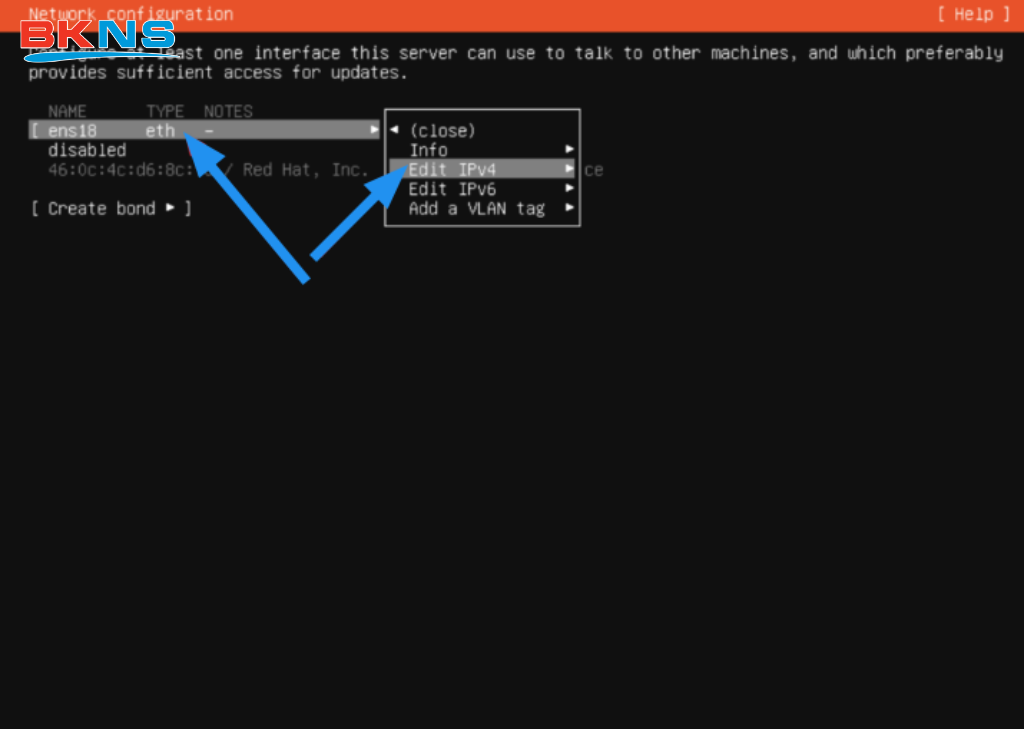
Tại đây, bạn điền các thông số theo mạng nội bộ của mình. Ví dụ:
- Subnet: 192.168.1.0/24 (Dải mạng của bạn).
- Address: 192.168.1.100 (Địa chỉ IP tĩnh muốn gán cho Server).
- Gateway: 192.168.1.1 (IP của Modem/Router).
- Name servers: 8.8.8.8,8.8.4.4 (DNS của Google, phân cách bằng dấu phẩy).
Sau khi điền xong, chọn Save và nhấn Done.
Bước 5: Thiết lập Proxy và Mirror Server
- Proxy address: Nếu mạng công ty bạn không yêu cầu đi qua Proxy để ra Internet, hãy để trống và chọn Done.
- Mirror address: Đây là địa chỉ máy chủ lưu trữ các gói phần mềm của Ubuntu. Hệ thống thường tự động nhận diện vị trí quốc gia của bạn để chọn máy chủ gần nhất (ví dụ: vn.archive.ubuntu.com). Hãy giữ nguyên mặc định để có tốc độ tải bản cập nhật nhanh nhất.
Bước 6: Cấu hình phân vùng ổ cứng (Storage Configuration)
Việc chia phân vùng trên Linux có thể phức tạp với người mới, do đó Canonical đã đơn giản hóa tối đa bước này.
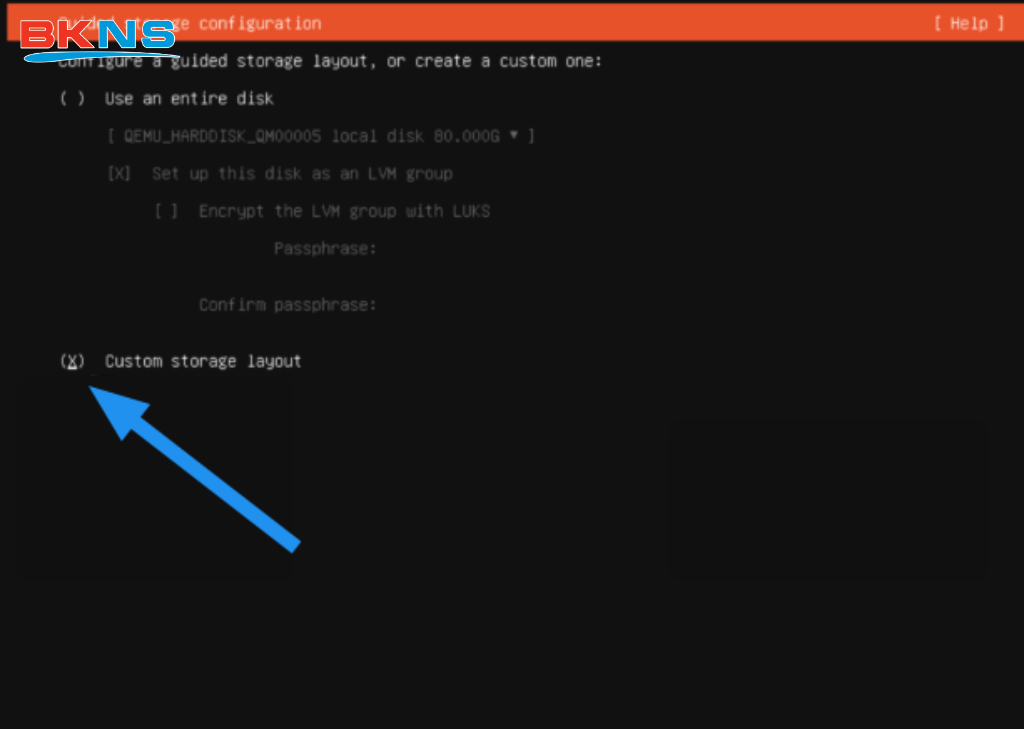
- Di chuyển và chọn Use an entire disk (Sử dụng toàn bộ ổ cứng) để hệ thống tự động phân chia không gian.
- Lưu ý quan trọng: Hãy đảm bảo bạn tick chọn mục Set up this disk as an LVM group. LVM (Logical Volume Manager) là một công nghệ quản lý ổ đĩa cực kỳ linh hoạt, cho phép bạn dễ dàng ghép nối thêm ổ cứng vật lý và mở rộng dung lượng cho máy chủ sau này mà không cần cài lại hệ điều hành.
Lưu ý: Hành động này sẽ format (xóa sạch) mọi dữ liệu cũ đang có trên chiếc ổ cứng bạn đã chọn. Hãy chắc chắn bạn đã sao lưu dữ liệu quan trọng trước đó. Khi màn hình xác nhận hiện lên, chọn Continue.
Bước 7: Tạo tài khoản quản trị (Profile Setup)
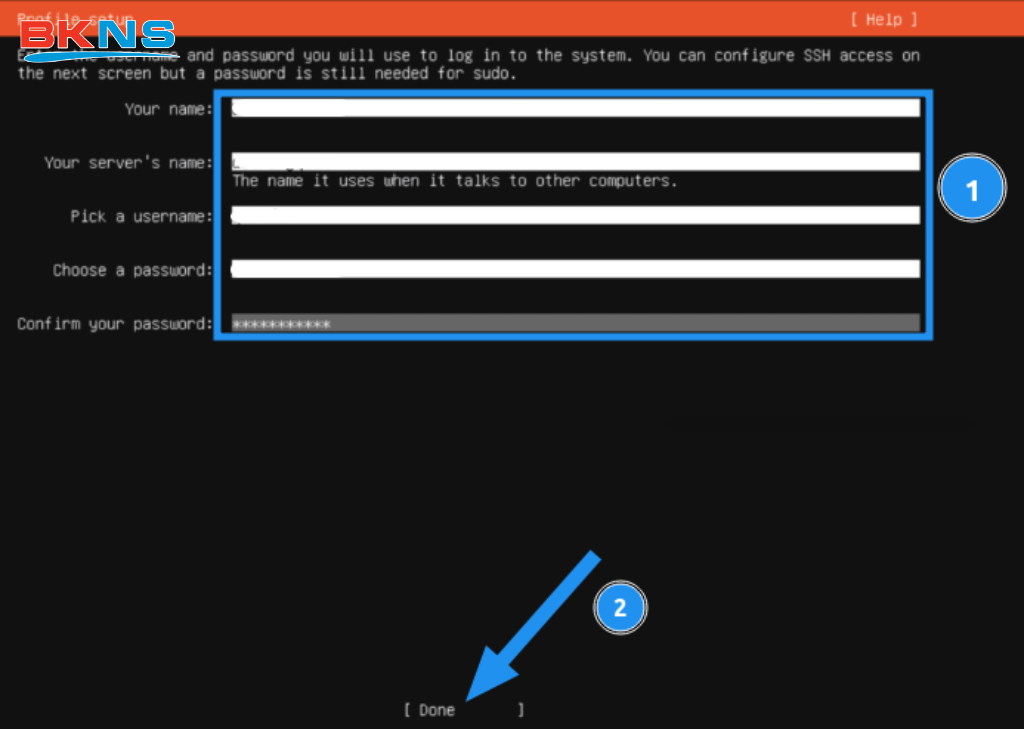
Hệ thống sẽ yêu cầu bạn tạo một tài khoản người dùng để quản trị Server. Hãy điền các trường sau:
- Your name: Tên hiển thị của bạn (Ví dụ: Nguyen Van A).
- Your server’s name (Hostname): Tên định danh của máy chủ trên mạng (Ví dụ: webserver-db1). Đặt tên gợi nhớ sẽ giúp bạn dễ quản lý khi có nhiều Server.
- Pick a username: Tên đăng nhập. Tuyệt đối không dùng “admin” hoặc “root” để tránh bị các bot dò mật khẩu (brute-force) tấn công. Hãy chọn một tên riêng biệt.
- Choose a password / Confirm your password: Nhập mật khẩu đủ mạnh (kết hợp chữ hoa, chữ thường, số và ký tự đặc biệt).
Bước 8: Kích hoạt Ubuntu Pro (Tùy chọn)
Ubuntu 24.04 LTS có tích hợp dịch vụ Ubuntu Pro (bổ sung các tính năng bảo mật nâng cao và mở rộng hỗ trợ lên 12 năm). Tuy nhiên, tại bước cài đặt này, bạn hoàn toàn có thể chọn Skip for now (Bỏ qua) để tiết kiệm thời gian. Bạn có thể đăng ký tài khoản và gắn token kích hoạt vào hệ thống bất cứ lúc nào sau khi cài đặt xong.
Bước 9: Cài đặt OpenSSH Server (Bắt buộc)
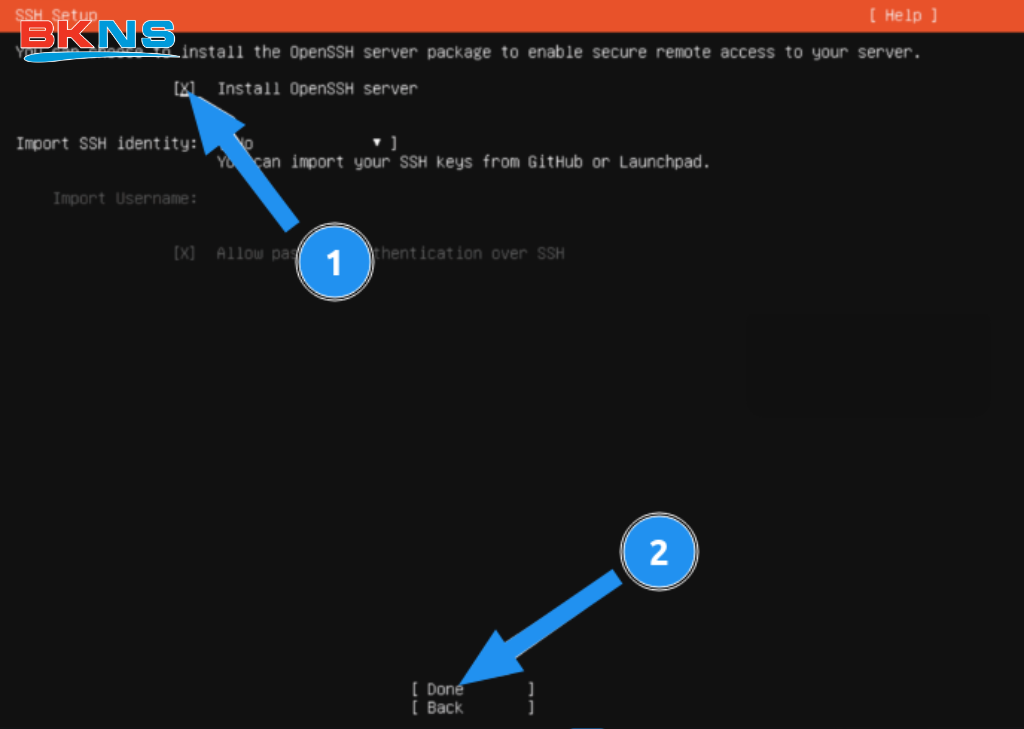
Đây là bước bạn không được phép bỏ lỡ. Ubuntu Server không có giao diện, nên 99% thời gian bạn sẽ thao tác với máy chủ từ xa thông qua một máy tính khác.
- Di chuyển đến ô Install OpenSSH server và nhấn phím Space để đánh dấu X (tick chọn).
- Thao tác này sẽ cài đặt giao thức SSH, cho phép bạn kết nối bảo mật đến Server thông qua các công cụ quen thuộc như PuTTY (Windows), MobaXterm, hoặc Terminal (macOS/Linux).
Bước 10: Chọn các gói phần mềm bổ sung (Snap)
Tại màn hình Featured Server Snaps, hệ thống sẽ gợi ý cài đặt sẵn một số dịch vụ phổ biến như Docker, Nextcloud, MicroK8s,…
Tuy nhiên, với tư duy của một quản trị viên hệ thống chuyên nghiệp, lời khuyên là hãy bỏ qua bước này. Đừng tick chọn bất kỳ ô nào, hãy cuộn xuống dưới cùng và nhấn Done. Việc cài đặt các dịch vụ (như Docker hay Web Server) nên được thực hiện thủ công bằng dòng lệnh sau khi máy chủ đã vận hành, giúp bạn kiểm soát hoàn toàn phiên bản và cấu hình, giữ cho hệ thống gốc luôn sạch sẽ.
Bước 11: Đợi quá trình cài đặt hoàn tất và Khởi động lại
Lúc này, hệ thống sẽ bắt đầu định dạng ổ cứng, chép file hệ điều hành và tải các bản cập nhật bảo mật mới nhất từ Internet. Quá trình này thường mất từ 5 đến 15 phút tùy thuộc vào tốc độ mạng và phần cứng của bạn.
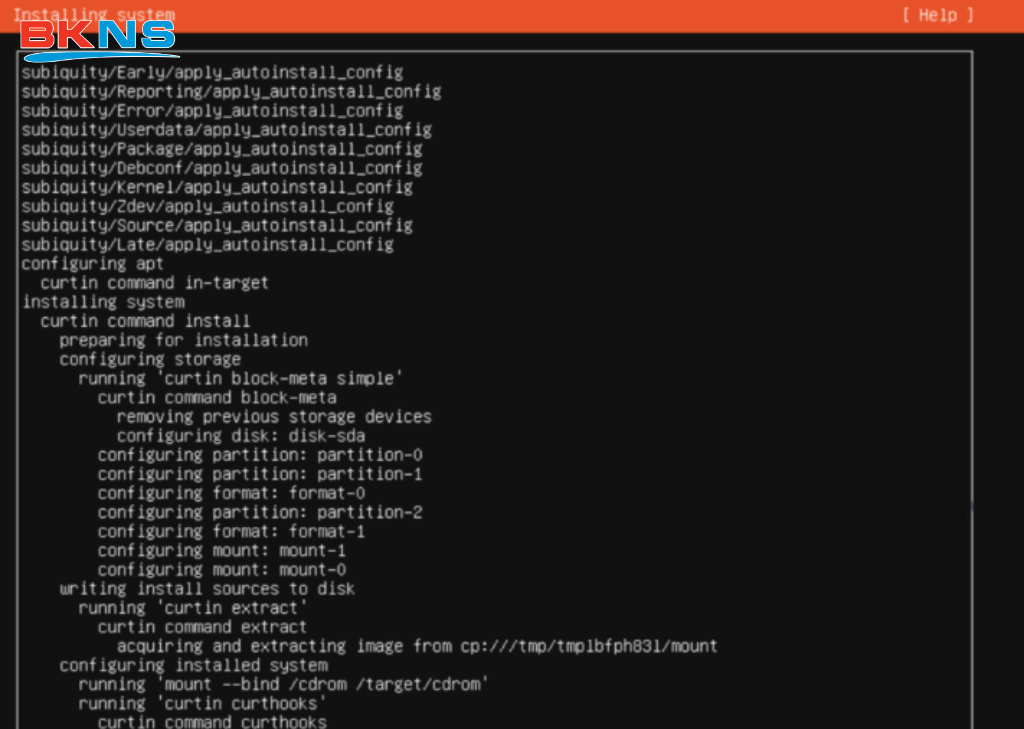
Bạn có thể nhấn vào View full log để xem chi tiết các tiến trình đang chạy.
Khi quá trình hoàn tất, dòng chữ Reboot Now sẽ sáng lên ở dưới cùng. Lúc này, hãy:
- Nhấn vào Reboot Now.
- Khi màn hình đen báo “Please remove the installation medium, then press ENTER”, hãy rút USB ra khỏi máy.
- Nhấn Enter để máy chủ khởi động vào hệ điều hành Ubuntu Server 24.04 LTS hoàn toàn mới của bạn!
Cài đặt và vận hành một hệ thống máy chủ Linux thường mang lại cảm giác e ngại cho người mới bắt đầu, nhưng với Ubuntu Server 24.04 LTS, Canonical đã chứng minh điều ngược lại. Bằng cách tối ưu hóa quy trình thiết lập trở nên trực quan và có tính điều hướng cao, bất kỳ ai cũng có thể tự tay xây dựng một Server chuẩn chỉ chỉ trong vài chục phút.
Sự kết hợp hoàn hảo giữa giao diện cài đặt thân thiện, lõi Kernel 6.8 mạnh mẽ và cam kết hỗ trợ cập nhật lên đến 12 năm (với Ubuntu Pro) đã tạo nên một hệ điều hành vô song về tính ổn định. Từ những dự án Lab nhỏ lẻ cá nhân cho đến các trung tâm dữ liệu (Datacenter) quy mô lớn của doanh nghiệp, Ubuntu Server 24.04 LTS vẫn luôn là “trái tim” bền bỉ, giúp hệ thống của bạn vận hành trơn tru, an toàn và tối ưu chi phí một cách tuyệt đối.