








































 Thịnh Văn Hạnh
 PuTTY là phần mềm hỗ trợ người dùng kết nối các máy tính lại với nhau cùng với nhiều tính năng hữu ích khác. Tuy nhiên nhiều người vẫn chưa biết PuTTY là gì. Hiểu được điều này, bài viết dưới đây BKNS sẽ gửi đến bạn những thông tin về phần mềm này. Cùng tìm hiểu nhé!

Tóm Tắt Bài Viết
- PuTTY là gì?
- Tại sao lập trình viên và quản trị viên hệ thống lại ưa chuộng PuTTY?
- Các giao thức mạng phổ biến được PuTTY hỗ trợ
- Khám phá hệ sinh thái công cụ đi kèm PuTTY
- Cách kết nối Server Linux bằng SSH qua PuTTY.
- 5. Hướng dẫn sử dụng PuPPY để truy cập và cài đặt server
- Các lỗi thường gặp khi sử dụng PuTTY và cách khắc phục
- Các phần mềm thay thế PuTTY đáng cân nhắc (Alternatives)
PuTTY là gì?
Nói một cách trực diện, PuTTY là một phần mềm mã nguồn mở và hoàn toàn miễn phí, hỗ trợ giả lập terminal (terminal emulator) và truyền tải tệp tin an toàn trong mạng. Chức năng cốt lõi của PuTTY là cung cấp một giao diện dòng lệnh (CLI – Command Line Interface) để người dùng hệ điều hành Windows có thể dễ dàng kết nối, điều khiển và quản trị các máy chủ chạy hệ điều hành khác (như Linux, Unix) hoặc các thiết bị mạng (Router, Switch) từ xa. Mọi thao tác gõ lệnh của bạn trên PuTTY tại máy cá nhân sẽ được gửi trực tiếp đến máy chủ để thực thi, và kết quả sẽ được trả về hiển thị ngay trên màn hình của bạn một cách an toàn và bảo mật.
Tại sao lập trình viên và quản trị viên hệ thống lại ưa chuộng PuTTY?

Mặc dù hiện nay có rất nhiều công cụ kết nối từ xa hiện đại, PuTTY vẫn giữ vững ngôi vương và là sự lựa chọn ưu tiên hàng đầu nhờ những ưu điểm vượt trội sau:
- Hoàn toàn miễn phí và mã nguồn mở: Bạn có thể sử dụng PuTTY cho cả mục đích cá nhân lẫn thương mại mà không phải đối mặt với bất kỳ rào cản chi phí hay bản quyền nào.
- Gọn nhẹ và tiện lợi: Tổng dung lượng của PuTTY cực kỳ nhỏ (chỉ vài Megabyte). Thậm chí, nó còn cung cấp bản Portable cho phép bạn copy vào USB và chạy trực tiếp trên bất kỳ máy tính nào mà không cần qua các bước cài đặt phức tạp.
- Bảo mật tối đa: PuTTY hỗ trợ mã hóa dữ liệu cực kỳ mạnh mẽ thông qua giao thức SSH (Secure Shell), đảm bảo mọi thông tin, lệnh cấu hình và mật khẩu của bạn truyền đi trên môi trường Internet không bị đánh cắp hay nhòm ngó.
- Độ ổn định tuyệt đối: Được phát triển từ năm 1999, PuTTY đã trải qua hàng thập kỷ tối ưu hóa. Nó hoạt động trơn tru, hiếm khi xảy ra lỗi crash trên hầu hết mọi phiên bản Windows từ cũ đến mới nhất.
Các giao thức mạng phổ biến được PuTTY hỗ trợ
PuTTY không chỉ hỗ trợ một cách kết nối duy nhất mà là một công cụ đa năng. Dưới đây là các giao thức mạng chính mà phần mềm này cung cấp:
- SSH (Secure Shell): Đây là giao thức phổ biến và quan trọng nhất hiện nay. SSH mã hóa toàn bộ dữ liệu truyền tải giữa máy tính của bạn và máy chủ, đảm bảo an toàn tuyệt đối ngay cả khi bạn kết nối qua các mạng Wi-Fi công cộng.
- Telnet: Một giao thức kết nối từ xa đời cũ. Điểm yếu chí mạng của Telnet là dữ liệu được truyền đi dưới dạng văn bản thuần túy (cleartext) không hề được mã hóa. Do đó, Telnet hiện nay chỉ được khuyên dùng trong các mạng nội bộ (LAN) an toàn và khép kín.
- Serial: Giao thức này cho phép kết nối trực tiếp từ máy tính đến các thiết bị phần cứng vật lý (như Router, Switch của Cisco) thông qua cáp console và cổng COM.
- Rlogin & Raw: Đây là các kết nối đặc thù. Rlogin tương tự Telnet nhưng dành cho hệ thống Unix, trong khi Raw thường được dùng để gỡ lỗi (debug) các dịch vụ mạng ở tầng thấp.
Bảng so sánh nhanh SSH và Telnet trong PuTTY:
| Tiêu chí | SSH | Telnet |
| Mức độ bảo mật | Rất cao (Có mã hóa dữ liệu phức tạp) | Thấp (Văn bản thuần túy, dễ bị đánh cắp) |
| Cổng (Port) mặc định | 22 | 23 |
| Trường hợp khuyên dùng | Kết nối, quản trị máy chủ qua môi trường Internet | Gỡ lỗi, khắc phục sự cố trong mạng LAN nội bộ |
Khám phá hệ sinh thái công cụ đi kèm PuTTY
Khi tải bộ cài đặt đầy đủ của PuTTY, bạn không chỉ nhận được một phần mềm duy nhất. Nó đi kèm một hệ sinh thái các công cụ tiện ích hỗ trợ đắc lực cho việc quản trị:
- PuTTYgen: Công cụ chuyên dụng để tạo ra các cặp khóa bảo mật (Public Key và Private Key). Đây là giải pháp thay thế hoàn hảo và an toàn hơn rất nhiều so với việc đăng nhập bằng mật khẩu (Password) truyền thống.
- PSCP (PuTTY Secure Copy client): Một công cụ hoạt động trên nền tảng dòng lệnh (CMD/PowerShell) giúp bạn sao chép, chuyển file giữa máy tính và máy chủ từ xa một cách an toàn thông qua giao thức SSH.
- PSFTP (PuTTY SFTP client): Tương tự như ứng dụng FTP nhưng mọi dữ liệu truyền tải đều được mã hóa an toàn dựa trên nền tảng SSH.
- Pageant: Trình quản lý khóa SSH chạy ngầm. Khi sử dụng SSH Key có mật khẩu bảo vệ (passphrase), Pageant sẽ giúp lưu trữ tạm thời khóa này vào bộ nhớ, giúp bạn mở nhiều phiên kết nối mà không phải gõ lại mật khẩu nhiều lần.
Cách kết nối Server Linux bằng SSH qua PuTTY.
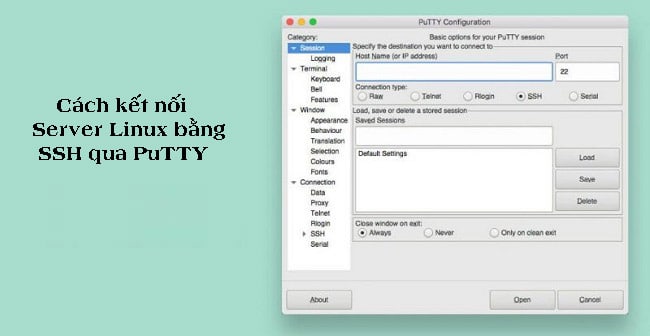
Điều kiện để có thể kết nối Server Linux thì bạn cần có thông tin truy cập server gồm:
cổng kết nối, user, mật khẩu và địa chỉ IP. Sau đó bạn làm theo chỉ dẫn dưới đây:
Bước 1: Chạy chương trình phần mềm PuTTY sau khi đã được cài đặt sẵn trong hệ điều hành.
Bước 2: Nhập vào thông tin IP Address và port
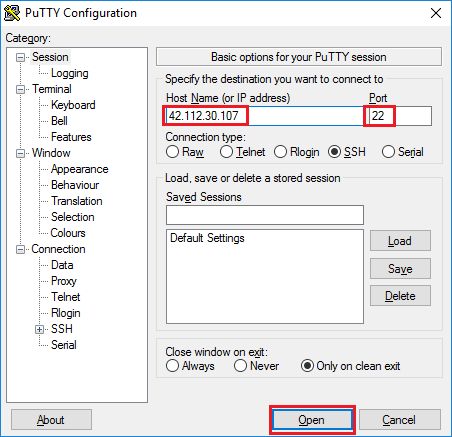
Bạn nhập địa chỉ IP và Port. Trong đó Port thường mặc định là 22. Sau đó, bạn nhấn Open
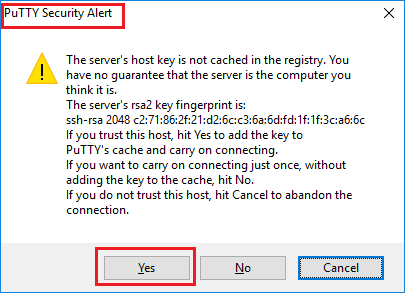
Bạn nhấn chọn Yes
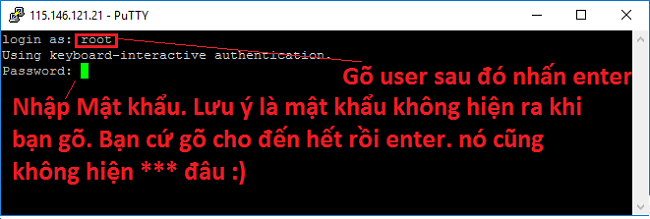
Tiếp theo, bạn gõ user thường là root và nhập mật khẩu. Chú ý là mật khẩu sẽ không xuất hiện bất cứ ký tự nào nếu bạn nhập mật khẩu, sau đó chọn Enter.
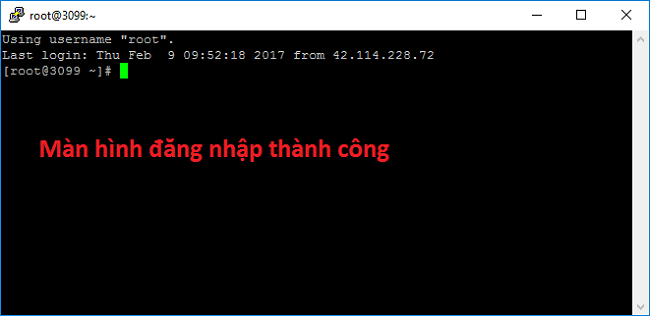
Màn hình đăng nhập thành công sẽ được hiển thị như hình trên.
5. Hướng dẫn sử dụng PuPPY để truy cập và cài đặt server
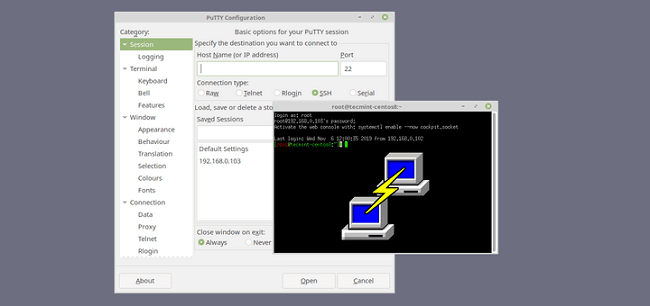
Hướng dẫn sử dụng PuPPY để truy cập và cài đặt server
Sau đây là cách sử dụng PuTTY đơn giản:
Bước 1: Sau khi tải SSH Client bạn có thể mở luôn phần mềm PuTTY mà không cần cài đặt lại nữa.
Bước 2: Bạn đăng nhập vào server linux. Tại màn hình của phần mềm PuPPY, bạn nhập địa chỉ IP hay tên miền truy cập đến máy chủ linux tại Host name.
Bước 3: Sau khi đăng nhập, bạn nhấn Open để mở kết nối. Bạn sử dụng chức năng Saved session để không phải đăng nhập lại nhiều lần thông tin khi sử dụng nhiều máy chủ. Tiếp theo, bạn nhấn Save để lưu và load để có thể hoạt động các session mà bạn đã lưu hay Delete để xóa đi.
Bước 4: Màn hình console sẽ hiện lên, tiếp theo bạn đăng nhập mật khẩu, nhấn Enter cho đến khi hoàn thành. Sau khi đăng nhập thành công thì hệ thống sẽ thông báo bạn đến ngày giờ đăng nhập và nhập địa chỉ ip của bạn đang sử dụng.
Các lỗi thường gặp khi sử dụng PuTTY và cách khắc phục
Dù rất ổn định, đôi khi bạn vẫn gặp sự cố khi kết nối. Dưới đây là “bắt bệnh” và cách giải quyết:
- Lỗi “Network error: Connection timed out”: PuTTY không thể tìm thấy hoặc không thể kết nối tới máy chủ. Nguyên nhân thường do bạn nhập sai IP, sai Port, máy chủ VPS của bạn đang bị sập (down), hoặc bị Tường lửa (Firewall) của máy chủ/nhà mạng chặn kết nối. Hãy kiểm tra lại IP và đảm bảo VPS đang bật.
- Lỗi “Network error: Connection refused”: Máy chủ đã nhận được yêu cầu kết nối nhưng chủ động từ chối. Lỗi này 90% là do dịch vụ SSH trên máy chủ (sshd) đang bị tắt, chưa được cài đặt, hoặc máy chủ đang bị đổi Port SSH sang một cổng khác không phải 22.
- Lỗi font chữ bị lỗi, hiển thị ký tự lạ (ô vuông, dấu hỏi): Khi bạn gõ lệnh đồ họa hoặc tiếng Việt bị lỗi hiển thị, nguyên nhân là do sai bảng mã. Tại màn hình cài đặt PuTTY trước khi kết nối, hãy vào mục Window -> Translation, ở ô Remote character set, hãy xổ xuống và chọn UTF-8.
Các phần mềm thay thế PuTTY đáng cân nhắc (Alternatives)
Dù PuTTY là huyền thoại, nhưng giao diện của nó mang hơi hướng cổ điển và thiếu một số tính năng hiện đại. Nếu bạn muốn “đổi gió”, đây là những ứng viên xuất sắc nhất:
- MobaXterm: Công cụ “tất cả trong một” cực kỳ mạnh mẽ. Giao diện trực quan nhiều tab, điểm “ăn tiền” nhất là nó tích hợp sẵn một cửa sổ SFTP bên trái màn hình đen. Bạn có thể kéo thả file từ máy tính lên máy chủ hệt như dùng File Explorer mà không cần gõ lệnh.
- Bitvise SSH Client: Rất được ưa chuộng trên Windows. Tích hợp sẵn bộ quản lý file trực quan và khả năng thiết lập đường hầm bảo mật (SSH tunneling/Port forwarding) cực kỳ dễ dàng chỉ qua vài thao tác cấu hình.
- Windows Terminal / PowerShell: Nếu bạn dùng Windows 10 hoặc Windows 11 bản mới cập nhật, Microsoft đã tích hợp sẵn OpenSSH. Bạn không cần tải phần mềm nào cả. Chỉ cần mở Command Prompt hoặc PowerShell và gõ trực tiếp cú pháp ssh username@ip_address (ví dụ: ssh root@103.123.45.67) là đã có thể kết nối ngay lập tức.
Vậy là bài viết trên, BKNS đã cung cấp cho bạn những thông tin về PuTTY là gì và cách sử dụng PuTTY thế nào. Hy vọng bài viết trên hữu ích với bạn. Nếu bạn còn có thắc mắc nào về bài viết này để được hỗ trợ ngay nhé. Đừng quên truy cập website https://www.bkns.vn/ để được biết thêm nhiều thông tin hữu ích khác nữa nhé.














