



Tên miền NoIP là gì? Hướng dẫn đăng ký & cài đặt DDNS từ A-Z

Tên miền NoIP là giải pháp DDNS giúp bạn truy cập thiết bị, camera, máy chủ hoặc hệ thống mạng nội bộ từ xa thông qua một tên miền cố định, ngay cả khi địa chỉ IP mạng thường xuyên thay đổi. Đây là lựa chọn phổ biến cho cá nhân, kỹ thuật viên và doanh nghiệp nhỏ muốn quản lý camera IP, NAS, VPS, router hoặc server tại nhà mà không cần thuê IP tĩnh.
Trong bài viết này của BKNS sẽ giúp bạn hiểu rõ Tên miền NoIP là gì, NoIP hoạt động như thế nào, khi nào nên sử dụng và cách đăng ký, cấu hình DDNS từ A-Z. Nội dung cũng sẽ hướng dẫn bạn cài đặt NoIP trên router, camera, máy tính và kiểm tra kết nối sau khi cấu hình, giúp hạn chế lỗi truy cập từ xa và đảm bảo hệ thống hoạt động ổn định hơn.
Tóm Tắt Bài Viết
Tên miền No-IP là gì?
Tên miền No-IP là tên miền động được tạo trên nền tảng No-IP, dùng để gán một địa chỉ dễ nhớ cho thiết bị mạng như camera IP, router, NAS, máy chủ nội bộ hoặc VPS. Thay vì phải ghi nhớ địa chỉ IP dài và dễ thay đổi, người dùng có thể truy cập thiết bị từ xa thông qua một tên miền cố định, ví dụ như tenmiencuaban.ddns.net.
Về bản chất, No-IP là một dịch vụ DDNS – Dynamic DNS. Dịch vụ này tự động cập nhật địa chỉ IP mới của mạng Internet vào tên miền No-IP mỗi khi nhà mạng thay đổi IP. Nhờ đó, dù IP công cộng của bạn không cố định, tên miền No-IP vẫn có thể trỏ đúng về thiết bị cần truy cập.
Tên miền No-IP thường được dùng trong các trường hợp như:
- Truy cập camera giám sát từ xa.
- Kết nối router, modem hoặc hệ thống mạng nội bộ.
- Truy cập NAS, máy chủ tại nhà hoặc server nội bộ.
- Cấu hình remote desktop, FTP, web server cá nhân.
- Thay thế IP tĩnh trong một số nhu cầu cơ bản.
Tên miền No-IP giúp biến IP động thành một địa chỉ truy cập ổn định, dễ nhớ và thuận tiện hơn khi cần kết nối từ xa.
Hướng dẫn 3 bước đăng ký tên miền No-IP miễn phí
Để bắt đầu sử dụng dịch vụ DDNS của No-IP, bạn cần một tài khoản chính thức và một tên miền (Hostname) để hệ thống có thể ánh xạ địa chỉ IP. Hãy thực hiện tuần tự theo 3 bước chuẩn hóa dưới đây:
Bước 1: Đăng ký tài khoản trên hệ thống No-IP
Đây là bước nền tảng để bạn có một không gian quản lý toàn bộ các tên miền động của mình sau này. Thao tác này hoàn toàn giống với việc bạn tạo một tài khoản mạng xã hội hay email mới.
- Truy cập trang chủ: Đầu tiên, bạn hãy mở trình duyệt web và truy cập vào trang chủ chính thức của No-IP tại địa chỉ noip.com.
- Điền thông tin đăng ký: Nhấn vào nút “Sign Up” (Đăng ký) nằm ở góc phải màn hình. Tại đây, hệ thống sẽ yêu cầu bạn cung cấp một địa chỉ Email cá nhân đang hoạt động và thiết lập Mật khẩu (Password).
Bước 2: Tạo Hostname (Tên miền) mới
Ngay trong biểu mẫu đăng ký tài khoản (hoặc sau khi đăng nhập thành công vào Dashboard), No-IP sẽ yêu cầu bạn thiết lập Hostname đầu tiên. Đây chính là tên miền mà bạn sẽ dùng để truy cập vào hệ thống của mình thay cho dải IP động khó nhớ.
- Chọn tên Hostname: Hãy nhập một cái tên gợi nhớ, gắn liền với mục đích sử dụng. Ví dụ: Nếu dùng cho camera ở nhà, bạn có thể đặt camera-nhato; nếu dùng cho máy chủ game, có thể đặt server-minecraft-team.
- Chọn phần mở rộng (Domain Extension): No-IP cung cấp một danh sách dài các phần đuôi tên miền miễn phí. Bạn có thể xổ danh sách xuống và chọn những đuôi phổ biến, dễ nhớ như .ddns.net, .hopto.org, hay .sytes.net.
- Kiểm tra tính khả dụng: Nếu tên bạn chọn đã có người khác sử dụng, hệ thống sẽ báo đỏ và yêu cầu bạn đổi tên khác. Quá trình này sẽ hoàn tất khi bạn có được một Hostname hợp lệ (Ví dụ hoàn chỉnh: camera-nhato.ddns.net). Với gói miễn phí (Free Dynamic DNS), bạn được phép tạo tối đa 3 Hostname trên một tài khoản.
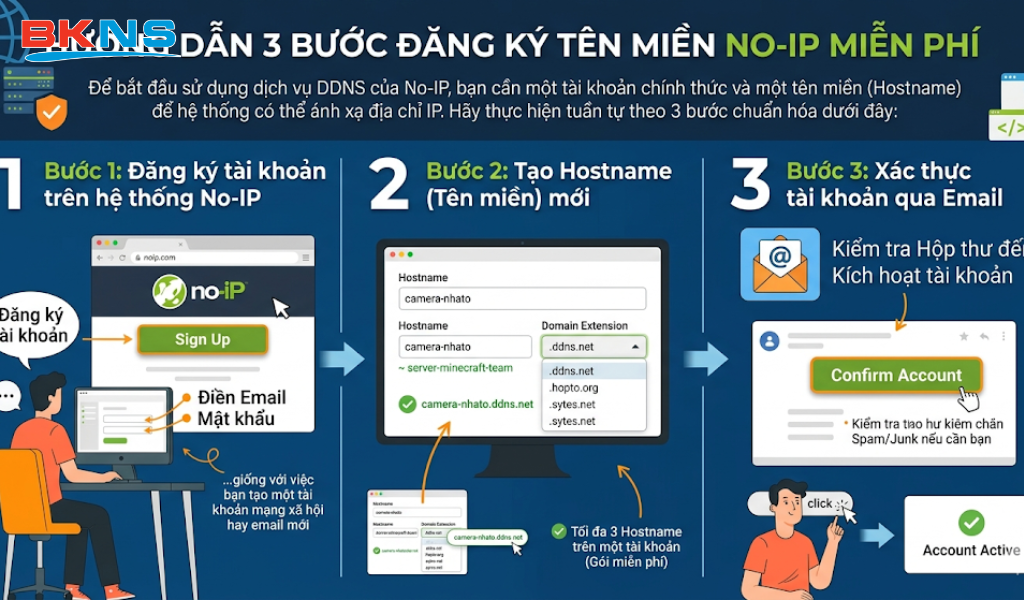
Bước 3: Xác thực tài khoản qua Email
Nhiều người dùng thường bỏ qua bước này và thắc mắc tại sao cấu hình xong mà hệ thống vẫn không thể truy cập. Đối với No-IP, việc xác thực email là bắt buộc để kích hoạt luồng định tuyến DDNS.
- Kiểm tra Hộp thư đến: Sau khi nhấn hoàn tất đăng ký ở Bước 2, No-IP sẽ tự động gửi một email xác nhận đến địa chỉ hòm thư mà bạn đã khai báo.
- Kích hoạt tài khoản: Hãy mở email này (nếu không thấy ở mục Inbox, hãy kiểm tra thư mục Spam/Junk), tìm và click trực tiếp vào nút “Confirm Account” (Xác nhận tài khoản) hoặc đường link đính kèm bên trong.
- Hoàn tất và sử dụng: Ngay sau cú click chuột, trình duyệt sẽ tự động chuyển hướng bạn về lại trang quản trị của No-IP với thông báo tài khoản đã được kích hoạt thành công (Account Active).
Cách cài đặt DUC (Dynamic Update Client) để tự động cập nhật IP
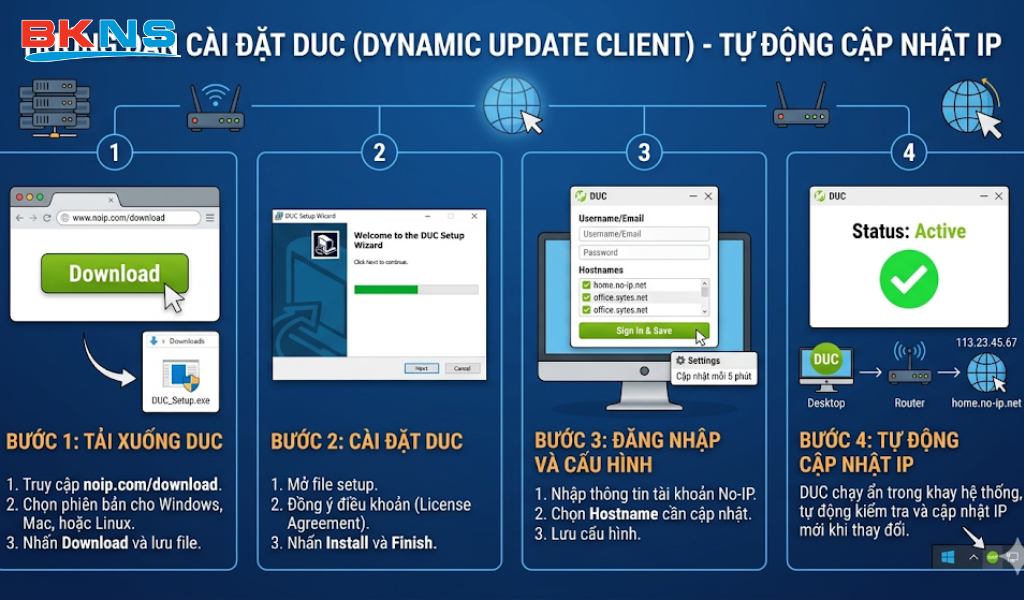
DUC (Dynamic Update Client) là một phần mềm cực kỳ nhỏ gọn do chính No-IP phát triển. Nhiệm vụ duy nhất và quan trọng nhất của nó là chạy ngầm trên thiết bị của bạn, liên tục kiểm tra địa chỉ IP Public hiện tại và tự động đồng bộ (update) lên hệ thống No-IP ngay khoảnh khắc nhà mạng thực hiện đổi dải IP.
Nhờ có DUC, sự liền mạch của hệ thống (Camera, NAS, Server) được bảo đảm tuyệt đối mà không cần bất kỳ sự can thiệp thủ công nào từ bạn. Quá trình cài đặt phần mềm này vô cùng đơn giản và an toàn.
Tải và cài đặt phần mềm DUC trên máy tính
Để đảm bảo tính bảo mật và tránh rủi ro mã độc (malware), bạn tuyệt đối chỉ tải phần mềm DUC từ trang chủ chính thức của nhà cung cấp.
- Truy cập trung tâm tải xuống: Mở trình duyệt và truy cập vào trang [noip.com/download](https://noip.com/download). Hệ thống của No-IP rất thông minh, nó sẽ tự động nhận diện hệ điều hành bạn đang sử dụng (Windows, macOS hoặc Linux) để đề xuất phiên bản tương thích nhất.
- Tải file cài đặt: Nhấn vào nút “Download Now” để tải bộ cài về máy. File cài đặt có dung lượng rất nhẹ (chỉ khoảng vài Megabyte) nên quá trình này thường hoàn tất chỉ trong vài giây.
- Thực thi cài đặt: Mở file vừa tải về (thường có đuôi .exe đối với Windows) và tiến hành cài đặt theo tiêu chuẩn. Bạn chỉ cần nhấn “I Agree” (Đồng ý với điều khoản), sau đó liên tục nhấn “Next” và cuối cùng là “Finish”.
- Đánh giá từ chuyên gia: DUC là một phần mềm Clean Software (Phần mềm sạch). Quá trình cài đặt sẽ không tự ý đính kèm các phần mềm rác hay thanh công cụ (toolbar) phiền phức nào vào trình duyệt của bạn, do đó bạn hoàn toàn có thể yên tâm thao tác.
Đăng nhập và cấu hình đồng bộ Hostname
Sau khi quá trình cài đặt hoàn tất, phần mềm DUC sẽ tự động khởi chạy trên màn hình desktop. Đây là lúc bạn thiết lập sợi dây liên kết giữa máy tính cá nhân và tài khoản No-IP đã tạo trước đó.
- Xác thực tài khoản: Tại giao diện khởi động, DUC sẽ yêu cầu bạn nhập Username/Email và Password. Hãy điền chính xác thông tin tài khoản No-IP của bạn và nhấn “Sign In”.
- Chọn tên miền đồng bộ (Edit Hosts): Ngay sau khi đăng nhập thành công, một bảng danh sách các Hostname (tên miền) mà bạn đã tạo trên web sẽ hiện ra. Nhiệm vụ của bạn là tích chọn vào ô vuông (checkbox) bên cạnh tên miền mà bạn muốn máy tính này đảm nhận việc cập nhật IP. Nhấn “Save” để lưu lại.
- Kiểm tra trạng thái (Status): Nếu cấu hình thành công, giao diện chính của phần mềm sẽ hiển thị 3 dấu tích xanh lá cây kèm theo thông báo trạng thái “System is completely OK”. Điều này đồng nghĩa với việc DUC đã nhận diện đúng IP hiện tại và ánh xạ thành công lên tên miền của bạn.
- Thiết lập tối quan trọng (Chạy ngầm): Để đảm bảo hệ thống không bị gián đoạn nếu chẳng may máy tính bị khởi động lại (do cúp điện hoặc update hệ điều hành), bạn phải truy cập vào mục “File” > “Preferences” trên menu của DUC. Tại đây, hãy đảm bảo ô “Start this application automatically when this user logs on” (Tự động khởi chạy cùng Windows) đã được đánh dấu. Đối với các hệ thống Server tự quản trị, bạn nên cấu hình DUC chạy dưới dạng một System Service để phần mềm hoạt động ngay cả khi không có người dùng nào đăng nhập vào máy (Log on).
Chỉ với hai bước tải và cấu hình đơn giản này, bạn đã tự tay thiết lập xong một hệ thống theo dõi và cập nhật IP tự động, chuyên nghiệp không kém gì các giải pháp mạng đắt tiền. Hệ thống của bạn giờ đây đã sẵn sàng “on-air” 24/7.
FAQ: Câu hỏi thường gặp về tên miền No-IP
Tên miền No-IP có miễn phí không?
Có. No-IP có gói miễn phí cho nhu cầu Dynamic DNS cơ bản. Người dùng có thể tạo hostname để trỏ về IP động. Tuy nhiên, bản miễn phí thường có giới hạn về số hostname, domain được chọn và có thể cần xác nhận định kỳ.
Dùng No-IP có cần IP tĩnh không?
Không bắt buộc. No-IP được dùng chính để hỗ trợ mạng IP động. Khi IP nhà mạng thay đổi, hostname No-IP sẽ được cập nhật về IP mới nếu router, camera hoặc DUC cấu hình đúng.
Tại sao tạo No-IP rồi vẫn không xem được camera từ xa?
Nguyên nhân thường là chưa mở port, mở sai port, camera đổi IP LAN, firewall chặn, router cấu hình sai hoặc nhà mạng đang dùng CGNAT. No-IP chỉ giúp hostname trỏ về IP hiện tại, không tự cấu hình đường truy cập vào camera.
No-IP có an toàn không?
No-IP là công cụ DDNS. Nó không tự làm hệ thống an toàn hơn hay nguy hiểm hơn. Mức độ an toàn phụ thuộc vào cách bạn cấu hình thiết bị, mật khẩu, port, firewall, firmware và giao thức truy cập. Với hệ thống quan trọng, nên ưu tiên VPN hoặc các lớp bảo mật bổ sung.
Tên miền No-IP là giải pháp DDNS tiện lợi cho người dùng mạng IP động. Nó giúp bạn truy cập camera, NAS, server tại nhà hoặc thiết bị nội bộ từ xa bằng một hostname dễ nhớ thay vì phải theo dõi IP liên tục.
Tuy nhiên, No-IP chỉ là một phần trong hệ thống truy cập từ xa. Để dùng hiệu quả, bạn cần cấu hình đúng DDNS, port forwarding, IP LAN, router và firewall. Nếu hệ thống quan trọng, bạn cũng cần quan tâm đến bảo mật, mật khẩu, firmware, HTTPS và VPN.
Với nhu cầu cá nhân hoặc cửa hàng nhỏ, No-IP miễn phí có thể là lựa chọn tốt để bắt đầu. Với doanh nghiệp hoặc hệ thống cần ổn định hơn, bạn nên cân nhắc bản trả phí, tên miền riêng, DNS chuyên nghiệp hoặc IP tĩnh để vận hành an toàn và bền vững hơn.