Hướng dẫn sao lưu và khôi phục dữ liệu (Backup & Restore) trên cPanel (Giao diện Meridian)

1. Tổng quan về Backup & Restore trong Files Hub
Sao lưu dữ liệu định kỳ là biện pháp phòng thủ sống còn giúp bảo vệ website trước các rủi ro: lỗi mã nguồn sau khi cập nhật plugin/theme, website bị nhiễm mã độc, hoặc cơ sở dữ liệu bị hỏng.
Trong giao diện cPanel Meridian, tính năng sao lưu và khôi phục được quy hoạch tập trung trong Files Hub, chia làm hai hình thức:
- Full Backup (Sao lưu toàn diện): Đóng gói toàn bộ tài khoản cPanel (Home Directory, cơ sở dữ liệu MySQL, hộp thư email, bản ghi DNS, bộ lọc) thành một file nén dạng tar.gz.
- Partial Backups (Sao lưu từng phần): Cho phép tải về và tự khôi phục trực tiếp từng thành phần riêng lẻ (Thư mục gốc, Database MySQL, cấu hình chuyển tiếp email).
2. Tạo bản sao lưu toàn diện (Generate a Full Backup)
Bản sao lưu toàn diện thường được sử dụng khi bạn muốn:
Chuyển hosting sang nhà cung cấp mới.
Tải về máy tính cá nhân để lưu trữ dài hạn (Cold Storage).
2.1. Các bước khởi tạo Full Backup
Đăng nhập cPanel Meridian > mở Files Hub > chọn Backups
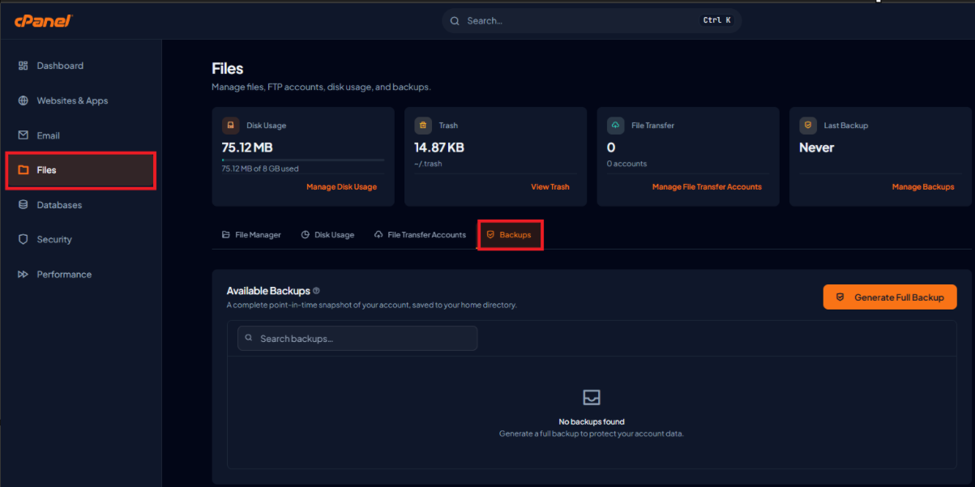
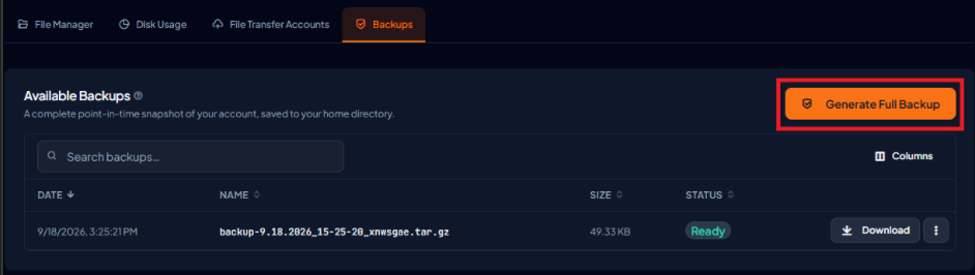
Tại khung Backup, nhấn nút Generate Full Backup.
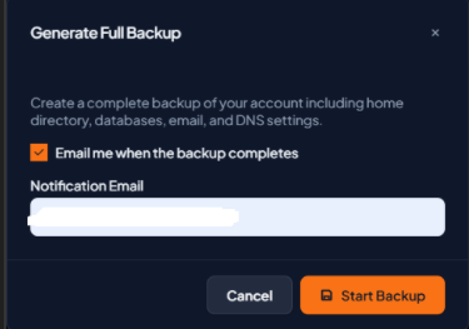
Cấu hình các thông số:
Email Notification (Thông báo email):
- Tích chọn gửi email và nhập địa chỉ hòm thư của bạn (ví dụ: admin@mycompany.vn). Hệ thống sẽ gửi email kèm dung lượng và trạng thái ngay khi quá trình nén hoàn tất.
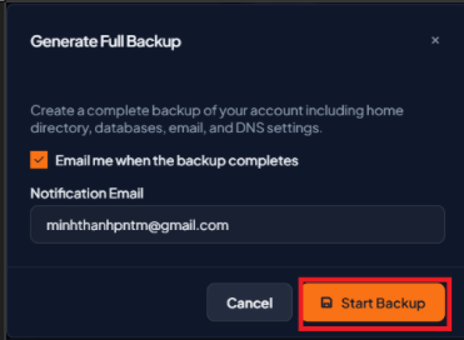
Nhấn nút màu xanh Start Backup.
2.2. Tải file sao lưu về máy
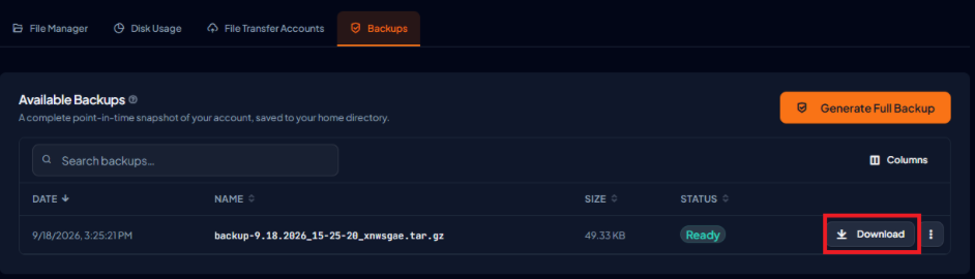
Sau khi hệ thống xử lý xong, tại phần Backups Available for Download, danh sách các file nén đã tạo sẽ xuất hiện với tên dạng backup-thang.ngay.nam_gio-phut-giay_username.tar.gz.
Nhấp vào tên file để tải trực tiếp về máy tính.
LƯU Ý CỐT LÕI VỀ FULL BACKUP: File Full Backup (tar.gz) chứa toàn bộ cấu hình hệ thống nên không thể tự bung khôi phục trực tiếp thông qua giao diện người dùng cPanel thông thường. Để phục hồi nguyên khối bản Full Backup, bạn cần liên hệ quản trị viên máy chủ có quyền Root / WHM để chạy tính năng Restore a Full Backup/cpmove File.
3. Sao lưu từng phần linh hoạt (Download Partial Backups)
Nếu bạn chỉ cần sao lưu để cập nhật website hoặc chuyển đổi database, hãy dùng Partial Backups vì người dùng có thể tự khôi phục lại bất kỳ lúc nào mà không cần quyền quản trị máy chủ:
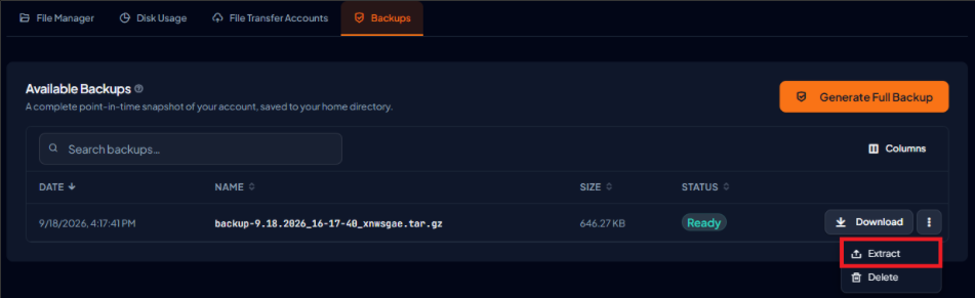
- Trong giao diện sao lưu, cuộn xuống khu vực Available Backups (Bản sao lưu có sẵn).
- Tìm bản lưu trữ cần phục hồi và nhấn nút Extract (Giải nén).
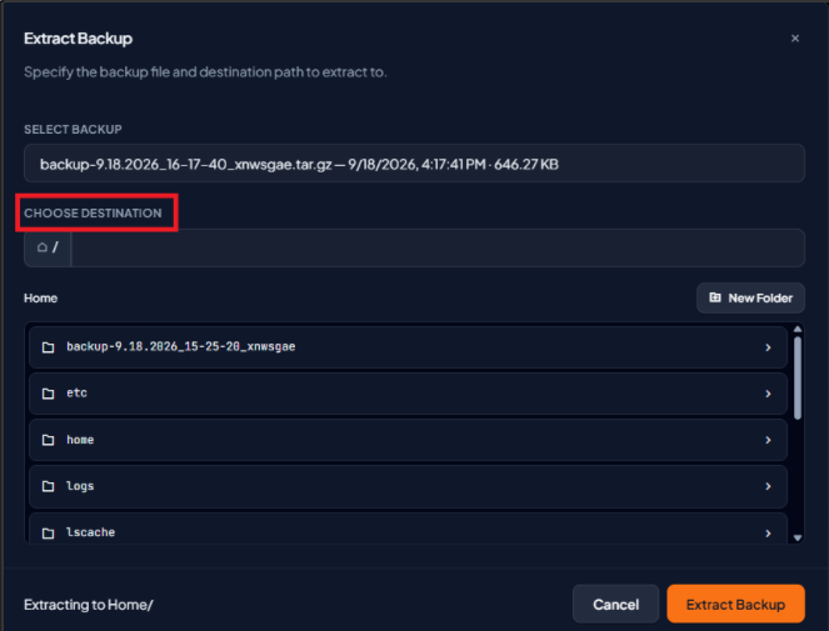
Path to the archive file: Nhập đường dẫn đầy đủ đến file nén lưu trữ (bạn có thể sao chép nhanh đường dẫn hiển thị ngay tại mục Available Backups, ví dụ: /home/user/backup-9.18.2026_user.tar.gz).
Destination path (Thư mục đích giải nén): Nhập đường dẫn thư mục mà bạn muốn bung dữ liệu ra.
4. TẢI VỀ TỪNG THÀNH PHẦN RIÊNG LẺ (DOWNLOAD INDIVIDUAL COMPONENTS)
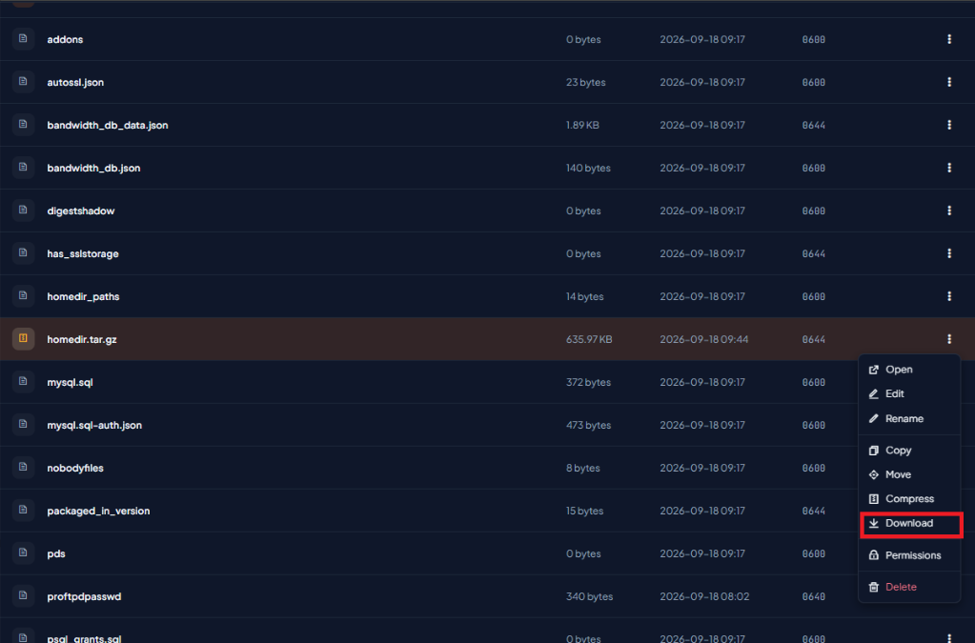
Truy cập file vừa extract xong
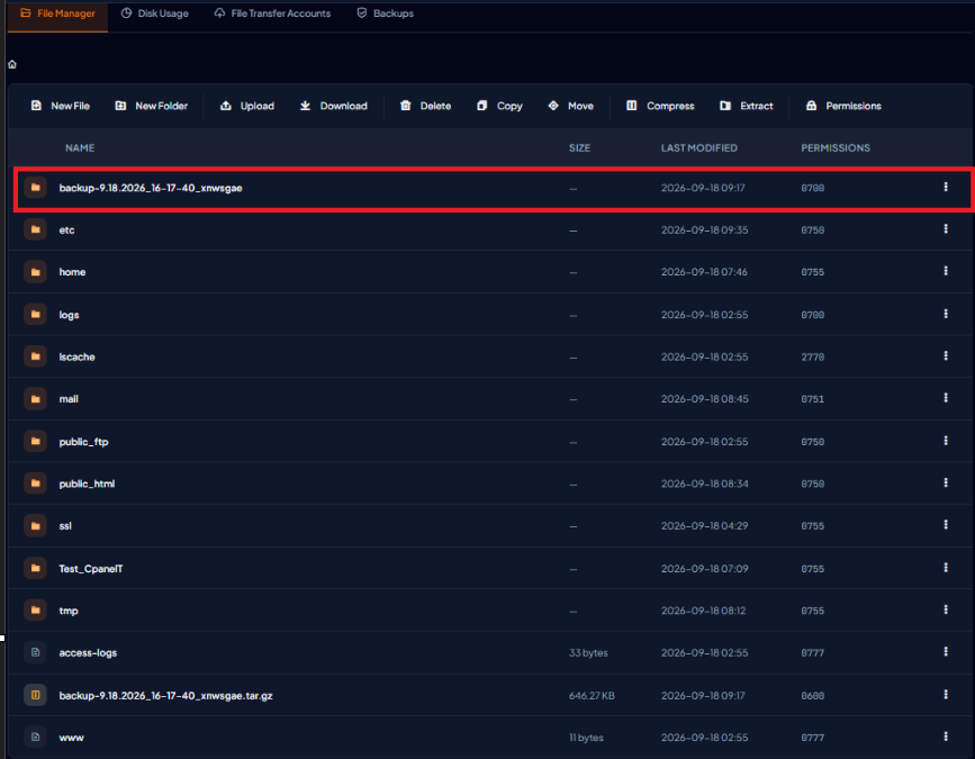
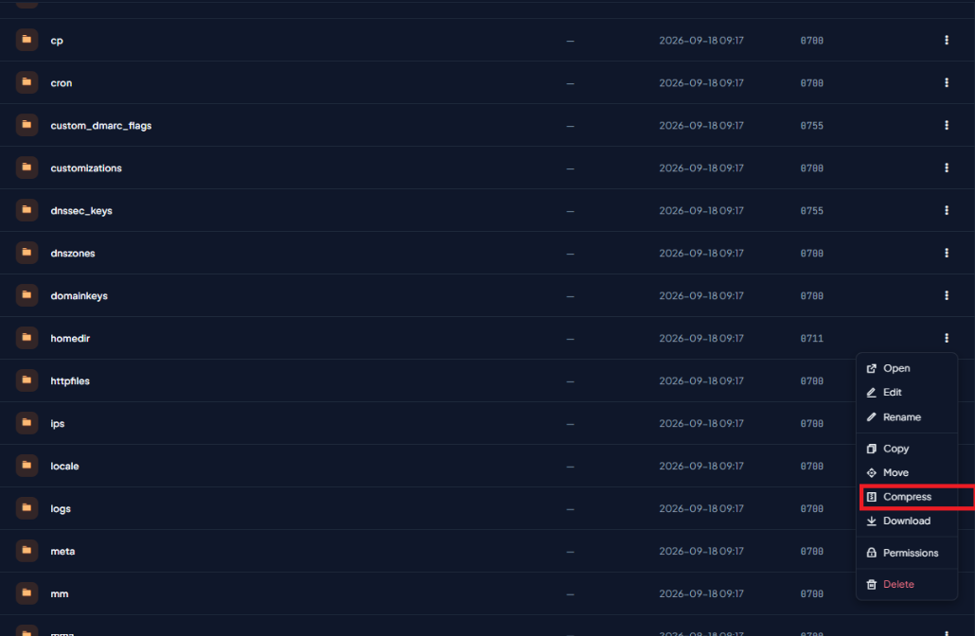
Có thể truy cập file backup vừa extract xong để nén thư mục muốn tải về sau đó tải file backup vừa nén xuống theo mong muốn.
5. Lưu ý vận hành và giải phóng bộ nhớ sau khi sao lưu
Xóa file Full Backup cũ trên hosting: Sau khi tạo Full Backup và tải về máy tính thành công, hãy vào ngay File Manager kiểm tra thư mục /home/user/ và xóa các file backup-*.tar.gz. Các file này có dung lượng hàng trăm MB đến vài GB, nếu để quên sẽ nhanh chóng làm đầy dung lượng ổ đĩa (Disk Quota) của hosting.
Tần suất sao lưu khuyến nghị:
- Trước khi nâng cấp: Luôn tải trước bản sao lưu Home Directory và MySQL Database trước khi cập nhật phiên bản WordPress, theme hoặc plugin.
- Định kỳ: Thực hiện Full Backup ít nhất 1 lần/tuần) để đảm bảo tính sẵn sàng của dữ liệu.