Hướng dẫn kiểm soát dung lượng lưu trữ (Managing disk usage) trên cPanel (Giao diện meridian)

1.Tổng quan về công cụ Disk Usage trong Files Hub
Khi vận hành website, việc tài khoản hosting bị đầy dung lượng (Disk Quota Exceeded) có thể dẫn đến hàng loạt sự cố nghiêm trọng: website không thể tải ảnh mới, cơ sở dữ liệu MySQL bị khóa không ghi được dữ liệu, lỗi gửi/nhận email hoặc website hiển thị mã lỗi 500 Internal Server Error.
Trong giao diện cPanel Meridian, tính năng Managing Disk Usage được thiết kế lại hoàn toàn trong không gian làm việc Files Hub:
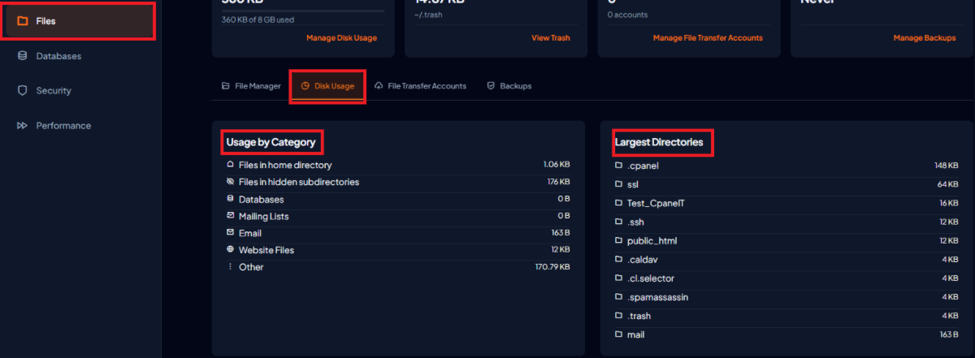
- Thanh tổng quan tiến trình (Quota Bar): Theo dõi tổng dung lượng đã dùng (MB/GB) so với giới hạn gói hosting theo thời gian thực.
- Bóc tách theo phân nhóm (Usage by Category): Thống kê chi tiết dung lượng bị chiếm dụng bởi tệp web, cơ sở dữ liệu, hộp thư email hay thư mục rác ẩn.
- Danh sách thư mục lớn nhất (Largest Directories): Nhận diện nhanh các thư mục phình to bất thường kèm nút dọn dẹp tức thì (Quick Clean).
- Cây thư mục chi tiết (Directory Tree Inspector): Cho phép lọc và sắp xếp toàn bộ thư mục con theo dung lượng để truy tìm các tệp tin backup hoặc file log cũ bị lãng quên.
2. Phân tích dung lượng theo nhóm (Usage by Category)
2.1: Đăng nhập cPanel Meridian > mở Files Hub > chọn mục Managing Disk Usage.
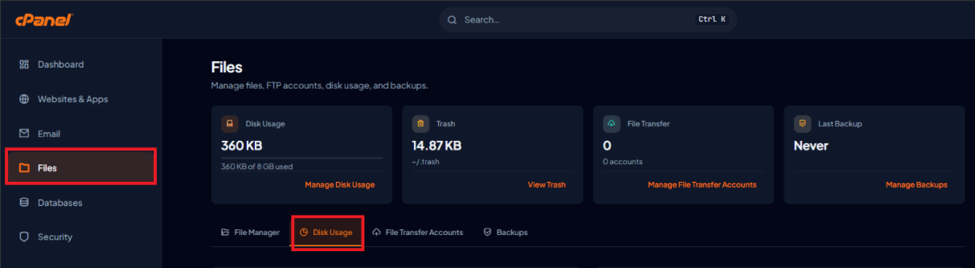
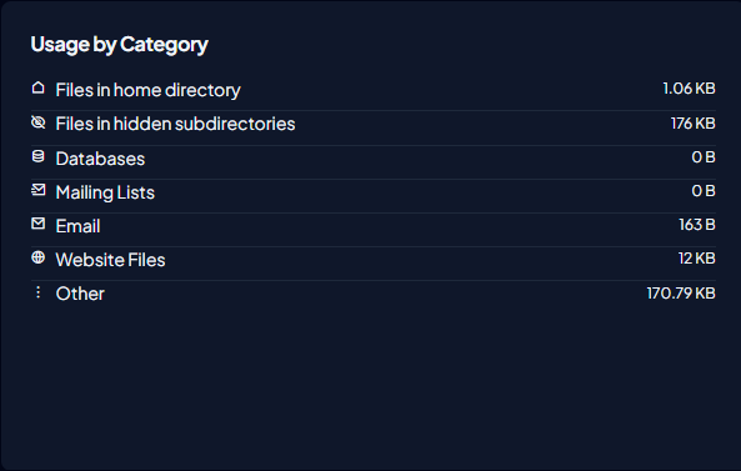
2.2: Quan sát thanh tiến trình và bảng Usage by Category ở cột bên trái:
- Website Files (public_html/): Toàn bộ mã nguồn website, hình ảnh, video, plugin và theme WordPress.
- MySQL Databases: Dung lượng thực tế của các cơ sở dữ liệu và bảng dữ liệu.
- Email Accounts & Maildir (/home/user/mail/): Toàn bộ thư mục hộp thư đến, thư mục Spam, thùng rác email và tệp đính kèm.
- Hidden Subdirectories (.trash/, .cpanel/): Các thư mục ẩn của hệ thống, đặc biệt là thùng rác chứa các tệp đã xóa từ File Manager.
- Logs & Temporary Files (logs/, tmp/): File nhật ký truy cập web, nhật ký lỗi (error log) và các phiên làm việc tạm (session files).
3.Phân tích dung lượng theo nhóm (Largest Directories & Quick Clean)
Khung Largest Directories ở cột bên phải tự động sắp xếp các thư mục chiếm nhiều dung lượng nhất trên hosting của bạn.
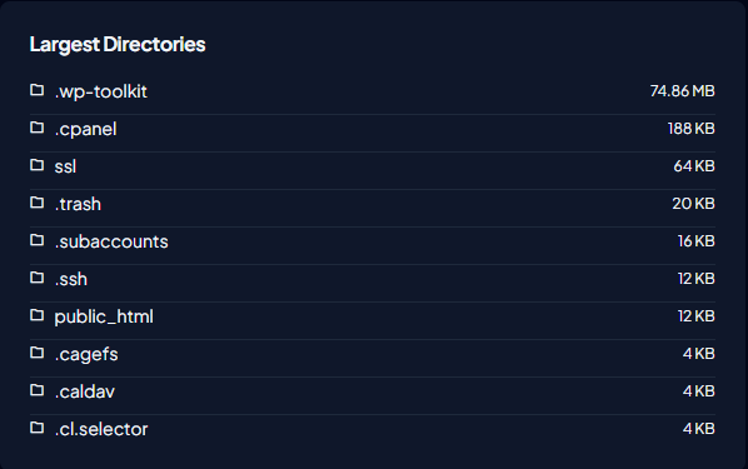
Mục “Các thư mục lớn nhất” sắp xếp các thư mục theo tổng dung lượng lưu trữ theo thứ tự giảm dần. Bạn có thể nhấp vào bất kỳ thư mục nào không bị ẩn để mở thư mục đó trong thẻ Trình quản lý tệp (File Manager). Sau đó, hãy xóa hoặc nén các tệp để giải phóng dung lượng lưu trữ.
4. Lưu ý tối ưu và giải phóng dung lượng hosting
- Dọn dẹp các file Backup thủ công: Thường xuyên kiểm tra thư mục gốc /home/user/ và /public_html/ để xóa các file nén dạng .zip, .tar.gz, .sql do bạn hoặc các plugin backup (như All-in-One WP Migration, UpdraftPlus) tạo ra.
- Tối ưu bảng cơ sở dữ liệu (Database Overhead): Nếu dung lượng MySQL tăng cao bất thường, hãy vào Databases Hub > mở phpMyAdmin > chọn database và thực hiện thao tác Optimize Table để thu hồi dung lượng rỗng (overhead) của các bảng log/transient cache.
- Xóa tệp lỗi error_log: Nếu mã nguồn website gặp xung đột plugin, file error_log có thể phình to nhanh chóng lên vài GB. Bạn có thể mở file này để đọc lỗi, sửa mã nguồn rồi xóa file để giải phóng dung lượng ngay.