ann
ann 1.Tổng quan về nhật ký lỗi (Error Log)
Khi một trang web hoặc yêu cầu truy cập gặp sự cố, nhật ký lỗi (Error Log) là công cụ quan trọng giúp bạn xác định nguyên nhân cốt lõi.
Trong giao diện cPanel Meridian, bạn sử dụng tab Recent Errors thuộc Performance Hub để tra cứu nhật ký và tìm các bản ghi xung quanh thời điểm phát sinh lỗi (ví dụ: khách truy cập báo không tải được trang do thiếu tệp tin hoặc do sai cấu hình file .htaccess).
2. Cách đọc và tra cứu nhật ký lỗi (Reading the Error Log)
Để xem danh sách các lỗi gần đây trên tài khoản cPanel:
- Mở Performance Hub trên thanh menu cPanel Meridian.
- Chọn tab Recent Errors (hoặc nhấp thẳng vào thẻ chỉ số Errors ở đầu trang).
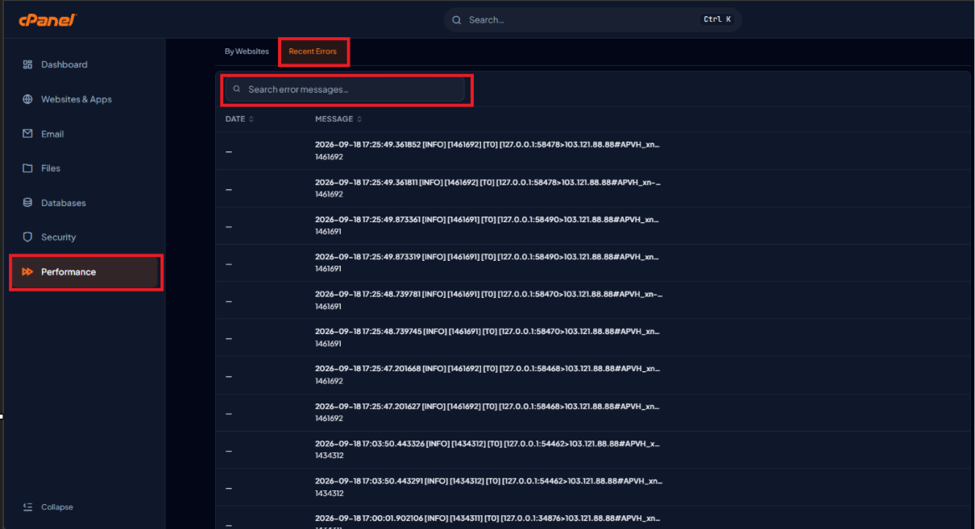
- Danh sách lỗi hiển thị: Bảng nhật ký liệt kê 300 bản ghi lỗi mới nhất, sắp xếp tệp tin mới phát sinh lên đầu trang. Nếu hệ thống không ghi nhận lỗi nào, thông báo No recent errors sẽ xuất hiện.
- Bộ lọc và tìm kiếm: Tìm lỗi cụ thể bằng cách gõ từ khóa từ thông báo (như tên tệp tin, mã lỗi 404, 500) vào thanh tìm kiếm, hoặc lọc theo mốc thời gian xảy ra sự cố.
- Cấu trúc mỗi dòng log: Hiển thị thời gian xảy ra, địa chỉ IP gửi yêu cầu và nội dung thông báo lỗi. Thông báo thường đi kèm thẻ định danh module (ví dụ: core:error, proxy_fcgi:error) giúp định vị nguồn gốc lỗi.
Lưu ý về phạm vi của Error Log:
- Nhật ký lỗi này chỉ ghi nhận các lỗi cấp độ ứng dụng từ Apache® web server.
- Không bao gồm lỗi từ các dịch vụ khác (như Email, DNS) hoặc lỗi mất kết nối mạng phía người dùng.
- Nếu máy chủ sử dụng mô hình NGINX® làm Reverse Proxy, tại đây chỉ hiển thị các lỗi lưu lượng web được ghi nhận bởi tầng Apache phía sau.
3. Chẩn đoán các lỗi thường gặp
Lỗi 404 Not Found và 500 Internal Server Error là hai mã phản hồi HTTP phổ biến nhất trong quá trình vận hành website.
3.1: Chẩn đoán và xử lý lỗi 404 Not Found
- Nguyên nhân: Mã lỗi 404 cho biết máy chủ không tìm thấy tệp tin được yêu cầu. Thường xảy ra khi bạn di chuyển, đổi tên, xóa tệp hoặc liên kết bị trỏ sai URL.
- Phân loại để xử lý:
Lỗi do bot quét tự động: Đa số lỗi 404 sinh ra từ các bot tự động dò quét lỗ hổng (như quét file quản trị lạ, đường dẫn không tồn tại). Nếu thấy đường dẫn trong log lạ lẫm và không liên quan đến cấu trúc website của bạn, bạn có thể bỏ qua.
Lỗi do liên kết thực tế bị gãy:
- Tìm dòng thông báo lỗi 404 trong danh sách bằng cách tìm tên file/đường dẫn.
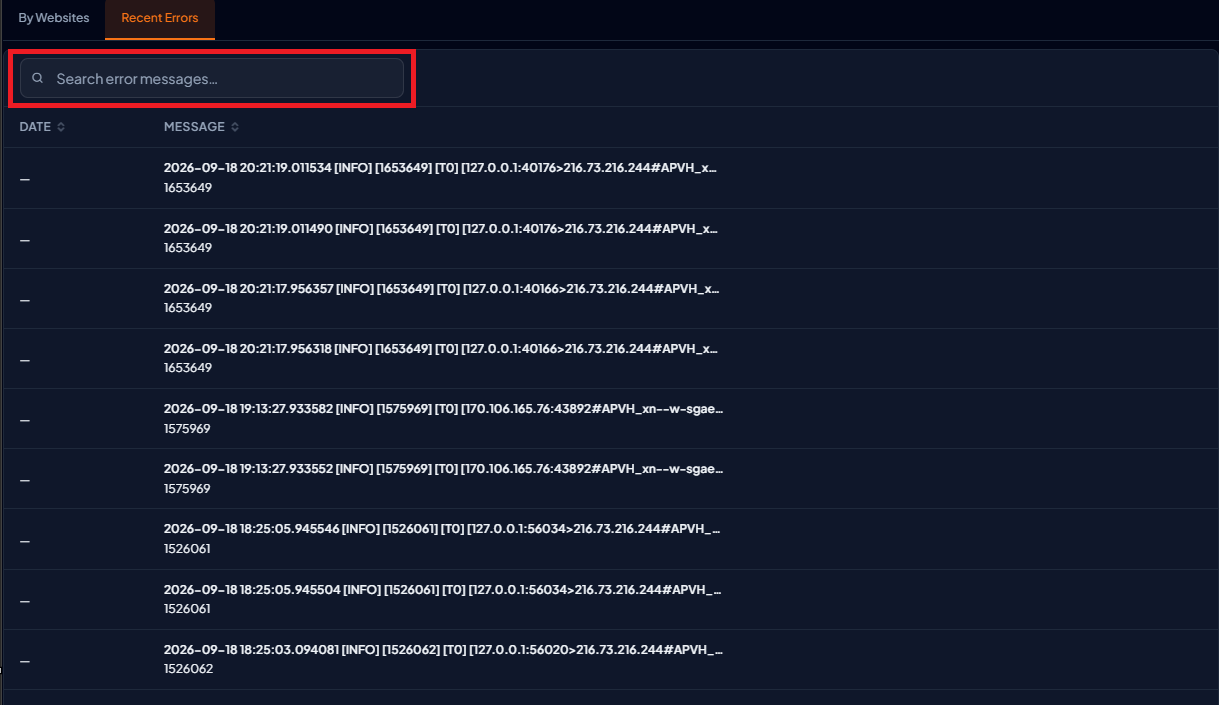
- Sửa lại liên kết (internal link) trỏ đến đúng vị trí nội dung.
- Nếu bạn chủ động xóa hoặc chuyển nội dung sang trang mới, hãy cấu hình Redirect (chuyển hướng) URL cũ sang URL hiện có.
- Tải lại trang (F5) để xác nhận lỗi đã được khắc phục hoàn toàn.
3.2: Chẩn đoán và xử lý lỗi 500 Internal Server Error
Nguyên nhân: Thông báo 500 Internal Server Error biểu thị máy chủ gặp sự cố khi xử lý yêu cầu nhưng không thể công khai nguyên nhân ra ngoài trình duyệt vì lý do bảo mật.
Quy trình truy vết lỗi:
- Vào tab Recent Errors và tìm các bản ghi ghi nhận mã lỗi 500 quanh thời điểm xảy ra sự cố.
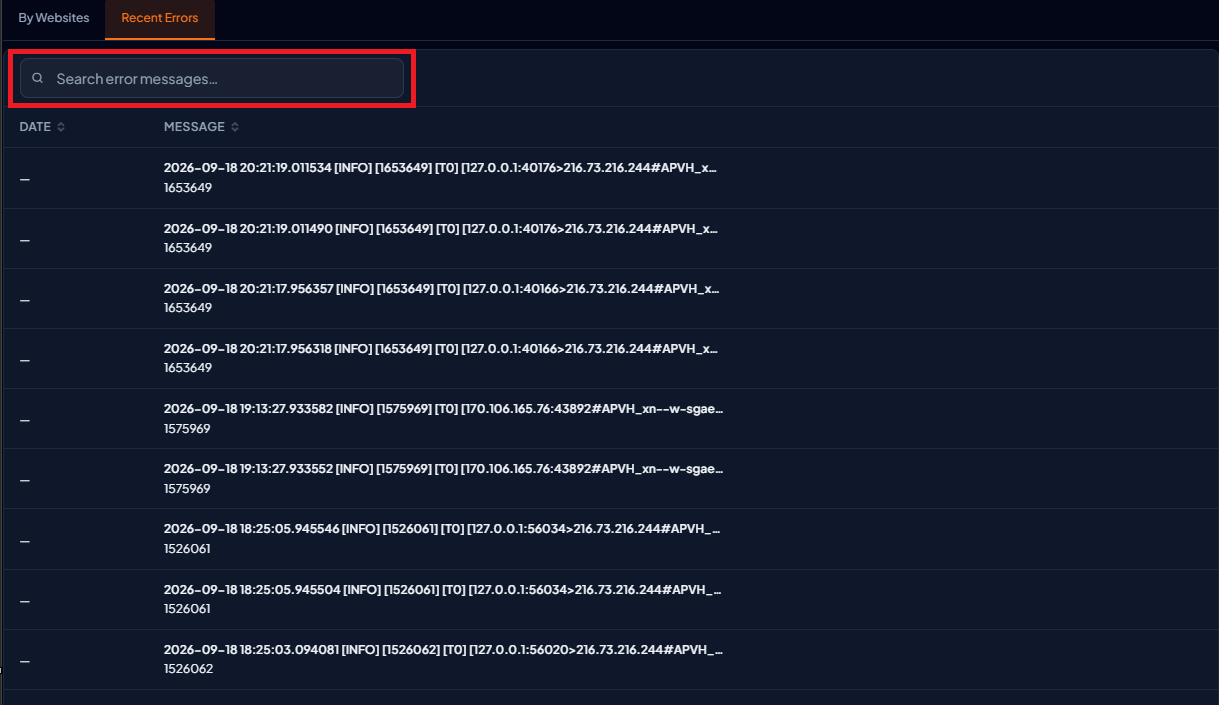
- Kiểm tra file .htaccess: Nếu nội dung thông báo có nhắc đến .htaccess, nguyên nhân thường do sai cú pháp lệnh hoặc sử dụng chỉ thị không được máy chủ hỗ trợ. Mở File Manager trong Files Hub để kiểm tra và sửa lại các dòng cấu hình vừa thêm gần nhất.
- Kiểm tra mã nguồn PHP (Fatal Error): Nếu log báo proxy_fcgi:error hoặc PHP Fatal error, thông báo sẽ chỉ rõ đường dẫn file PHP và số dòng bị lỗi (ví dụ: thiếu class, lỗi logic mã nguồn hoặc vượt giới hạn bộ nhớ).
- Sửa đổi tệp tin phát sinh sự cố và tải lại trang web để xác nhận trạng thái hoạt động bình thường.