Hướng dẫn quản lý tài khoản truyền tệp tin (File transfer accounts) trên cPanel (Giao diện Meridian)

1.Tổng quan về File Transfer Accounts trong Files Hub
Giao thức truyền tệp tin qua mạng (FTP / FTPS / SFTP) cho phép bạn kết nối trực tiếp từ máy tính cá nhân vào máy chủ hosting để tải lên hoặc tải xuống hàng loạt tệp tin, mã nguồn website dung lượng lớn thông qua các phần mềm chuyên dụng như FileZilla, WinSCP, …
Trong giao diện cPanel Meridian, tính năng này được chuẩn hóa thành File Transfer Accounts thuộc không gian làm việc Files Hub:
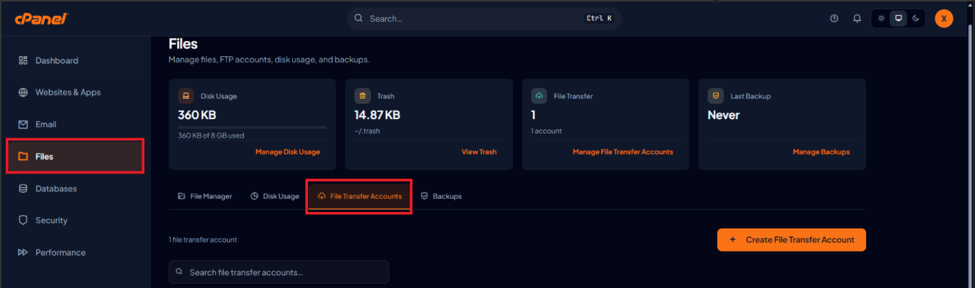
Phân loại tài khoản:
- Primary Account (Tài khoản chính): Tạo mặc định theo tài khoản cPanel, có quyền truy cập toàn bộ thư mục gốc của hosting (/home/username). Mật khẩu tài khoản này trùng với mật khẩu đăng nhập cPanel và không thể xóa.
- User Accounts (Tài khoản phụ tạo thêm): Do bạn chủ động cấp phát cho lập trình viên, nhân viên nội dung hoặc đối tác bên ngoài với phạm vi thư mục được giới hạn an toàn (Chroot).
2. Quản lý danh sách tài khoản truyền tệp
Đăng nhập cPanel Meridian > mở Files Hub > chọn mục File Transfer Accounts.
Thẻ Active FTP Accounts trên cùng hiển thị tổng số tài khoản đang hoạt động trên hệ thống.
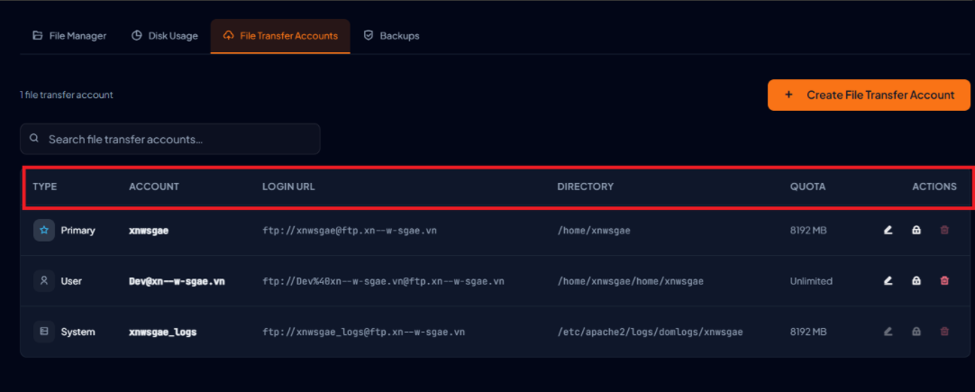
Bảng Configured File Transfer Logins cung cấp thông tin chi tiết:
Account (Login): Tên đăng nhập đầy đủ dạng user@domain.com.
Type: Phân loại tài khoản Primary hoặc User.
Directory (Chroot Root): Thư mục cao nhất mà tài khoản đó được phép nhìn thấy và truy cập.
Quota: Hạn mức dung lượng lưu trữ được cấp.
Actions: Các nút tác vụ nhanh (Configure Client, Change Password, Change Quota, Delete).
3. Khởi tạo tài khoản FTP mới (Add FTP Account)
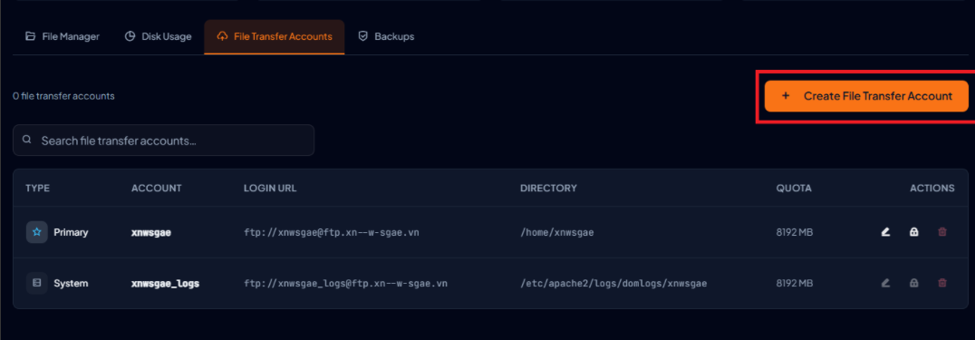
Khi thuê lập trình viên hoặc cấp quyền cho thành viên trong nhóm, bạn nên tạo tài khoản riêng biệt để tránh rò rỉ toàn bộ dữ liệu hosting:
- Tại giao diện File Transfer Accounts, nhấn nút màu xanh + Create File Transfer Account.
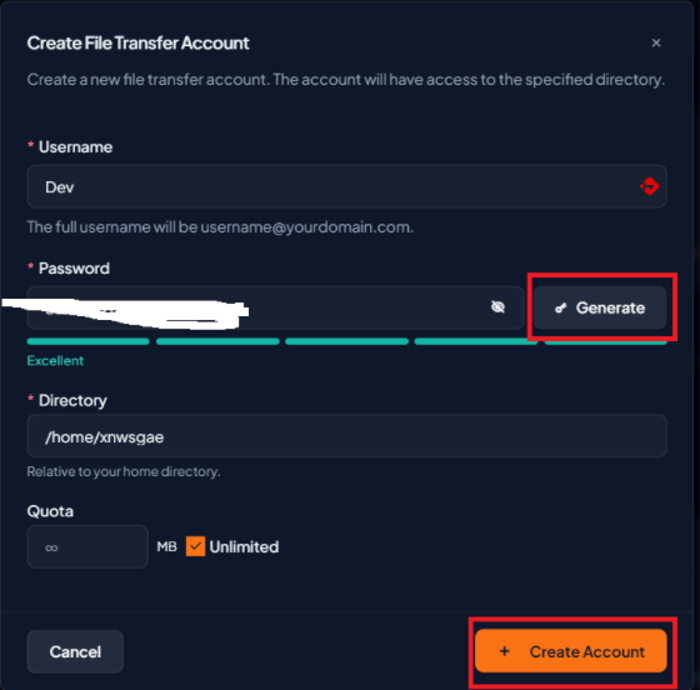
Thiết lập các thông số:
Username: Nhập tên người dùng (ví dụ: developer).
Password: Nhập mật khẩu hoặc bấm nút Password Generator để tạo chuỗi mật khẩu bảo mật cao.
Directory (Chroot Root – Cực kỳ quan trọng):
- cPanel mặc định sẽ tự gợi ý đường dẫn thư mục con dựa theo tên đăng nhập (ví dụ: /home/user/public_html/developer).
- Bạn có thể điều chỉnh đường dẫn này đến đúng thư mục website cần bàn giao (ví dụ: /home/user/public_html/subsite).
- Lưu ý nguyên tắc an toàn: Người dùng đăng nhập qua FTP sẽ bị khóa trong thư mục này (chroot jail) và chỉ thao tác được với các file/thư mục con bên trong, hoàn toàn không thể lùi ra ngoài thư mục gốc để đọc file cấu hình hệ thống (wp-config.php, .env, thư mục mail/).
- Quota: Nhập dung lượng tối đa tài khoản được phép upload (tính bằng MB) hoặc tích chọn Unlimited nếu không muốn giới hạn.
Nhấn nút Create FTP Account để hoàn tất.
4. Cấu hình kết nối phần mềm FTP Client (FileZilla, WinSCP)
Thông số kết nối thủ công (Manual Settings)
FTP Server (Host): Nhập IP của máy chủ hosting.
FTP Username: Tên đăng nhập đầy đủ dạng developer@mycompany.vn (đối với tài khoản chính thì chỉ cần nhập cpanel_username).(VD: Dev@xn--w-sgae.vn)
FTP Password: Mật khẩu bạn đã thiết lập khi tạo tài khoản.
Cổng kết nối (Port):
- Cổng 21: Kết nối FTP tiêu chuẩn hoặc FTPS (Explicit TLS/SSL) – khuyến nghị bật FTPS để mã hóa mật khẩu khi truyền qua mạng.
- Cổng 22: Kết nối SFTP (SSH File Transfer Protocol) – chỉ khả dụng nếu tài khoản cPanel đã được cấp quyền SSH Access.
5. Quản lý, chỉnh sửa và xóa tài khoản
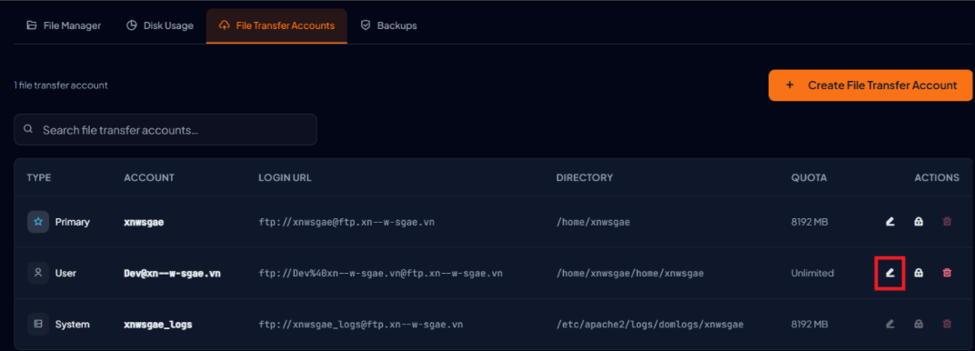
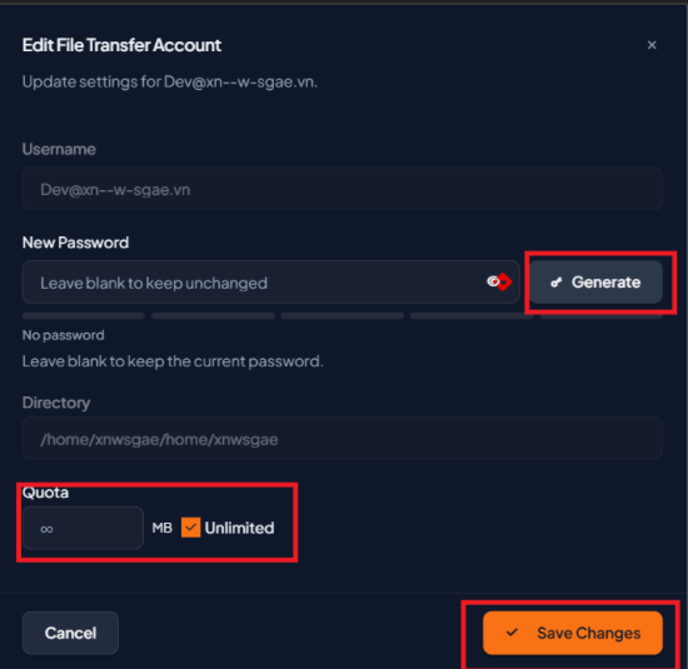
- Đổi mật khẩu: Nhấp vào Edit > chọn Change Password > nhập mật khẩu mới và bấm xác nhận mà không làm thay đổi đường dẫn hay dữ liệu của tài khoản.
- Thay đổi hạn mức lưu trữ: Nhấp vào Edit > chọn Change Quota > nâng hoặc hạ số MB lưu trữ.
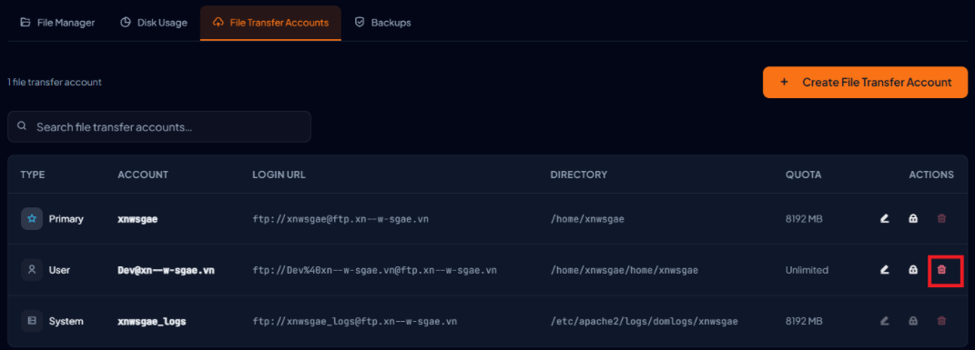
Xóa tài khoản (Delete):
Khi không còn làm việc với đối tác hoặc nhân viên cũ, nhấn Delete cạnh tài khoản đó.
Lưu ý:
Việc xóa tài khoản chỉ loại bỏ thông tin đăng nhập. Thao tác này không xóa các tệp tin trong thư mục chính (home directory) của tài khoản đó.