








































 Thịnh Văn Hạnh
 Gỡ bỏ phần mềm không có trong Control Panel Win 10 là lỗi khá phổ biến khi bạn muốn xóa ứng dụng nhưng không tìm thấy trong danh sách Programs and Features. Tình trạng này có thể xảy ra do phần mềm bị lỗi cài đặt, bị ẩn khỏi Control Panel, là phần mềm portable, còn sót file hệ thống hoặc bị chặn bởi tiến trình chạy ngầm.
Bài viết dưới đây sẽ hướng dẫn bạn các cách gỡ phần mềm không hiện trong Control Panel trên Windows 10, từ cách đơn giản đến nâng cao. Bạn nên thực hiện theo thứ tự để tránh xóa nhầm file quan trọng hoặc làm lỗi hệ thống.
Tóm Tắt Bài Viết
- Vì sao phần mềm không có trong Control Panel Win 10?
- Bảng chọn nhanh cách gỡ phần mềm không hiện trong Control Panel
- Cách 1: Gỡ phần mềm trong Windows Settings
- Cách 2: Gỡ phần mềm từ Start Menu
- Cách 3: Dùng file Uninstall.exe trong thư mục cài đặt
- Cách 4: Gỡ phần mềm bằng Microsoft Program Install and Uninstall Troubleshooter
- Cách 5: Gỡ phần mềm bằng Revo Uninstaller
- Cách 6: Dùng IObit Uninstaller để xóa phần mềm cứng đầu
- Cách 7: Cài lại phần mềm rồi gỡ lại
- Cách 8: Gỡ phần mềm trong Safe Mode
- Cách 9: Xóa phần mềm khỏi Registry nếu bị ẩn trong Control Panel
- Lưu ý khi gỡ phần mềm không có trong Control Panel Win 10
- FAQ: Câu hỏi thường gặp
Vì sao phần mềm không có trong Control Panel Win 10?
Không phải phần mềm nào cài trên máy cũng hiển thị trong Control Panel. Một số nguyên nhân thường gặp gồm:
- Phần mềm bị lỗi trong quá trình cài đặt.
- Ứng dụng được cài từ Microsoft Store nên nằm trong Windows Settings.
- Phần mềm dạng portable, không ghi thông tin vào Registry.
- File gỡ cài đặt bị mất hoặc bị hỏng.
- Phần mềm bị ẩn khỏi danh sách Programs and Features.
- Máy tính còn sót registry hoặc file rác sau khi gỡ lỗi.
- Một số phần mềm độc hại cố tình ẩn khỏi Control Panel.
Vì vậy, khi không thấy phần mềm trong Control Panel, bạn không nên xóa thủ công ngay thư mục cài đặt. Cách này có thể để lại file rác, registry lỗi và tiến trình chạy ngầm.
Bảng chọn nhanh cách gỡ phần mềm không hiện trong Control Panel
|
Tình trạng gặp phải |
Cách xử lý nên dùng |
|
Ứng dụng cài từ Microsoft Store |
Gỡ trong Windows Settings |
|
Phần mềm có thư mục cài đặt riêng |
Chạy file Uninstall.exe hoặc Remove.exe |
|
Phần mềm bị lỗi không gỡ được |
Dùng Microsoft Program Install and Uninstall Troubleshooter |
|
Phần mềm còn sót file rác |
Dùng Revo Uninstaller hoặc IObit Uninstaller |
|
Phần mềm chạy ngầm, không xóa được |
Khởi động Safe Mode rồi gỡ |
|
Phần mềm bị ẩn khỏi Control Panel |
Kiểm tra Registry |
|
Phần mềm portable |
Xóa thư mục chứa phần mềm và shortcut liên quan |
Cách 1: Gỡ phần mềm trong Windows Settings
Đây là cách nên thử đầu tiên. Nhiều ứng dụng trên Windows 10 không hiển thị trong Control Panel nhưng vẫn có trong mục Apps của Settings.
Cách thực hiện:
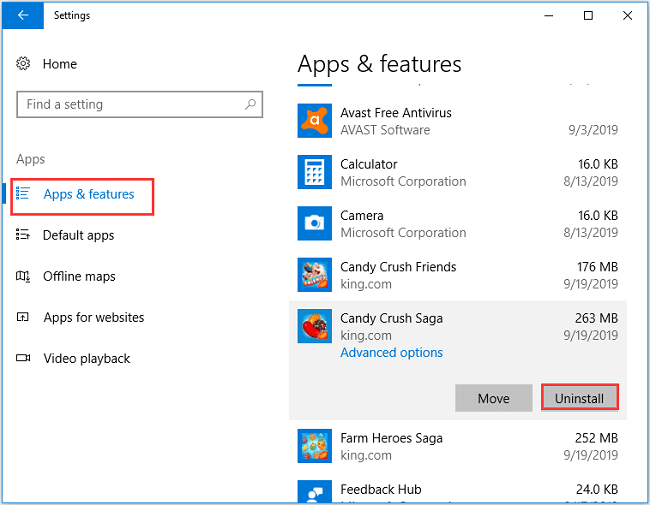
- Nhấn tổ hợp phím Windows + I để mở Settings.
- Chọn Apps.
- Vào mục Apps & features.
- Tìm phần mềm cần gỡ.
- Nhấn vào phần mềm và chọn Uninstall.
- Làm theo hướng dẫn trên màn hình.
Cách này phù hợp với ứng dụng cài từ Microsoft Store, phần mềm phổ thông hoặc các chương trình được Windows nhận diện đầy đủ.
Cách 2: Gỡ phần mềm từ Start Menu
Một số ứng dụng không hiện trong Control Panel nhưng vẫn có tùy chọn gỡ ngay trong Start Menu.
Cách thực hiện:
- Nhấn phím Windows.
- Tìm tên phần mềm cần gỡ.
- Nhấp chuột phải vào biểu tượng phần mềm.
- Chọn Uninstall.
- Nếu Windows chuyển sang Settings, tiếp tục chọn Uninstall lần nữa.
Cách này nhanh, dễ làm và phù hợp khi bạn còn nhớ tên phần mềm.
Cách 3: Dùng file Uninstall.exe trong thư mục cài đặt
Nhiều phần mềm có sẵn file gỡ cài đặt riêng nhưng không hiển thị trong Control Panel.
Cách thực hiện:
- Nhấp chuột phải vào biểu tượng phần mềm ngoài Desktop.
- Chọn Open file location.
- Tìm các file có tên như:
- Uninstall.exe
- Unins000.exe
- Remove.exe
- Setup.exe
- Nhấp đúp vào file gỡ cài đặt.
- Làm theo hướng dẫn để xóa phần mềm.
Nếu không thấy Open file location, bạn có thể kiểm tra trong các thư mục:
- C:\Program Files
- C:\Program Files (x86)
- C:\Users\Tên người dùng\AppData
Lưu ý: Không nên xóa cả thư mục phần mềm ngay từ đầu nếu chưa chạy file uninstall. Việc xóa thủ công có thể làm sót registry và dịch vụ nền.
Cách 4: Gỡ phần mềm bằng Microsoft Program Install and Uninstall Troubleshooter
Nếu phần mềm bị lỗi, không hiện trong Control Panel hoặc báo lỗi khi gỡ, bạn có thể dùng công cụ chính chủ từ Microsoft.
Cách thực hiện:
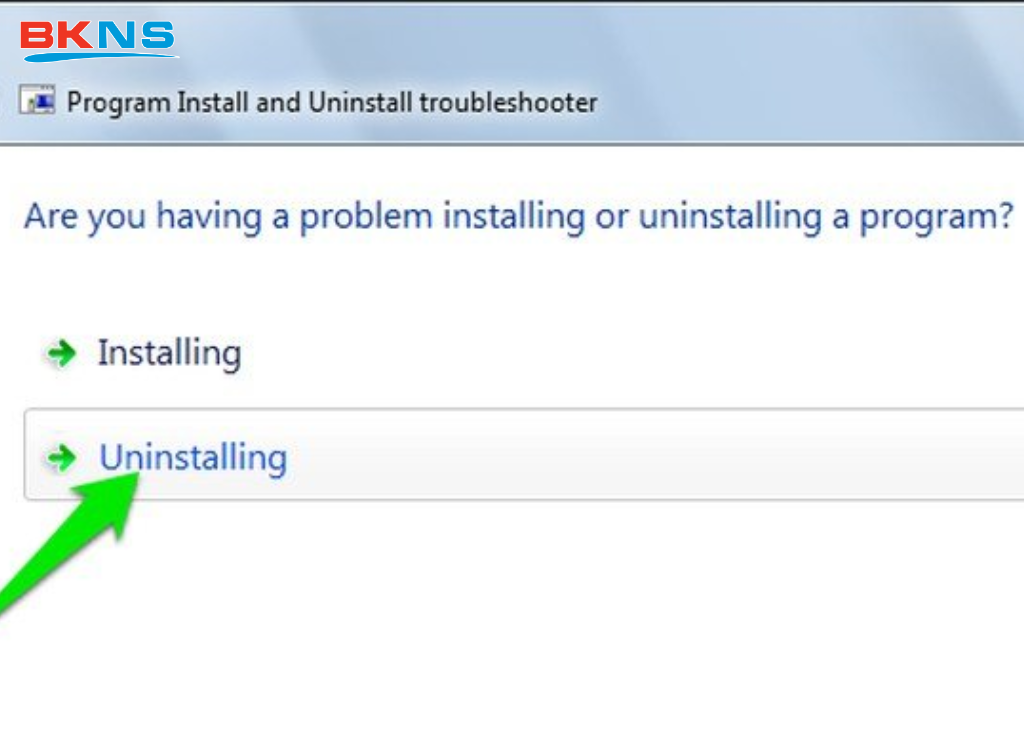
- Tải Microsoft Program Install and Uninstall Troubleshooter từ trang Microsoft.
- Mở công cụ.
- Chọn Uninstalling.
- Chọn phần mềm cần gỡ.
- Làm theo hướng dẫn để công cụ sửa lỗi và gỡ phần mềm.
Cách này phù hợp khi phần mềm bị lỗi registry, mất file uninstall hoặc không thể gỡ bằng cách thông thường.
Cách 5: Gỡ phần mềm bằng Revo Uninstaller
Revo Uninstaller là công cụ mạnh để gỡ phần mềm và quét file rác còn sót lại.
Cách thực hiện:
- Cài Revo Uninstaller.
- Mở phần mềm.
- Tìm ứng dụng cần gỡ.
- Chọn Uninstall.
- Sau khi gỡ, chọn chế độ quét leftover files.
- Xóa các file rác và registry còn sót nếu chắc chắn đúng phần mềm.
Ưu điểm của Revo Uninstaller là có thể xử lý tốt các phần mềm cứng đầu, phần mềm lỗi hoặc phần mềm không hiện trong Control Panel.
Cách 6: Dùng IObit Uninstaller để xóa phần mềm cứng đầu
IObit Uninstaller cũng là lựa chọn phổ biến khi cần gỡ phần mềm không hiện trong Control Panel Win 10.
Cách thực hiện:
- Cài IObit Uninstaller.
- Mở chương trình.
- Chọn danh sách phần mềm đã cài.
- Tìm phần mềm cần xóa.
- Nhấn Uninstall.
- Chọn quét và xóa file dư thừa sau khi gỡ.
Công cụ này phù hợp với người dùng phổ thông vì giao diện dễ dùng, có khả năng gỡ nhiều phần mềm cùng lúc và dọn phần dư sau khi uninstall.
Cách 7: Cài lại phần mềm rồi gỡ lại
Nghe có vẻ ngược, nhưng đây là cách hiệu quả nếu file gỡ cài đặt đã bị mất.
Khi bạn cài lại đúng phiên bản phần mềm, hệ thống sẽ khôi phục file uninstall, registry và đường dẫn bị thiếu. Sau đó, bạn có thể gỡ phần mềm bằng Settings, Control Panel hoặc file Uninstall.exe.
Cách thực hiện:
- Tải lại đúng phần mềm từ nguồn chính thức.
- Cài đặt lại vào đúng thư mục cũ nếu có thể.
- Khởi động lại máy.
- Gỡ phần mềm bằng Settings hoặc file Uninstall.exe.
Cách này nên dùng khi phần mềm báo lỗi “uninstall file missing”, “setup file not found” hoặc không thể gỡ do thiếu thành phần cài đặt.
Cách 8: Gỡ phần mềm trong Safe Mode
Nếu phần mềm đang chạy ngầm, bị khóa file hoặc không cho xóa, bạn nên thử gỡ trong Safe Mode.
Cách thực hiện:
- Nhấn Windows + R.
- Nhập msconfig rồi nhấn Enter.
- Chọn tab Boot.
- Tích Safe boot.
- Nhấn OK và khởi động lại máy.
- Gỡ phần mềm bằng Settings, file Uninstall.exe hoặc công cụ gỡ cài đặt.
- Sau khi xong, mở lại msconfig và bỏ chọn Safe boot.
Safe Mode giúp Windows khởi động với số lượng dịch vụ tối thiểu. Nhờ đó, các phần mềm chạy ngầm sẽ ít can thiệp vào quá trình gỡ hơn.
Cách 9: Xóa phần mềm khỏi Registry nếu bị ẩn trong Control Panel
Đây là cách nâng cao. Bạn chỉ nên thực hiện nếu hiểu rõ mình đang xóa gì.
Trước khi làm, hãy tạo Restore Point hoặc sao lưu Registry để tránh lỗi hệ thống.
Cách thực hiện:
- Nhấn Windows + R.
- Nhập regedit và nhấn Enter.
- Truy cập đường dẫn:
HKEY_LOCAL_MACHINE\SOFTWARE\Microsoft\Windows\CurrentVersion\Uninstall
Với phần mềm 32-bit trên Windows 64-bit, kiểm tra thêm:
HKEY_LOCAL_MACHINE\SOFTWARE\WOW6432Node\Microsoft\Windows\CurrentVersion\Uninstall
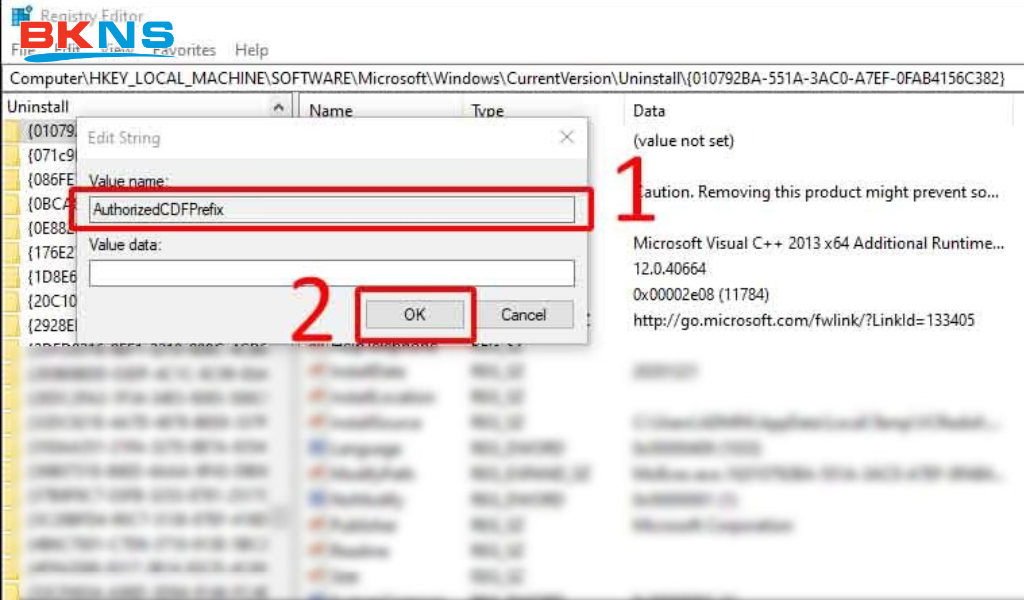
- Tìm khóa liên quan đến phần mềm cần gỡ.
- Kiểm tra các giá trị như DisplayName, UninstallString.
- Nếu có UninstallString, sao chép đường dẫn và chạy bằng hộp thoại Run hoặc Command Prompt.
- Nếu chỉ muốn hiện lại phần mềm trong Control Panel, kiểm tra giá trị SystemComponent. Nếu giá trị này là 1, phần mềm có thể đang bị ẩn.
Cảnh báo: Không xóa bừa khóa Registry. Xóa nhầm có thể làm lỗi phần mềm khác hoặc ảnh hưởng đến Windows.
Lưu ý khi gỡ phần mềm không có trong Control Panel Win 10
Để tránh lỗi hệ thống, bạn nên lưu ý:
- Không xóa file trong Program Files nếu chưa biết rõ chức năng.
- Không chỉnh Registry nếu chưa sao lưu.
- Không tải công cụ gỡ phần mềm từ website lạ.
- Nên tải Revo, IObit hoặc công cụ Microsoft từ nguồn chính thức.
- Sau khi gỡ, nên khởi động lại máy.
- Nếu phần mềm nghi ngờ là mã độc, nên quét bằng Windows Security hoặc phần mềm diệt virus uy tín.
FAQ: Câu hỏi thường gặp
Gỡ phần mềm không có trong Control Panel có nguy hiểm không?
Không nguy hiểm nếu bạn dùng Settings, file Uninstall.exe hoặc công cụ chính thống. Tuy nhiên, chỉnh Registry hoặc xóa thủ công thư mục phần mềm có thể gây lỗi nếu làm sai.
Có nên dùng CCleaner để gỡ phần mềm không?
Có thể dùng, nhưng nên cẩn thận khi dọn Registry. Nếu chỉ cần gỡ phần mềm, bạn nên ưu tiên công cụ chuyên dụng như Revo Uninstaller hoặc IObit Uninstaller.
Xóa thư mục phần mềm có phải là đã gỡ hoàn toàn không?
Không. Xóa thư mục chỉ loại bỏ một phần file. Registry, shortcut, dịch vụ nền và file rác có thể vẫn còn trong hệ thống.
Cách an toàn nhất để gỡ phần mềm không hiện trong Control Panel là gì?
Thứ tự an toàn nên là: Windows Settings → Start Menu → file Uninstall.exe → công cụ Microsoft → Revo/IObit → Registry. Không nên chỉnh Registry ngay từ đầu.
Gỡ bỏ phần mềm không có trong Control Panel Win 10 không khó, nhưng bạn cần chọn đúng cách theo từng tình trạng. Với phần mềm thông thường, hãy thử Windows Settings, Start Menu hoặc file Uninstall.exe trước. Nếu phần mềm bị lỗi, không hiện danh sách hoặc còn sót file rác, bạn có thể dùng công cụ Microsoft, Revo Uninstaller hoặc IObit Uninstaller để xử lý triệt để hơn.
Nếu bạn quản trị website, VPS hoặc máy chủ Windows và thường xuyên gặp lỗi phần mềm, lỗi hệ thống hoặc xung đột dịch vụ, hãy ưu tiên môi trường vận hành ổn định, có sao lưu và hỗ trợ kỹ thuật rõ ràng. BKNS cung cấp các giải pháp hosting, VPS và máy chủ phù hợp cho cá nhân, doanh nghiệp và đội ngũ kỹ thuật cần hệ thống an toàn, dễ quản trị và vận hành lâu dài.














