








































 Thịnh Văn Hạnh
 Tóm Tắt Bài Viết
- Hướng dẫn fix lỗi upload_max_filesize error của server cho trang web WordPress
- Phương pháp 1) Sử dụng file .htaccess
- Phương pháp 2: Sử dụng file wp-config.php
- Phương pháp 3: Sử dụng file php.ini
- Phương pháp 4: Liên hệ hỗ trợ khách hàng cho hosting của bạn
- Câu hỏi thường gặp về lỗi upload_max_filesize
- Lỗi upload_max_filesize có nguy hiểm không?
- Vì sao sửa .htaccess xong website bị lỗi 500?
- Có nên dùng plugin để tăng upload_max_filesize không?
- upload_max_filesize và post_max_size khác nhau thế nào?
- Tăng upload_max_filesize có làm website chậm hơn không?
- Dùng hosting shared có tự sửa được lỗi này không?
- Sau khi sửa cần làm gì để kiểm tra?
Hướng dẫn fix lỗi upload_max_filesize error của server cho trang web WordPress
Mỗi máy chủ lưu trữ đều được thiết lập upload một khoảng giới hạn để ngăn chặn người sử dụng không vi phạm những quy định server đã được phân bổ. Nếu bạn gặp upload_max_filesize error trong khi cài đặt theme, plugin, hoặc thậm chí là upload hình ảnh, thì có nghĩa là đã có vấn đề xảy ra với giới hạn upload và bạn cần nâng cấp nó.
Trong bài hướng dẫn này, bạn sẽ học cách fix lỗi bằng cách nâng cấp giới hạn upload mặc định bằng những phương pháp khác nhau. Bài viết sẽ sử dụng cPanel truy cập những file khác nhau để chỉnh sửa hoặc upload.
Phương pháp 1) Sử dụng file .htaccess
Bạn phải truy cập file .htaccess từ cPanel và chỉ cần thêm 1 dòng lệnh, bạn sẽ chẳng còn thấy upload_max_filesize error sau đó nữa.
Đây là những bước thực hiện:
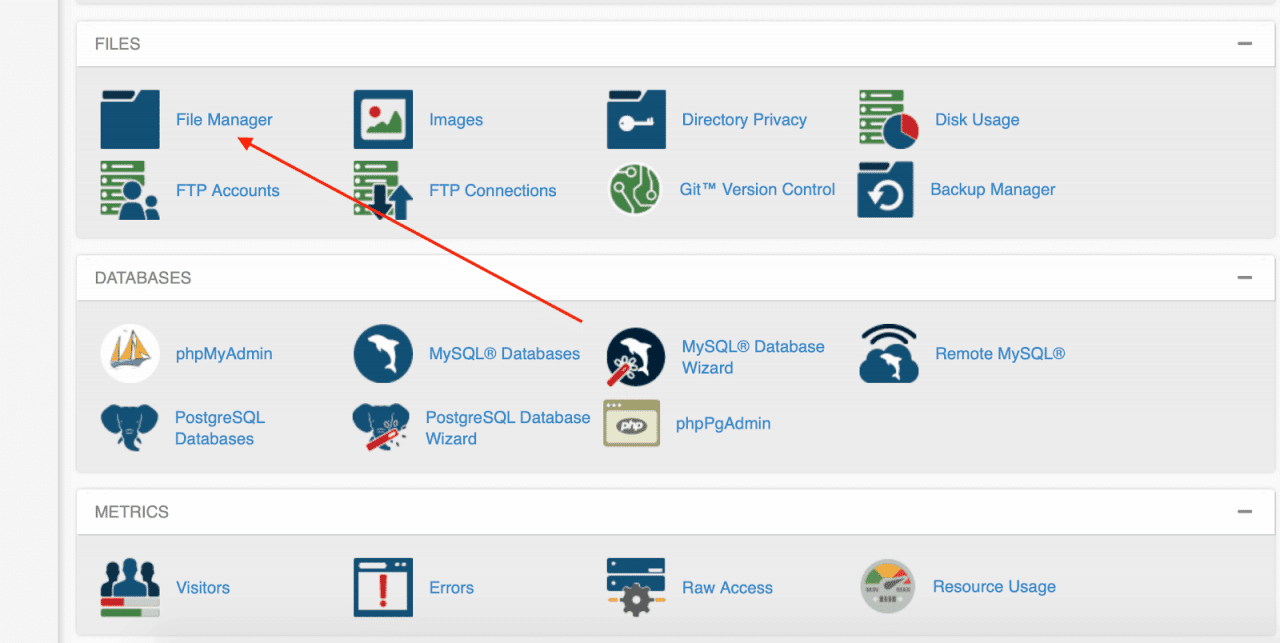
- Log into tài khoản hosting của bạn và mở cPanel. Tìm file Manager bởi vì đó là nơi tất cả các file được lưu trữ của trang web WordPress
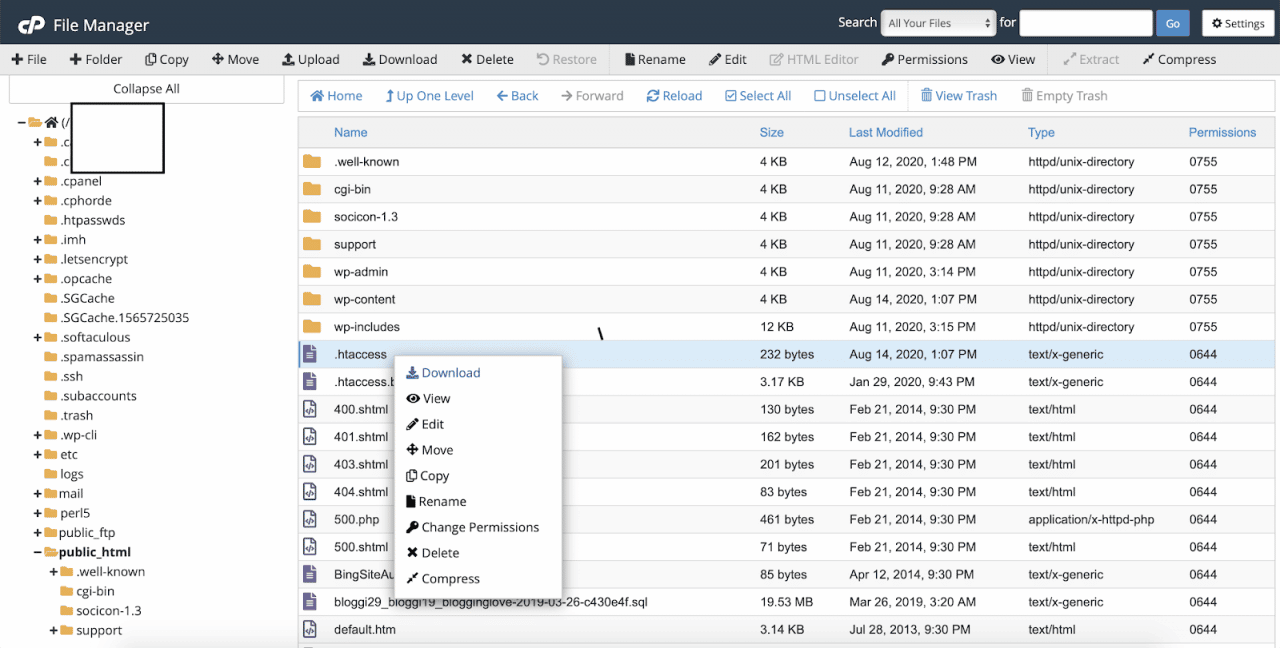
- Với hầu hết trang web, bạn phải mở dữ liệu public_html từ thanh bên trái màn hình. Click vào và bạn có thể tất cả các file gồm cả .htaccess
- Nhấn chuột trái vào đó và chọn edit.
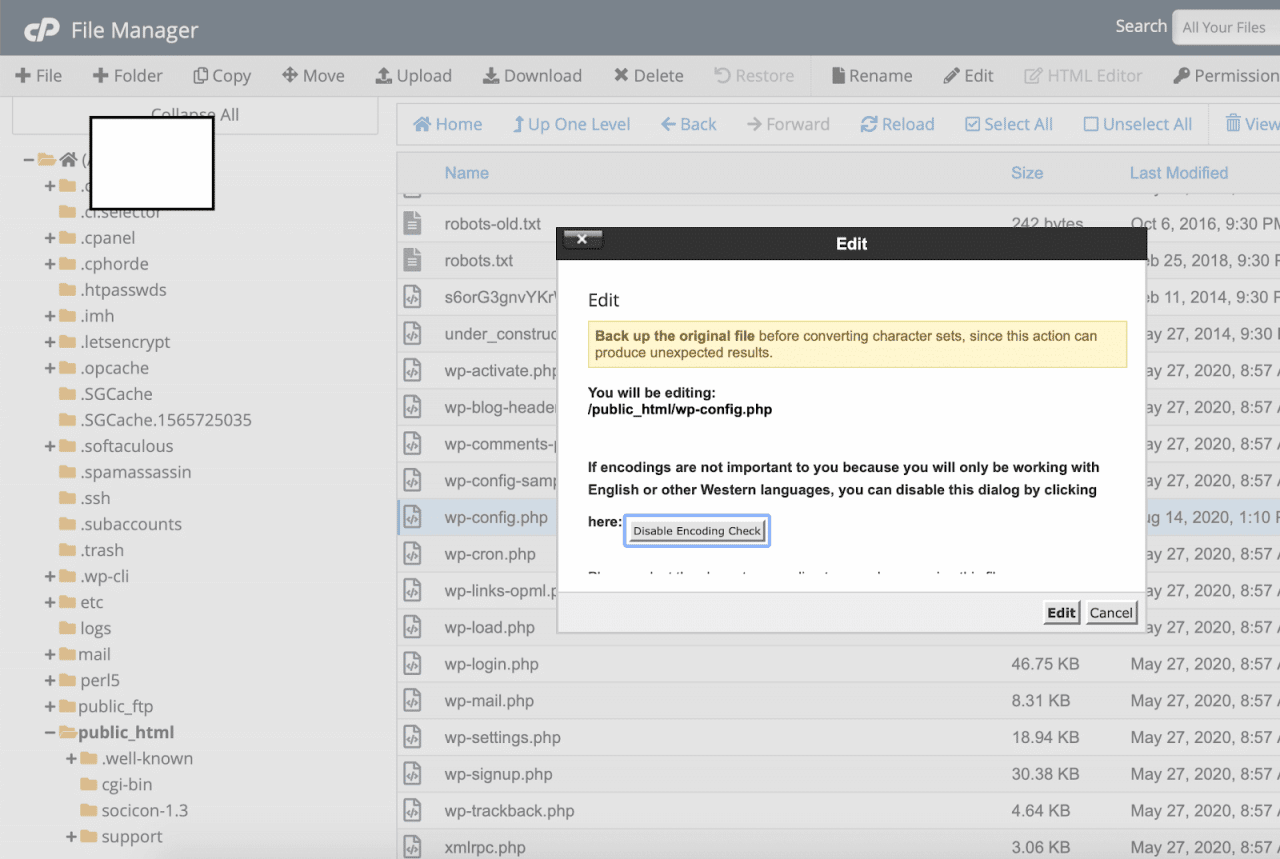
- Một cửa sổ popup sẽ hiện lên để xác nhận rằng bạn sẽ chỉnh sửa file. Click vào edit và một tab mới sẽ hiện lên với những dòng code có sẵn của file .htaccess
- Thêm dòng dưới đây vào hộp
php_value upload_max_filesize 256M
- Click vào save để thay đổi ở góc trên bên phải của trình chỉnh sửa.
Nếu nó không hoạt động, bạn có thể nâng cấp upload limit bằng cách thêm dòng lệnh này:
php_value post_max_size 256M

php_value memory_limit 512M

php_value max_input_time 180

php_value max_execution_time 180
Phương pháp 2: Sử dụng file wp-config.php
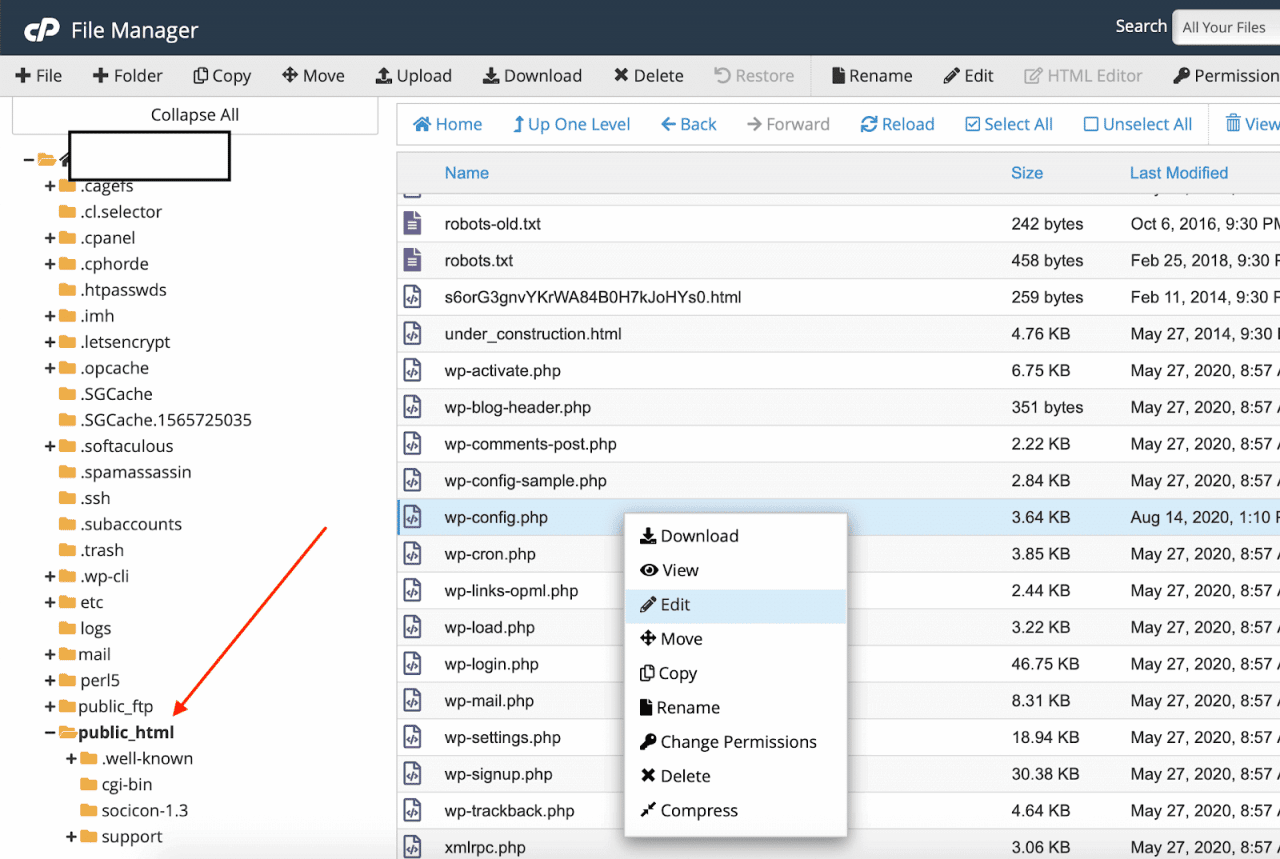
Cũng giống như file .htaccess, bạn có thể tìm thấy wp-config.php trong public_html (dữ liệu nguồn)
Tại phía trên, bạn sẽ nhìn thấy mọi folder trong dữ liệu nguồn và bạn sẽ nhìn thấy tất cả các file.
Sau khi tìm kiếm file wp-config.php, hãy nhấn chuột phải và chọn Edit
Như phấn trước, một cửa sổ popup sẽ xuất hiện, bạn phải click vào Edit để tiếp tục
Đây là dòng code mà bạn phải thêm vào trước dòng That’s all, stop editing! Happy publishing
@ini_set('upload_max_size' , '256M' );
Lưu thay đổi, bạn đã hoàn thành tất cả
Phương pháp 3: Sử dụng file php.ini
Trong hầu hết tài khoản shared-hosting, bạn không được phép truy cập file này hoặc update nó. Tuy nhiên nếu bạn có thể tìm thấy nó trong dữ liệu nguồn, mở nó để chỉnh sửa và thêm dòng code này:
upload_max_filesize = 256M

post_max_size = 256M

memory_limit = 512M

max_execution_time = 180
Sau đó lưu thay đổi.
Nếu bạn không thể tìm thấy nó, điều đó có nghĩa công ty hosting của bạn đã thiết lập giới hạn PHP đồng nghĩa bạn có thể sử nâng cấp bằng cách sử dụng file .htaccess
Phương pháp 4: Liên hệ hỗ trợ khách hàng cho hosting của bạn
Đây là giải pháp cuối bởi sau khi thêm những dòng code khác nhau hay bất kỳ file nào, chỉ có công ty hỗ trợ hosting cho khách hàng mới có thể giúp bạn.
Đôi khi, vì lý do bảo mật, nhiều công ty không cho phép người dùng nâng cấp giới hạn upload. Nhưng họ có thể giúp bạn sửa lỗi upload_max_filesize error.
Câu hỏi thường gặp về lỗi upload_max_filesize
Lỗi upload_max_filesize có nguy hiểm không?
Không quá nguy hiểm. Đây chủ yếu là lỗi giới hạn dung lượng upload của PHP. Tuy nhiên, nếu cấu hình sai khi sửa file, website có thể báo lỗi 500. Vì vậy, bạn nên sao lưu file trước khi chỉnh.
Vì sao sửa .htaccess xong website bị lỗi 500?
Nguyên nhân thường là server không cho phép dùng php_value trong .htaccess. Bạn chỉ cần xóa đoạn vừa thêm là website sẽ hoạt động lại. Sau đó hãy dùng cPanel, .user.ini, php.ini hoặc liên hệ hosting.
Có nên dùng plugin để tăng upload_max_filesize không?
Có thể dùng, nhưng không phải lúc nào cũng hiệu quả. Nếu hosting khóa cấu hình PHP ở cấp server, plugin sẽ không thể thay đổi giới hạn upload. Cách ổn định hơn là chỉnh trong hosting panel hoặc cấu hình PHP.
upload_max_filesize và post_max_size khác nhau thế nào?
upload_max_filesize là dung lượng tối đa cho một file upload. post_max_size là tổng dung lượng dữ liệu gửi lên server qua phương thức POST. Khi upload file, cả hai thông số này đều quan trọng.
Tăng upload_max_filesize có làm website chậm hơn không?
Bản thân việc tăng giới hạn upload không làm website chậm ngay lập tức. Tuy nhiên, nếu bạn cho phép upload file quá lớn trên hosting yếu, quá trình xử lý file có thể tiêu tốn tài nguyên CPU, RAM và ảnh hưởng hiệu năng.
Có, nếu nhà cung cấp hosting cho phép chỉnh thông số PHP qua cPanel, DirectAdmin hoặc PHP Selector. Nếu không có quyền chỉnh, bạn cần gửi yêu cầu hỗ trợ kỹ thuật.
Sau khi sửa cần làm gì để kiểm tra?
Bạn nên vào WordPress Media để xem dung lượng upload tối đa, kiểm tra bằng Site Health hoặc dùng file phpinfo() để xác nhận thông số đã thay đổi.
Qua những phương pháp trên hi vọng bạn có thể tìm được giải pháp giải quyết vấn đề phù hợp nhất. Có thể nói, vào một thời điểm nào đó, chúng ta có thể sẽ gặp phải lỗi khi quản lý một trang web WordPress.com. upload_max_filesize error là một trong những lỗi phổ biến bởi vì nó liên quan tới server mà công ty hosting của bạn quản lý.
Nâng cấp file giới hạn upload dường như khó với nhiều người không am hiểu về công nghệ. Nhưng nếu bạn làm theo bất kỳ phương pháp nào đã đề cập ở trên, bạn sẽ có thể dễ dàng hơn để sửa lỗi đó. Chúc bạn thực hiện thành công!














