admin
admin Nhu cầu sử dụng Google Cloud để tạo VPS, lưu trữ dữ liệu hay chạy ứng dụng ngày càng phổ biến. Tuy nhiên, nhiều người gặp khó khăn vì không sở hữu thẻ Visa để xác minh thanh toán. Bài viết dưới đây sẽ hướng dẫn cách đăng ký Google Cloud không cần Visa chi tiết, dễ thực hiện. Các bạn có thể áp dụng để kích hoạt tài khoản trải nghiệm các dịch vụ miễn phí từ Google Cloud.
Tóm Tắt Bài Viết
Google Cloud là gì? Vì sao nhiều người muốn đăng ký?
Google Cloud là nền tảng điện toán đám mây do Google phát triển, cung cấp nhiều dịch vụ như lưu trữ dữ liệu, máy chủ ảo (VPS), cơ sở dữ liệu, trí tuệ nhân tạo và triển khai ứng dụng trực tuyến. Hiện nay, Google Cloud được cá nhân, doanh nghiệp và lập trình viên sử dụng rộng rãi nhờ hạ tầng mạnh mẽ, độ ổn định cao và khả năng mở rộng linh hoạt. Đặc biệt, chương trình dùng thử miễn phí giúp người dùng dễ dàng trải nghiệm dịch vụ mà không cần đầu tư chi phí lớn ngay từ đầu.
Google Cloud dùng để làm gì?
Google Cloud được thiết kế để hỗ trợ nhiều nhu cầu khác nhau trong lĩnh vực công nghệ và kinh doanh trực tuyến. Dưới đây là những mục đích sử dụng phổ biến nhất!
Tạo và vận hành VPS
Nhiều người đăng ký Google Cloud để tạo máy chủ ảo chạy Windows hoặc Linux. VPS trên Google Cloud có cấu hình mạnh, đường truyền ổn định và phù hợp cho các nhu cầu như:
- Hosting website
- Chạy ứng dụng
- Lưu trữ dữ liệu
- Học quản trị server
- Triển khai website và ứng dụng
Google Cloud hỗ trợ triển khai website, web app và mobile app với tốc độ cao. Người dùng có thể sử dụng các dịch vụ như:
- Compute Engine
- App Engine
- Kubernetes Engine
Nhờ đó, lập trình viên có thể xây dựng và mở rộng hệ thống dễ dàng mà không cần đầu tư máy chủ vật lý.
Lưu trữ và sao lưu dữ liệu
Dịch vụ Cloud Storage của Google cho phép lưu trữ dữ liệu trực tuyến an toàn với khả năng đồng bộ và truy cập nhanh. Đây là giải pháp được nhiều doanh nghiệp lựa chọn để:
- Sao lưu dữ liệu
- Lưu file dung lượng lớn
- Chia sẻ tài liệu trực tuyến
- Học tập và nghiên cứu công nghệ
Google Cloud còn được sử dụng để học lập trình, DevOps, AI, Machine Learning hoặc thực hành các dự án công nghệ. Nhiều sinh viên và người mới bắt đầu tận dụng gói miễn phí để trải nghiệm môi trường cloud chuyên nghiệp, hoặc tìm kiếm các cloud server giá rẻ phù hợp ngân sách trước khi đầu tư vào hệ thống lớn hơn
Lợi ích của gói miễn phí Google Cloud
Một trong những lý do khiến nhiều người muốn đăng ký Google Cloud là chương trình Free Trial với nhiều ưu đãi hấp dẫn dành cho người dùng mới.
Nhận credit miễn phí để trải nghiệm dịch vụ
Người dùng mới thường được cấp khoản credit miễn phí trong thời gian nhất định để sử dụng các dịch vụ trên Google Cloud. Khoản credit này có thể dùng để:
- Tạo VPS
- Chạy website
- Lưu trữ dữ liệu
- Thử nghiệm ứng dụng
Điều này giúp người dùng trải nghiệm hệ thống thực tế trước khi quyết định nâng cấp trả phí.
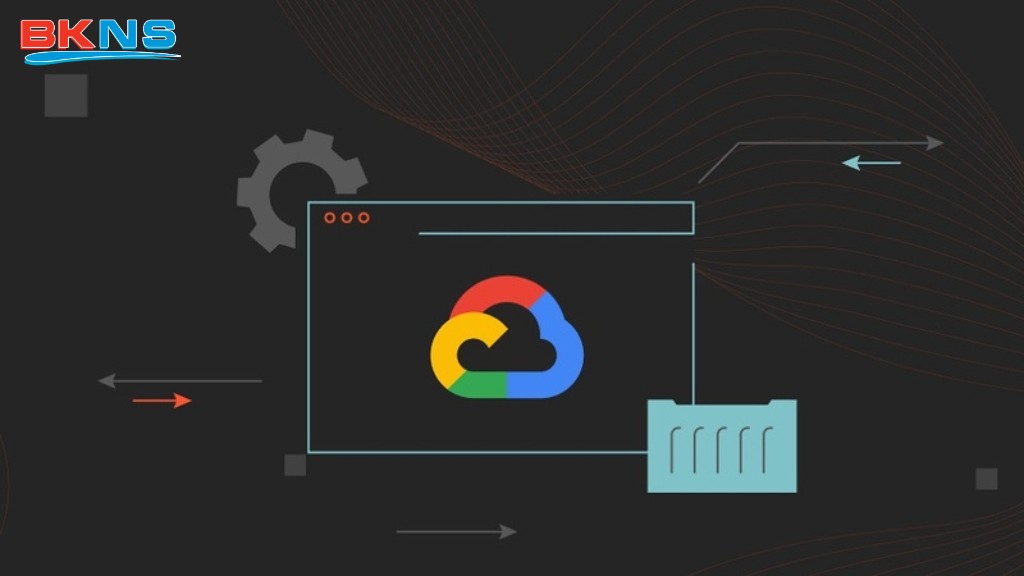
Có Free Tier miễn phí lâu dài
Ngoài gói dùng thử, Google Cloud còn cung cấp một số dịch vụ Free Tier miễn phí với giới hạn tài nguyên nhất định. Người dùng có thể duy trì website nhỏ hoặc môi trường học tập mà không phát sinh chi phí nếu sử dụng đúng mức cho phép.
Hạ tầng mạnh và ổn định
Google Cloud sử dụng hệ thống trung tâm dữ liệu toàn cầu với hiệu suất cao và khả năng bảo mật tốt. Đây cũng là nền tảng đang được nhiều doanh nghiệp lớn trên thế giới sử dụng, giúp người dùng cá nhân có cơ hội tiếp cận công nghệ hiện đại với chi phí thấp.
Phù hợp cho người mới bắt đầu
Giao diện quản lý trực quan, tài liệu hướng dẫn đầy đủ và cộng đồng hỗ trợ lớn giúp Google Cloud trở thành lựa chọn phù hợp cho:
- Sinh viên công nghệ thông tin
- Lập trình viên mới
- Người học DevOps
- Người muốn tìm hiểu về điện toán đám mây
Nhờ những lợi ích này, nhu cầu đăng ký Google Cloud ngày càng tăng, đặc biệt là các phương pháp đăng ký Google Cloud không cần Visa để tiết kiệm thời gian và dễ tiếp cận hơn.
Điều kiện để tham gia Google Cloud Free Trial
Để sử dụng chương trình Google Cloud Free Trial, người dùng cần đáp ứng một số điều kiện cơ bản do Google quy định. Bao gồm:
Có tài khoản Google
Điều kiện đầu tiên để tham gia Google Cloud Free Trial là phải sở hữu một tài khoản Google hợp lệ. Đây sẽ là tài khoản dùng để đăng nhập và quản lý toàn bộ dịch vụ trên Google Cloud. Người dùng nên:
- Sử dụng Gmail chính chủ
- Bật xác minh 2 bước để tăng bảo mật
- Cập nhật đầy đủ thông tin cá nhân
Việc dùng tài khoản Google đã hoạt động ổn định trong thời gian dài thường giúp giảm nguy cơ bị từ chối xác minh hoặc đánh dấu bất thường trong quá trình đăng ký.
Xác minh danh tính
Google yêu cầu người dùng xác minh danh tính nhằm đảm bảo tài khoản được tạo bởi người thật và tuân thủ chính sách sử dụng dịch vụ. Quá trình xác minh có thể bao gồm:
- Xác nhận số điện thoại bằng mã OTP
- Kiểm tra vị trí đăng nhập
- Đối chiếu thông tin thanh toán
Trong một số trường hợp, hệ thống có thể yêu cầu xác minh bổ sung nếu phát hiện dấu hiệu bất thường như:
- Đăng ký nhiều tài khoản trên cùng thiết bị
- Sử dụng VPN hoặc IP lạ
- Thông tin cá nhân không đồng nhất
Để tránh lỗi xác minh, người dùng nên sử dụng thông tin thật và đăng ký trên thiết bị cá nhân quen thuộc.
Yêu cầu phương thức thanh toán
Mặc dù Google Cloud có chương trình dùng thử miễn phí, người dùng vẫn cần thêm phương thức thanh toán để kích hoạt tài khoản. Đây là bước xác minh nhằm hạn chế việc tạo tài khoản ảo hoặc lạm dụng ưu đãi Free Trial.
Các phương thức thanh toán thường được chấp nhận gồm:
- Thẻ Visa
- MasterCard
- Thẻ debit quốc tế
- Một số hình thức thanh toán điện tử hỗ trợ quốc tế
Nhiều người hiện nay tìm cách đăng ký Google Cloud không cần Visa bằng cách sử dụng thẻ MasterCard hoặc thẻ thanh toán quốc tế khác. Tuy nhiên, phương thức thanh toán cần còn hoạt động và hỗ trợ thanh toán online để quá trình xác minh thành công.
Có thể đăng ký Google Cloud không cần Visa không?
Về mặt chính sách, Google Cloud không bắt buộc đúng là “Visa” mà chỉ yêu cầu một phương thức thanh toán quốc tế hợp lệ để xác minh tài khoản và kích hoạt Free Trial. Tuy nhiên, nhiều người vẫn nói “đăng ký Google Cloud không cần Visa” vì họ không sở hữu thẻ Visa quốc tế, nên muốn tìm các phương thức thay thế hợp lệ. Dưới đây là các hình thức thực tế mà bạn có thể dùng, thay vì nhất thiết phải có thẻ Visa.

Google Cloud có bắt buộc thẻ Visa không?
Google chấp nhận thanh toán quốc tế bằng các loại thẻ phổ biến như Visa, MasterCard và American Express cho Google Cloud, Google Workspace, Play Store và các dịch vụ khác. Điều kiện chính là tài khoản phải có một thẻ quốc tế còn hiệu lực để xác minh (verify), chứ không bắt buộc phải là “Visa” cụ thể.
Các phương thức thay thế thẻ Visa phổ biến
Hiện nay, có nhiều lựa chọn thay thế Visa khi đăng ký Google Cloud. Dưới đây là những phương thức được nhiều người sử dụng phổ biến nhất.
Thẻ MasterCard
MasterCard được Google công nhận như Visa, có thể dùng để đăng ký Google Cloud, kích hoạt Free Trial 300 USD và thanh toán các dịch vụ theo hạn mức. Bạn chỉ cần tạo hoặc dùng sẵn thẻ MasterCard (credit hoặc debit có hỗ trợ quốc tế), đăng nhập tài khoản Google, thêm thẻ vào phần Billing / Payment methods và hoàn thành xác minh; sau đó Google sẽ tự động trừ phí nếu dùng vượt Free Trial hoặc Free Tier.
Thẻ debit nội địa hỗ trợ thanh toán quốc tế
Ở Việt Nam, nhiều ngân hàng cấp thẻ debit nội địa có hỗ trợ thanh toán quốc tế (Visa Debit, Mastercard Debit, JCB Debit…), đủ điều kiện làm phương thức thanh toán cho Google. Khi đăng ký Google Cloud, bạn chỉ cần chọn đúng loại thẻ thanh toán quốc tế này, nhập thông tin như số thẻ, ngày hết hạn, CVV và địa chỉ thanh toán khớp với ngân hàng. Google thường chỉ trừ một khoản nhỏ (khoảng 1 USD) để xác minh rồi hoàn lại, sau đó tài khoản được kích hoạt Free Trial.

Ví điện tử liên kết quốc tế
PayPal là một ví điện tử quốc tế được Google chấp nhận làm phương thức thanh toán cho nhiều dịch vụ, bao gồm Google Cloud và các dịch vụ khác trong hệ sinh thái Google. Nếu tại thời điểm đăng ký Google Cloud của bạn ở Việt Nam hỗ trợ thanh toán qua PayPal, bạn có thể liên kết tài khoản PayPal với thẻ/đường dẫn ngân hàng quốc tế, sau đó chọn Bill to PayPal trong phần Billing thay vì nhập thẻ Visa trực tiếp.
Thẻ ảo (virtual card)
Nhiều nhà cung cấp dịch vụ thanh toán quốc tế và ngân hàng số cho phép tạo thẻ ảo (virtual card) với số thẻ, CVV và ngày hết hạn riêng để dùng trực tuyến. Các thẻ ảo này thường được phát hành dưới dạng Visa/MasterCard ảo, nên Google coi như là thẻ quốc tế hợp lệ để verify tài khoản. Bạn chỉ cần thêm thẻ ảo vào phần Payment methods trên Google Cloud Billing, hoàn tất xác minh và quản lý hạn mức chi tiêu để tránh bị trừ tiền ngoài ý muốn.
Hướng dẫn đăng ký Google Cloud không cần Visa
Dưới đây là hướng dẫn cách đăng ký dịch vụ Cloud VPS trên Google Cloud không cần Visa mà bạn có thể tham khảo!
Bước 1: Tạo tài khoản Google
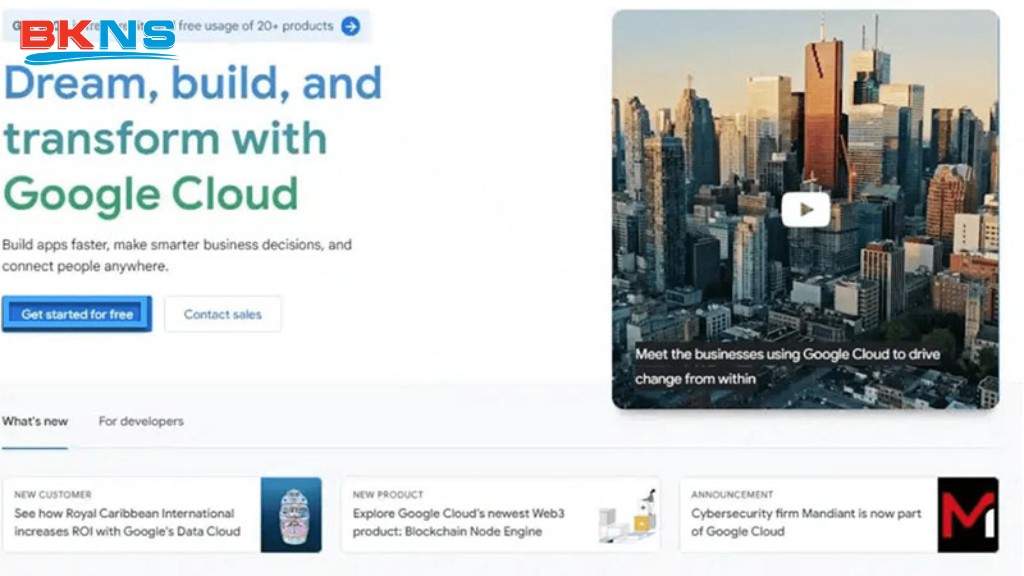
Đầu tiên, bạn cần truy cập vào website https://cloud.google.com/. Sau đó, nhấn vào mục Dùng thử Miễn phí (Start Free). Sau đó đăng nhập bằng tài khoản Google (Gmail) của bạn.
Bước 2: Chọn quốc gia
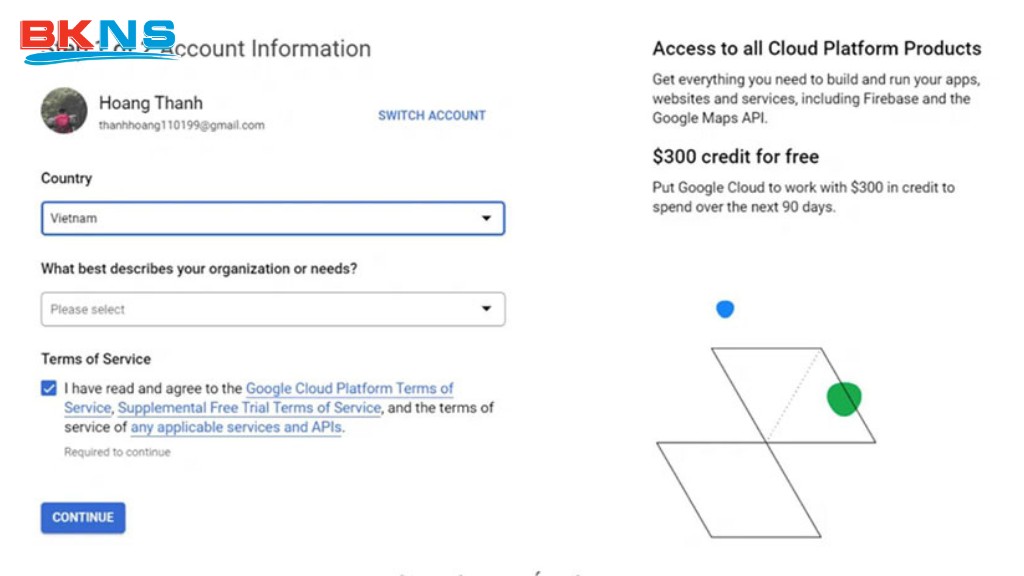
- Trên màn hình giao diện bạn chọn quốc gia Việt Nam rồi chọn kiểu mô tả thích hợp.
- Tiếp đến, bạn đánh dấu tick vào ô Terms of Service.
- Cuối cùng, nhấn vào mục Continue.
Bước 3: Xác minh thông tin thanh toán
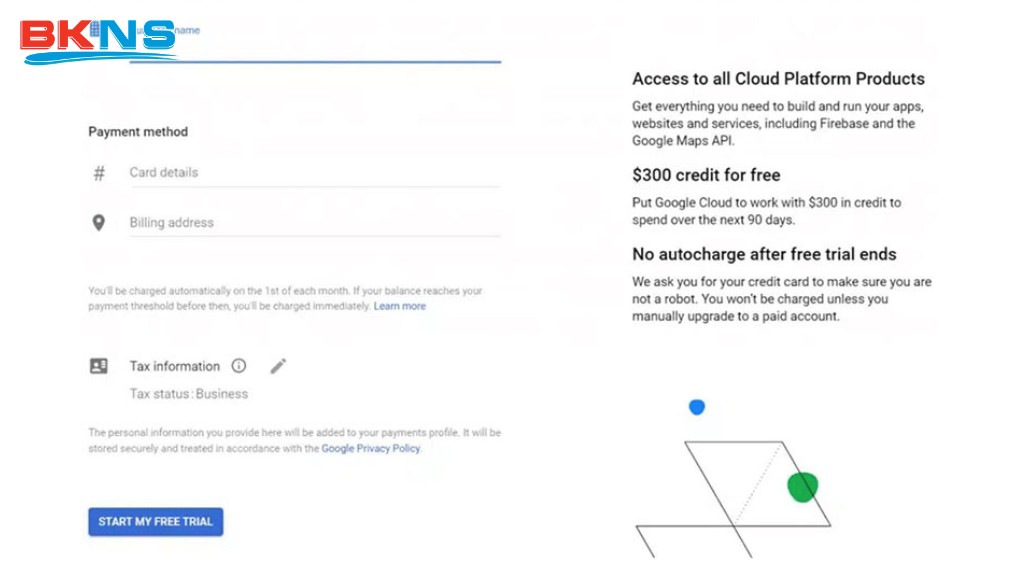
Bạn lựa chọn loại tài khoản Individual. (Nếu chọn Business, hệ thống sẽ gửi yêu cầu để bạn khai báo về tên công ty. Các yêu cầu này sẽ khá phức tạp nên bạn hãy cân nhắc).
Tiếp đó, bạn điền thông tin vào Payment method, sử dụng của thẻ VISA (bao gồm số thẻ, tên chủ thẻ, địa chỉ) và mã số thuế.
Lưu ý: Để bot Google xác minh bạn là người dùng thật, trong thẻ visa phải có ít nhất $12. Sau khi xác minh thành công, số tiền sẽ được hoàn trả lại về thẻ.
Cuối cùng, bạn bấm vào nút START MY FREE TRIAL.
Bước 4: Tạo máy chủ ảo
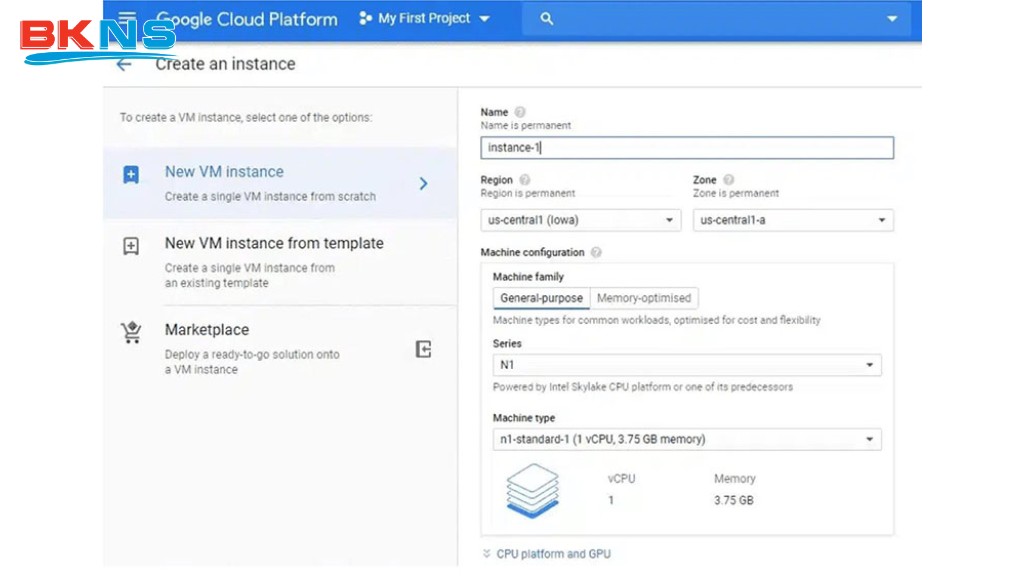
Tiếp theo ở giao diện chính, bạn bấm vào Computer Engine > VM Instances > Create để bắt đầu tạo VPS Google Cloud.
- Name: Có thể để mặc định hoặc khai báo mới với tên gọi đơn giản, dễ nhớ.
- Region: Là phần chọn vị trí trung tâm dữ liệu chứa máy ảo. Bạn nên chọn khu vực Châu Á với ưu thế tốc độ truy cập nhanh hoặc Hoa Kỳ để tiết kiệm chi phí nhưng tốc độ truy cập chậm.
- Machine type: Đây là tùy chọn về dung lượng lưu trữ RAM và số lõi CPU nếu bạn có nhu cầu thuê vps cấu hình cao cho các tác vụ nặng, hãy chọn cấu hình phù hợp tại bước này.
- Boot Disk: Bạn chọn hệ điều hành và dung lượng ổ đĩa phù hợp Google Cloud mặc định sử dụng vps ssd (ổ đĩa thể rắn) giúp tốc độ đọc/ghi dữ liệu nhanh hơn đáng kể so với ổ HDD truyền thống.”. Hệ thống cung cấp nhiều tùy chọn về hệ điều hành như Ubuntu, CentOS, Linux,….
- Firewall: Nếu muốn kết nối với web từ Google Cloud Server, hãy đảm bảo cho phép cả lưu lượng HTTP và HTTPS.
Sau khi lựa chọn, bạn kiểm tra lại rồi nhấn vào Create.
Bước 5: Sử dụng VPS Google Cloud
Với máy chủ đã được tạo, bạn có thể bắt đầu quản trị máy chủ từ bảng điều khiển Google Cloud bằng cách chọn “SSH” trong phần kết nối. Lúc này, cửa sổ trình duyệt mới hiển thị với một thiết bị đầu cuối đầy đủ chức năng bên trong chúng.
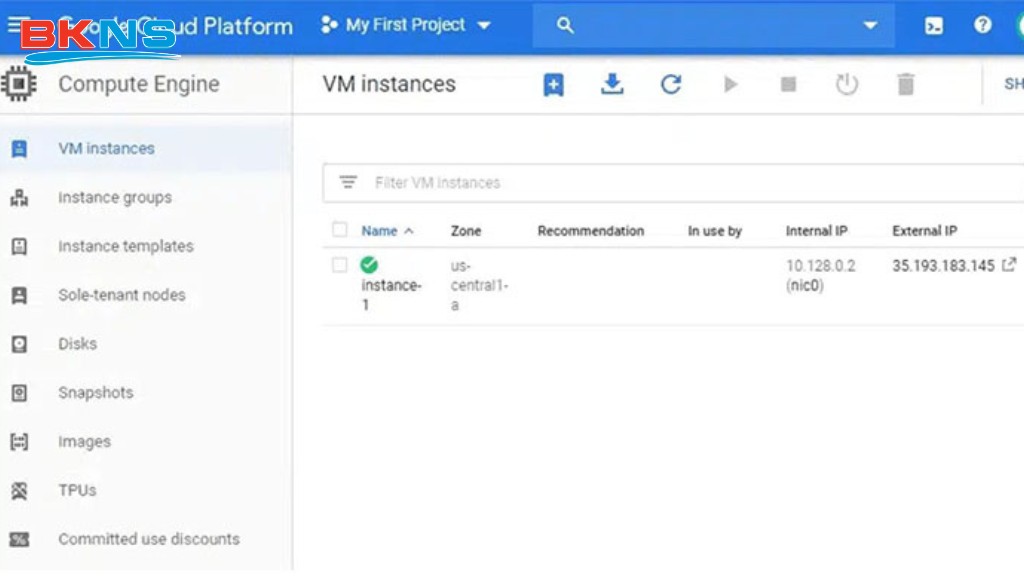
Khi sử dụng xong VPS Google Cloud, hãy đảm bảo chọn chúng và nhấp vào biểu tượng dừng trên thanh công cụ ở đầu trang VM Instances.
Bước 6: Điều khiển từ xa đến máy ảo
Để điều khiển từ xa đến máy ảo, bạn thực hiện như sau:
- Nhấn tổ hợp phím Windows + R để hiển thị chương trình đang khởi chạy trên máy tính.
- Nhập vào màn hình lệnh + mstsc để mở lên màn hình từ xa.
- Nhập lại địa chỉ IP ngoài rồi tiếp tục đến Tên người dùng và Mật khẩu.
Các lỗi thường gặp khi đăng ký tài khoản Google Cloud
Khi đăng ký hoặc kích hoạt Free Trial Google Cloud, rất nhiều người dùng gặp lỗi do thẻ, thông tin cá nhân, địa chỉ thanh toán hoặc tài khoản Google chưa được định cấu hình đúng. Những lỗi này tuy phổ biến nhưng hoàn toàn có thể khắc phục nếu bạn hiểu đúng nguyên nhân và các bước xử lý.
Thẻ bị từ chối hoặc không được chấp nhận
Google yêu cầu thẻ thanh toán quốc tế còn hạn mức nhỏ (thường khoảng 1 USD) để xác minh. Nếu thẻ hết hạn, khóa dịch vụ quốc tế, hoặc không thuộc loại Visa/MasterCard/American Express thì màn hình thông báo lỗi “Payment method not accepted” hoặc tương tự.
Cách khắc phục:
- Kiểm tra lại với ngân hàng rằng thẻ đã kích hoạt, được mở thanh toán quốc tế và chưa bị khóa.
- Thử dùng thẻ khác (Visa/MasterCard, thẻ debit quốc tế hoặc thẻ ảo hợp lệ) và đảm bảo số thẻ, ngày hết hạn, CVV, địa chỉ đúng.
Lỗi xác minh địa chỉ thanh toán (Billing address)
Google yêu cầu địa chỉ thanh toán phải khớp với thông tin của ngân hàng, nếu địa chỉ nhập sai, không đúng định dạng vùng hoặc không đủ chi tiết, hệ thống có thể báo lỗi “Invalid billing address” hoặc không thể hoàn tất xác minh.
Cách khắc phục:
- Nhập đúng họ tên, địa chỉ, mã bưu chính, thành phố, quốc gia theo đúng giấy tờ và tài khoản ngân hàng.
- Ưu tiên dùng ngôn ngữ chính thức (ví dụ tiếng Anh đối với quốc gia có tên riêng như Việt Nam: “Vietnam”).
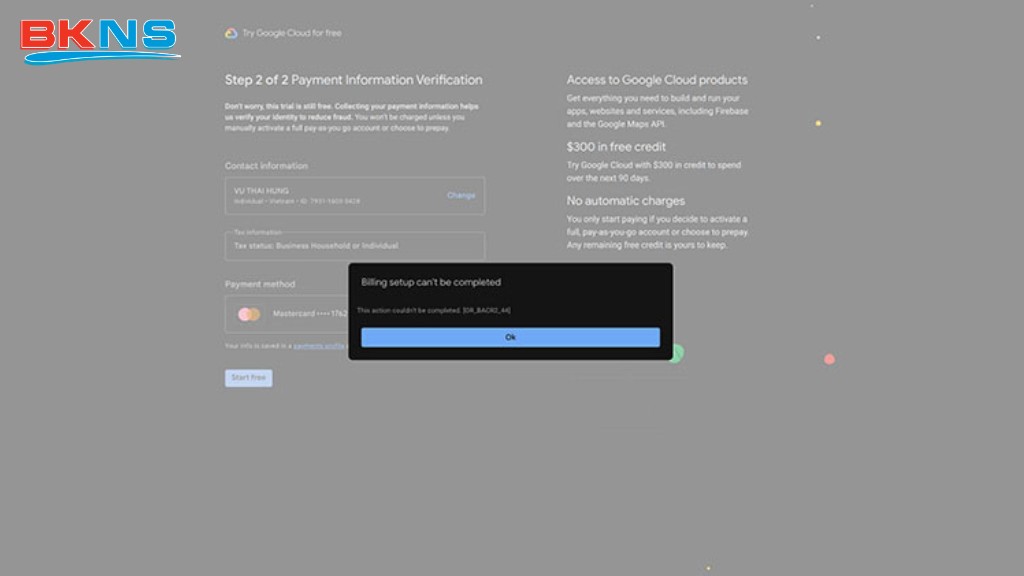
Lỗi kích hoạt Free Trial / Billing Account
Có trường hợp bạn đã nhập đúng thẻ nhưng Google vẫn báo lỗi khi kích hoạt Free Trial hoặc tạo Billing Account, ví dụ “Could not create billing account” hoặc thông báo về vấn đề thanh toán.
Nguyên nhân:
- Tài khoản Google đã từng dùng hết Free Trial ở một project khác;
- Người dùng đã kích hoạt billing rồi sau đó “tắt” nhưng vẫn để lộ thẻ, dẫn đến nhầm lẫn về hóa đơn.
Cách khắc phục:
- Kiểm tra xem tài khoản đã từng dùng Free Trial Google Cloud hay Google Workspace trước đó chưa; một tài khoản chỉ được dùng Free Trial một lần theo chính sách.
- Nếu không cần dùng tiếp, hãy tắt hẳn Billing và/hoặc xóa phương thức than televised trong Google Cloud Console để tránh bị tính phí.
Trên đây là hướng dẫn cách đăng ký Google Cloud không cần Visa chi tiết. Việc chuẩn bị thông tin chính chủ, sử dụng thẻ hỗ trợ thanh toán quốc tế và tuân thủ chính sách của Google sẽ giúp quá trình đăng ký diễn ra thuận lợi hơn. Hy vọng những hướng dẫn trên sẽ giúp bạn dễ dàng kích hoạt và sử dụng Google Cloud hiệu quả.