



























 Thịnh Văn Hạnh
 Chuyển dữ liệu website (Migration) luôn là nỗi lo lắng của nhiều quản trị viên, đặc biệt là nỗi sợ mất dữ liệu hoặc website bị lỗi khi sang nhà mới. Trong bài viết này, BKNS sẽ hướng dẫn bạn cách chuyển dữ liệu hosting WordPress sử dụng plugin Duplicator, giải pháp được đánh giá là an toàn và ít xảy ra lỗi nhất hiện nay.
Phương pháp này giúp bạn đóng gói toàn bộ mã nguồn, cơ sở dữ liệu (database), plugin và theme thành một gói duy nhất để chuyển sang hosting mới mà không cần can thiệp kỹ thuật phức tạp.
Lưu ý quan trọng: Mặc dù Duplicator rất an toàn, BKNS luôn khuyến khích bạn tự sao lưu (backup) thủ công dữ liệu quan trọng về máy tính trước khi thực hiện bất kỳ thay đổi lớn nào để đảm bảo an toàn tuyệt đối.

Tóm Tắt Bài Viết
- Hướng dẫn chuyển dữ liệu hosting WordPress sử dụng plugin Duplicator
- Bước 1. Đăng nhập vào trang quản trị web nguồn bkns.test
- Bước 2. Vào mục Plugins, chọn Add New để cài đặt plugin Duplicator
- Bước 3. Truy cập plugin Duplicator
- Bước 4. Chọn Create New để tạo phiên lưu trữ toàn bộ dữ liệu hiện tại của web dưới dạng packages
- Bước 5. Kiểm tra tên packages, sau đó ấn Next và Build packages này.
- Bước 6. Tải đầy đủ 2 file Installer và Archive
- Bước 7. Up 2 file vừa tải về lên thư mục public_html
- Bước 8. Tạo Cơ sở dữ liệu (Database) trên Hosting mới
- Bước 9. Truy cập theo đường dẫn
- Bước 10 . Điền thông tin
- Bước 11. Tiếp tục chọn Next để update dữ liệu từ 2 file Installer và Archive
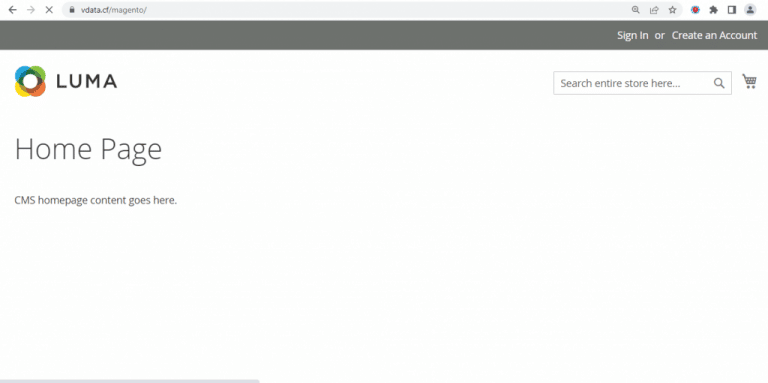
- Bước 12. Kiểm tra lại đăng nhập quản trị trang web và dữ liệu đã chuyển đầy đủ chưa
- Các lỗi thường gặp khi dùng Duplicator và cách xử lý
- Tổng kết
Hướng dẫn chuyển dữ liệu hosting WordPress sử dụng plugin Duplicator
Trong bài viết đây, BKNS sẽ demo cho 1 trường hợp cụ thể sử dụng Hosting Panel với web nguồn là bkns.test, chuyển dữ liệu sang web bkns.xyz.
Bước 1. Đăng nhập vào trang quản trị web nguồn bkns.test

Bước 2. Vào mục Plugins, chọn Add New để cài đặt plugin Duplicator


Bước 3. Truy cập plugin Duplicator

Bước 4. Chọn Create New để tạo phiên lưu trữ toàn bộ dữ liệu hiện tại của web dưới dạng packages

Bước 5. Kiểm tra tên packages, sau đó ấn Next và Build packages này.


Mẹo nhỏ từ BKNS khi Scan bị lỗi:
Trong quá trình Scan (Quét dữ liệu), nếu bạn thấy hệ thống báo đỏ hoặc cảnh báo kích thước file quá lớn (Size Checks), hãy mở mục Filters.
Tại đây, bạn có thể chọn loại bỏ các thư mục chứa ảnh nặng (thường là wp-content/uploads) hoặc file cache để gói cài đặt nhẹ hơn. Sau khi chuyển web thành công, bạn có thể upload thủ công thư mục ảnh này qua FTP sau.
Bước 6. Tải đầy đủ 2 file Installer và Archive

Bước 7. Up 2 file vừa tải về lên thư mục public_html

Bước 8. Tạo Cơ sở dữ liệu (Database) trên Hosting mới
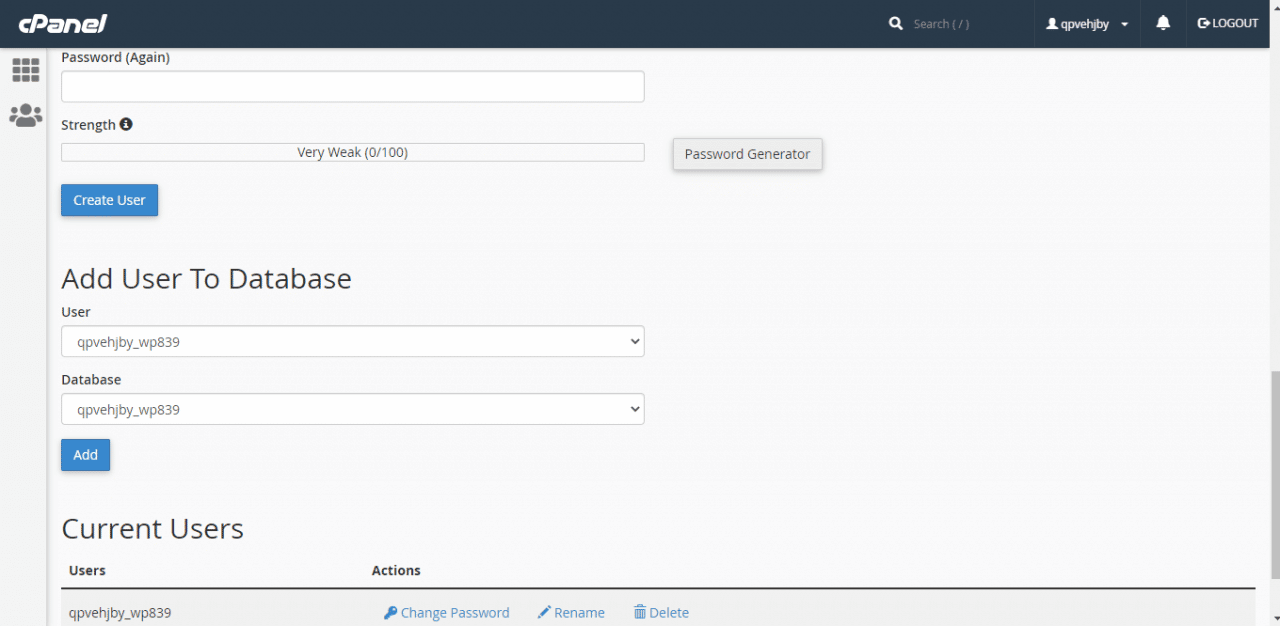
Để website hoạt động được ở nhà mới, bạn cần tạo một cơ sở dữ liệu rỗng. Nếu dùng cPanel, bạn thực hiện như sau:
- Truy cập vào trang quản trị Hosting (cPanel hoặc DirectAdmin) của host mới.
- Tìm đến mục MySQL Databases.
- Tạo Database Name: Đặt tên cho cơ sở dữ liệu (Ví dụ: bkns_data).
- Tạo User: Đặt tên người dùng và mật khẩu (Hãy lưu lại mật khẩu này).
- Add User to Database: Kết nối User vừa tạo vào Database và tích chọn All Privileges (Cấp toàn quyền).
Lưu ý: Bạn bắt buộc phải nhớ chính xác 3 thông tin: Tên Database, Tên User và Mật khẩu User để điền vào bước tiếp theo.
Bước 9. Truy cập theo đường dẫn
Vào https://domain/installer.php, cụ thể ở đây là: https://bkns.xyz/installer.php

Bước 10 . Điền thông tin
Tại giao diện Installer, bạn điền các thông tin đã tạo ở bước trên:
- Host: Thường để mặc định là localhost.
- Database: Điền tên Database vừa tạo.
- User: Điền tên User vừa tạo.
- Password: Điền mật khẩu của User.

Nếu hiện chữ Pass (Màu xanh): Kết nối thành công.
Nếu hiện Fail (Màu đỏ): Hãy kiểm tra lại mật khẩu hoặc tên user.

Bước 11. Tiếp tục chọn Next để update dữ liệu từ 2 file Installer và Archive


Bước 12. Kiểm tra lại đăng nhập quản trị trang web và dữ liệu đã chuyển đầy đủ chưa


Cuối cùng Dọn dẹp file cài đặt
Sau khi đăng nhập thành công vào trang quản trị website mới, bạn sẽ thấy một thông báo từ Duplicator ở trên cùng: This site has been successfully migrated…
Hãy bấm vào nút Remove Installation Files Now!
Tại sao phải làm bước này? Các file installer.php và archive.zip chứa toàn bộ dữ liệu mã nguồn và thông tin đăng nhập của bạn. Nếu để quên chúng trên hosting, hacker có thể dễ dàng tải về và chiếm quyền kiểm soát website. Việc xóa chúng giúp bảo mật tuyệt đối cho website mới của bạn.
Các lỗi thường gặp khi dùng Duplicator và cách xử lý
Trong quá trình chuyển dữ liệu, đôi khi bạn sẽ gặp một vài trục trặc. Dưới đây là cách xử lý:
Lỗi Host Build Interrupt khi tạo gói
Nguyên nhân do hosting cũ bị giới hạn tài nguyên hoặc website quá nặng. Hãy thử dùng tính năng Two-Part Install (chỉ nén database) và chuyển thủ công thư mục wp-content qua FTP.
Lỗi 500 Internal Server Error sau khi chuyển
Thường do file .htaccess cũ không tương thích. Bạn hãy vào thư mục quản lý file, đổi tên file .htaccess thành .htaccess_old. Sau đó vào trang quản trị WordPress, tới mục Settings chọn Permalinks và bấm Save để tạo file cấu hình mới.
Lỗi tiếng Việt bị lỗi font
Nguyên nhân do sai bảng mã Database. Khi tạo Database mới, hãy đảm bảo bạn chọn bảng mã (Collation) là utf8mb4_unicode_ci.
Tổng kết
Bài viết trên BKNS đã hướng dẫn bạn chuyển dữ liệu hosting WordPress sử dụng plugin Duplicator. Chúc bạn thực hiện thành công. Tham khảo ngay và đừng quên truy cập website BKNS và Fanpage BKNS để biết thêm những thông tin hữu ích khác nữa nhé.