



 Thịnh Văn Hạnh
 Chỉnh sửa URL trong WordPress là thao tác nhiều quản trị viên phải thực hiện khi tối ưu SEO, đổi cấu trúc website hoặc chuyển domain. Tuy nhiên, nếu làm sai kỹ thuật, bạn có thể mất index, mất backlink và tụt traffic nghiêm trọng.
Bài viết này hướng dẫn bạn cách chỉnh sửa URL trong WordPress theo từng trường hợp cụ thể, kèm cảnh báo rủi ro và quy trình an toàn để không ảnh hưởng đến SEO.
Tóm Tắt Bài Viết
Tại sao cần chỉnh sửa URL trong WordPress?
URL (đường dẫn) không chỉ là địa chỉ để truy cập vào bài viết, mà nó còn là một tín hiệu quan trọng giúp Google và người dùng hiểu được nội dung trang web của bạn đang nói về điều gì.
Lợi ích khi tối ưu URL chuẩn SEO
Một URL được tùy chỉnh và tối ưu tốt sẽ mang lại những giá trị thiết thực sau:
- Ngắn gọn và chứa từ khóa: Giúp bot Google dễ dàng thu thập dữ liệu (crawling) và hiểu chính xác chủ đề của bài viết.
- Tăng tỷ lệ nhấp (CTR): Người dùng có xu hướng tin tưởng và click vào những đường dẫn sạch sẽ, rõ nghĩa thay vì những URL chứa toàn số hoặc ký tự loằng ngoằng.
- Thân thiện với người dùng: Một đường dẫn dễ đọc sẽ giúp người dùng dễ nhớ và dễ dàng chia sẻ lên các nền tảng mạng xã hội.
Rủi ro chết người khi đổi URL sai cách
Chỉnh sửa URL rất dễ, nhưng nếu bạn đổi xong và… bỏ mặc nó, bạn đang tự tay phá hủy công sức SEO của mình:
- Lỗi 404 “Page Not Found”: Người dùng truy cập vào đường dẫn cũ sẽ nhận được thông báo lỗi, gây trải nghiệm cực kỳ tồi tệ.
- Rớt thứ hạng từ khóa trầm trọng: Google đã lập chỉ mục (index) URL cũ của bạn. Khi bạn đổi URL mới mà không báo cho Google, họ sẽ coi URL cũ đã “chết” và đánh tụt thứ hạng bài viết đó.
- Mất trắng Backlink: Toàn bộ sức mạnh SEO (Link juice) từ các backlink trỏ về URL cũ sẽ bị bốc hơi hoàn toàn.
Hướng dẫn 4 cách chỉnh sửa URL trong WordPress
Tùy vào mục đích của bạn, cấu trúc URL trong WordPress sẽ có những cách can thiệp khác nhau. Dưới đây là 4 trường hợp phổ biến nhất.
Trường hợp 1: Cách thay đổi URL (Slug) cho 1 bài viết hoặc trang (Page)
Mục đích: Áp dụng khi bạn lỡ gõ sai chính tả tiêu đề lúc mới viết bài, hoặc bạn muốn chủ động tối ưu lại từ khóa trên đường dẫn để SEO tốt hơn.
- Bước 1: Đăng nhập vào quản trị WordPress, mở bài viết (Post) hoặc trang (Page) bạn muốn đổi ở chế độ Chỉnh sửa (Edit).
- Bước 2: * Đối với giao diện Gutenberg (Trình soạn thảo khối): Nhìn sang cột Panel bên phải, tìm đến mục URL (hoặc Permalink/Đường dẫn tĩnh).
- Đối với giao diện Classic (Cổ điển): Nút chỉnh sửa URL nằm ngay phía dưới ô nhập Tiêu đề bài viết.
- Bước 3: Xóa URL cũ và nhập URL mới của bạn vào. Lưu ý chuẩn SEO: Viết chữ thường, không dấu tiếng Việt, và nối các từ bằng dấu gạch ngang (–).
- Ví dụ: cach-chinh-sua-url-wordpress.
- Bước 4: Bấm Cập nhật (Update) để lưu lại.
Trường hợp 2: Cách chỉnh sửa URL của Danh mục (Category) và Thẻ (Tag)
Mục đích: Tối ưu hóa cấu trúc SILO cho website, giúp các chuyên mục liên kết với nhau một cách chặt chẽ và logic, tạo luồng sức mạnh SEO đồng đều.
- Bước 1: Trên thanh menu bên trái, truy cập vào Bài viết (Posts) -> Chọn Chuyên mục (Categories) hoặc Thẻ (Tags).
- Bước 2: Di chuột đến danh mục bạn muốn thay đổi. Bạn có thể chọn Chỉnh sửa nhanh (Quick Edit) cho thao tác lẹ, hoặc Chỉnh sửa (Edit) để vào trang thiết lập chi tiết.
- Bước 3: Tại ô Đường dẫn (Slug), nhập URL mới mà bạn muốn thay đổi (Vẫn áp dụng nguyên tắc: viết thường, không dấu, nối bằng dấu –).
- Bước 4: Bấm Cập nhật chuyên mục để hoàn tất.
Trường hợp 3: Thay đổi cấu trúc Đường dẫn tĩnh (Permalinks) cho toàn bộ Website
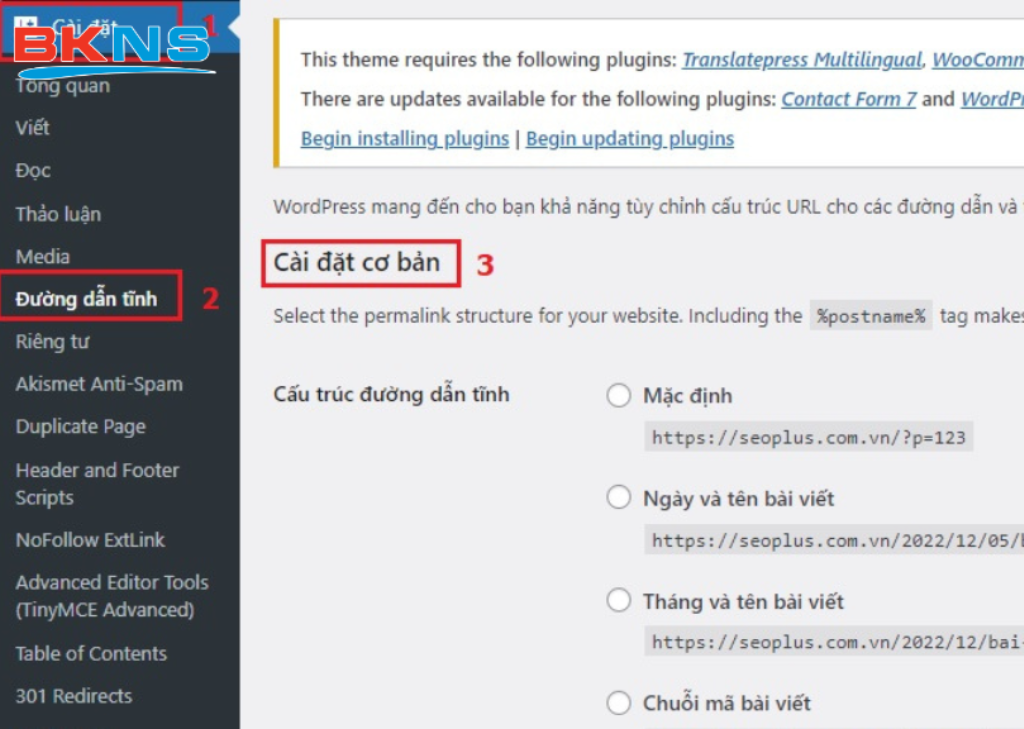
Mục đích: Áp dụng cho các website mới lập. WordPress mặc định thường để URL có chứa ngày tháng năm hoặc ID bài viết (VD: domain.com/2023/10/25/ten-bai-viet). Điều này rất dài dòng và không tốt cho SEO. Bạn cần đổi về cấu trúc tối ưu nhất.
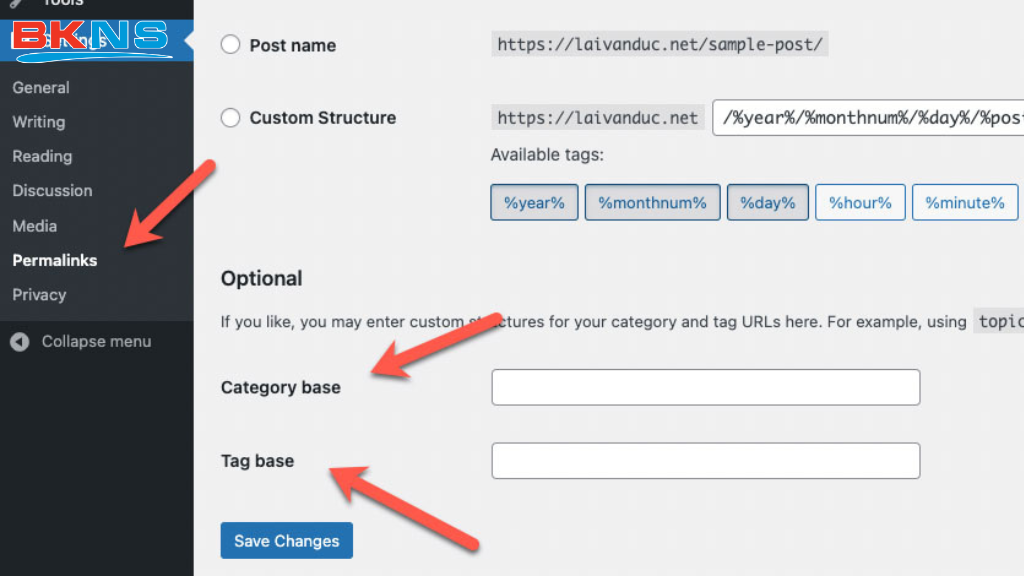
- Bước 1: Trong trang quản trị wp-admin, truy cập Cài đặt (Settings) -> Chọn Đường dẫn tĩnh (Permalinks).
- Bước 2: Trong phần Cài đặt thông dụng, hãy chọn ngay tùy chọn Tên bài viết (Post name). Đây là cấu trúc chuẩn SEO và được các chuyên gia khuyên dùng nhiều nhất (Cấu trúc: domain.com/ten-bai-viet/).
- Bước 3: Cuộn xuống cuối trang và bấm Lưu thay đổi (Save Changes). Toàn bộ URL bài viết trên web sẽ tự động thay đổi theo cấu trúc mới này.
Trường hợp 4: Thay đổi địa chỉ trang web (Site URL & Home URL)
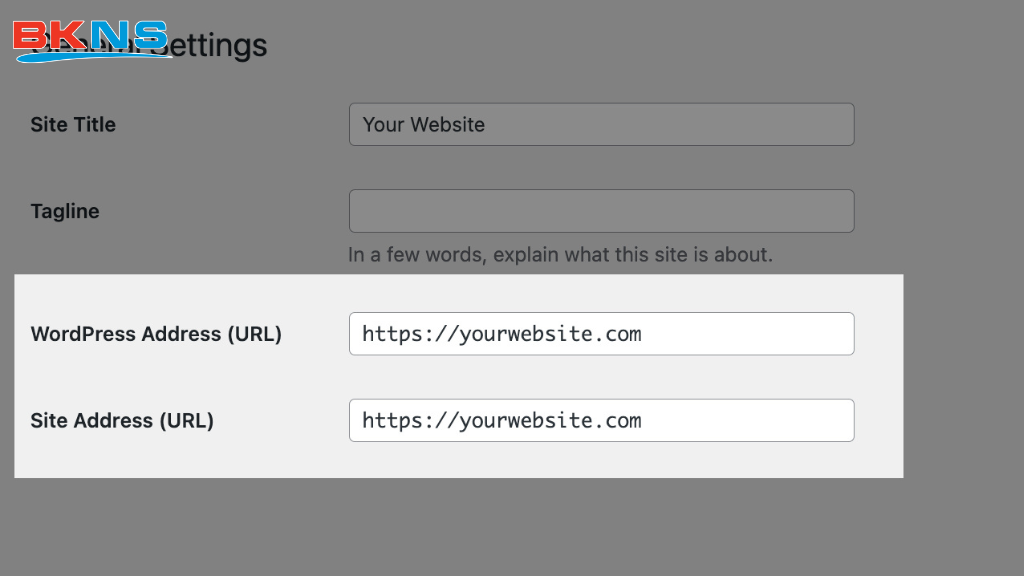
Mục đích: Dùng khi bạn thực hiện cài đặt chứng chỉ bảo mật SSL (đổi từ http:// sang https://) hoặc khi bạn chuyển toàn bộ dữ liệu website sang một tên miền hoàn toàn mới.
- Cách 1: Đổi trực tiếp trong wp-admin (Dễ nhất) Truy cập Cài đặt (Settings) -> Tổng quan (General). Tại hai ô Địa chỉ WordPress (URL) và Địa chỉ trang web (URL), hãy nhập địa chỉ tên miền mới của bạn và lưu lại.
- Cách 2: Đổi thông qua file wp-config.php (Dành cho trường hợp lỡ nhập sai Cách 1 và bị khóa, không vào lại được admin). Bạn truy cập vào File Manager trên Hosting/Cpanel, mở file wp-config.php và thêm 2 dòng code sau vào trên dòng /* That’s all, stop editing! */: define( ‘WP_HOME’, ‘https://tenmienmoi.com’ ); define( ‘WP_SITEURL’, ‘https://tenmienmoi.com’ );
- Cách 3: Can thiệp qua database trong phpMyAdmin Vào Hosting, mở công cụ phpMyAdmin, tìm đến bảng wp_options. Tại 2 dòng siteurl và home, hãy bấm Edit và sửa lại thành tên miền mới.
Sau khi chỉnh sửa URL: Cài đặt chuyển hướng (Redirect 301)
Redirect 301 là gì? Hiểu đơn giản, nó giống như việc bạn chuyển nhà và để lại một tấm biển báo cho bưu tá: “Tôi đã chuyển sang địa chỉ mới này, hãy gửi thư đến đó nhé”. Chuyển hướng 301 sẽ tự động đẩy người dùng và bot Google từ URL cũ sang URL mới, đồng thời giữ nguyên 100% sức mạnh SEO (traffic, thứ hạng, backlink) của bài viết cũ.
Cài đặt Redirect 301 bằng Plugin (Khuyên dùng vì sự tiện lợi)
Cách 1: Sử dụng Plugin Redirection (Miễn phí, chuyên dụng)
- Cài đặt và kích hoạt plugin Redirection trong kho WordPress.
- Vào Công cụ (Tools) -> Redirection.
- Tại phần Add new redirection:
- Source URL (URL nguồn): Nhập đường dẫn cũ của bài viết.
- Target URL (URL đích): Nhập đường dẫn mới vừa chỉnh sửa.
- Bấm Add Redirect. Vậy là xong!
Cách 2: Sử dụng tính năng tích hợp của Rank Math SEO hoặc Yoast SEO Premium Nếu bạn đang dùng các plugin SEO hàng đầu này, chúng có sẵn tính năng tự động phát hiện khi bạn đổi URL và bật popup hỏi bạn có muốn tạo Redirect 301 không. Bạn chỉ việc bấm “Đồng ý” (OK). Nếu muốn làm thủ công, bạn vào mục Redirections của Rank Math/Yoast và thiết lập Source URL -> Target URL tương tự như trên.
Ví dụ minh họa: * URL cũ: domain.com/cach-viet-bai-chuan-seo-2022
- URL mới: domain.com/cach-viet-bai-chuan-seo (Bỏ năm để bài viết luôn Evergreen).
- Hành động: Bạn cài đặt Redirect 301 URL cũ trỏ thẳng về URL mới.
Các câu hỏi thường gặp (FAQ) khi đổi URL WordPress
Hỏi: Đổi đường dẫn bài viết có bị mất bình luận (comment) không? Đáp: Hoàn toàn không. Bình luận trong WordPress được gắn liền với ID của bài viết (Post ID) chứ không gắn với URL. Nên khi bạn đổi Slug, toàn bộ bình luận vẫn được giữ nguyên vẹn.
Hỏi: Làm sao để sửa lỗi “Quá nhiều lần chuyển hướng” (ERR_TOO_MANY_REDIRECTS) sau khi đổi URL? Đáp: Lỗi này xảy ra do vòng lặp vô hạn (URL A trỏ sang B, URL B lại trỏ ngược về A). Cách xử lý: Hãy xóa cache trình duyệt của bạn trước. Nếu vẫn không được, hãy vào phần mềm quản lý Redirect (hoặc file .htaccess), tìm và xóa cấu hình chuyển hướng bị trùng lặp là website sẽ hoạt động bình thường.
Hỏi: Khi đổi sang tên miền mới (Site URL), mất bao lâu để Google cập nhật lại URL trên kết quả tìm kiếm? Đáp: Thời gian cập nhật phụ thuộc vào tốc độ thu thập dữ liệu của Google, thường từ vài ngày đến vài tuần. Để thúc đẩy quá trình này, bắt buộc bạn phải vào Google Search Console, sử dụng công cụ “Thay đổi địa chỉ” (Change of Address) và Submit lại Sitemap mới nhất.
Việc thay đổi URL trong WordPress hoàn toàn không khó về mặt thao tác kỹ thuật. Tuy nhiên, ranh giới giữa việc “tối ưu hóa” và “phá hoại SEO” cực kỳ mong manh nếu bạn quên đi bước cài đặt chuyển hướng. Hãy luôn ghi nhớ quy tắc vàng: Đổi URL mới thì bắt buộc phải Redirect 301 từ URL cũ.
Hy vọng bài viết này đã giúp bạn tự tin hơn trong việc quản trị và cấu trúc lại website của mình.
Bạn bè có đang gặp khó khăn ở thao tác nào hoặc web có bị dính lỗi 404 sau khi đổi URL không? Hãy để lại bình luận ngay phía dưới, tôi sẽ trực tiếp kiểm tra và hỗ trợ giải quyết vấn đề cho bạn nhé!