Thịnh Văn Hạnh
 Để máy tính để bàn kết nối được mạng Internet, chúng ta cần phải dùng đến card mạng. Vậy card mạng là gì, nguyên tắc sử dụng nó như thế nào cho hiệu quả, cùng BKNS tìm hiểu thông qua bài viết dưới đây nhé.
Tóm Tắt Bài Viết
Card mạng (NIC) và Network Interface là gì?
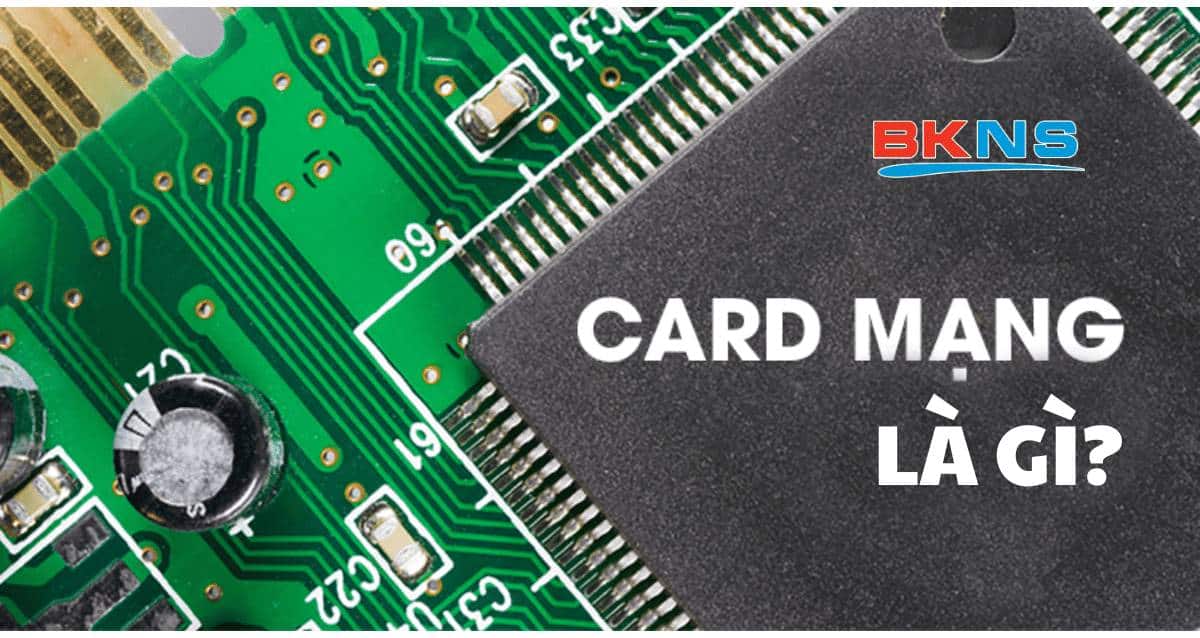
Card mạng (network card) hoặc card giao tiếp mạng (NIC – network interface card) là một bản mạch phần cứng cung cấp cho người dùng khả năng truyền thông tin mạng trên một máy tính. Hay bạn cũng có thể hiểu card mạng là cầu nối hỗ trợ máy tính kết nối với mạng internet hoặc mạng cục bộ (LAN).
Trong khi đó, Network Interface (Giao diện mạng) là một thuật ngữ có ý nghĩa bao quát hơn, bao gồm:
- Giao diện vật lý: Chính là chiếc card mạng (NIC) bằng phần cứng mà bạn có thể cầm nắm.
- Giao diện ảo (phần mềm): Là các cổng giao tiếp do hệ điều hành tạo ra (ví dụ: Loopback interface, VLAN, giao diện VPN) không có hình dáng vật lý thực tế.
Tóm lại, mọi card mạng đều là một Network Interface, nhưng không phải Network Interface nào cũng là card mạng vật lý.
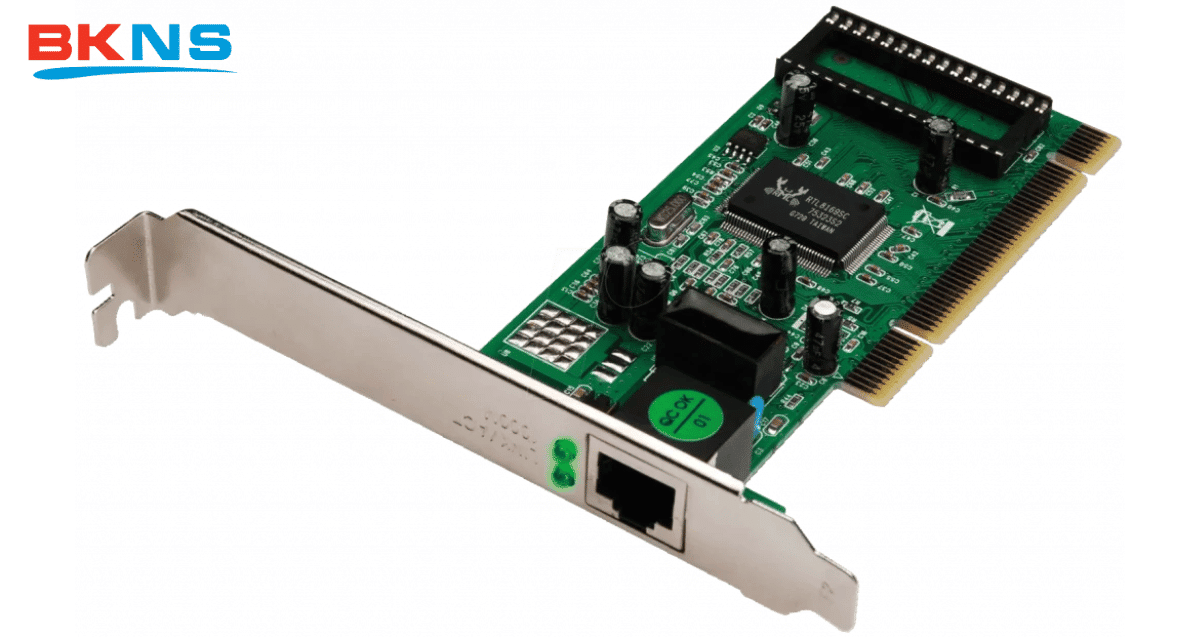
Việc triển khai Network Interface Card thực hiện thông qua việc gắn kết vào các khe cắm có sẵn trên bo mạch chủ của máy tính để bàn. Điều này cho phép máy tính kết nối với nhau qua môi trường mạng, và quá trình này thường được gọi là LAN adapter.
Vai trò của card mạng
Card mạng được đông đảo người dùng internet biết đến như một interface hoạt động ở lớp TCP/IP có khả năng vận chuyển các packet dữ liệu ở tầng network và truyền tín hiệu ở tầng vật lý.
Bất kể network interface card hoạt động ở tầng nào, chúng đều đóng vai trò như một người trung gian giữa máy tính (PC) và mạng dữ liệu. Khi người dùng yêu cầu tải một trang web, card mạng sẽ làm nhiệm vụ thu thập dữ liệu từ PC, chuyển đổi tín hiệu và gửi đến máy chủ trên internet. Sau đó, nó nhận dữ liệu trả về và hiển thị chính xác lên PC.
Ngoài ra, card mạng còn đi kèm các chức năng quan trọng:
- Hỗ trợ truyền thông mạng có dây (Ethernet) hoặc không dây (Wi-Fi).
- Tạo cơ hội liên lạc và giao tiếp giữa các PC qua mạng cục bộ (LAN).
- Cung cấp phần cứng cần thiết để thúc đẩy các hoạt động tại tầng vật lý và tầng liên kết dữ liệu.
Nguyên tắc sử dụng card mạng cần biết
Mỗi card mạng trên máy tính sẽ tương ứng với một địa chỉ MAC (MAC Address) duy nhất trên toàn cầu. Điều này giúp hệ thống mạng phân biệt được các thiết bị với nhau. Địa chỉ MAC thông thường sẽ được cung cấp từ Institute of Electrical and Electronics Engineers (IEEE) và nhà sản xuất card.
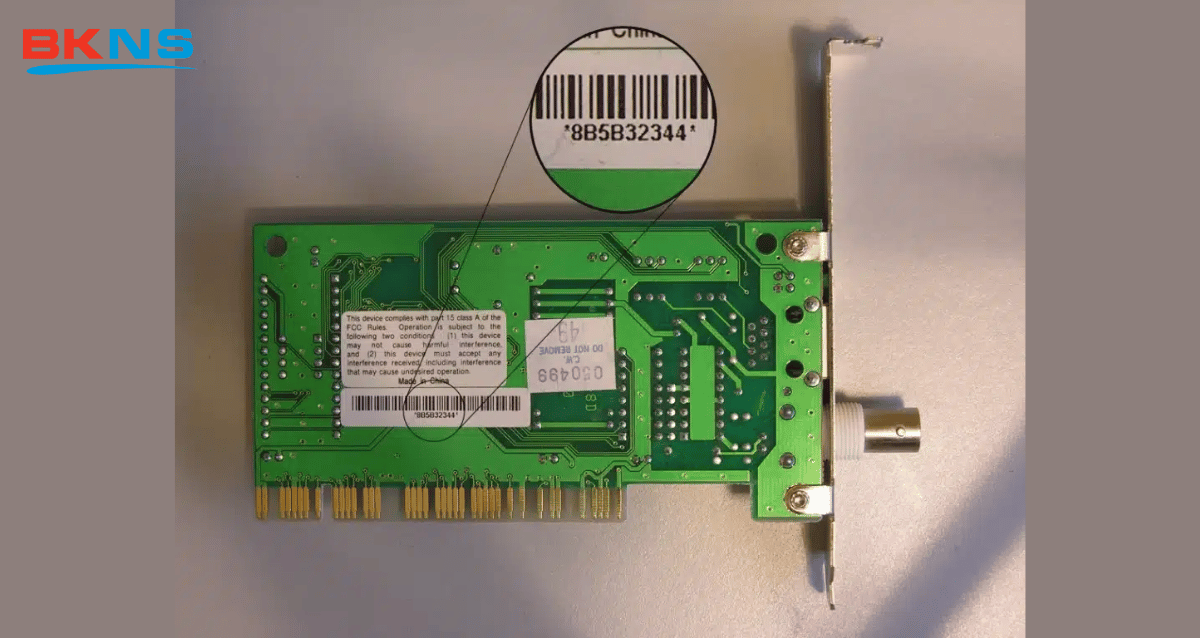
Địa chỉ MAC bao gồm 6 byte: 3 byte đầu chứa mã số nhà sản xuất, 3 byte sau chứa số serial của card mạng. Điều này đảm bảo địa chỉ MAC không bao giờ trùng lặp, giúp quá trình truyền – nhận dữ liệu luôn chính xác hoàn hảo.
Các loại card mạng phổ biến hiện nay
1. Phân loại theo khả năng kết nối (Có dây & Không dây)
Đây là cách phân loại phổ biến nhất trên thị trường hiện nay:
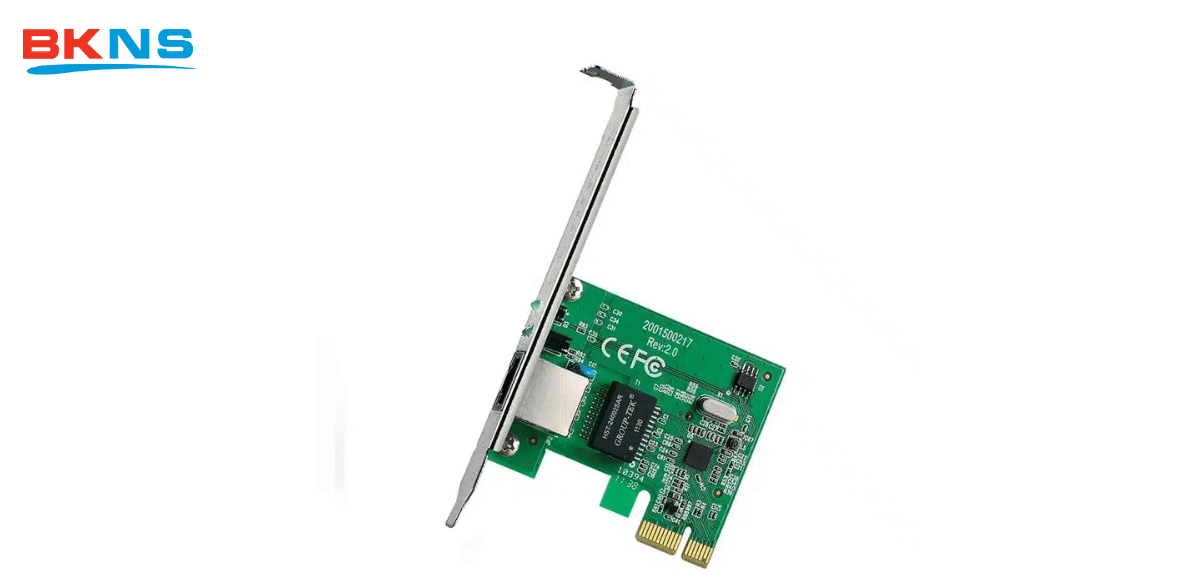
Card mạng có dây (Ethernet NIC): Thường sử dụng cáp đồng xoắn đôi (cổng RJ-45) hoặc cáp quang để kết nối thẳng vào Modem/Router. Loại này cho tốc độ cực kỳ ổn định, phù hợp với PC Gaming hoặc máy chủ.
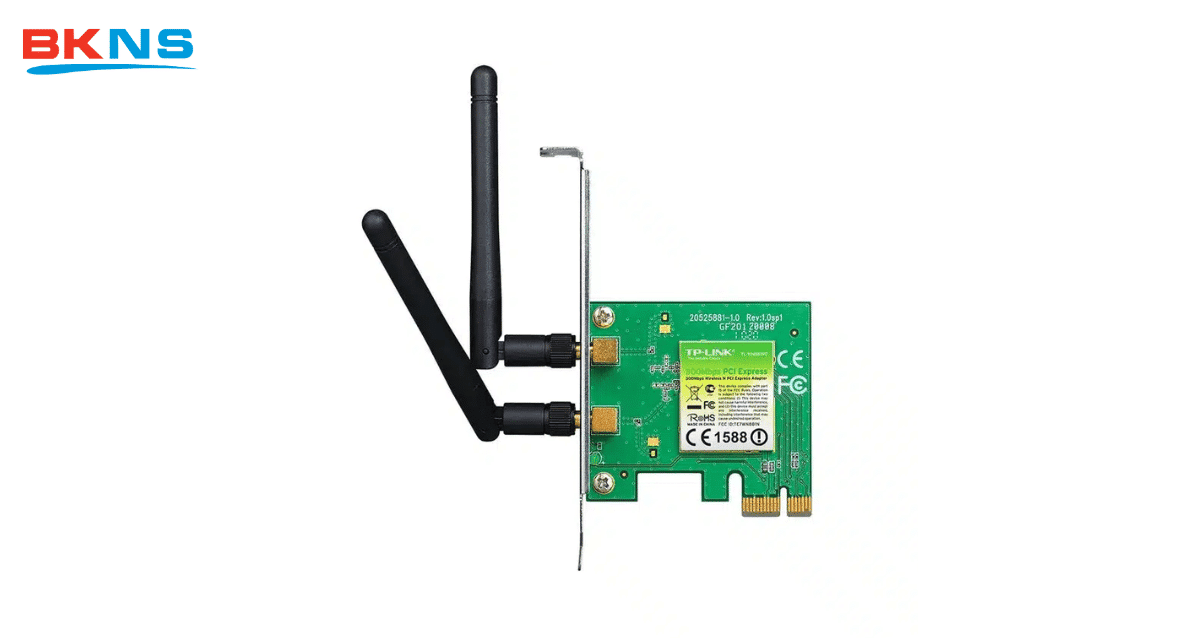
Card mạng không dây (Wireless NIC / Wi-Fi Card): Giao tiếp và truyền tải dữ liệu qua sóng vô tuyến bằng ăng-ten (như chuẩn Wi-Fi 5, Wi-Fi 6 hiện đại). Rất tiện lợi và được tích hợp trên 100% laptop hiện nay.
2. Phân loại theo giao thức kết nối với máy tính
- Card mạng Onboard: Được hàn chết trực tiếp trên bo mạch chủ (Mainboard) của máy tính. Các Mainboard hiện đại ngày nay thường trang bị cổng LAN tốc độ 1Gbps hoặc thậm chí 2.5Gbps.
- Card mạng rời PCIe: Cắm vào khe PCI Express trên Mainboard. Thường dùng khi card Onboard bị hỏng hoặc người dùng muốn nâng cấp lên chuẩn mạng tốc độ siêu cao (10Gbps, 25Gbps).
- Card mạng USB (USB Network Adapter): Rất phổ biến hiện nay. Bạn chỉ cần cắm thiết bị này vào cổng USB Type-A hoặc Type-C của máy tính là có thể bắt được Wi-Fi hoặc cắm dây LAN. Giải pháp cứu cánh cho các dòng Macbook/Laptop mỏng nhẹ bị lược bỏ cổng LAN.
Hướng dẫn cách kiểm tra card mạng trên máy tính Windows
Để biết máy tính của bạn đang sử dụng card mạng hãng nào, chuẩn kết nối ra sao hoặc để xem địa chỉ MAC, bạn có thể thực hiện theo các bước cực kỳ đơn giản sau:
- Nhấn tổ hợp phím Windows + R để mở hộp thoại Run.
- Nhập lệnh
ncpa.cplvà nhấn Enter. - Cửa sổ Network Connections sẽ hiện ra. Tại đây, bạn sẽ thấy toàn bộ các Network Interface đang có trên máy (bao gồm cả card mạng vật lý có dây/Wi-Fi và các giao diện mạng ảo).
- Click chuột phải vào card mạng bạn đang sử dụng (ví dụ: Ethernet hoặc Wi-Fi), chọn Properties để xem thông số kỹ thuật, hoặc chọn Status > Details để xem địa chỉ MAC (Physical Address).
Kết luận
Card mạng (Network Interface Card) tuy chỉ là một linh kiện nhỏ, nhưng đóng vai trò là “cánh cửa” không thể thiếu để máy tính của bạn giao tiếp với thế giới Internet. Hy vọng qua bài viết này của BKNS, bạn đã nắm rõ bản chất card mạng là gì, sự khác biệt với Network Interface, cũng như biết cách phân biệt các loại card mạng hiện có trên thị trường.