Hướng dẫn quản lý tệp tin (File manager) trên cPanel ( Giao diện meridian)

1.Tổng quan về File Manager trong Files Hub
Trình quản lý tệp tin (File Manager) là công cụ trung tâm cho phép bạn trực tiếp tải lên, tải xuống, tạo mới, chỉnh sửa mã nguồn, giải nén và phân quyền tệp tin/thư mục trên hosting thông qua giao diện web mà không bắt buộc phải cài đặt phần mềm FTP bên thứ ba (như FileZilla hay WinSCP).
Trong giao diện cPanel Meridian, bạn truy cập vào Files trên thanh menu chính > chọn File Manager.
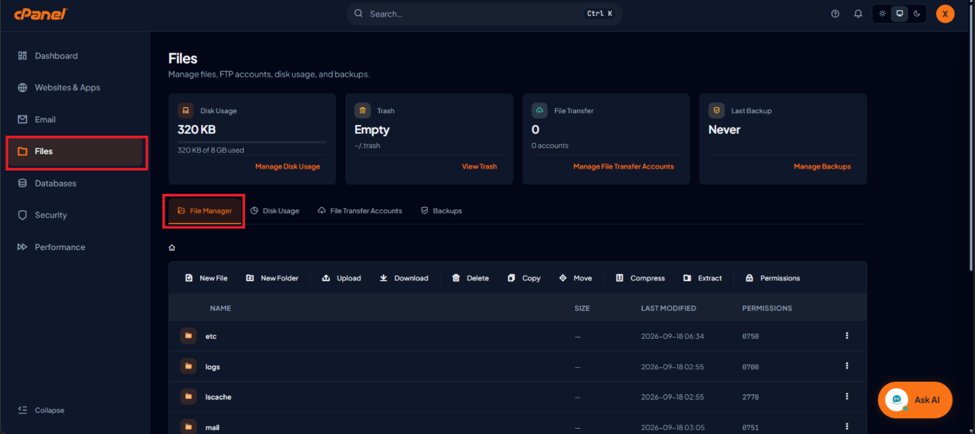
Không gian làm việc của File Manager bao gồm 4 khu vực chính:
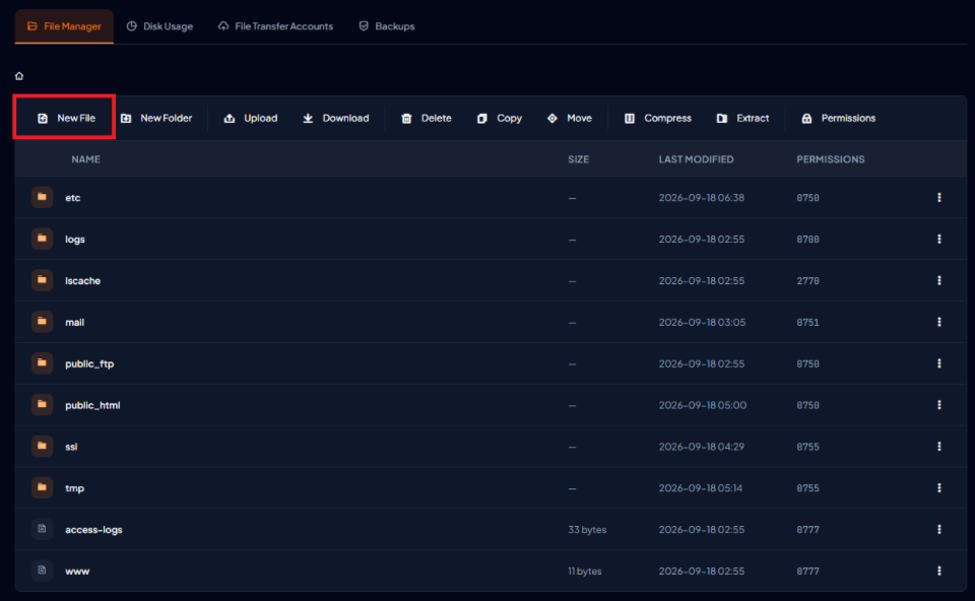
Thanh công cụ tác vụ (Toolbar): Nằm ở trên cùng, chứa toàn bộ các nút chức năng (+ File, + Folder, Upload, Download, Delete, Compress, Extract, Permissions…).
Thanh đường dẫn (Path / Breadcrumbs): Hiển thị vị trí thư mục hiện tại (mặc định website chính nằm trong /public_html).
Cây thư mục (Directory Tree): Nằm ở khung bên trái, hỗ trợ điều hướng dạng nhánh cây nhanh chóng giữa các thư mục hệ thống (etc/, mail/, public_html/, .trash/).
Bảng hiển thị tệp tin (File Listing): Nằm ở khung bên phải, liệt kê danh sách tệp tin, kích thước, thời gian sửa đổi gần nhất và phân quyền (Permissions).
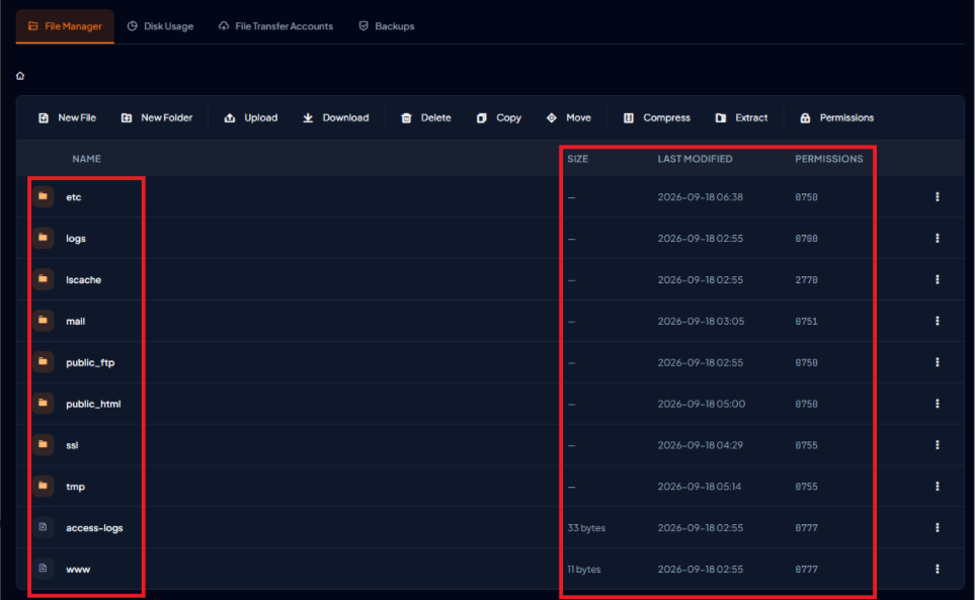
2. Các thao tác quản lý dữ liệu cơ bản
2.1: Tạo mới tệp tin hoặc thư mục
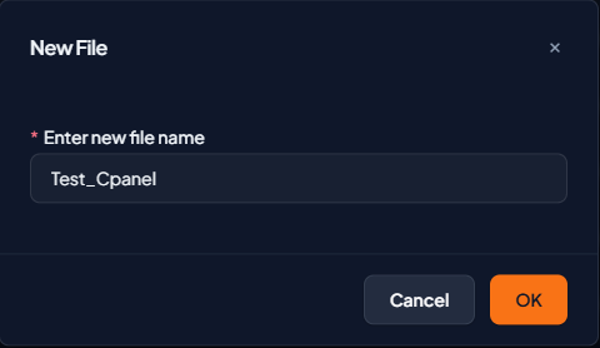
- Tạo File mới: Nhấn nút + File trên thanh công cụ > Nhập tên tệp (ví dụ: test.php hoặc .htaccess) > Chọn thư mục lưu trữ > Bấm Create New File.
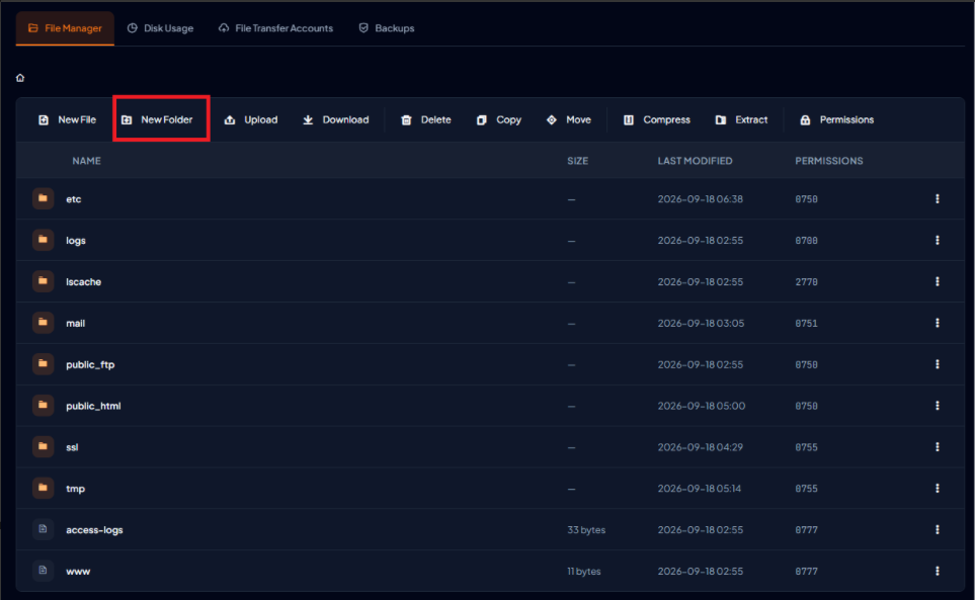
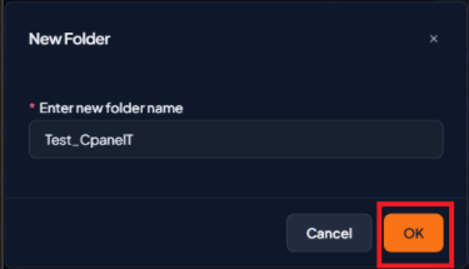
Tạo Thư mục mới: Nhấn nút + Folder > Nhập tên thư mục (ví dụ: uploads hoặc backup) > Bấm Create New Folder.
2.2: Tải lên (Upload) và Tải xuống (Download)
- Tải lên máy chủ:
- Mở thư mục đích cần chứa dữ liệu (ví dụ: nhấp vào /public_html).
- Bấm nút Upload trên thanh công cụ.
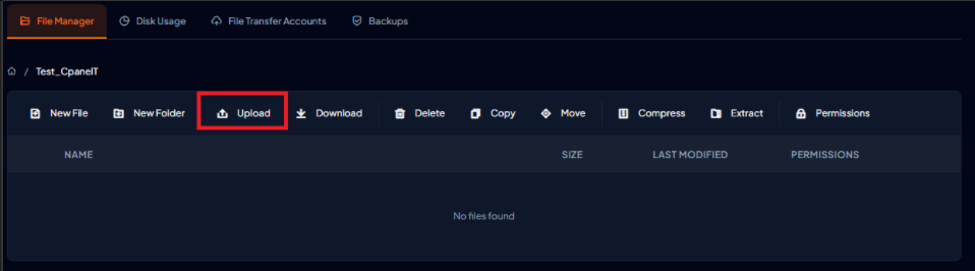
- Kéo thả file mã nguồn hoặc file nén (.zip, .tar.gz) vào vùng tải lên.
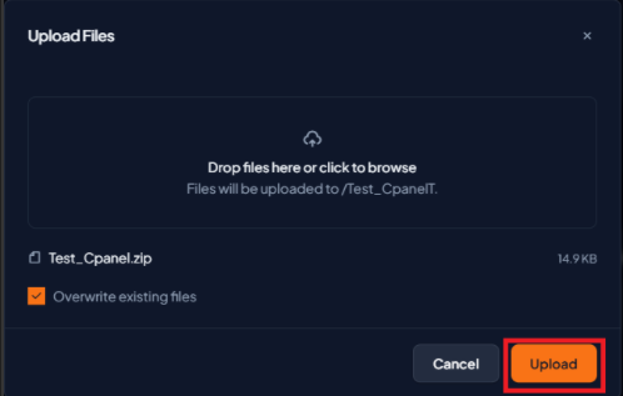
- Tích chọn Overwrite existing files nếu muốn ghi đè lên file cũ đã có sẵn.
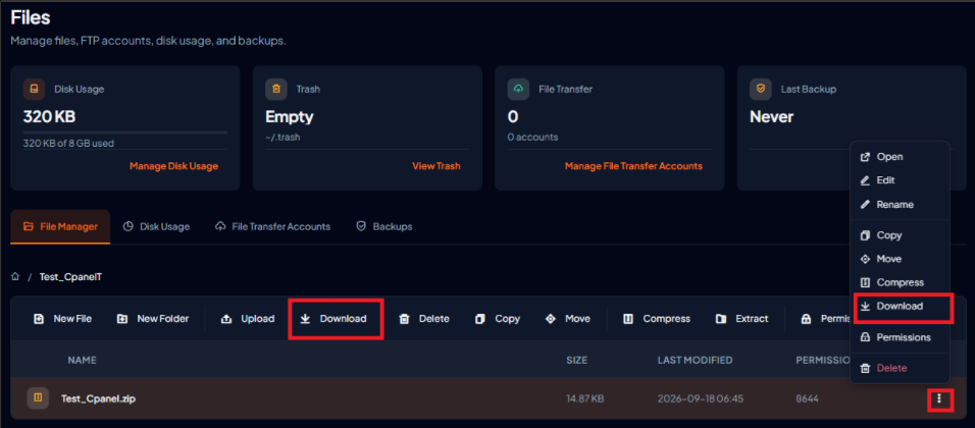
Tải về máy tính cá nhân: Chọn tệp tin cần lưu trữ > Bấm nút Download trên thanh công cụ (hoặc chuột phải chọn Download).
2.3: Sao chép (Copy) và Di chuyển (Move)
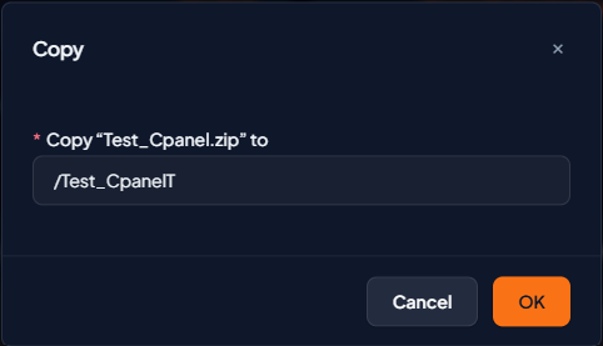
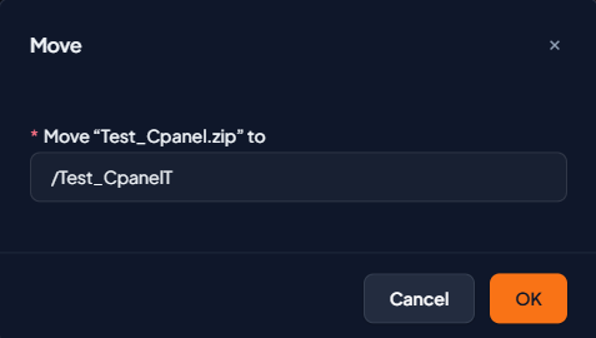
- Chọn tệp tin hoặc thư mục cần thao tác > Bấm Copy hoặc Move.
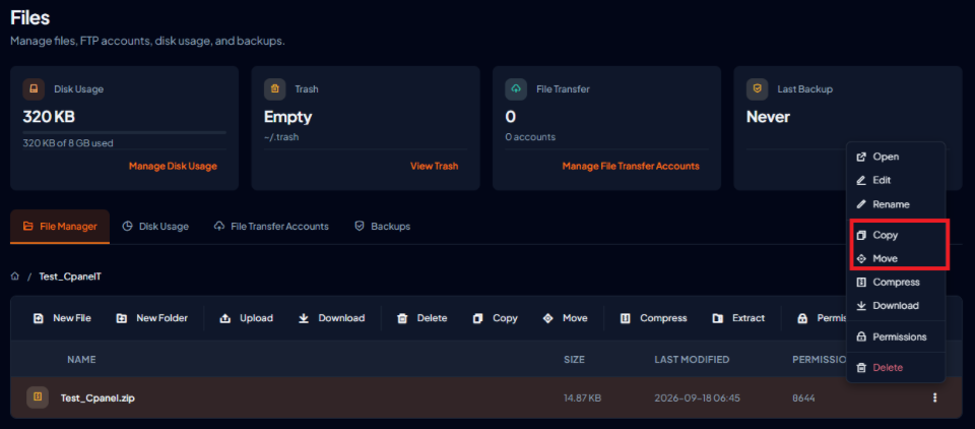
Một hộp thoại xuất hiện yêu cầu bạn điền đường dẫn thư mục đích (ví dụ: /public_html/staging/). Nhấn xác nhận để thực hiện.
2.4: Xóa dữ liệu và Thùng rác (.trash)
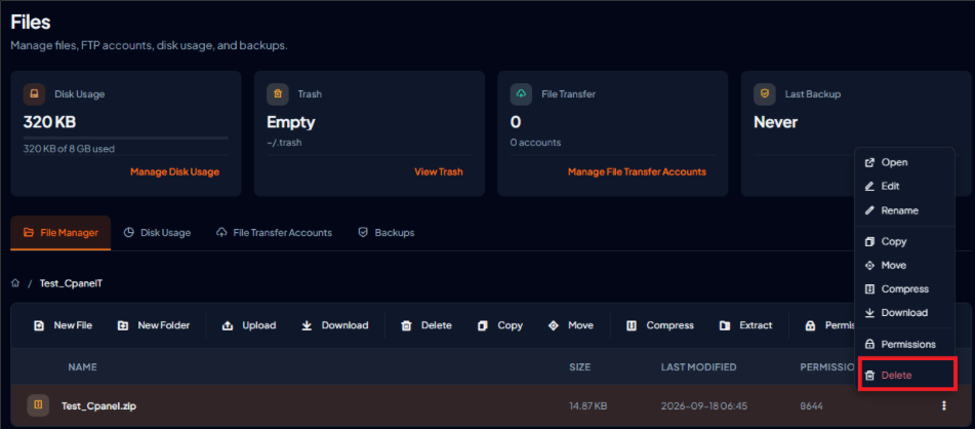
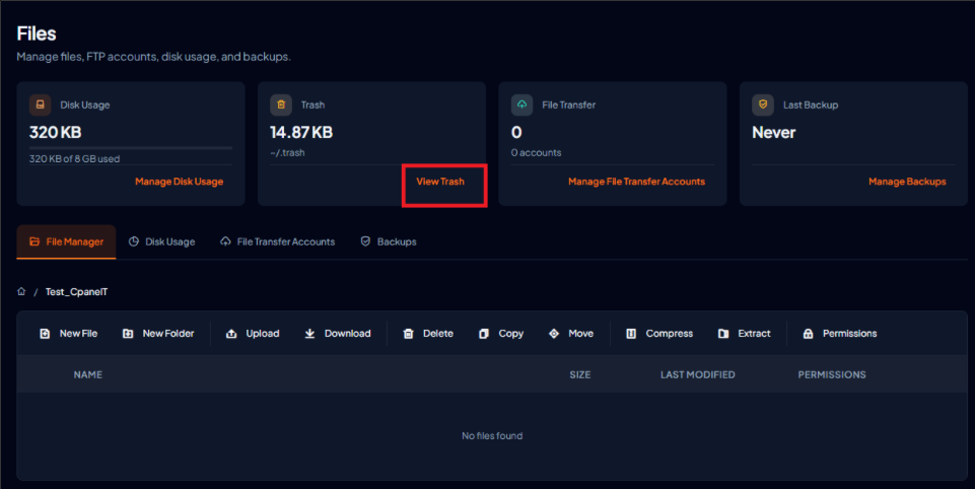
Khi bấm nút Delete, cPanel mặc định sẽ chuyển file vào thư mục rác ẩn ~/.trash để bạn có thể khôi phục khi cần.
3. Nén (Compress) và Giải nén (Extract) dữ liệu
Tính năng nén và giải nén trực tiếp trên máy chủ giúp tiết kiệm thời gian đáng kể so với việc upload từng file đơn lẻ qua FTP:
3.1: Nén tệp tin thành file Zip (Compress)
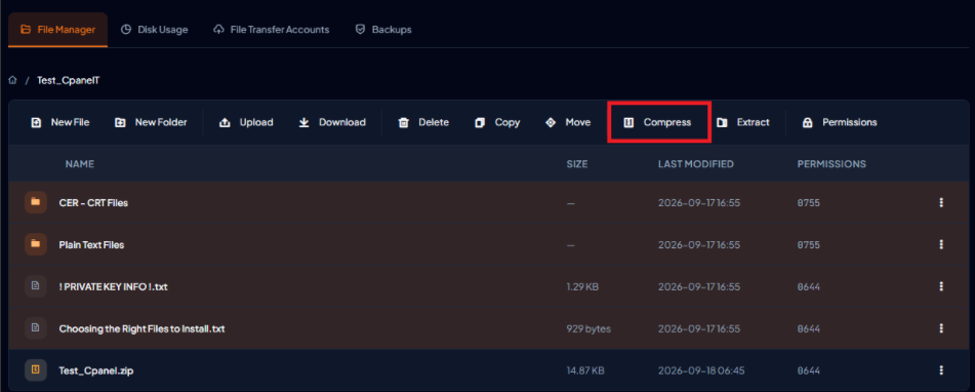
- Giữ phím Ctrl (hoặc Shift) và nhấp chuột chọn các file/thư mục cần nén.
- Bấm nút Compress trên thanh công cụ.
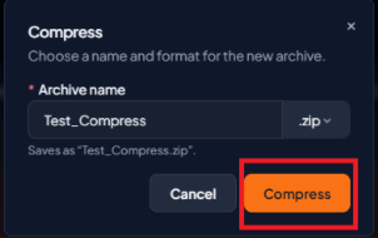
- Chọn định dạng nén (ưu tiên chọn Zip Archive để tương thích tối đa).
- Đặt tên cho file nén (ví dụ: backup_source_2026.zip) > Bấm Compress Files.
3.2: Giải nén file nén (Extract)
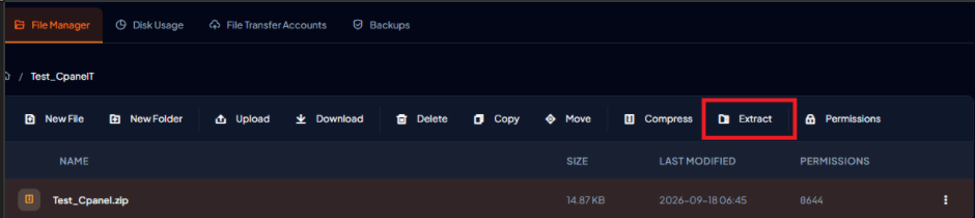
Chọn file nén dạng .zip, .tar, hoặc .tar.gz trên danh sách.
Bấm nút Extract trên thanh công cụ hoặc bấm nút
Nhập đường dẫn thư mục muốn bung dữ liệu ra (ví dụ: /public_html/) > Bấm Extract Files.
4. Chỉnh sửa tệp tin trực tiếp với Code Editor
File Manager tích hợp sẵn trình biên tập mã nguồn (Code Editor) hỗ trợ tô màu cú pháp (Syntax Highlighting) cho nhiều ngôn ngữ lập trình như PHP, HTML, CSS, JavaScript, .htaccess…
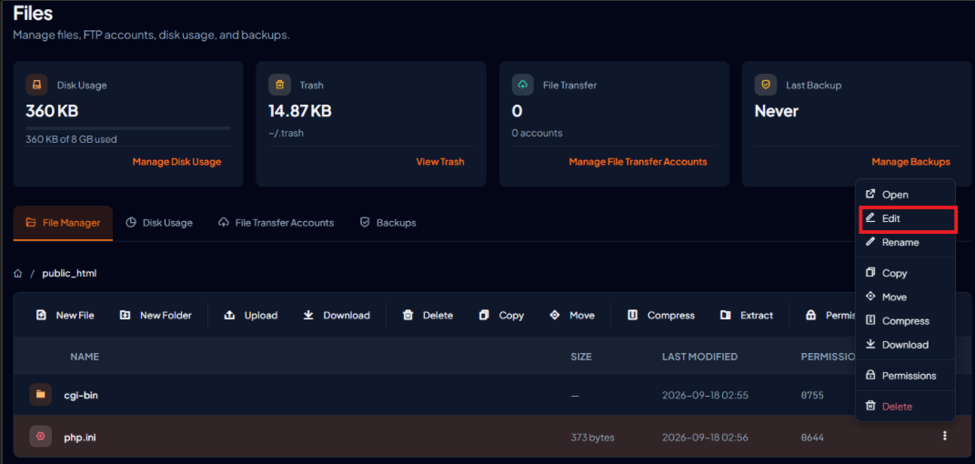
- Chuột phải vào file cần chỉnh sửa (ví dụ: wp-config.php hoặc .htaccess) > Chọn Edit (hoặc chọn file rồi bấm Edit trên thanh công cụ).
- Một hộp thoại kiểm tra mã hóa ký tự (Encoding) xuất hiện > Chọn utf-8 > Bấm Edit.
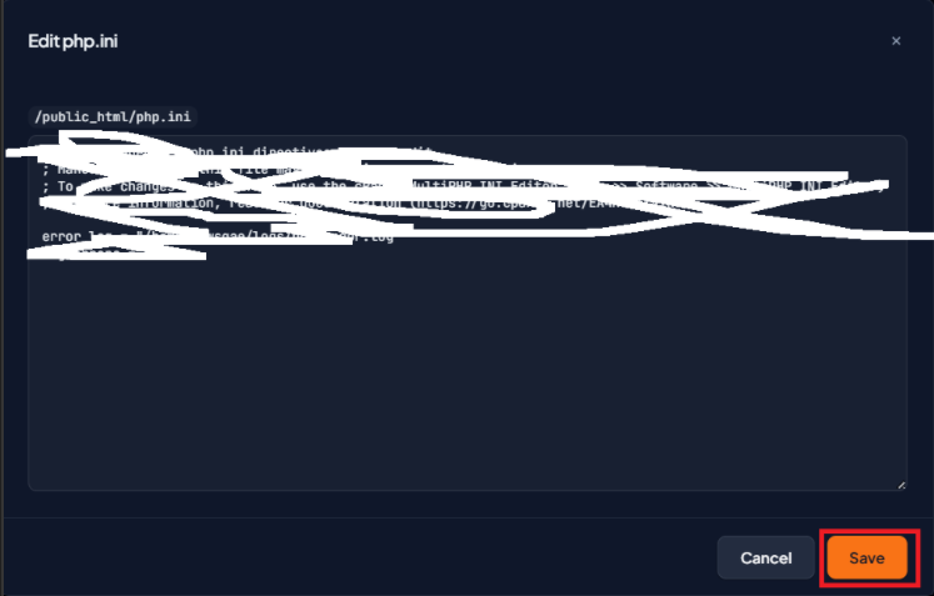
- Cửa sổ soạn thảo mã sẽ hiển thị đầy đủ số dòng, chế độ màu mã nguồn.
- Sau khi thay đổi các thông số cấu hình (DB_NAME, DB_PASSWORD…), bấm nút Save ở góc để lưu trực tiếp lên máy chủ.
5. Thiết lập phân quyền tệp tin và thư mục (Change Permissions)
Phân quyền đúng chuẩn là lớp phòng thủ tiên quyết ngăn chặn mã độc leo thang đặc quyền hoặc tin tặc sửa đổi file cấu hình hệ thống:
5.1: Quy chuẩn phân quyền tối ưu (Security Best Practices)
5.1.1: Thư mục (Directories / Folders): Chuẩn hóa là 0755
- User (Chủ sở hữu): Read (Đọc) + Write (Ghi) + Execute (Thực thi).
- Group: Read + Execute.
- World (Khách truy cập): Read + Execute.
5.1.2: Tệp tin thông thường (Files): Chuẩn hóa là 0644
- User: Read + Write.
- Group: Read.
- World: Read.
Tệp tin cấu hình đặc biệt nhạy cảm (wp-config.php, .env): Có thể siết chặt hơn về mức 0600 hoặc 0400 (chỉ cho phép chủ sở hữu đọc).
⚠️ Cảnh báo nguy hiểm: Tuyệt đối không cấp quyền 0777 cho bất kỳ file hoặc thư mục nào trên hosting. Phân quyền 0777 cho phép bất cứ ai cũng có thể ghi đè và chèn mã độc vào website của bạn.
5.2: Các bước đổi phân quyền trong File Manager
Chọn tệp tin hoặc thư mục cần thay đổi phân quyền.
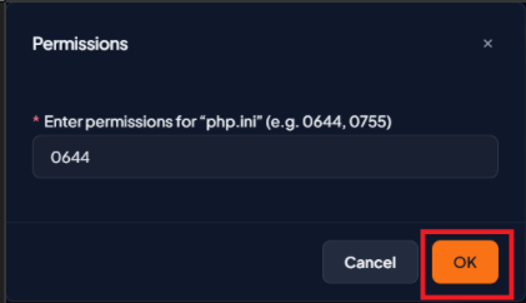
Bấm nút Permissions trên thanh công cụ (hoặc chuột phải chọn Change Permissions).
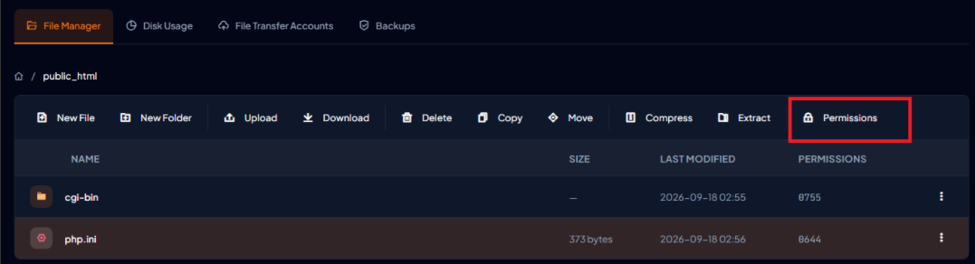
Hệ thống sẽ tự động tính toán mã số phân quyền hiển thị ở ô Permission Number (ví dụ: 0644).
Nhấn nút OK để áp dụng.