Hướng dẫn chi tiết cách xác minh tên miền G Suite (Google Workspace) nhanh chóng

Thiết lập email doanh nghiệp chuyên nghiệp là một bước tiến quan trọng để nâng tầm thương hiệu, thế nhưng ngay ở những bước đầu tiên, việc phải can thiệp vào các thông số DNS thường khiến không ít người quản trị cảm thấy bối rối và lo lắng. Việc thao tác sai trên hệ thống tên miền có thể dẫn đến gián đoạn website hoặc mất kết nối email.
Trước khi bắt đầu, cần lưu ý rằng G Suite hiện đã được Google chính thức đổi tên thành Google Workspace. Mặc dù tên gọi thay đổi cùng với nhiều nâng cấp về tính năng nhưng các thao tác kỹ thuật cốt lõi như xác minh tên miền vẫn được giữ nguyên.
Với tư cách là một chuyên gia, tôi sẽ đồng hành cùng bạn trong bài viết này. Chúng ta sẽ đi qua từng bước trực quan, an toàn và chuẩn xác nhất, đảm bảo bạn có thể tự tay xác minh tên miền thành công mà tuyệt đối không làm ảnh hưởng đến hoạt động của website hiện tại.
Tóm Tắt Bài Viết
Tại sao bắt buộc phải xác minh tên miền G Suite?
Khi bạn đăng ký một dịch vụ gắn liền với tên miền riêng, Google không thể đơn thuần “tin lời bạn nói” rằng bạn là chủ sở hữu của tên miền đó. Bước xác minh này là một quy trình bảo mật tiêu chuẩn quốc tế bắt buộc.
Cụ thể, việc xác minh tên miền giúp giải quyết 3 mục tiêu cốt lõi sau:
- Chứng minh quyền sở hữu hợp pháp: Xác nhận bạn chính là người nắm quyền quản trị cao nhất của tên miền, từ đó cấp quyền quản lý không gian làm việc (Workspace) cho bạn.
- Ngăn chặn giả mạo (Spam/Phishing): Đảm bảo không có bất kỳ kẻ xấu nào có thể sử dụng trái phép tên miền của bạn để đăng ký dịch vụ, gửi email rác hay lừa đảo khách hàng dưới danh nghĩa thương hiệu của bạn.
- Kích hoạt hệ sinh thái dịch vụ: Đây là “chìa khóa” bắt buộc để mở khóa và kích hoạt toàn bộ các dịch vụ cao cấp như Gmail cho doanh nghiệp, Google Drive, Google Meet và các công cụ cộng tác khác.

Cần chuẩn bị gì trước khi bắt đầu?
Để quá trình cài đặt diễn ra liền mạch và không bị gián đoạn, bạn cần đảm bảo đã có sẵn trong tay các quyền truy cập sau. Hãy kiểm tra kỹ danh sách dưới đây:
- Tài khoản quản trị viên (Admin) của Google Workspace: Đảm bảo bạn đã đăng nhập thành công vào trang quản trị Google Admin (admin.google.com).
- Thông tin đăng nhập vào trang quản lý tên miền: Đây là tài khoản tại nhà cung cấp nơi bạn đã mua tên miền.
Bạn nên mở sẵn 2 tab trình duyệt song song: một tab là trang Google Admin và tab còn lại là trang quản lý DNS của tên miền. Việc này sẽ giúp thao tác sao chép (copy) và dán (paste) các đoạn mã trở nên cực kỳ nhanh chóng và tránh sai sót.
Hướng dẫn 3 phương pháp xác minh tên miền G Suite phổ biến nhất
Khi mới đăng ký G Suite (hiện nay là Google Workspace), bước quan trọng đầu tiên và mang tính bắt buộc là xác minh quyền sở hữu tên miền. Thao tác này giúp Google đảm bảo rằng bạn chính là chủ sở hữu hợp pháp của domain đó, từ đó ngăn chặn rủi ro giả mạo và bảo vệ an toàn cho dữ liệu doanh nghiệp của bạn.
Thực tế, Google cung cấp cho người dùng khá nhiều cách thức khác nhau để thực hiện bước này. Tuy nhiên, để tiết kiệm thời gian và đảm bảo tỷ lệ thành công cao nhất, bạn chỉ cần chọn và thực hiện đúng 1 trong 3 phương pháp được hướng dẫn chi tiết dưới đây. Không cần phải làm tất cả, hãy chọn cách nào phù hợp nhất với quyền truy cập hệ thống hiện tại của bạn.
Như đã đề cập, bạn chỉ cần chọn một phương pháp duy nhất để thực hiện. Việc lựa chọn phụ thuộc vào việc bạn đang nắm quyền quản trị hệ thống DNS của tên miền hay quyền quản trị mã nguồn của website.
Cách 1: Xác minh bằng bản ghi TXT (Khuyên dùng & An toàn nhất)
Đây là phương pháp được Google khuyến nghị hàng đầu vì tính bảo mật cao, không ảnh hưởng đến cấu trúc website và không làm gián đoạn các dịch vụ đang chạy trên tên miền của bạn. Phương pháp này yêu cầu bạn phải có quyền truy cập vào trang quản lý DNS (nơi bạn mua tên miền).
- Bước 1: Lấy mã xác minh TXT từ bảng điều khiển Google Admin
- Truy cập vào trang quản trị Google Admin Console và đăng nhập bằng tài khoản quản trị viên của bạn.
- Tại giao diện chính, Google sẽ hiển thị thông báo yêu cầu xác minh tên miền. Nhấp vào Verify domain (Xác minh tên miền).
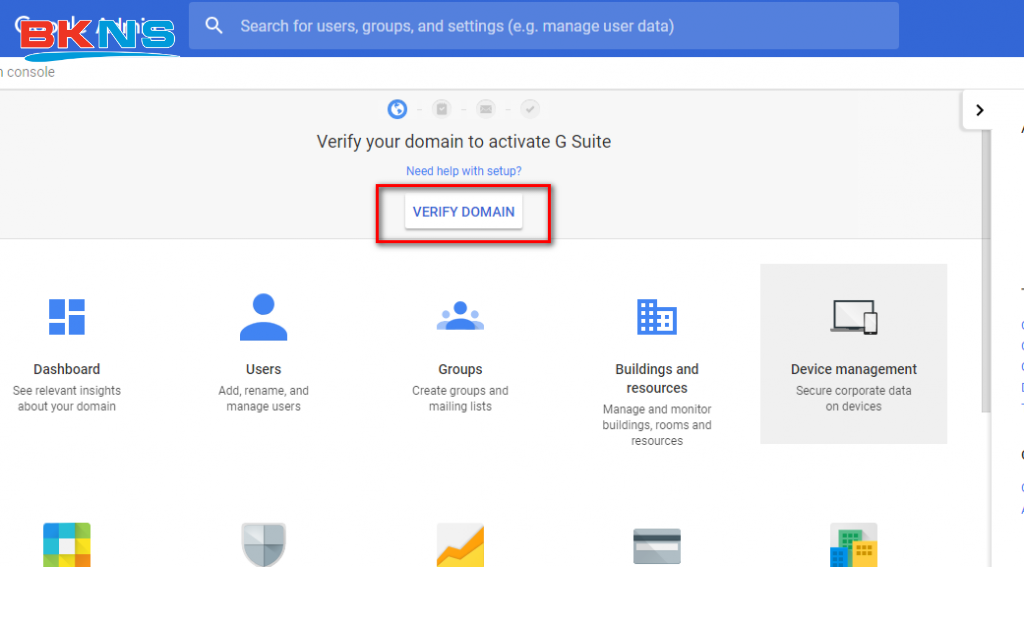
- Chọn phương pháp xác minh là Thêm bản ghi TXT. Lúc này, Google sẽ cung cấp cho bạn một chuỗi mã xác minh (thường bắt đầu bằng google-site-verification=…).
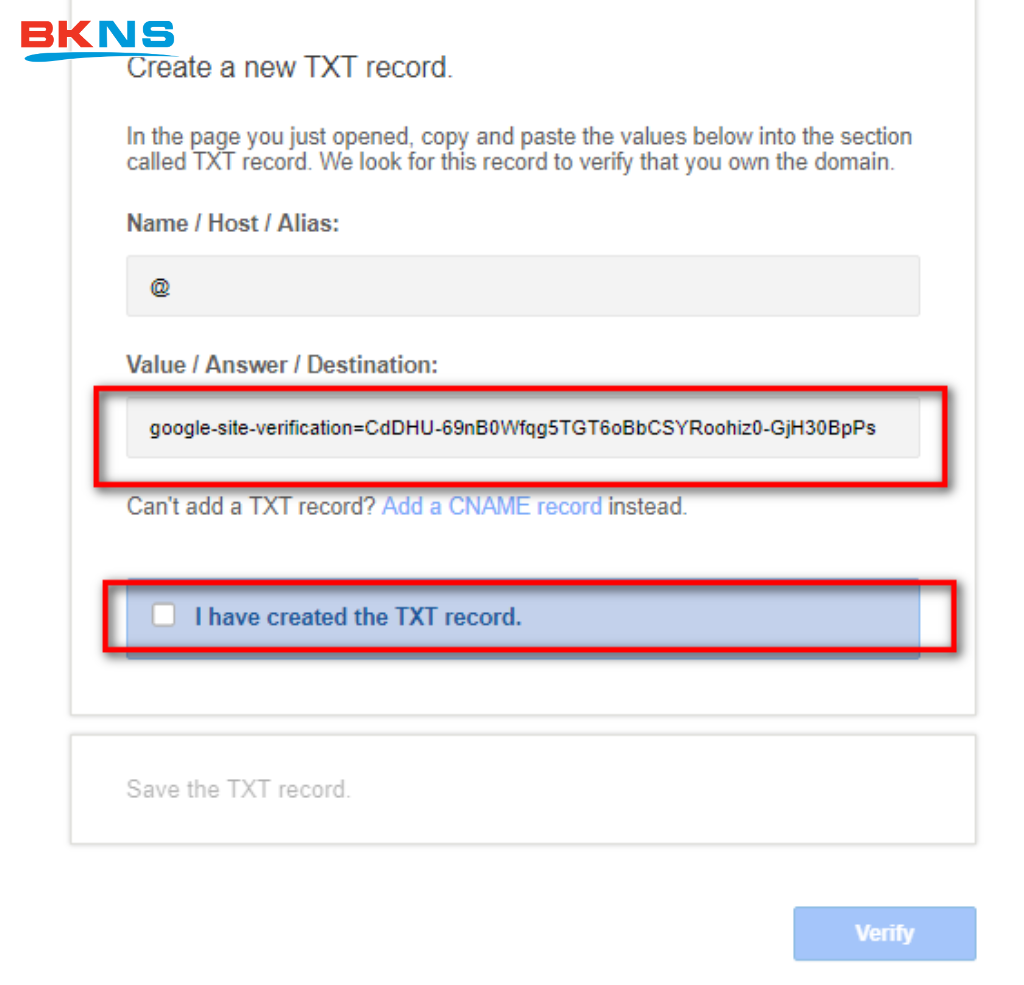
- Bước 2: Đăng nhập vào trình quản lý DNS của tên miền
- Mở một tab mới và đăng nhập vào tài khoản tại nhà cung cấp tên miền của bạn
- Tìm đến khu vực quản lý DNS, thường có tên là DNS Management, Quản lý vùng DNS hoặc Cài đặt tên miền.
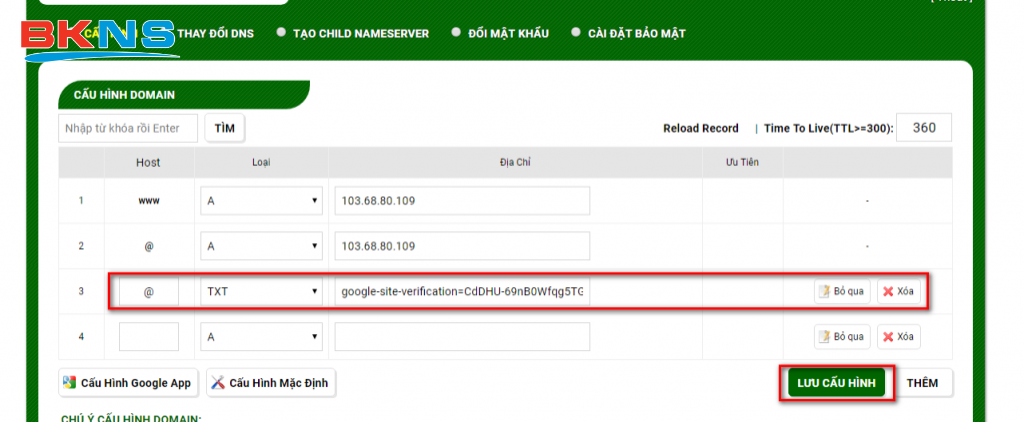
- Bước 3: Tạo bản ghi mới với các thông số chuẩn Tại bảng quản lý DNS, bạn tiến hành thêm một bản ghi mới với cấu hình chính xác như sau:
- Loại (Type): TXT
- Tên/Host/Alias: Điền @ (hoặc để trống tùy theo giao diện của từng nhà cung cấp).
- Giá trị (Value/Target/Points to): Dán đoạn mã Google mà bạn vừa copy ở Bước 1 vào đây.
- TTL (Time to Live): Để mặc định (thường là 3600 hoặc Automatic).
- Bước 4: Lưu lại cấu hình và hoàn tất
- Nhấn Lưu (Save) hoặc Thêm bản ghi (Add Record).
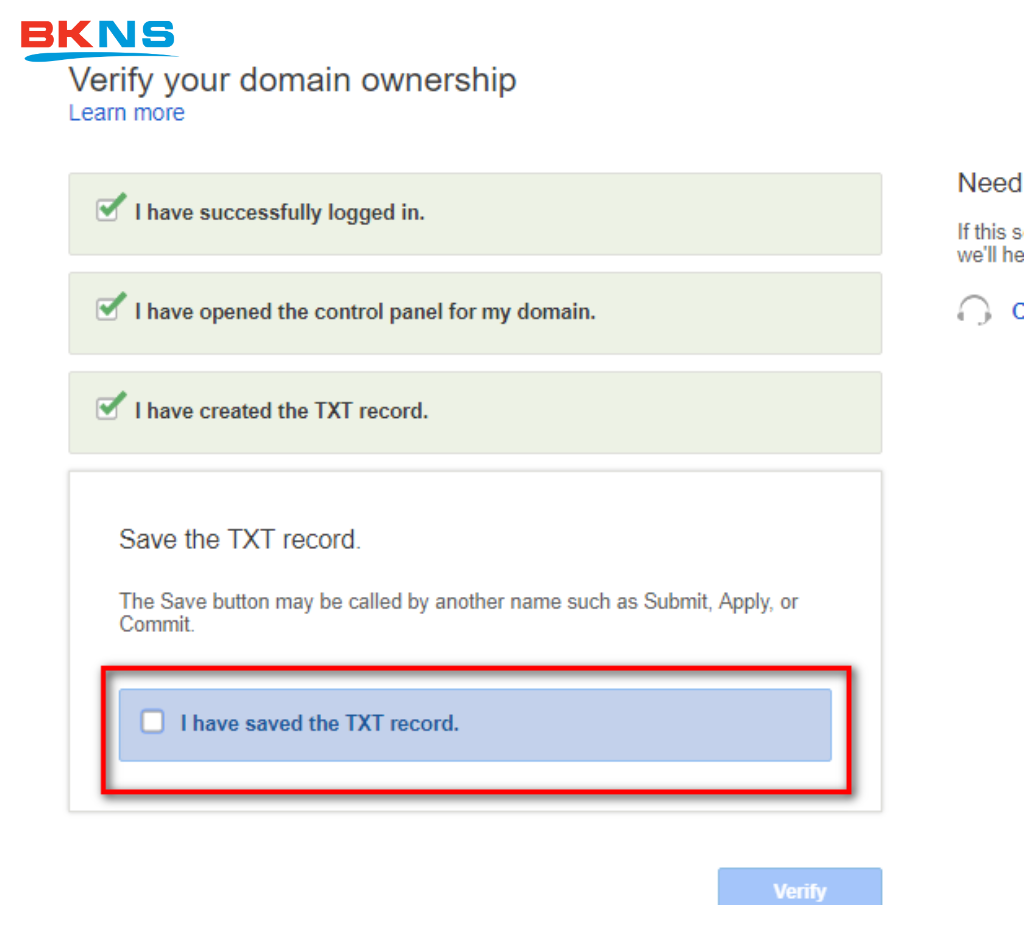
- Quay trở lại tab Google Admin, kéo xuống dưới cùng và nhấn vào nút Xác minh tên miền (Verify my domain).
- Lưu ý: Hệ thống phân giải tên miền toàn cầu có thể mất từ vài phút đến tối đa 48 giờ để cập nhật bản ghi mới. Nếu Google báo chưa tìm thấy, hãy kiên nhẫn chờ và thử lại.”
Cách 2: Xác minh bằng bản ghi CNAME (Giải pháp thay thế hoàn hảo)
Nếu vì một lý do nào đó hệ thống DNS của bạn không hỗ trợ tạo bản ghi TXT, bản ghi CNAME là sự lựa chọn thay thế tốt nhất. Cấu trúc thực hiện cũng tương tự như cách 1.
- Bước 1: Tại Google Admin, chọn phương pháp xác minh bằng CNAME. Google sẽ cung cấp cho bạn 2 thông số: Mã máy chủ (Host/Label) và Đích đến (Value/Destination).
- Bước 2: Truy cập vào trang quản trị DNS của tên miền.
- Bước 3: Tạo một bản ghi mới với các thông số:
- Loại (Type): CNAME
- Tên/Host/Alias: Dán đoạn chuỗi ký tự ngẫu nhiên Google cung cấp (phần Host).
- Giá trị (Value/Target): Dán địa chỉ đích đến của Google (thường là một đường dẫn kết thúc bằng googlehosted.com).
- Bước 4: Lưu cấu hình và quay lại Google Admin để bấm Xác minh.
Cách 3: Xác minh bằng thẻ Meta HTML (Dành cho người quản trị Website)
Nếu bạn không có quyền truy cập vào trang quản lý DNS nhưng lại có quyền chỉnh sửa mã nguồn của website đang chạy trên tên miền đó, đây là phương pháp dành cho bạn.
- Bước 1: Trong Google Admin, chọn phương pháp Thêm thẻ HTML. Google sẽ cung cấp cho bạn một đoạn mã thẻ <meta>. Hãy copy đoạn mã này.
- Bước 2: Truy cập vào trang quản trị website (ví dụ: WordPress Admin) hoặc mở file mã nguồn giao diện.
- Bước 3: Tìm đến file Header (thường là header.php đối với WordPress).
- Bước 4: Dán đoạn thẻ <meta> vừa copy vào khu vực giữa thẻ <head> và </head> của trang chủ.
- Bước 5: Lưu lại thay đổi, xóa cache website (nếu có) và quay lại Google Admin để nhấn Xác minh.
Việc xác minh tên miền G Suite (Google Workspace) không hề phức tạp nếu bạn nắm rõ bản chất của các phương pháp. Bạn chỉ cần chọn 1 cách duy nhất và ưu tiên sử dụng bản ghi TXT để đảm bảo hệ thống hoạt động ổn định và bảo mật cao nhất.
Hãy đảm bảo bạn copy chính xác từng ký tự mã xác minh và cho hệ thống DNS một chút thời gian để cập nhật. Chúc bạn thao tác thành công và nhanh chóng trải nghiệm các công cụ tuyệt vời từ hệ sinh thái Google!
Các lỗi thường gặp khi xác minh G Suite và cách khắc phục (Troubleshooting)
Ngay cả khi làm đúng các bước, thỉnh thoảng bạn vẫn có thể gặp trục trặc do hệ thống. Dưới đây là cách bắt bệnh và xử lý dứt điểm:
Lỗi 1: Google báo không tìm thấy bản ghi TXT.
Khắc phục: Một số nhà cung cấp cũ yêu cầu nội dung bản ghi TXT phải được đặt trong cặp dấu nháy kép “” . Hãy thử thêm dấu nháy kép này vào. Ngoài ra, bạn nên sử dụng công cụ bên thứ ba như MxToolbox hoặc DNS Checker để tra cứu xem bản ghi TXT của bạn đã thực sự “ra” mạng Internet (Public) hay chưa.
Lỗi 2: Lỗi định dạng do nhập sai tên Host/Alias.
Khắc phục: Lỗi phổ biến nhất là nhập sai ô Tên (Name). Hãy nhớ nguyên tắc: ô này thường chỉ điền duy nhất ký tự @ (đại diện cho tên miền gốc) hoặc để trống. Nếu bạn điền cả cụm tenmien.com vào ô Name, bản ghi thực tế sẽ bị lỗi thành tenmien.com.tenmien.com.
Lỗi 3: Quên xóa các bản ghi xác minh cũ.
Khắc phục: Nếu trước đây bạn đã từng dùng tên miền này đăng ký dịch vụ của Microsoft 365, Zoho hoặc một tài khoản Google cũ, các bản ghi xác minh TXT cũ vẫn còn tồn tại có thể gây xung đột. Hãy vào DNS, kiểm tra và xóa bỏ các bản ghi xác minh của các hệ thống cũ không còn sử dụng.
Câu hỏi thường gặp (FAQ)
Q: G Suite và Google Workspace có gì khác nhau khi thực hiện xác minh tên miền không? A: Hoàn toàn không. G Suite chỉ là tên gọi cũ của Google Workspace. Toàn bộ quy trình, thông số kỹ thuật và hệ thống hạ tầng quản trị DNS để xác minh đều được giữ nguyên 100%.
Q: Sau khi xác minh xong là tôi có thể bắt đầu gửi/nhận email bằng tài khoản mới ngay đúng không? A: Chưa. Việc xác minh tên miền mới chỉ là bước “nhận sổ đỏ” chứng minh bạn là chủ nhà. Để “thư từ” có thể được chuyển phát đúng địa chỉ vào hộp thư Gmail doanh nghiệp của bạn, bạn cần cấu hình thêm bản ghi MX theo gói email doanh nghiệp đang sử dụng.
Xác minh tên miền với G Suite (Google Workspace) là một bước bắt buộc và mang tính nền tảng. Trong số 3 cách trên, sử dụng bản ghi TXT luôn là lựa chọn tối ưu, an toàn và dễ quản lý nhất mà các chuyên gia hệ thống khuyên dùng.
Nếu quy trình xác minh và cấu hình quá phức tạp, bạn có thể cân nhắc sử dụng dịch vụ email hosting chuyên nghiệp để được hỗ trợ thiết lập trọn gói, tránh lỗi gián đoạn liên lạc nội bộ.