Thịnh Văn Hạnh
 Sử dụng VPS như thế nào? Đây là thắc mắc của rất nhiều người dùng trong lần đầu tiên. Bài viết dưới đây, BKNS sẽ hướng dẫn cách sử dụng VPS đơn giản và nhanh nhất.
Tóm Tắt Bài Viết
- Cần chuẩn bị gì trước khi đăng nhập và sử dụng VPS?
- Ưu và nhược điểm của VPS: Lựa chọn tối ưu hay “bẫy” chi phí cho doanh nghiệp?
- 1. Hướng dẫn cài đặt VPS tự động và thủ công
- 2. Cách sử dụng VPS trong lần đăng nhập đầu tiên
- 2.1 Hướng dẫn truy cập VPS qua PuTTY máy Windows
- 2.2 Hướng dẫn truy cập VPS qua thiết bị đầu cuối máy Linux, Mac
- 2.3 Hướng dẫn sử dụng VPS – kết nối lần đầu
- 2.4 Cách xem thư mục trong VPS
- 2.5 Cách sử dụng VPS để tạo thư mục
- 2.6 Cách nhập một thư mục tại VPS
- 2.7 Cách sử dụng VPS – rời khỏi thư mục
- 2.8 Cách sử dụng VPS để khởi động lại và tắt nguồn
- Nên thuê máy chủ ảo VPS ở đâu uy tín và tối ưu chi phí?
Cần chuẩn bị gì trước khi đăng nhập và sử dụng VPS?
Sau khi thanh toán và đăng ký thành công, rất nhiều người dùng mới thường bối rối không biết bắt đầu từ đâu để kết nối với máy chủ ảo của mình. Thực tế, để “mở khóa” và bước vào không gian làm việc của VPS, bạn chỉ cần trang bị đủ bộ thông tin đăng nhập tiêu chuẩn.
Bước đầu tiên và quan trọng nhất là bạn cần kiểm tra hòm thư email mà bạn đã sử dụng để đăng ký dịch vụ. Thông thường, ngay sau khi hệ thống khởi tạo VPS thành công, nhà cung cấp sẽ tự động gửi một email với tiêu đề như “Thông tin quản trị máy chủ” hoặc “Your New VPS Details”. Nếu không tìm thấy trong hộp thư đến (Inbox), hãy kiểm tra cả mục Thư rác (Spam) hoặc truy cập trực tiếp vào trang quản trị (Dashboard/Client Portal) trên website của nhà cung cấp dịch vụ để lấy thông tin.
Để quá trình kết nối diễn ra suôn sẻ và không gặp lỗi, đây là 3 thông tin bắt buộc phải có mà bạn cần ghi chú lại:
- Địa chỉ IP của VPS (IP Address): Đây là “tọa độ” định danh duy nhất giúp máy tính cá nhân của bạn tìm đúng vị trí của máy chủ ảo trên không gian mạng. Định dạng phổ biến nhất hiện nay là IPv4, bao gồm 4 cụm số được ngăn cách nhau bởi dấu chấm (Ví dụ: 192.168.1.100 hoặc 103.82.xx.xx). Chỉ cần sai một con số, bạn sẽ không thể tìm thấy máy chủ của mình.
- Tên đăng nhập (Username): Đây là tài khoản được cấp quyền truy cập cao nhất, cho phép bạn can thiệp sâu vào hệ thống. Tên đăng nhập này phụ thuộc hoàn toàn vào Hệ điều hành (OS) bạn đã chọn khi đăng ký dịch vụ. Cụ thể: nếu bạn đang dùng vps windows, tên đăng nhập mặc định của hệ thống luôn là Administrator; còn với các bản Linux (Ubuntu, CentOS, AlmaLinux…), tài khoản quyền lực nhất được gán mặc định là root. Ngược lại, nếu bạn sử dụng các hệ điều hành Linux (như Ubuntu, CentOS, AlmaLinux…), tài khoản quyền lực nhất luôn được hệ thống gán mặc định là root.
- Mật khẩu (Password): Để bảo vệ máy chủ của bạn khỏi các cuộc tấn công dò rỉ mật khẩu (Brute Force) ngay từ khi mới khởi tạo, hệ thống của nhà cung cấp thường tự động phát sinh một chuỗi mật khẩu rất phức tạp (bao gồm chữ hoa, chữ thường, số và ký tự đặc biệt). Lời khuyên chuyên môn: Bạn tuyệt đối không nên gõ tay mật khẩu này để tránh nhầm lẫn (ví dụ chữ “l” thường và số “1”, hoặc chữ “O” hoa và số “0”). Thay vào đó, hãy Copy (Sao chép) và Paste (Dán) trực tiếp chuỗi mật khẩu để đảm bảo đăng nhập thành công ngay từ lần đầu tiên.
Ưu và nhược điểm của VPS: Lựa chọn tối ưu hay “bẫy” chi phí cho doanh nghiệp?
Trong lộ trình phát triển của một website hoặc ứng dụng, có một thời điểm mà Hosting truyền thống (Shared Hosting) trở nên quá chật chội, trong khi việc thuê một máy chủ vật lý riêng biệt lại là sự lãng phí không cần thiết. Đó chính là lúc vps hosting hình thức lưu trữ trên máy chủ ảo riêng, xuất hiện như một giải pháp cứu cánh tối ưu về cả hiệu suất lẫn chi phí.
Tuy nhiên, liệu VPS có phải là “viên đạn bạc” giải quyết mọi vấn đề hiệu suất? Để có quyết định đầu tư đúng đắn, bạn cần bóc tách kỹ lưỡng những lợi thế và rào cản mà công nghệ này mang lại.
1. Ưu điểm của VPS: Tại sao nên nâng cấp ngay hôm nay?
VPS hoạt động bằng cách phân chia một máy chủ vật lý thành nhiều vps ảo độc lập. Chính cơ chế này mang lại những đặc quyền mà các loại hình hosting giá rẻ không bao giờ có được.
Hiệu suất ổn định và tài nguyên biệt lập
Khác với Shared Hosting – nơi bạn phải “chia sẻ” từng chút RAM và CPU với hàng trăm website khác – VPS cấp phát cho bạn một lượng tài nguyên xác định.
- Không bị ảnh hưởng bởi láng giềng: Nếu một website khác trên cùng server vật lý bị quá tải hoặc tấn công, website của bạn vẫn hoạt động bình thường nhờ tính chất biệt lập của ảo hóa.
- Tốc độ truy cập vượt trội: Việc có tài nguyên riêng giúp giảm thiểu độ trễ, đảm bảo trải nghiệm người dùng mượt mà ngay cả trong những khung giờ cao điểm.
Quyền kiểm soát tối đa (Full Root Access)
Với VPS, bạn là “chủ nhân” thực sự của hệ thống. Bạn có quyền truy cập quản trị cao nhất (Root) để:
- Tự do cài đặt hệ điều hành (Linux/Windows) và các phần mềm tùy chỉnh mà không cần chờ đợi sự cho phép từ nhà cung cấp.
- Cấu hình lại các thông số server để tối ưu riêng cho mã nguồn của mình (như tối ưu Cache, tinh chỉnh PHP…).
Khả năng bảo mật ấn tượng
Vì mỗi VPS nằm trong một phân vùng ảo riêng biệt, rủi ro lây nhiễm mã độc giữa các tài khoản là cực kỳ thấp.
- Bạn có thể thiết lập tường lửa (Firewall) riêng, tùy chỉnh các quy tắc bảo mật khắt khe để bảo vệ dữ liệu khách hàng.
- Các tệp tin và cơ sở dữ liệu được tách biệt hoàn toàn, giảm thiểu tối đa nguy cơ bị hacker tấn công “vắt chéo” từ các lỗ hổng của người dùng khác trên cùng hệ thống.
Khả năng mở rộng (Scalability) linh hoạt
Một ưu điểm không thể bỏ qua của VPS là sự linh hoạt. Khi website của bạn tăng trưởng, bạn không cần phải chuyển nhà sang một server mới.
- Bạn có thể nâng cấp dung lượng RAM, CPU hoặc ổ cứng chỉ trong vài phút thông qua bảng điều khiển.
- Quy trình này diễn ra nhanh chóng, thường không gây gián đoạn (Downtime) dịch vụ, giúp doanh nghiệp luôn sẵn sàng cho các đợt bùng nổ traffic.
2. Nhược điểm của VPS: Những rào cản cần cân nhắc
Dù sở hữu nhiều điểm cộng, VPS vẫn tồn tại những mặt hạn chế nhất định mà nếu không nắm rõ, bạn có thể rơi vào tình thế “tiền mất tật mang”.
Đây là điều hiển nhiên. Việc sở hữu tài nguyên riêng và công nghệ ảo hóa đòi hỏi mức giá cao hơn.
- Đối với các cá nhân hoặc blog nhỏ mới bắt đầu, chi phí duy trì VPS hàng tháng có thể là một gánh nặng tài chính không cần thiết nếu lượng truy cập chưa đủ lớn.
Đòi hỏi kiến thức kỹ thuật chuyên sâu
Đây là “hố ngăn” lớn nhất giữa người dùng phổ thông và VPS.
- Tự quản trị (Unmanaged VPS): Hầu hết các gói VPS giá rẻ yêu cầu bạn tự cài đặt và bảo mật. Nếu bạn không biết sử dụng dòng lệnh (Command Line) hoặc cấu hình server, bạn sẽ dễ dàng khiến hệ thống gặp lỗi hoặc tạo ra các lỗ hổng bảo mật nghiêm trọng.
- Nếu không có đội ngũ kỹ thuật, bạn buộc phải thuê thêm dịch vụ Managed VPS, điều này lại làm đẩy chi phí lên cao hơn nữa.
Rủi ro từ phần cứng của máy chủ vật lý
Dù VPS mang tính biệt lập, nhưng về bản chất nó vẫn nằm trên một máy chủ vật lý mẹ.
- Nếu máy chủ vật lý gặp sự cố phần cứng (cháy ổ cứng, hỏng mainboard), tất cả các VPS chạy trên đó đều sẽ bị ảnh hưởng.
- Đây là lý do khi mua cloud vps, bạn nên ưu tiên các nhà cung cấp có hạ tầng phân tán thay vì VPS truyền thống để giảm thiểu rủi ro mất dữ liệu do sự cố phần cứng.
1. Hướng dẫn cài đặt VPS tự động và thủ công
1.1 Cài đặt VPS tự động
Có nhiều cách khác nhau để cài đặt VPS tự động. Người dùng có thể cài đặt cả hệ thống Control Panel quản lý User, Reseller, Client giống với cPanel. Bên cạnh đó, người dùng cũng có thể cài đặt VPS tự động thông qua các Bash Script do một số người tự chế.
Một số Control Panel phổ biến như:
- Vesta Control Panel
- Zpanel
- Kloxo-MR
Một số Script tự động như:
- VPSSIM
- HocVPS Script
- CentminMod
1.2 Cài đặt VPS thủ công
Nếu muốn cài VPS thủ công, bạn nên tự cài đặt một web server như LAMP hoặc LEMP. Sau khi đã hiểu rõ hãy chuyển qua các Script cài tự động.
2. Cách sử dụng VPS trong lần đăng nhập đầu tiên
2.1 Hướng dẫn truy cập VPS qua PuTTY máy Windows
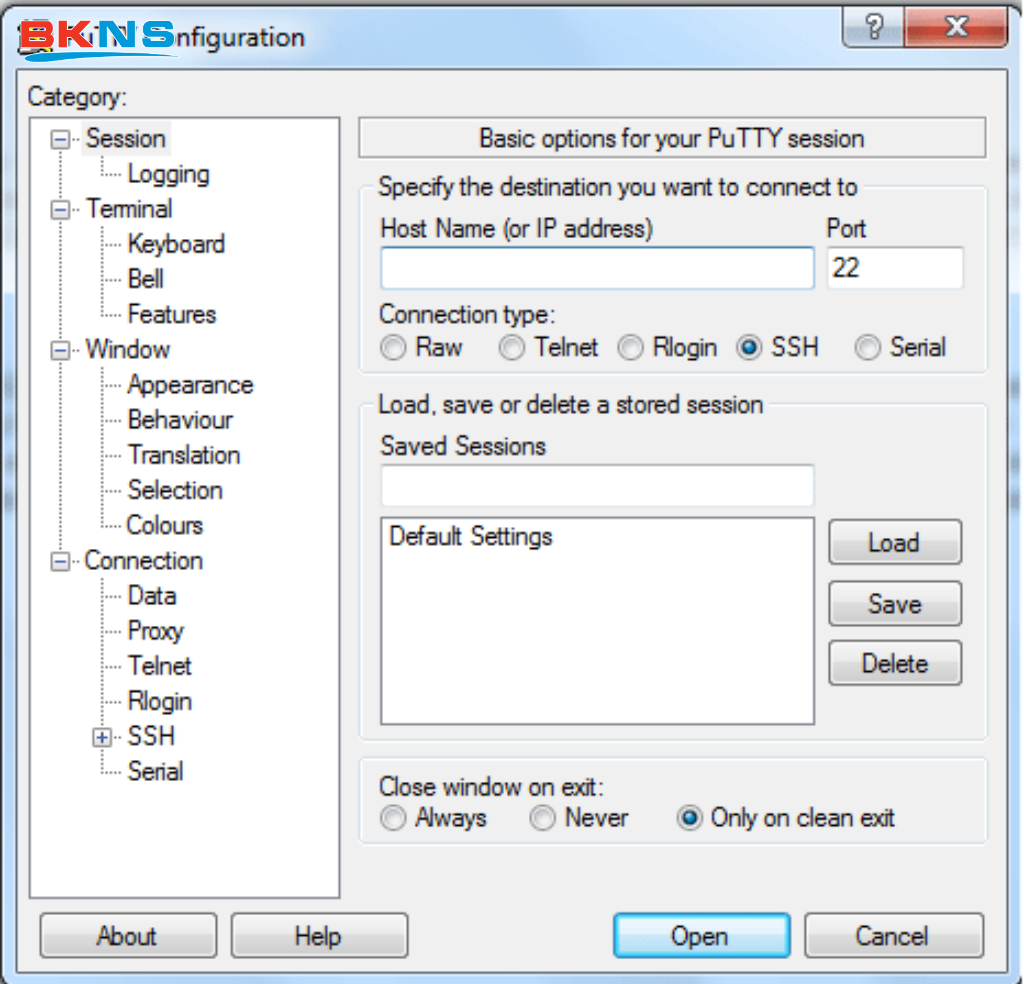
Bước 1: Download phần mềm PuTTY
Bước 2: Điền IP server trong ô Hostname hoặc IP Address
Bước 3: Mặc định 22 cho ô Port
Bước 4: Để SSH tại ô Connection Type => Open
Bước 5: Điền Username và Password Account Root (chú ý vì khi nhập Password sẽ không xuất hiện bất cứ ký tự nào)
Bước 6: Xuất hiện thông báo Welcome nếu đăng nhập thành công
2.2 Hướng dẫn truy cập VPS qua thiết bị đầu cuối máy Linux, Mac
Hệ điều hành của Linux và Mac có thiết bị đầu cuối nên không cần đến PuTTY, người dùng có thể kết nối với server từ xa. Mở Terminal sau đó đăng nhập vào server.
2.3 Hướng dẫn sử dụng VPS – kết nối lần đầu
Bước 1: Xuất hiện cảnh báo bảo mật rằng khóa máy chủ không được lưu trong bộ đệm
Bước 2: Chọn “Có”
Bước 3: Tên người dùng và mật khẩu VPS được gửi về email
Bước 4: Chọn Root là tên người dùng
Bước 5: Chọn Enter
Bước 6: Sao chép lại mật khẩu từ email nếu đang dùng PuTTY
Bước 7: Nhận được thông báo thay đổi mật khẩu mặc định trong email
Bước 8: Nhập mật khẩu hiện tại
Bước 9: Nhập mật khẩu mới
Bước 10: Enter
2.4 Cách xem thư mục trong VPS
- Xem thư mục gốc của máy chủ, người dùng sử dụng lệnh “ls” – viết tắt của list
- Xem thư mục con bằng cách gõ tên của chúng phía sau dấu gạch chéo => xuất hiện nhiều tệp và thư mục bên trong thư mục con
2.5 Cách sử dụng VPS để tạo thư mục
- Tạo thư mục thông qua lệnh “mkdir” – viết tắt của thư mục “make”
- Tạo thư mục nhỏ bên trong thư mục lớn bằng việc sử dụng lệnh “cd” – viết tắt của “thư mục thay đổi”
2.6 Cách nhập một thư mục tại VPS
Bước 1: Vào thư mục nằm tại thư mục gốc bằng lệnh “cd/tên thư mục”
Bước 2: Tạo thư mục “Internal Directory” bằng lệnh “mkdir Internal Directory”
Bước 3: Kiểm tra thư mục đã tạo để xem thư mục có màu xanh lam trong thư mục chính không bằng lệnh “ls”
Bước 4: Nhập vào bên trong thư mục mới giống thư mục chính
2.7 Cách sử dụng VPS – rời khỏi thư mục
- Sử dụng lệnh “cd” nếu muốn rời khỏi một thư mục bất kỳ
- Thêm khoảng trắng “..” phía sau “cd” để quay lại thư mục chính
- Sử dụng lệnh thuần “cd” nếu muốn rời khỏi các thư mục cùng một lúc
2.8 Cách sử dụng VPS để khởi động lại và tắt nguồn
Người dùng có thể khởi động lại hay tắt nguồn VPS thông qua lệnh “Khởi động lại” và “Tắt nguồn”. Chú ý, nếu muốn tắt máy chủ, người dùng cần truy cập web DigitalOcean để bật lại nguồn bằng cách nhấn nút Power On.
Nên thuê máy chủ ảo VPS ở đâu uy tín và tối ưu chi phí?
Khi doanh nghiệp hoặc dự án cá nhân của bạn phát triển đến một mức độ nhất định, Hosting thông thường sẽ không còn đủ sức để đáp ứng. Lúc này, nâng cấp lên Máy chủ ảo (VPS) là bước đi bắt buộc. Tuy nhiên, giữa hàng trăm nhà cung cấp trên thị trường, thuê VPS ở đâu uy tín, hoạt động ổn định và bảo mật cao lại là một bài toán khiến nhiều người đau đầu.
Nếu bạn đang tìm kiếm một bến đỗ an toàn, mang lại hiệu suất vượt trội với mức chi phí hợp lý tại thị trường Việt Nam, thì BKNS (Bạch Kim Network Solutions) chính là cái tên xứng đáng để bạn “chọn mặt gửi vàng”.
Tại sao BKNS là lựa chọn hàng đầu khi thuê máy chủ ảo VPS?
Với hơn một thập kỷ kinh nghiệm hoạt động trong lĩnh vực cung cấp dịch vụ lưu trữ và giải pháp mạng, BKNS đã khẳng định được vị thế vững chắc của mình. Dưới đây là những lý do thuyết phục khiến hàng ngàn khách hàng cá nhân và doanh nghiệp tin tưởng lựa chọn VPS tại BKNS:
- Hạ tầng máy chủ mạnh mẽ, chuẩn quốc tế
Một VPS mạnh mẽ phải được xây dựng trên một nền tảng phần cứng tối tân. BKNS đầu tư mạnh mẽ vào hệ thống máy chủ vật lý đời mới từ các thương hiệu hàng đầu như Dell, HP.
- Sử dụng 100% ổ cứng SSD/NVMe Enterprise: Giúp tốc độ đọc/ghi dữ liệu (I/O) nhanh gấp nhiều lần so với ổ HDD truyền thống, đảm bảo website hoặc ứng dụng của bạn luôn xử lý tác vụ trong chớp mắt.
- Trung tâm dữ liệu (Data Center) đạt chuẩn Tier III: Các máy chủ được đặt tại các Datacenter lớn nhất Việt Nam (như FPT, Viettel, VNPT), mang lại tốc độ đường truyền trong nước cực kỳ ổn định và không bị ảnh hưởng bởi các sự cố đứt cáp quang biển.
- Cam kết thời gian hoạt động (Uptime) lên đến 99.9%
Đối với mọi website hay ứng dụng trực tuyến, “thời gian chết” (downtime) đồng nghĩa với việc mất đi khách hàng và doanh thu. Hiểu được điều này, BKNS triển khai hệ thống VPS trên nền tảng điện toán đám mây (Cloud) với cơ chế dự phòng cao. Mọi sự cố phần cứng đều được tự động khắc phục và luân chuyển, cam kết duy trì Uptime ở mức 99.9%, giữ cho công việc kinh doanh của bạn luôn vận hành trơn tru xuyên suốt 24/24.
- Hỗ trợ kỹ thuật chuyên sâu, túc trực 24/7
Nhiều người dùng lo ngại khi chuyển sang dùng VPS vì đòi hỏi kiến thức quản trị hệ thống. Tuy nhiên, với BKNS, rào cản này hoàn toàn bị xóa bỏ.
- Đội ngũ chuyên gia túc trực 24/7/365: Bất kể ngày đêm hay Lễ Tết, mọi ticket yêu cầu hỗ trợ, tin nhắn Live Chat hay cuộc gọi qua Hotline đều được phản hồi nhanh chóng trong vài phút.
- Hỗ trợ chuyển đổi dữ liệu miễn phí: Nếu bạn đang sử dụng dịch vụ ở nơi khác, kỹ thuật viên của BKNS sẽ hỗ trợ bạn “chuyển nhà” toàn bộ dữ liệu về VPS mới một cách an toàn, không làm gián đoạn dịch vụ.
- Bảng giá đa dạng, dễ dàng mở rộng theo nhu cầu
BKNS cung cấp rất nhiều gói VPS với cấu hình đa dạng, từ những gói cơ bản dành cho người mới bắt đầu lập blog, đến những hệ thống máy chủ cấu hình “khủng” dành cho các doanh nghiệp thương mại điện tử lớn.
- Mức giá được thiết kế cực kỳ cạnh tranh và minh bạch.
- Khi nhu cầu tăng cao, bạn hoàn toàn có thể nâng cấp tài nguyên (RAM, CPU, Ổ cứng) ngay lập tức chỉ với vài cú click chuột mà không cần phải cài đặt lại hệ điều hành hay làm gián đoạn công việc.
Bài viết đã giúp bạn biết cách sử dụng VPS như xem thư mục, nhập thư mục, rời khỏi thư mục, khởi động lại và tắt nguồn. Nếu vẫn chưa thực hiện thành công, bạn đừng ngại cho BKNS biết bằng cách để lại bình luận bên dưới bài viết. Truy cập bkns.vn thường xuyên để không bỏ lỡ các bài chia sẻ về dịch vụ thiết kế, quảng cáo, lưu trữ website nhé!