




Hướng dẫn cách cài đặt Splunk cho window server đơn giản – BKNS

Splunk là một nền tảng mạnh mẽ để quản lý nhật ký, giám sát hệ thống và phân tích dữ liệu, được các doanh nghiệp sử dụng rộng rãi để thu thập thông tin chi tiết theo thời gian thực từ dữ liệu máy móc. Tuy nhiên, đối với nhiều quản trị viên, việc thiết lập ban đầu trên Windows Server có thể phức tạp và tốn thời gian.
Trong hướng dẫn này, BKNS sẽ hướng dẫn bạn từng bước đơn giản để cài đặt Splunk trên Windows Server một cách chính xác và hiệu quả. Cho dù bạn đang thiết lập Splunk để giám sát hệ thống, phân tích bảo mật hay tổng hợp nhật ký, hướng dẫn này sẽ giúp bạn hiểu các yêu cầu, tránh các lỗi cài đặt thường gặp và giúp Splunk hoạt động trơn tru ngay từ đầu.
Tóm Tắt Bài Viết
Splunk là gì và dùng để làm gì?
Hãy tưởng tượng Splunk giống như “Google dành cho dữ liệu máy” (Machine Data). Mọi thiết bị trong hệ thống CNTT (từ máy chủ, firewall, đến ứng dụng web) đều sinh ra dữ liệu dưới dạng logs. Splunk có nhiệm vụ thu thập, lập chỉ mục (index) và cho phép bạn tìm kiếm trên đống dữ liệu khổng lồ đó trong tích tắc.
Trong thực tế, doanh nghiệp dùng Splunk cho 3 mục đích chính:
- Troubleshooting (Xử lý sự cố): Tìm nguyên nhân sập server trong vài giây thay vì vài giờ.
- Security (Bảo mật – SIEM): Phát hiện các cuộc tấn công mạng hoặc hành vi bất thường.
- Monitoring (Giám sát): Theo dõi sức khỏe hệ thống theo thời gian thực (Real-time).

Vì sao Splunk thường được triển khai trên Windows Server?
Mặc dù Linux thường được ưu ái trong thế giới Big Data, nhưng Windows Server vẫn là “bến đỗ” lý tưởng cho Splunk trong nhiều doanh nghiệp vì 3 lý do:
- Hệ sinh thái Microsoft: Nếu hạ tầng của bạn chủ yếu là Windows (AD, Exchange, IIS), việc cài Splunk trên Windows giúp việc thu thập Event Logs và Performance Counters trở nên “native” (tự nhiên) và mượt mà hơn.
- Dễ quản trị: Với những người mới bắt đầu, giao diện đồ họa (GUI) của Windows thân thiện hơn nhiều so với dòng lệnh CLI của Linux.
- Tận dụng hạ tầng sẵn có: Không cần xây dựng một server Linux mới nếu team của bạn đã quen thuộc và có sẵn license Windows Server.
Yêu cầu hệ thống trước khi cài đặt Splunk (Prerequisites)
Một sai lầm kinh điển của người mới (Newbie) là vội vàng cài đặt Splunk lên một máy cấu hình yếu. Splunk là một “cỗ máy ngốn tài nguyên” (resource-hungry beast). Nếu không đáp ứng đủ yêu cầu, hệ thống sẽ chạy rất ỳ ạch hoặc thậm chí crash ngay khi bắt đầu index dữ liệu.
Phiên bản Windows Server được hỗ trợ
Splunk Enterprise hỗ trợ các phiên bản 64-bit mới nhất của Windows. Để đảm bảo tính ổn định và bảo mật lâu dài, bạn nên sử dụng:
- Windows Server 2022
- Windows Server 2019
- Windows Server 2016
- (Lưu ý: Các phiên bản cũ như 2008 hay 2012 R2 đã bị hạn chế hỗ trợ hoặc không còn được khuyến nghị).
CPU, RAM và Ổ cứng khuyến nghị
Đừng tiết kiệm tài nguyên với Splunk. Đây là cấu hình tối thiểu khuyến nghị cho môi trường Lab hoặc doanh nghiệp nhỏ (Small deployment):
- CPU: Tối thiểu 12 vCPU hoặc 12 Cores vật lý. Splunk xử lý song song rất nhiều luồng dữ liệu.
- RAM: Tối thiểu 12GB (tốt nhất là 16GB trở lên).
- Ổ cứng (Disk): Đây là yếu tố quan trọng nhất. Cần ổ cứng tốc độ cao (SSD/NVMe) để đảm bảo tốc độ đọc/ghi (IOPS). Dung lượng phụ thuộc vào lượng logs bạn lưu trữ, nhưng hãy bắt đầu với ít nhất 100GB trống.
Network & Port requirements (Yêu cầu mạng)
Splunk cần giao tiếp qua các cổng mạng cụ thể. Nếu Firewall của Windows chặn các cổng này, dịch vụ sẽ không hoạt động:
- Port 8000 (Web UI): Cổng để bạn truy cập vào giao diện quản lý Splunk trên trình duyệt.
- Port 8089 (Management): Cổng quản lý cho các dịch vụ nền (daemon).
- Port 9997 (Forwarding): Cổng mặc định để nhận dữ liệu logs từ các máy con (Forwarders) gửi về.
Quyền Administrator và lưu ý bảo mật
Để cài đặt, bạn cần quyền Local Administrator. Tuy nhiên, về lâu dài, việc chạy Splunk dưới quyền tài khoản Local System (mặc định) không phải là best practice về bảo mật. Chúng ta sẽ bàn kỹ hơn về việc tạo một “Service Account” riêng (ví dụ:) ở phần cấu hình nâng cao.
B1: Dowload tại trang chủ: https://www.splunk.com/
B2: install
-
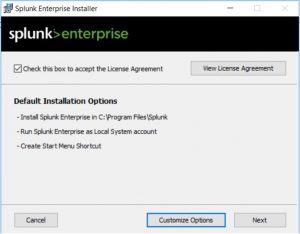
- Clicker vào Check this box to accept the license agreement.
- Rồi Customize options.
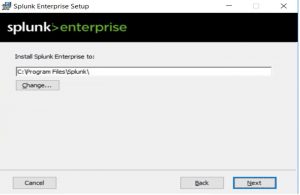
B3: chọn đường dẫn để splunk rồi Next.
B4: ở đây mình sẽ chọn local vì mình dùng cho mình. Còn các bạn dùng cho công ty hoặc doanh nghiệp các bạn sẽ có domain thì chọn bên dưới. Rồi Next.

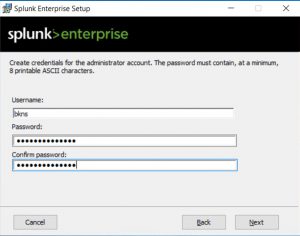
B5: Tạo tài khoản đăng nhập splunk. Rồi Next -> install. Rồi đợi cài đặt xong.
B6: Vậy là đã cài đặt xong nhấp Finish.

B7: Bây giờ chúng ta vô bằng ip với port 8000 như ảnh.
http://ip:8000

Tóm lại việc cài đặt Splunk trên Windows Server khá đơn giản nếu bạn làm theo đúng các bước và chuẩn bị hệ thống đúng cách. Với hướng dẫn ở trên, bạn có thể hoàn tất cài đặt nhanh chóng, đảm bảo hoạt động ổn định và bắt đầu thu thập và phân tích dữ liệu máy một cách hiệu quả.
Môi trường Splunk được cấu hình đúng cách giúp cải thiện khả năng giám sát hệ thống, khả năng hiển thị bảo mật và hiệu quả hoạt động. Nếu bạn cần hỗ trợ chuyên nghiệp hoặc cấu hình nâng cao, BKNS sẵn sàng hỗ trợ bạn tối ưu hóa Splunk cho cơ sở hạ tầng Windows Server của bạn.
Cảm ơn bạn đã đón đọc bài viết. Có thể bạn cũng quan tâm đến Hướng dẫn cài đặt Redis lên DirectAdmin CentOS 7/8