
















 Thịnh Văn Hạnh
 Nếu bạn đang tìm cách làm poster bằng PowerPoint vừa nhanh, dễ thao tác lại vẫn đẹp mắt, đây là nội dung dành cho bạn. Thực tế, PowerPoint không chỉ dùng để thuyết trình mà còn là công cụ thiết kế poster khá tiện cho học sinh, sinh viên, dân văn phòng và cả người mới bắt đầu.
Chỉ cần nắm đúng bố cục, màu sắc, font chữ và một vài mẹo căn chỉnh cơ bản, bạn hoàn toàn có thể tự tạo ra một mẫu poster chuyên nghiệp mà không cần biết quá nhiều về thiết kế. Trong bài viết này, bạn sẽ được hướng dẫn cách làm poster trên PowerPoint từng bước, dễ hiểu, dễ áp dụng và tiết kiệm thời gian.
Tóm Tắt Bài Viết
Tại sao nên thiết kế Poster bằng PowerPoint?
Khi nhắc đến thiết kế ấn phẩm truyền thông, phần lớn chúng ta thường nghĩ ngay đến các phần mềm đồ họa chuyên nghiệp và phức tạp như Adobe Photoshop hay Illustrator. Tuy nhiên, nếu bạn không phải là một Designer thực thụ và chỉ muốn tạo ra một ấn phẩm nhanh chóng, đẹp mắt thì PowerPoint chính là “vũ khí bí mật” hoàn hảo nhất.
Dưới đây là những lý do đầy thuyết phục để bạn gạt bỏ sự e ngại và bắt tay ngay vào việc sáng tạo poster trên chính công cụ quen thuộc này:
Giao diện vô cùng tiện lợi và quen thuộc
Hầu như 99% dân văn phòng, học sinh hay sinh viên đều đã cài đặt sẵn bộ công cụ Microsoft Office trên máy tính cá nhân. Điều này đồng nghĩa với việc bạn có thể bắt tay vào thiết kế ngay lập tức mà không cần tốn thời gian, công sức tìm kiếm hay trả phí để cài đặt phần mềm mới.
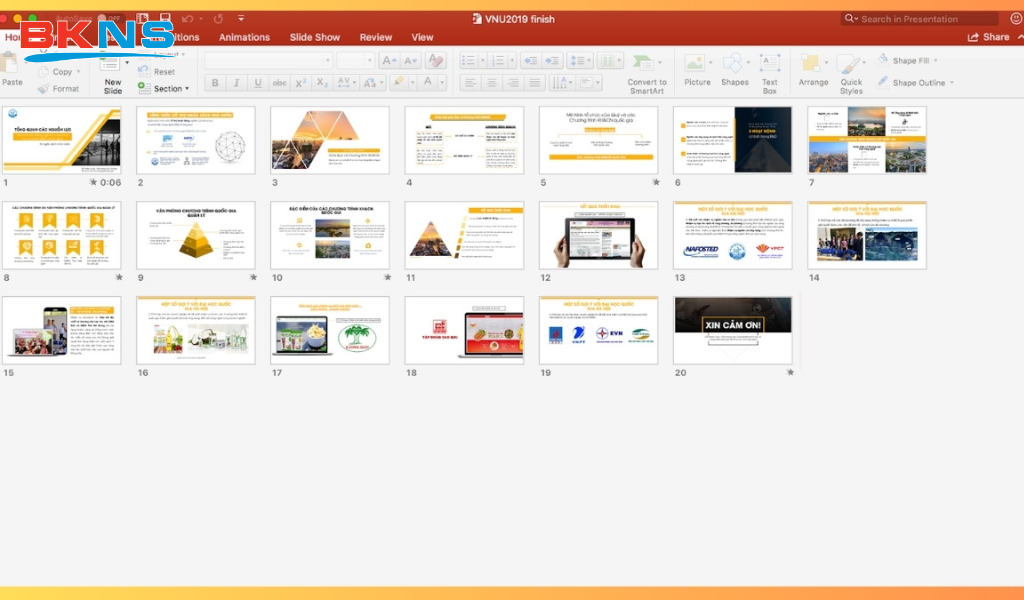
Thêm vào đó, PowerPoint sở hữu giao diện kéo thả (drag-and-drop) cực kỳ trực quan. Nếu bạn đã từng làm slide thuyết trình, bạn hoàn toàn có thể làm chủ các thao tác thêm hình ảnh, chèn Text box, tạo khối (Shapes) hay căn chỉnh bố cục chỉ trong vài phút. Không cần phải học qua trường lớp thiết kế phức tạp, sự quen thuộc của PowerPoint giúp bạn phá bỏ mọi rào cản kỹ thuật ban đầu để tập trung hoàn toàn vào ý tưởng sáng tạo.
Tối ưu tài nguyên, không đòi hỏi máy tính cấu hình “khủng”
Một nỗi ám ảnh lớn của những người mới tập thiết kế là tình trạng máy bị giật, lag hay thậm chí là “văng” ứng dụng (crash) mất trắng dữ liệu khi sử dụng các phần mềm chuyên nghiệp. Những phần mềm đồ họa hiện nay khét tiếng là “ngốn” RAM và đòi hỏi card màn hình rời mạnh mẽ để xử lý các lớp (layer) hình ảnh.
Trái lại, PowerPoint lại là một phần mềm cực kỳ nhẹ và thân thiện với phần cứng. Bạn hoàn toàn có thể thiết kế một tấm poster rực rỡ, sắc nét với nhiều lớp đồ họa chèn lên nhau một cách mượt mà ngay trên một chiếc laptop văn phòng cơ bản. Không cần phải đầu tư nâng cấp thiết bị, PowerPoint giải quyết triệt để bài toán về giới hạn cấu hình máy tính cho người dùng phổ thông.
Hỗ trợ xuất file chuẩn in ấn, cam kết không vỡ nét
Nhiều người lầm tưởng rằng các thiết kế trên PowerPoint chỉ phù hợp để trình chiếu trên màn hình điện thoại, máy tính và không thể mang đi in. Đây là một định kiến hoàn toàn sai lầm!
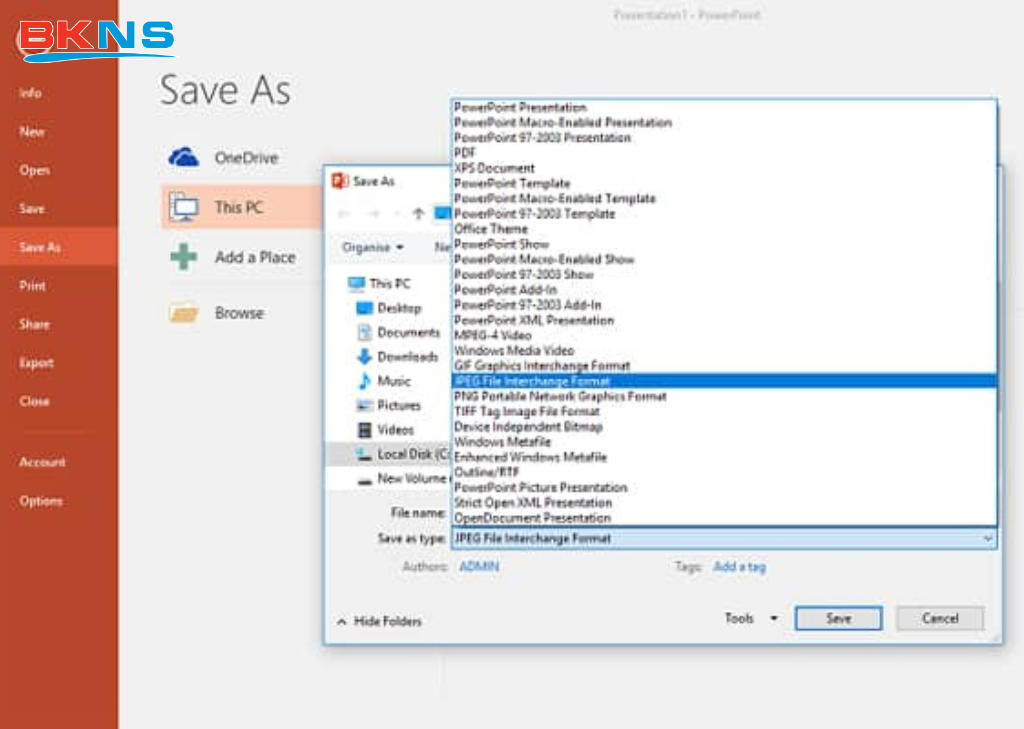
Microsoft PowerPoint hỗ trợ người dùng lưu thiết kế dưới định dạng PDF chất lượng cao – đây cũng chính là tiêu chuẩn vàng được các nhà in ưa chuộng nhất hiện nay. Khi bạn xuất file ở định dạng PDF:
- Chất lượng hình ảnh được bảo toàn: Đảm bảo độ sắc nét tối đa, không bị mờ nhòe.
- Định dạng được “khóa” chặt: Giữ nguyên vẹn cấu trúc thiết kế, vị trí các hình khối.
- Khắc phục hoàn toàn lỗi font: Bạn có thể tự tin mang file ra bất kỳ tiệm in nào mà không bao giờ phải lo lắng về tình trạng lỗi font chữ hay nhảy chữ như khi mang file Word hay định dạng ảnh JPEG/PNG thông thường.
Các bước chuẩn bị trước khi thiết kế poster bằng PowerPoint
Một poster đẹp không bắt nguồn từ phần mềm, mà bắt nguồn từ tư duy. Trước khi mở PowerPoint, hãy đảm bảo bạn đã chuẩn bị kỹ những yếu tố sau:
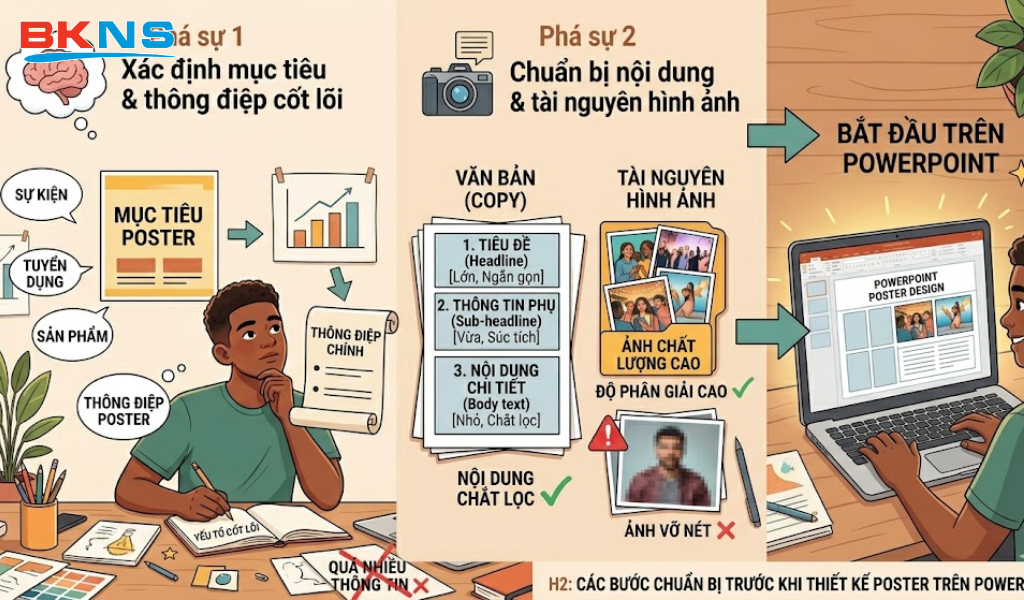
Xác định mục tiêu và thông điệp cốt lõi
Poster của bạn dùng để làm gì? (Quảng cáo sự kiện, tuyển dụng, giới thiệu sản phẩm…). Hãy xác định một thông điệp chính duy nhất mà bạn muốn người xem ghi nhớ chỉ sau 3 giây lướt qua. Quá nhiều thông tin sẽ khiến poster trở nên rối mắt và kém hiệu quả.
Chuẩn bị nội dung và tài nguyên hình ảnh
- Văn bản (Copy): Chắt lọc từ ngữ ngắn gọn, súc tích. Chia thành 3 cấp độ: Tiêu đề (Headline), Thông tin phụ (Sub-headline) và Nội dung chi tiết (Body text).
- Hình ảnh: Sử dụng hình ảnh có độ phân giải cao, sắc nét. Bạn có thể tìm kiếm ảnh miễn phí chất lượng cao trên các trang như Unsplash, Freepik hay Pexels. Tuyệt đối không dùng ảnh vỡ nét vì nó sẽ phá hỏng toàn bộ sự chuyên nghiệp của thiết kế.
Hướng dẫn cách làm Poster bằng PowerPoint chi tiết
Dưới đây là quy trình từng bước để biến một slide trắng thành một poster hoàn chỉnh.
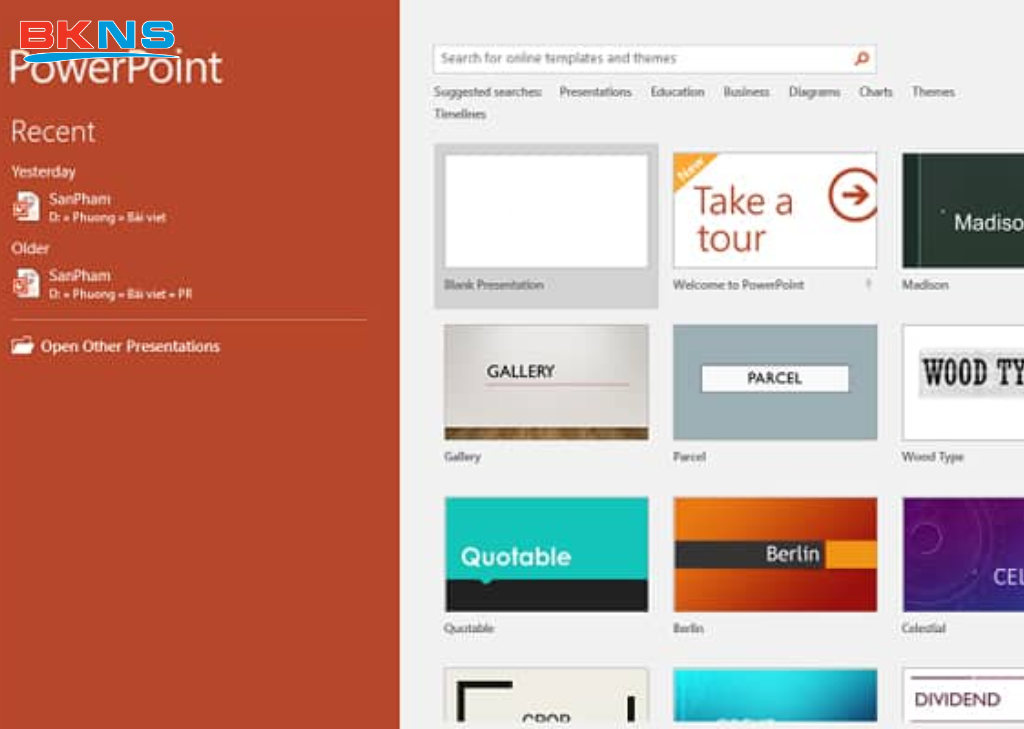
Bước 1: Khởi tạo file và thiết lập kích thước chuẩn
Đây là bước quan trọng nhất nhưng lại bị nhiều người bỏ qua. Mặc định slide của PowerPoint là khung hình ngang (16:9), nhưng poster thường có dạng dọc.
- Mở PowerPoint, tạo một Blank Presentation.
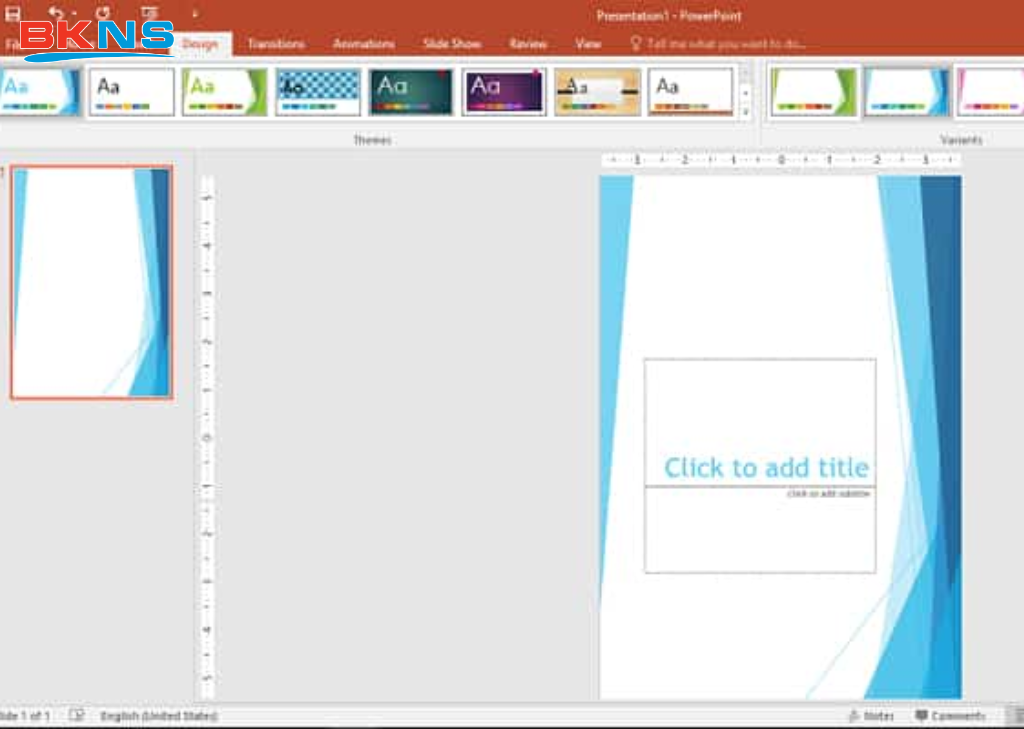
- Trên thanh công cụ, chọn thẻ Design > Slide Size > Custom Slide Size.
- Tại hộp thoại xuất hiện, mục Slides sized for, bạn có thể chọn kích thước có sẵn (như A3, A4) hoặc tự nhập thông số vào mục Width (Chiều rộng) và Height (Chiều cao).
- Ví dụ kích thước Poster A4 chuẩn: Width: 21 cm, Height: 29.7 cm.
- Ví dụ kích thước Poster A3 chuẩn: Width: 29.7 cm, Height: 42 cm.
- Chọn Portrait (Dọc) ở phần Orientation. Nhấn OK và chọn Ensure Fit để áp dụng.
Bước 2: Thiết lập bố cục với Gridlines và Guides
Để các thành phần trên poster được căn chỉnh thẳng hàng, chuyên nghiệp, hãy bật đường lưới hỗ trợ:
- Vào thẻ View, tick chọn hai mục Gridlines (Đường lưới) và Guides (Đường dẫn).
- Các đường này sẽ giúp bạn chia poster thành các phần bằng nhau, tạo ra các “điểm neo” vô hình để sắp xếp chữ và hình ảnh gọn gàng, tránh tình trạng thiết kế bị lệch hay mất cân đối.
Bước 3: Thiết kế nền (Background)
Nền là không gian tổng thể của poster. Một nền đẹp sẽ làm nổi bật nội dung.
- Click chuột phải vào khoảng trắng trên slide, chọn Format Background.
- Tại đây, bạn có nhiều lựa chọn:
- Solid fill: Phủ một màu trơn (Nên chọn các màu nhạt hoặc màu pastel để dễ làm nổi bật chữ).
- Gradient fill: Phủ màu chuyển sắc (Hãy cẩn thận, chỉ nên kết hợp 2 màu hài hòa để tránh làm poster bị “sến”).
- Picture or texture fill: Sử dụng hình ảnh làm nền. Nếu dùng ảnh nền, hãy cân nhắc thêm một lớp Shape màu đen/trắng phủ lên trên (chỉnh Transparency – độ trong suốt khoảng 30-50%) để đoạn chữ phía sau không bị chìm vào ảnh.
Bước 4: Chèn và định dạng văn bản (Typography)
Sự khác biệt giữa thiết kế nghiệp dư và chuyên nghiệp thường nằm ở cách xử lý chữ (Typography).
- Vào Insert > Text Box để vẽ các khung chứa chữ. Hãy tạo các Text Box riêng biệt cho Tiêu đề, Phụ đề và Nội dung.
- Nguyên tắc phân cấp thị giác: * Tiêu đề chính: Sử dụng Font chữ to, đậm, ấn tượng (Ví dụ: Montserrat, Roboto Black, Arial Black). Đặt ở vị trí dễ thấy nhất.
- Nội dung phụ: Sử dụng font chữ mảnh hơn, kích thước nhỏ hơn.
- Lưu ý quan trọng: Không sử dụng quá 2-3 loại font chữ trên cùng một poster. Sự đồng nhất về font sẽ tạo nên vẻ thanh lịch và hiện đại.
Bước 5: Thêm hình ảnh và các yếu tố đồ họa (Shapes, Icons)
Để poster sinh động, bạn cần kết hợp thêm hình ảnh và đồ họa.
- Chèn ảnh: Vào Insert > Pictures. Một tính năng cực hay của PowerPoint là Remove Background (Xóa nền). Click đúp vào ảnh, chọn Remove Background ở góc trái trên cùng để dễ dàng tách chủ thể ra khỏi nền ảnh ban đầu.
- Thêm khối họa tiết: Vào Insert > Shapes để thêm các đường kẻ, hình tròn, hình chữ nhật. Việc đặt các đoạn text quan trọng lên trên một khối Shape có màu tương phản sẽ giúp nội dung đó “đập ngay” vào mắt người đọc.
- Icon: Sử dụng Insert > Icons (có sẵn trong các bản PowerPoint mới) để thêm các biểu tượng minh họa cho số điện thoại, địa chỉ, website thay vì viết chữ dài dòng.
Tóm lại, cách làm poster bằng PowerPoint không hề khó nếu bạn nắm được các bước cơ bản về bố cục, hình ảnh, màu sắc và cách trình bày nội dung. Với một chút sáng tạo và thao tác đúng, bạn hoàn toàn có thể tự thiết kế poster đẹp, rõ ràng và phù hợp với mục đích học tập, làm việc hay quảng bá sự kiện.
Hy vọng bài viết này của BKNS sẽ giúp bạn dễ dàng bắt tay vào thực hiện và tạo ra sản phẩm ưng ý. Nếu muốn tối ưu hơn, bạn cũng nên thử nhiều mẫu bố cục khác nhau để tìm ra phong cách thiết kế poster trên PowerPoint phù hợp nhất với nhu cầu của mình.