Thịnh Văn Hạnh
 Trong mọi hệ thống mạng hiện đại – từ văn phòng doanh nghiệp đến hạ tầng cloud quy mô lớn – việc cấp phát địa chỉ IP không chỉ là thao tác kỹ thuật đơn giản mà là nền tảng quyết định khả năng vận hành ổn định, bảo mật và mở rộng của toàn bộ hệ thống. Đây chính là lúc DHCP xuất hiện như một cơ chế “tự động hóa thông minh”, âm thầm xử lý hàng nghìn yêu cầu kết nối mỗi giây mà người dùng hầu như không nhận ra.
Tuy nhiên, đằng sau sự tiện lợi đó là một quy trình hoạt động chặt chẽ với nhiều bước trao đổi phức tạp, các cơ chế kiểm soát lease IP, cũng như những rủi ro tiềm ẩn nếu cấu hình không chính xác. Không ít doanh nghiệp chỉ thực sự hiểu tầm quan trọng của DHCP khi gặp sự cố mạng diện rộng hoặc xung đột IP gây gián đoạn vận hành.
Vậy DHCP thực chất là gì? DHCP server hoạt động theo nguyên lý nào để có thể tự động cấp phát và quản lý IP một cách hiệu quả? Và quan trọng hơn, làm thế nào để tận dụng DHCP như một công cụ tối ưu hạ tầng mạng thay vì chỉ coi nó là một dịch vụ “mặc định”?
Bài viết này sẽ giúp bạn bóc tách toàn bộ cơ chế phía sau DHCP – từ khái niệm cốt lõi đến cách thức vận hành thực tế – để bạn không chỉ hiểu, mà còn có thể áp dụng và tối ưu trong môi trường của mình.
Tóm Tắt Bài Viết
DHCP là gì?
DHCP là viết tắt của Dynamic Host Configuration Protocol. Đây là giao thức cấu hình máy chủ. DHCP quản lý và tự động cấp phát địa chỉ IP cho các thiết bị trong mạng. Nó cũng cung cấp subnet mask và truyền thông tin cấu hình đến thiết bị một cách chính xác.
DHCP server là gì?
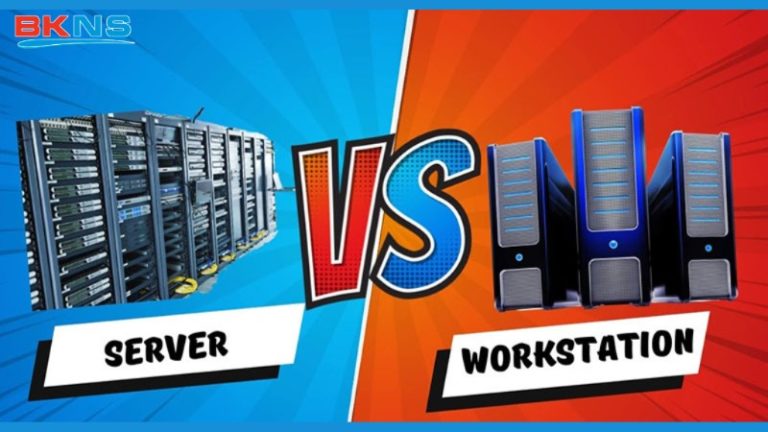
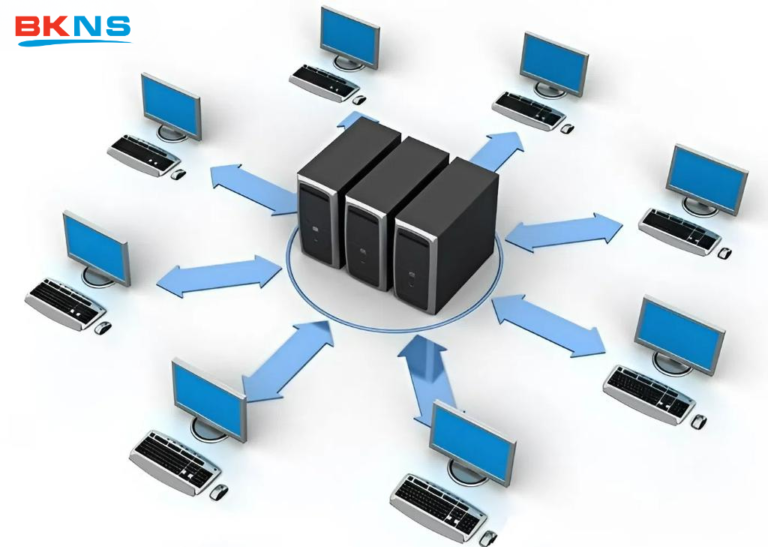
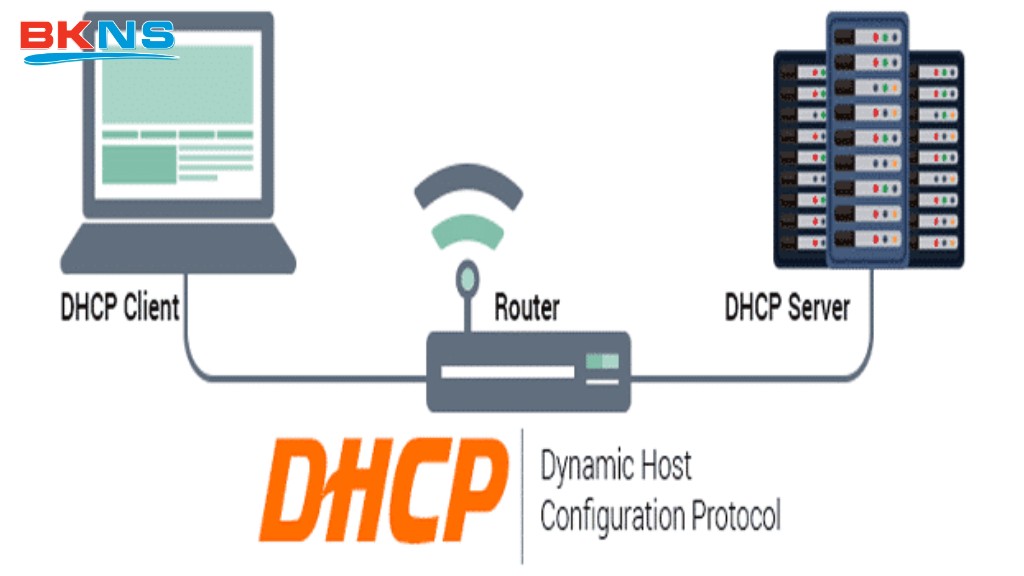
DHCP server là máy chủ kết nối mạng, có chức năng gửi trả thông tin cần thiết khi DHCP client (máy trạm) yêu cầu. Bên cạnh đó, DHCP server còn giúp truyền thông tin đến các thiết bị sao cho hợp lý, thực hiện cấu hình cổng mặc định hay Subnet mask.
Tại sao sử dụng dịch vụ DHCP?
DHCP đóng vai trò trong quản trị mạng bằng cách tự động gán địa chỉ IP cho thiết bị truy cập. Vậy vì sao cần dùng DHCP?
DHCP hỗ trợ cấu hình mạng TCP/IP và giảm lỗi như trùng IP hoặc gán sai địa chỉ. Nhờ máy chủ DHCP xác định và cấp đúng IP, xung đột địa chỉ được hạn chế. Hệ thống trở nên dễ quản lý hơn, kết nối ổn định và ít gián đoạn.

DHCP cũng cấp phát địa chỉ động khi thiết bị không nhận được IP từ máy chủ. Trên Windows, cơ chế này gọi là APIPA (Automatic Private IP Addressing). Khi DHCP Server không phản hồi, thiết bị tự gán IP trong dải 169.254.0.0 đến 169.254.255.255.
Cơ chế cấp phát của DHCP dựa trên “thuê” địa chỉ IP. Thiết bị nhận IP trong một khoảng thời gian nhất định và có thể gia hạn khi cần. Nhờ đó, hệ thống phân bổ IP linh hoạt và phù hợp với nhu cầu sử dụng.
Ưu nhược điểm của DHCP server
Sau khi đã hiểu DHCP server là gì rồi, chúng ta cùng đi tìm hiểu ưu và nhược điểm của nó nhé!
Ưu điểm của DHCP server
Sau đây là những ưu điểm nổi bật của DHCP server:
- Giúp gán địa chỉ IP nên không xảy ra trường hợp địa chỉ IP bị trùng
- Giúp quản lý mạng tốt hơn
- Giúp cho việc quản lý và theo dõi địa chỉ IP, các tham số TCP/IP dễ dàng hơn
- Giúp quản trị viên thực hiện quản lý khoa học hơn và không bị nhầm lẫn
Nhược điểm của DHCP server
Nhược điểm lớn nhất của DHCP server là cấp phát địa chỉ IP động. Không nên dùng địa chỉ IP động vì nó sẽ thay đổi đối với các thiết bị cố định, cần truy cập thường xuyên như file server và máy in.
DHCP server chỉ phù hợp với các hộ gia đình. Đối với các thiết bị dùng ở văn phòng, việc gán chúng với địa chỉ IP động là không mang tính thực tiễn. Hơn nữa, nếu bạn muốn điều khiển máy tính từ xa, cần có quyền truy cập thì việc máy tính dùng địa chỉ IP động sẽ không chính xác.
DHCP server hoạt động như thế nào?
DHCP server tự động cấu hình thông tin mạng và thực hiện cấp địa chỉ IP động cho các thiết bị điện tử trong hệ thống mạng. Tùy quy mô mạng lớn hay nhỏ mà DHCP server sẽ có những cách thực hiện khác nhau. Với hệ thống mạng lớn, DHCP client sẽ nằm tại Domain, nhà quản trị sẽ dùng DHCP server có sẵn trên Windows để phát IP động cho DHCP client.
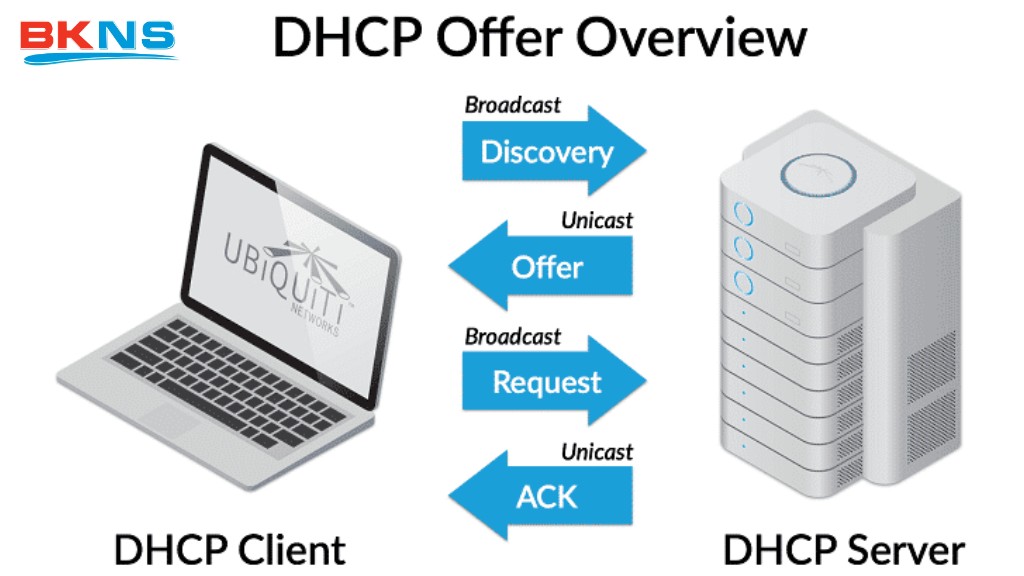
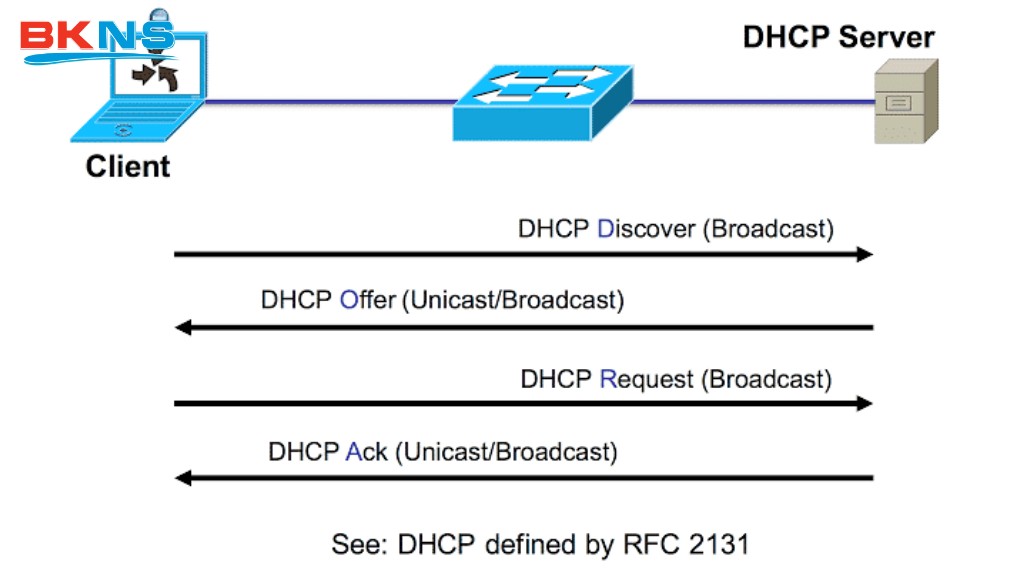
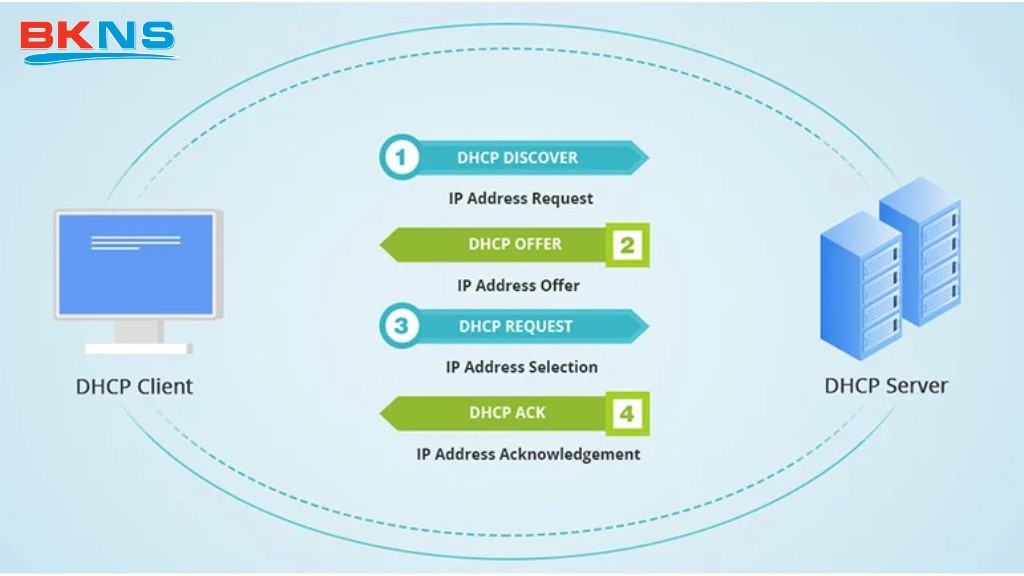
Cụ thể, khi một client được kết nối đến mạng có DHCP server, client này sẽ gửi yêu cầu (DHCPDISCOVER) đến DHCP server. DHCP server sẽ tìm cách giữ lấy 1 địa chỉ IP mà client có khả năng sử dụng và cung cấp cho DHCP client gói DHCPOFFER.
Sau khi được DHCP server cung cấp địa chỉ IP, DHCP client sẽ phản hồi lại DHCP server với 1 gói DHCPREQUEST để đồng ý yêu cầu. Khi đó, DHCP server gửi ACK để xác nhận DHCP client có thể sử dụng địa chỉ đó. Trường hợp DHCP server không thể nhận địa chỉ IP, DHCP server sẽ gửi NACK thông báo cho DHCP client.
Các giải pháp giúp bảo mật DHCP server
Sử dụng Switch để tăng khả năng bảo mật và hạn chế số lượng địa chỉ MAC được dùng trên 1 cổng. Đây là giải pháp được áp dụng với kiểu tấn công bằng cách sử dụng DHCP client bất hợp pháp.
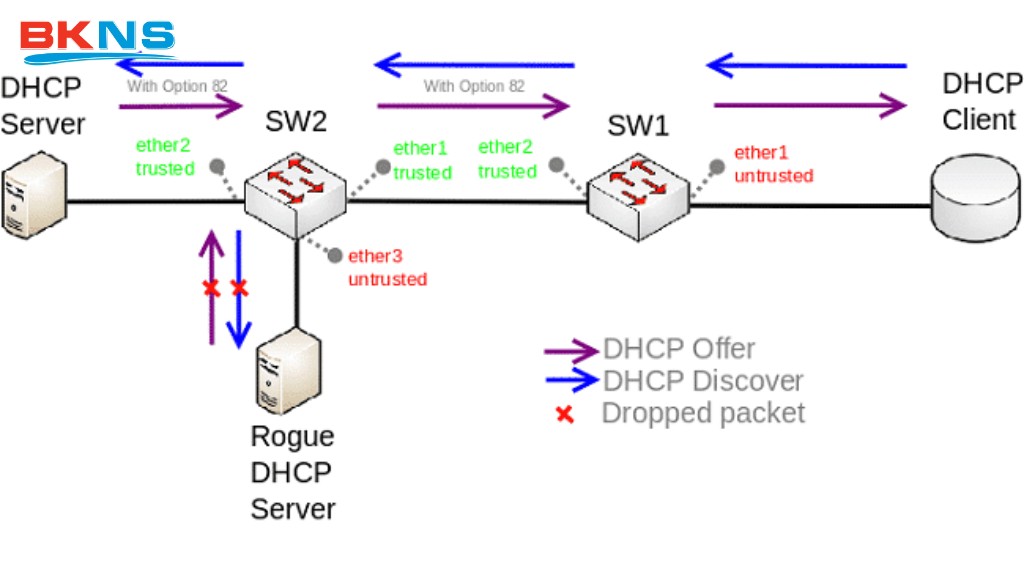
Sử dụng DHCP snooping có khả năng bảo mật cao để ngăn chặn kiểu tấn công Man – in – the – middle. Đây là cách giúp hạn chế kết nối DHCP đến những cổng không đáng tin. Cổng có độ tin tưởng sẽ được quản trị viên cho kết nối đến server thật.
Bên cạnh đó, việc sử dụng tập tin NTFS để lưu dữ liệu, cập nhật phiên bản mới thường xuyên cho phần mềm & Windows, quét virus cho hệ thống, loại bỏ dịch vụ & phần mềm không cần thiết, bảo mật vật lý và dùng tường lửa cũng là những giải pháp được áp dụng để bảo mật DHCP server.
Các thông điệp của DHCP
- DHCP Discover: Gói tin được tạo khi thiết bị cần truy cập mạng. Thiết bị gửi broadcast trong subnet vật lý để tìm DHCP Server.
- DHCP Offer: Khi nhận DHCP Discover, DHCP Server gửi lại gói tin chứa địa chỉ IP và các tham số cấu hình TCP/IP cho Client.
- DHCP Request: Sau khi nhận Offer, Client gửi gói DHCP Request đến Server để xác nhận chấp nhận địa chỉ IP được cấp.
- DHCP Acknowledge: Server phản hồi DHCP Request bằng gói Acknowledge, kèm các tham số cần thiết để Client tham gia mạng TCP/IP.
- DHCP Nak: Nếu địa chỉ IP không hợp lệ hoặc đã được dùng, Server gửi DHCP Nak để yêu cầu Client thực hiện cấp phát lại.
- DHCP Decline: Client gửi gói này khi phát hiện thông tin cấu hình không còn hợp lệ và từ chối địa chỉ IP đã nhận.
- DHCP Release: Client gửi đến Server để giải phóng địa chỉ IP và kết thúc phiên thuê.
Các lỗi DHCP thường gặp và cách khắc phục nhanh chóng
Khi lướt web, việc mạng đột nhiên bị ngắt kết nối là điều vô cùng khó chịu. Rất nhiều sự cố mạng bắt nguồn từ việc DHCP Server và thiết bị của bạn không “tìm được tiếng nói chung”. Dưới đây là 3 lỗi phổ biến nhất và cách xử lý dứt điểm chỉ trong vài phút.
Lỗi “DHCP is not enabled for WiFi” trên Windows
Nguyên nhân: Lỗi này xảy ra khi tính năng tự động nhận IP (DHCP) trên card mạng WiFi bị tắt, và máy tính đang bị cấu hình bằng một dải IP tĩnh (Static IP) không hợp lệ với mạng hiện tại.
Cách khắc phục: Bạn chỉ cần chuyển cài đặt mạng về chế độ tự động nhận IP theo các bước sau:
- Bấm tổ hợp phím Windows + R, gõ ncpa.cpl và nhấn Enter để mở Network Connections.
- Click chuột phải vào biểu tượng mạng WiFi (hoặc Ethernet) bạn đang dùng, chọn Properties.
- Tìm và nháy đúp chuột vào dòng Internet Protocol Version 4 (TCP/IPv4).
- Tích chọn vào 2 ô: “Obtain an IP address automatically” (Tự động nhận IP) và “Obtain DNS server address automatically”.
- Nhấn OK để lưu lại và kiểm tra kết nối mạng.
Lỗi trùng lặp địa chỉ IP (IP Address Conflict)
Nguyên nhân: Hệ thống mạng báo lỗi “Windows has detected an IP address conflict” khi có hai thiết bị (ví dụ: máy tính của bạn và điện thoại của người khác) đang vô tình sử dụng chung một địa chỉ IP. Việc này thường do cấu hình IP tĩnh thủ công bị trùng với dải IP mà DHCP đang cấp phát.
Cách khắc phục: Để giải quyết sự cố “tranh chấp” này, bạn cần ép máy tính xin cấp một IP hoàn toàn mới:
- Cách cơ bản nhất: Khởi động lại Router/Modem Wifi (Tắt nguồn, đợi 30 giây rồi bật lại) để làm mới toàn bộ hệ thống cấp phát.
- Cách thao tác trên máy tính (Dùng lệnh CMD):
- Mở Menu Start, gõ cmd, chuột phải vào Command Prompt và chọn Run as administrator.
- Gõ lệnh ipconfig /release rồi nhấn Enter (Lệnh này giúp xóa địa chỉ IP cũ đang bị lỗi).
- Gõ tiếp lệnh ipconfig /renew rồi nhấn Enter (Lệnh này yêu cầu DHCP Server cấp ngay một địa chỉ IP mới).
Lỗi biểu tượng mạng bị chấm than vàng (Limited Access)
Nguyên nhân: Biểu tượng mạng có dấu chấm than vàng kèm thông báo No Internet Access hoặc Limited Access. Tình trạng này có thể do máy tính của bạn không nhận được IP hợp lệ từ Router (thường sẽ tự nhận một dải IP lỗi bắt đầu bằng 169.254.x.x – APIPA).
Cách khắc phục:
- Sử dụng công cụ tự động của Windows: Click chuột phải vào biểu tượng mạng bị chấm than vàng ở góc phải màn hình, chọn Troubleshoot problems. Windows sẽ tự động quét, reset lại card mạng và sửa lỗi DHCP nếu có.
- Khởi động lại dịch vụ DHCP Client:
- Bấm Windows + R, gõ services.msc và nhấn Enter.
- Tìm đến dòng DHCP Client trong danh sách.
- Click chuột phải vào nó và chọn Restart (Khởi động lại dịch vụ).
- Xóa bộ nhớ cache mạng: Mở Command Prompt (cmd) bằng quyền Admin, gõ lệnh ipconfig /flushdns và nhấn Enter để xóa rác mạng, sau đó kết nối lại WiFi.
Vậy là bạn đã có được đáp án cho câu hỏi DHCP server là gì? Nói chung, DHCP mang đến rất nhiều tiện ích nhưng cũng không tránh khỏi những hạn chế nhất định. Để biết thêm thông tin về các giải pháp kinh doanh trực tuyến, hãy bình luận bên dưới bài viết để BKNS kịp thời giải đáp. Truy cập bkns.vn thường xuyên để không bỏ lỡ những bài chia sẻ hữu ích khác nhé!