Thịnh Văn Hạnh
 Lỗi Server Execution Failed là một trong những sự cố khó chịu mà nhiều người dùng gặp phải khi sử dụng Windows Media Player. Lỗi này thường xuất hiện bất ngờ khi bạn mở file media, khiến ứng dụng không thể hoạt động bình thường dù trước đó vẫn chạy ổn định.
Không chỉ gây gián đoạn trải nghiệm, lỗi còn khiến nhiều người lúng túng vì không rõ nguyên nhân đến từ hệ thống, phần mềm hay chính file đang sử dụng. Trong bài viết này, BKNS sẽ giúp bạn hiểu rõ bản chất lỗi server execution failed, nguyên nhân cụ thể và cách xử lý nhanh, hiệu quả.
Tóm Tắt Bài Viết
- Lỗi server execution failed là gì?
- 6 Cách sửa lỗi “Server execution failed” chi tiết
- Cách 1: Tắt triệt để tiến trình chạy ngầm bằng Task Manager (Dễ nhất)
- Cách 2: Vô hiệu hóa dịch vụ WMP Network Sharing Service
- Cách 3: Đăng ký lại thư viện DLL (jscript.dll và vbscript.dll)
- Cách 4: Sửa lỗi file hệ thống bằng công cụ SFC và DISM
- Cách 5: Thêm quyền Administrator cho Local Group (Nâng cao)
- Cách 6: Tạo một User Account mới (Giải pháp cuối cùng)
- Hướng dẫn sửa lỗi Video không chạy trên Windows Media Player
- Khắc phục Server Execution Failed trên Windows Server / COM+
- Câu hỏi thường gặp (FAQ) về lỗi Server execution failed
Lỗi server execution failed là gì?
Trước khi tìm cách khắc phục, bạn cần hiểu lỗi Server Execution Failed là gì. Đây là lỗi thường xuất hiện trên Windows Media Player khi người dùng đóng trình phát nhạc/video rồi mở một tệp media khác. Nguyên nhân là giao diện Windows Media Player đã tắt, nhưng tiến trình chính của chương trình vẫn còn chạy ngầm trong hệ thống.
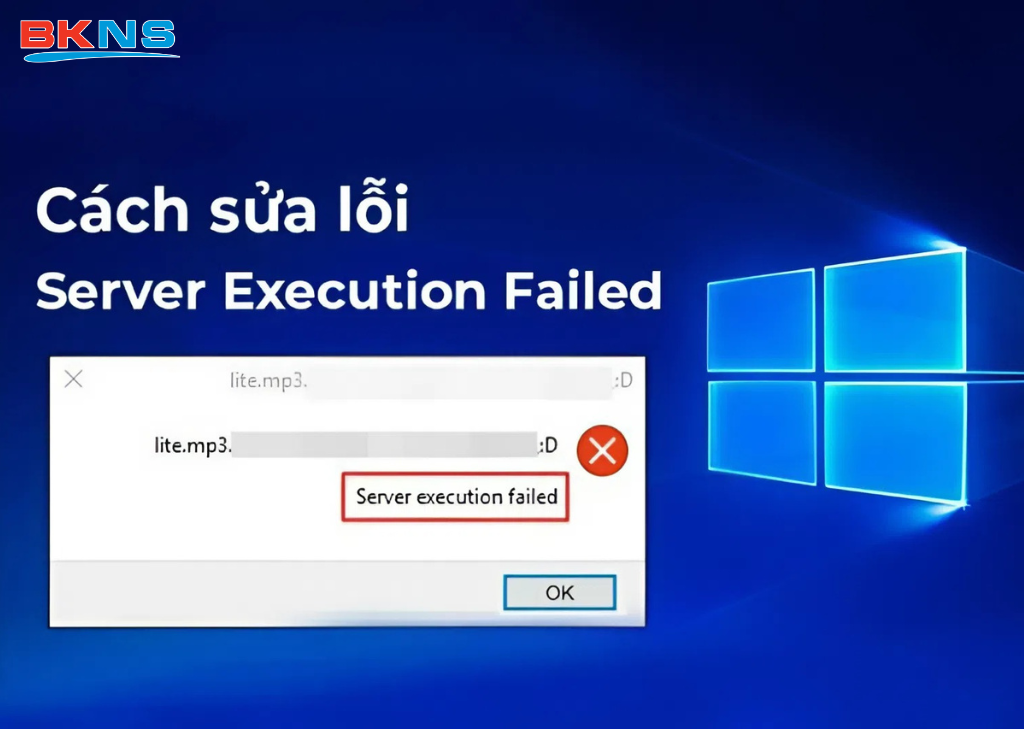
Lỗi Server Execution Failed có thể xảy ra do một số nguyên nhân sau:
- Tài khoản người dùng hoặc dịch vụ Windows Media Player gặp sự cố: Một số lỗi liên quan đến user account hoặc dịch vụ nền của Windows Media Player có thể khiến chương trình không hoạt động bình thường.
- Driver hoặc phần cứng đã lỗi thời: Máy tính sử dụng driver cũ, driver bị lỗi hoặc phần cứng không còn tương thích tốt cũng có thể gây ra lỗi khi phát file media.
- Máy tính bị nhiễm virus hoặc file hệ thống bị hỏng: Virus, phần mềm độc hại hoặc file Windows Media Player bị lỗi có thể làm gián đoạn quá trình khởi chạy chương trình. Vì vậy, người dùng nên quét virus và dọn dẹp hệ thống định kỳ bằng phần mềm bảo mật đáng tin cậy.
- File media bị lỗi: Nếu tệp âm thanh hoặc video bị hỏng, không đầy đủ dữ liệu hoặc sai định dạng, Windows Media Player có thể không xử lý được và hiển thị lỗi Server Execution Failed.
Lưu ý: Trước khi áp dụng các cách sửa lỗi chuyên sâu, bạn nên thử khởi động lại máy tính. Thao tác này giúp xóa dữ liệu tạm thời bị lỗi, làm mới hệ điều hành và có thể khắc phục nhanh một số xung đột đang xảy ra trong hệ thống.
6 Cách sửa lỗi “Server execution failed” chi tiết
Bạn đang cần mở gấp một file video hoặc âm thanh nhưng hệ thống lại hiện lên bảng thông báo “Server Execution Failed”? Đây là một lỗi khá phổ biến trên hệ điều hành Windows, thường xảy ra nhất khi bạn sử dụng Windows Media Player (WMP) để mở các file đa phương tiện. Nguyên nhân cốt lõi thường bắt nguồn từ việc ứng dụng bị kẹt tiến trình ngầm, xung đột dịch vụ mạng hoặc nghiêm trọng hơn là hỏng file hệ thống và lỗi quyền truy cập.
Tuy nhiên, bạn không cần quá lo lắng. Dưới đây là hướng dẫn chi tiết 6 phương pháp khắc phục triệt để lỗi Server Execution Failed, được sắp xếp theo mức độ từ dễ nhất đến các can thiệp hệ thống sâu hơn. Hãy thử lần lượt từng cách để đưa máy tính của bạn hoạt động trơn tru trở lại.
Cách 1: Tắt triệt để tiến trình chạy ngầm bằng Task Manager (Dễ nhất)
Trong phần lớn các trường hợp, lỗi này xuất hiện do hệ thống nhận diện Windows Media Player đang mở, nhưng thực tế giao diện lại không hiển thị (tiến trình bị treo ngầm). Việc ép đóng tiến trình này sẽ reset lại trạng thái của ứng dụng, giúp bạn mở file bình thường.
- Bước 1: Nhấn tổ hợp phím Ctrl + Shift + Esc trên bàn phím để mở nhanh cửa sổ Task Manager.
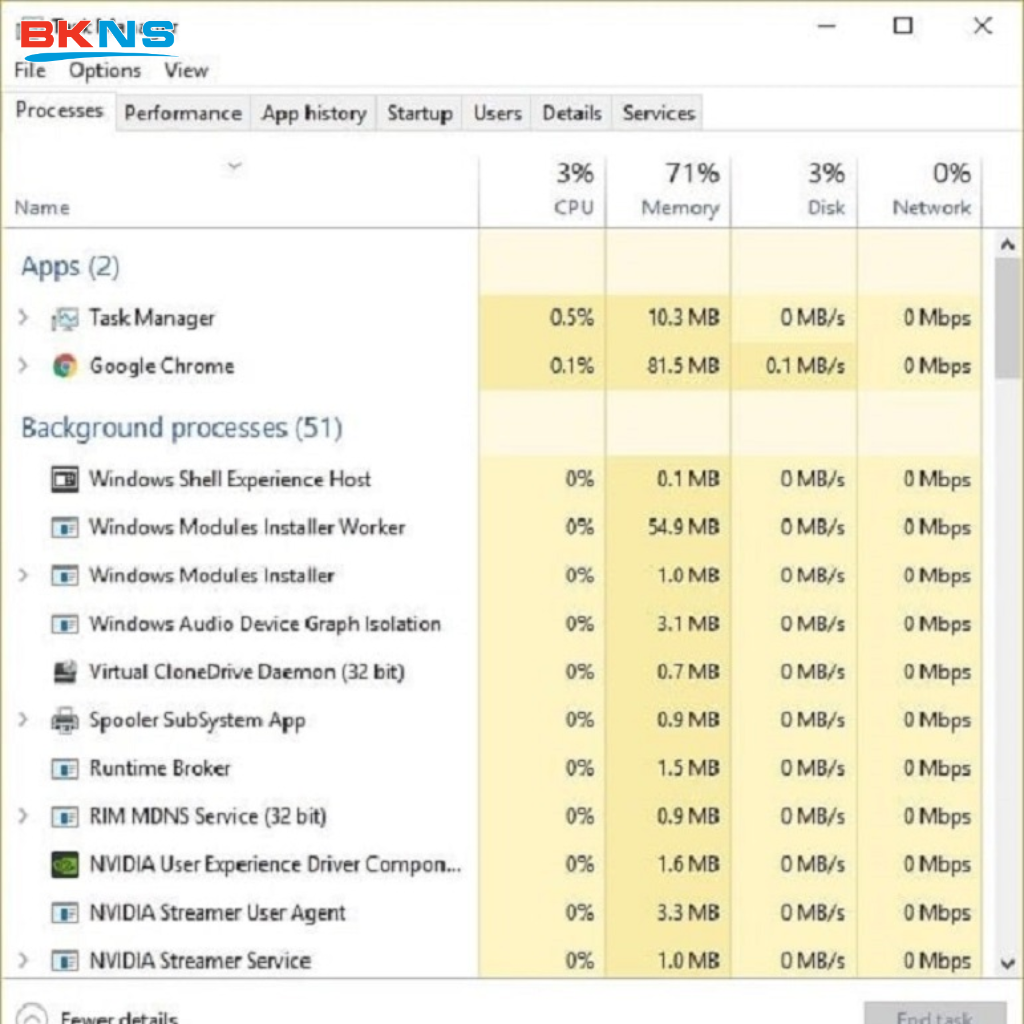
- Bước 2: Chuyển sang tab Details (đối với Windows 10/11) hoặc tab Processes (đối với các bản Windows cũ hơn).
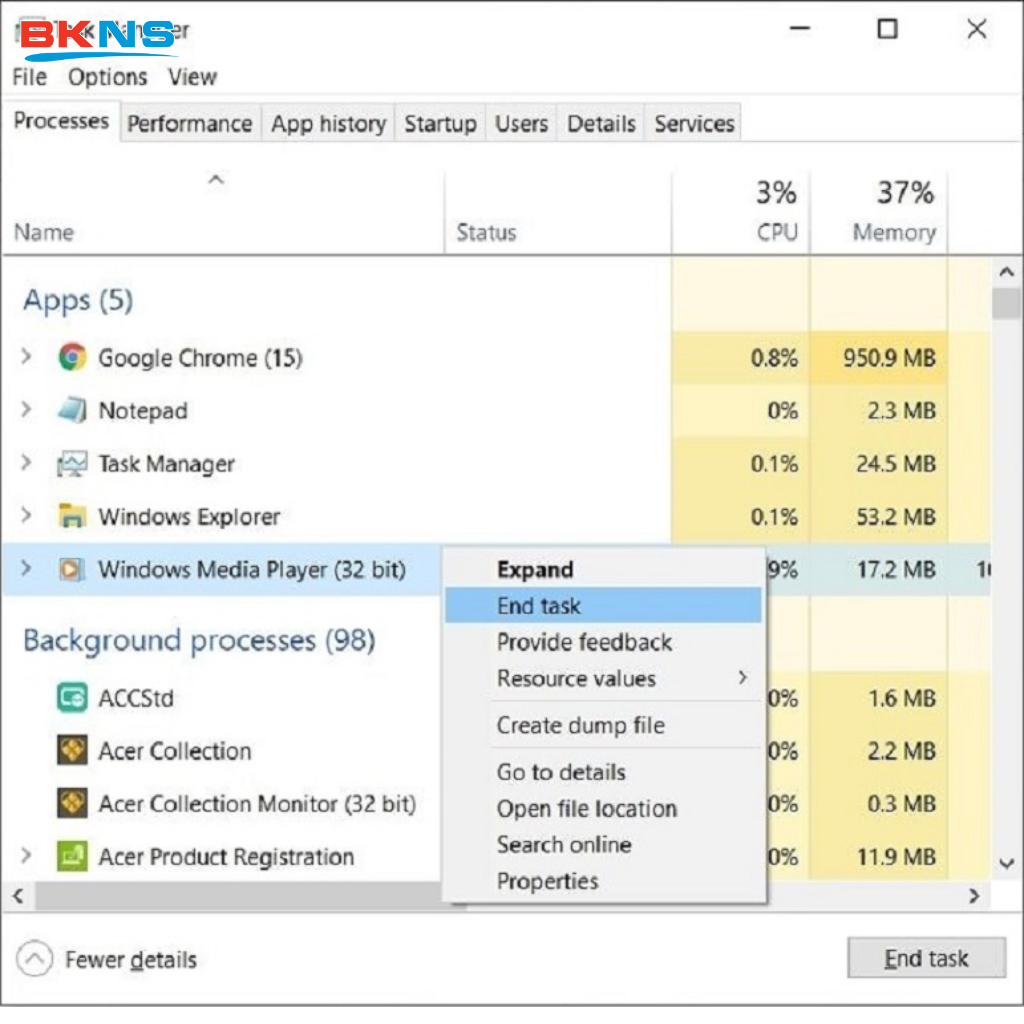
- Bước 3: Cuộn chuột xuống và tìm kiếm tiến trình có tên wmplayer.exe. Đây chính là file thực thi của Windows Media Player đang bị kẹt.
- Bước 4: Click chuột phải vào wmplayer.exe và chọn End task (hoặc End process). Sau đó, hãy thử click đúp vào file media của bạn để xem lỗi đã được khắc phục chưa.
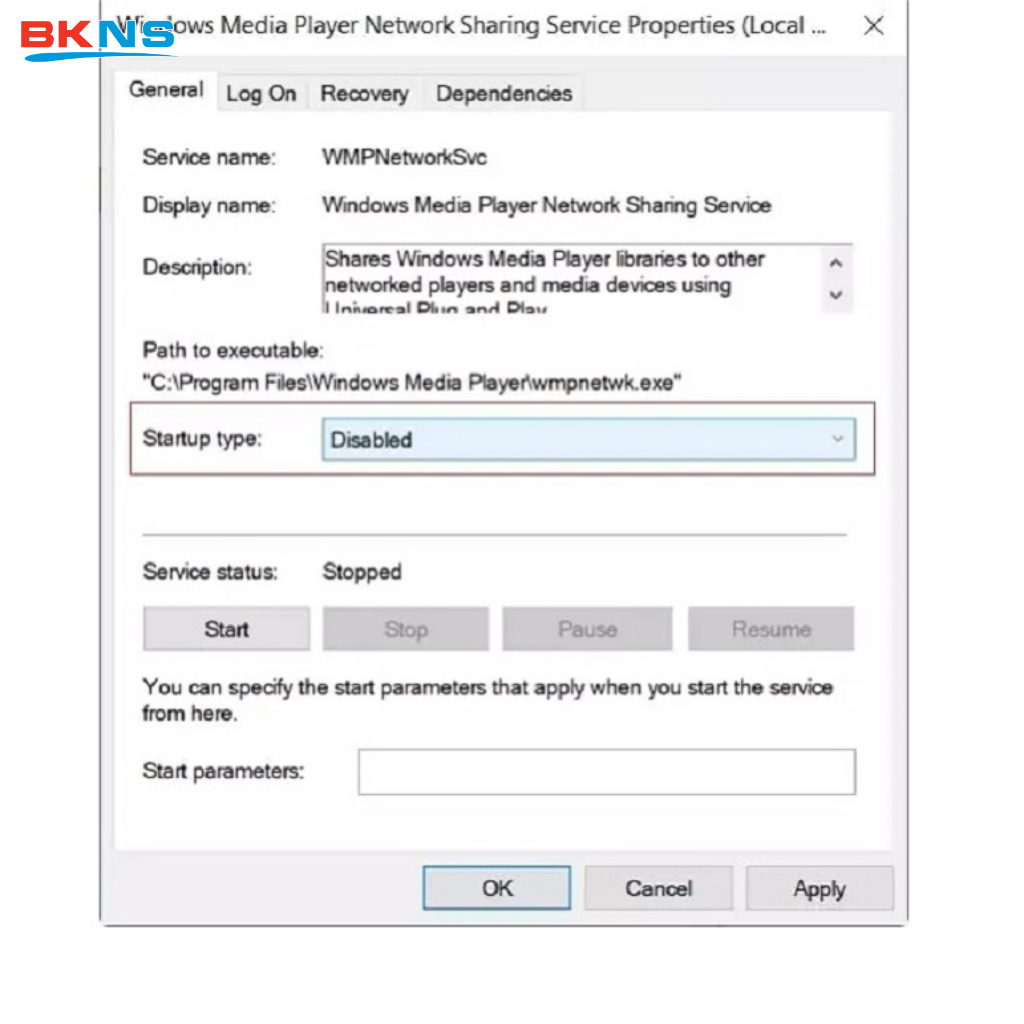
Cách 2: Vô hiệu hóa dịch vụ WMP Network Sharing Service
Dịch vụ chia sẻ mạng của Windows Media Player đôi khi gây ra xung đột nội bộ, ngăn chặn phần mềm khởi chạy các file cục bộ trên máy tính của bạn. Vô hiệu hóa dịch vụ này là một giải pháp cực kỳ hiệu quả và an toàn.
- Bước 1: Nhấn tổ hợp phím Windows + R để mở hộp thoại Run. Gõ lệnh services.msc và nhấn Enter.
- Bước 2: Trong cửa sổ Services vừa hiện ra, cuộn danh sách xuống gần cuối để tìm đến dòng Windows Media Player Network Sharing Service.
- Bước 3: Click chuột phải vào dịch vụ này và chọn Properties.
- Bước 4: Tại hộp thoại Properties, tìm mục Startup type và chuyển sang trạng thái Disabled. Tiếp theo, nhấn nút Stop ở phần Service status để dừng dịch vụ ngay lập tức.
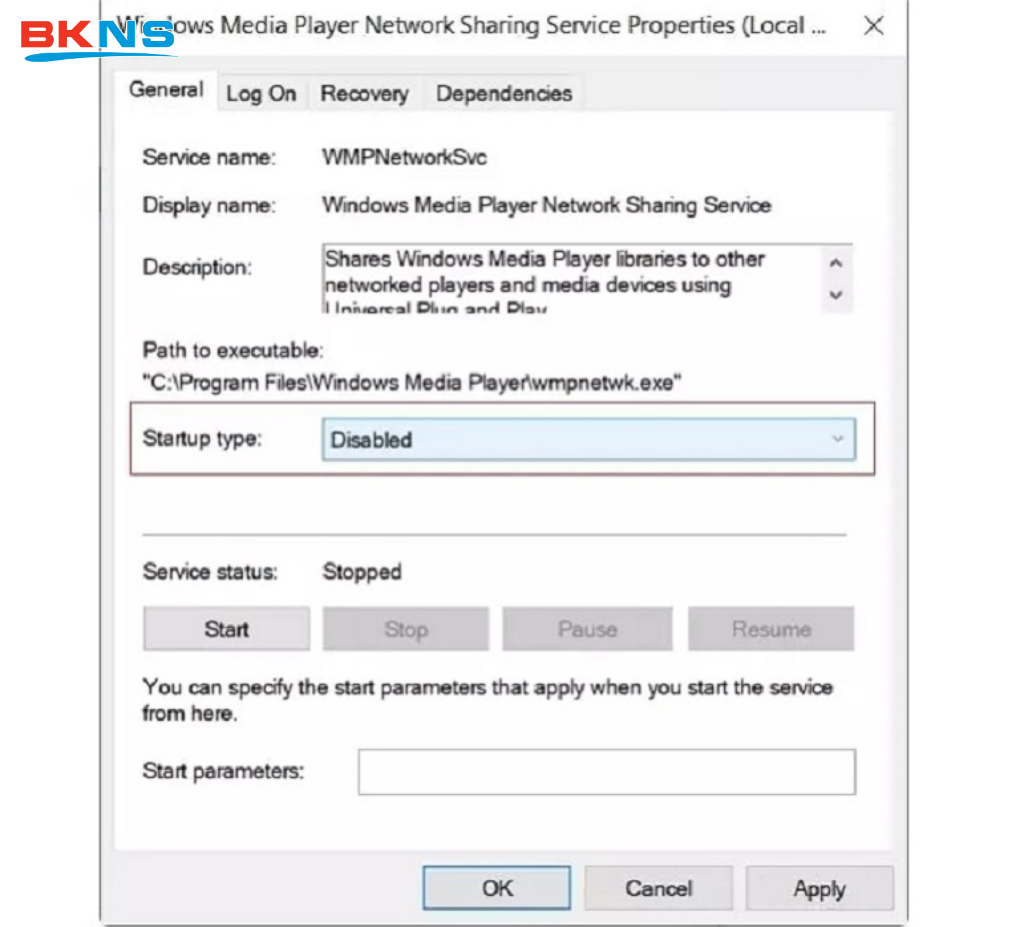
Bước 5:Cuối cùng nhấn Apply > OK.
Cách 3: Đăng ký lại thư viện DLL (jscript.dll và vbscript.dll)
Hệ điều hành Windows cần các thư viện liên kết động (DLL) để thực thi các tập lệnh cụ thể. Nếu jscript.dll hoặc vbscript.dll bị mất đăng ký hoặc lỗi, ứng dụng sẽ không thể giao tiếp với hệ thống, dẫn đến lỗi “Server Execution Failed”. Bạn cần đăng ký lại chúng qua Command Prompt.
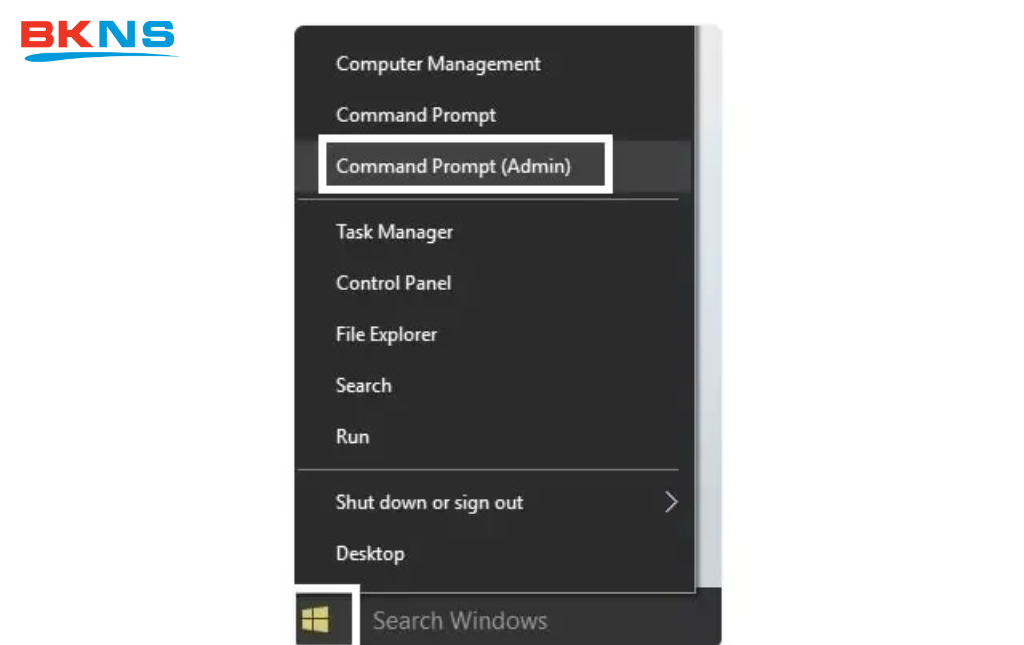
- Bước 1: Mở công cụ tìm kiếm của Windows (phím Windows), gõ CMD. Khi kết quả Command Prompt hiện ra, chọn Run as administrator (Chạy dưới quyền Quản trị viên) – Đây là bước bắt buộc để có quyền chỉnh sửa hệ thống.
- Bước 2: Copy và dán dòng lệnh dưới đây vào cửa sổ CMD, sau đó nhấn Enter:
DOS
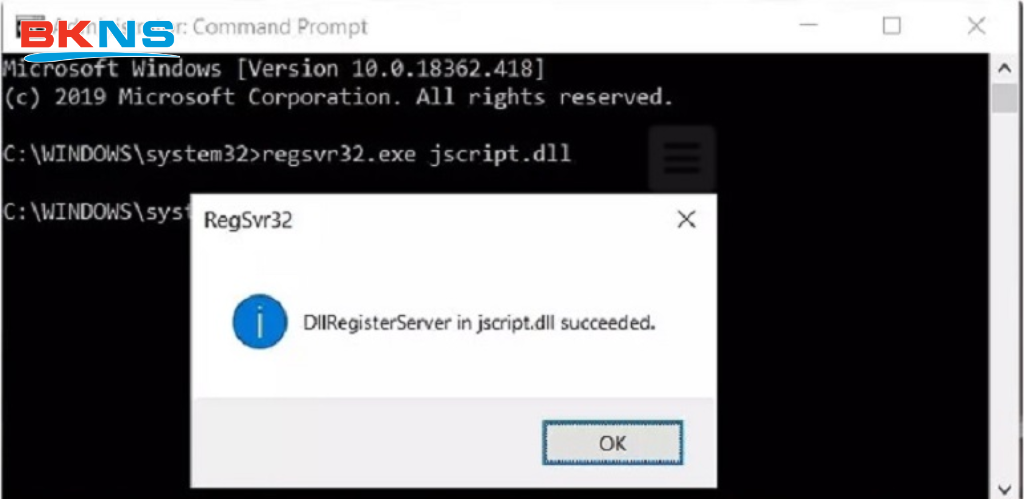
regsvr32 jscript.dll
- Bước 3: Chờ khoảng 1-2 giây, màn hình sẽ hiển thị hộp thoại thông báo thành công (DllRegisterServer in jscript.dll succeeded). Nhấn OK để đóng hộp thoại.
- Bước 4: Tiếp tục copy, dán lệnh thứ hai vào CMD và nhấn Enter:
DOS
regsvr32 vbscript.dll
- Bước 5: Nhấn OK khi có thông báo thành công, đóng CMD và khởi động lại máy tính của bạn để thay đổi có hiệu lực.
Cách 4: Sửa lỗi file hệ thống bằng công cụ SFC và DISM
Nếu các cách trên không có tác dụng, rất có thể các file hệ thống (System Files) cốt lõi của Windows đã bị hỏng. Windows cung cấp sẵn hai bộ công cụ cực kỳ mạnh mẽ là SFC (System File Checker) và DISM để tự động quét và vá các file lỗi này.
Lưu ý quan trọng: Bạn phải mở Command Prompt bằng quyền Admin (Run as administrator) tương tự như ở Cách 3 để thực hiện các lệnh này.
- Bước 1 (Chạy SFC): Nhập dòng lệnh dưới đây vào CMD và nhấn Enter. Quá trình quét sẽ mất vài phút, hãy kiên nhẫn chờ đợi cho đến khi đạt 100%.
- Bước 2 (Chạy DISM): Sau khi SFC chạy xong, để đảm bảo Image của Windows hoàn toàn khỏe mạnh, hãy tiếp tục chạy bộ 3 lệnh DISM. Lưu ý: Bạn phải copy và chạy từng lệnh một, đợi lệnh trước chạy xong mới dán lệnh tiếp theo.
DOS
DISM /Online /Cleanup-Image /CheckHealth
DOS
DISM /Online /Cleanup-Image /ScanHealth
DOS
DISM /Online /Cleanup-Image /RestoreHealth
Cách 5: Thêm quyền Administrator cho Local Group (Nâng cao)
Đôi khi, lỗi “Server Execution Failed” xảy ra do tài khoản Local Service của Windows bị mất quyền truy cập cần thiết để chạy các tác vụ quản trị. Việc cấp lại quyền Administrator cho nhóm này bằng một dòng lệnh đơn giản sẽ giải quyết tận gốc vấn đề quyền hạn.
- Bước 1: Mở Command Prompt bằng quyền quản trị viên cao nhất (Run as admin).
- Bước 2: Copy chính xác câu lệnh cấp quyền dưới đây và dán vào cửa sổ CMD:
DOS
net localgroup “Administrators” “NT Authority\Local Service” /add
- Bước 3: Nhấn Enter. Nếu màn hình báo “The command completed successfully”, hãy khởi động lại PC của bạn để áp dụng cài đặt quyền mới.
Cách 6: Tạo một User Account mới (Giải pháp cuối cùng)
Nếu bạn đã thử toàn bộ 5 cách trên nhưng file vẫn “ngoan cố” báo lỗi, khả năng rất cao là User Profile (Hồ sơ người dùng) hiện tại của bạn đã bị hỏng nặng ở cấp độ registry mà các công cụ tự động không thể phục hồi. Giải pháp lúc này là tạo một tài khoản người dùng mới (sạch hoàn toàn) để sử dụng.
Để tạo User Account mới, bạn thao tác nhanh theo đường dẫn sau:
- Mở Settings (Cài đặt) bằng tổ hợp phím Windows + I.
- Truy cập vào mục Accounts (Tài khoản) > Chọn Family & other users (Gia đình và người dùng khác).
- Tại phần Other users, click vào nút Add someone else to this PC (Thêm người khác vào PC này).
- Thực hiện theo các hướng dẫn trên màn hình để tạo một tài khoản Local (Tài khoản cục bộ) mới. Sau khi tạo xong, hãy đăng xuất tài khoản cũ, đăng nhập vào tài khoản mới và thử mở lại file media của bạn.
Hướng dẫn sửa lỗi Video không chạy trên Windows Media Player
Bên cạnh lỗi “Server Execution Failed”, việc Windows Media Player (WMP) đột nhiên “đình công”, chỉ phát âm thanh mà màn hình đen thui, hoặc báo lỗi không hỗ trợ định dạng (đặc biệt là với các file MP4, MKV, HEVC) là vô cùng phổ biến. Nguyên nhân thường nằm ở việc thiếu bộ giải mã (Codec), lỗi cài đặt phần mềm hoặc xung đột phần cứng.
Dưới đây là các phương pháp khắc phục hiệu quả nhất, giúp bạn xử lý triệt để tình trạng video không phát được trên WMP:
Cách 1: Cài đặt thêm bộ giải mã K-Lite Codec Pack (Nguyên nhân phổ biến nhất)
Windows Media Player mặc định không hỗ trợ tất cả các định dạng video trên thị trường. Nếu video của bạn có định dạng lạ hoặc chuẩn nén mới (như H.265/HEVC), WMP sẽ không thể đọc được hình ảnh. Việc cài đặt một bộ Codec trọn gói là giải pháp “Một mũi tên trúng đích”.
- Bước 1: Truy cập trang chủ của K-Lite Codec Pack và tải xuống phiên bản Standard hoặc Basic (miễn phí).
- Bước 2: Mở file vừa tải về để tiến hành cài đặt. Bạn chỉ cần nhấn Next liên tục để cài đặt theo các thông số mặc định (Default) được khuyến nghị.
- Bước 3: Ở bước chọn trình phát mặc định (Preferred video player), bạn có thể chọn Windows Media Player.
- Bước 4: Sau khi cài đặt hoàn tất (Finish), hãy khởi động lại máy tính và mở lại video của bạn.
Cách 2: Tắt tính năng tăng tốc phần cứng (Video Acceleration)
Tính năng DirectX Video Acceleration giúp giảm tải cho CPU bằng cách sử dụng Card đồ họa (GPU) để xử lý video. Tuy nhiên, nếu driver card màn hình của bạn bị lỗi hoặc cũ, tính năng này lại gây tác dụng ngược, khiến video bị đen màn hình, giật lag hoặc không chạy.
- Bước 1: Mở ứng dụng Windows Media Player.
- Bước 2: Nhấn phím Alt trên bàn phím để hiển thị thanh Menu ẩn. Chọn Tools (Công cụ) > Chọn Options… (Tùy chọn).
- Bước 3: Chuyển sang tab Performance (Hiệu suất).
- Bước 4: Tại mục Video playback, hãy bỏ tích (uncheck) ở dòng Turn on DirectX Video Acceleration (Bật tăng tốc video DirectX).
- Bước 5: Nhấn Apply > OK và thử phát lại video.
Cách 3: Chạy trình khắc phục sự cố Video Playback Troubleshooter
Windows được tích hợp sẵn một công cụ chẩn đoán rất thông minh để tự động tìm và sửa các lỗi liên quan đến việc phát lại video. Hãy tận dụng nó trước khi can thiệp sâu hơn.
- Bước 1: Nhấn Windows + I để mở Settings (Cài đặt).
- Bước 2 (Trên Windows 10): Chọn Update & Security > Chọn mục Troubleshoot ở cột bên trái > Click vào Additional troubleshooters.
- Bước 2 (Trên Windows 11): Chọn System > Troubleshoot > Other troubleshooters.
- Bước 3: Cuộn xuống tìm mục Video Playback (Phát lại video), click vào nút Run the troubleshooter (Chạy trình khắc phục sự cố) hoặc nút Run.
- Bước 4: Làm theo hướng dẫn trên màn hình để Windows tự động chẩn đoán và áp dụng bản sửa lỗi.
Cách 4: Cài đặt lại thư viện Windows Media Player
Nếu WMP bị lỗi hỏng các file cốt lõi bên trong, bạn có thể gỡ bỏ và cài đặt lại ứng dụng này ngay từ bảng điều khiển của Windows mà không cần tải phần mềm bên ngoài.
- Bước 1: Mở tìm kiếm Windows (Windows + S), gõ Turn Windows features on or off và nhấn Enter.
- Bước 2: Trong cửa sổ vừa hiện ra, tìm và mở rộng thư mục Media Features.
- Bước 3: Bỏ tích ở ô Windows Media Player. Sẽ có một bảng cảnh báo hiện ra, bạn nhấn Yes > OK. Khởi động lại máy tính.
- Bước 4: Lặp lại Bước 1 và 2. Lần này, bạn hãy tích chọn lại vào ô Windows Media Player > Nhấn OK để Windows tự động tải và cài đặt lại bản WMP mới và sạch nhất.
Khắc phục Server Execution Failed trên Windows Server / COM+
Đối với anh em lập trình viên hoặc quản trị viên hệ thống (Sysadmin), lỗi Server Execution Failed (thường kèm mã 80080005) là một bài toán hóc búa hơn rất nhiều. Khác với máy tính cá nhân, môi trường Windows Server quản lý bảo mật cực kỳ khắt khe qua hệ thống COM/DCOM.
Dưới đây là các kỹ thuật chuyên sâu từ chúng tôi để xử lý dứt điểm tình trạng ứng dụng web (IIS) hoặc service không thể “giao tiếp” với các thành phần của hệ thống.
Sửa lỗi phân quyền DCOM (DCOM Config Permissions)
Nguyên nhân cốt lõi thường nằm ở việc tài khoản thực thi không có đủ thẩm quyền để khởi chạy Component. Nếu bạn kiểm tra Event Viewer, lỗi này thường đi kèm với cảnh báo Event ID 10016. Để cấp quyền chính xác, chúng ta cần can thiệp sâu vào giao diện cấu hình của DCOM.
-
Nhấn Windows + R, gõ lệnh
dcomcnfgvà nhấn Enter để mở Component Services. -
Truy cập theo cây thư mục: Component Services > Computers > My Computer > DCOM Config.
-
Tìm đến Component đang báo lỗi (Ví dụ: Microsoft Excel Application). Nhấp chuột phải và chọn Properties.
-
Chuyển sang tab Security. Tại phần Launch and Activation Permissions, chọn Customize > nhấp vào Edit.
-
Thêm tài khoản đang chạy service (như
IIS_IUSRS,Network Servicehoặc tài khoản App Pool) và tích chọn Local Launch, Local Activation. Nhấn Apply để lưu lại.
Cấu hình lại Identity trong Component Services
Ngay cả khi đã cấp quyền, DCOM vẫn có thể “từ chối hiểu” nếu nó không xác định được danh tính (Identity) nào sẽ đại diện để chạy tiến trình. Điều này cực kỳ phổ biến trên các máy chủ không có người dùng đăng nhập trực tiếp (Interactive session). Bạn cần ép DCOM sử dụng một danh tính cụ thể thay vì phụ thuộc vào phiên làm việc hiện tại.
-
Vẫn trong cửa sổ Properties của Component ở bước trên, hãy chuyển sang tab Identity.
-
Theo mặc định, hệ thống chọn The launching user. Hãy thử đổi thiết lập này sang The interactive user.
-
Insight thực tế: Nếu server của bạn chạy hoàn toàn ngầm và không có ai log-in trực tiếp, hãy chọn This user. Nhập thông tin đăng nhập của một tài khoản Quản trị hệ thống (Administrator) để đảm bảo tiến trình luôn có đủ đặc quyền cao nhất khi khởi chạy.
Khắc phục lỗi khi gọi ứng dụng bên thứ 3 (Excel/Word) từ IIS
Khi bạn viết một tính năng Export/Import Excel trên web form và host lên IIS, thư viện Microsoft.Office.Interop.Excel rất hay trả về lỗi Server Execution Failed. Bản chất vấn đề là do tài khoản chạy IIS Application Pool bị thiếu một thư mục hệ thống tạm gọi là “Desktop” profile.
Đây là một lỗi thiết kế nội tại của kiến trúc Windows khi cố gắng gọi các ứng dụng Office không thông qua giao diện đồ họa người dùng. Bạn có thể khắc phục triệt để bằng cách tạo thủ công cấu trúc thư mục này:
-
Đối với Server 32-bit (x86): Truy cập
C:\Windows\System32\config\systemprofile\và tạo một thư mục trống tên là Desktop. -
Đối với Server 64-bit (x64): Truy cập
C:\Windows\SysWOW64\config\systemprofile\và tạo một thư mục trống tên là Desktop. -
Bước chốt hạ: Bạn phải cấp quyền Full Control cho thư mục
Desktopvừa tạo đối với tài khoản đang chạy IIS App Pool (ví dụ:IIS AppPool\DefaultAppPool). Mở Command Prompt và chạy lệnhiisresetđể hệ thống nhận diện cấu hình mới.
Câu hỏi thường gặp (FAQ) về lỗi Server execution failed
Lỗi này có làm mất dữ liệu máy tính không?
Câu trả lời chắc chắn là KHÔNG. Lỗi “Server Execution Failed” bản chất chỉ là một sự cố gián đoạn trong quá trình thực thi phần mềm hoặc xung đột hệ thống tạm thời của Windows. Nó hoàn toàn không can thiệp, định dạng hay xóa bỏ bất kỳ tệp tin, tài liệu, hình ảnh hay video cá nhân nào đang được lưu trữ trên ổ cứng của bạn. Dữ liệu của bạn vẫn an toàn tuyệt đối.
Có cần cài lại Windows (Cài lại Win) để sửa lỗi này không?
Trong hầu hết các trường hợp là KHÔNG cần thiết. Bạn hãy kiên nhẫn áp dụng lần lượt 6 phương pháp khắc phục từ cơ bản đến nâng cao ở phần trên, vì chúng đã đủ để xử lý tận gốc vấn đề. Việc cài lại Windows tốn rất nhiều thời gian backup dữ liệu và thiết lập lại phần mềm, do đó, nó chỉ nên được cân nhắc là giải pháp cuối cùng khi hệ điều hành của bạn đã bị hỏng quá nặng và không thể cứu vãn bằng cách tạo User Account mới.