Thịnh Văn Hạnh
 Lỗi 508 Resource Limit Is Reached là một trong những sự cố khá phổ biến trên website, đặc biệt với các trang dùng shared hosting hoặc có lượng truy cập tăng đột biến. Khi lỗi này xuất hiện, website có thể bị gián đoạn hoạt động, ảnh hưởng trực tiếp đến trải nghiệm người dùng và hiệu suất kinh doanh.
Vậy lỗi 508 là gì, nguyên nhân do đâu và cách khắc phục thế nào cho đúng? Trong bài viết này, BKNS sẽ hướng dẫn bạn từng bước kiểm tra, xử lý và phòng tránh lỗi 508 hiệu quả, giúp website sớm hoạt động ổn định trở lại.
Tóm Tắt Bài Viết
- Lỗi 508 Resource Limit Is Reached là gì?
- Nguyên nhân xẩy ra lỗi Resource Limit Is Reached
- Cách kiểm tra tình trạng tài nguyên được dùng đối với người dùng sử dụng hosting DirectAdmin
- Cách khắc phục lỗi 508 Resource Limit Is Reached
- 1. “Bắt bệnh” chính xác qua công cụ Resource Usage (cPanel)
- 2. Thiết lập hệ thống Cache (Bộ nhớ đệm) đa tầng
- 3. “Thanh lọc” Plugin và Theme WordPress gây xung đột
- 4. Tích hợp Cloudflare (CDN) để cản lọc Bot xấu và giảm tải
- 5. Dọn dẹp Cơ sở dữ liệu (Database) và sắp xếp lại Cron Jobs
- 6. Nâng cấp hạ tầng: Giải pháp khi website thực sự phát triển
Lỗi 508 Resource Limit Is Reached là gì?
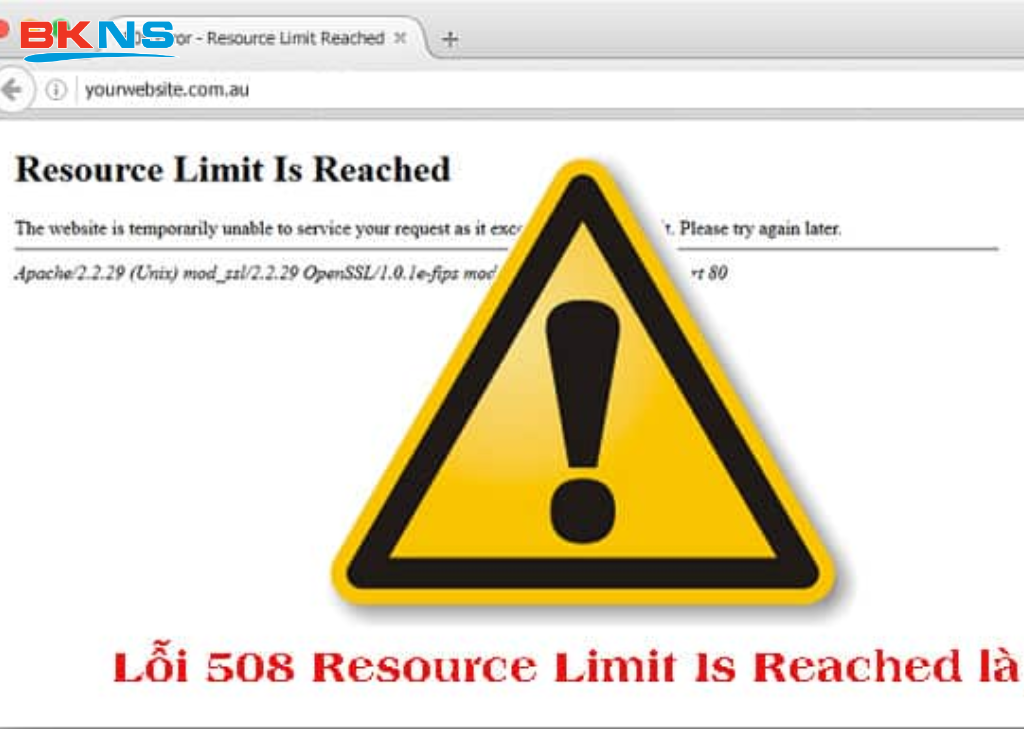
Lỗi 508 Resource Limit Is Reached là lỗi máy chủ xuất hiện khi tài khoản hosting của website vượt quá giới hạn tài nguyên được cấp phát. Khi đó, server tạm thời không thể xử lý thêm yêu cầu truy cập và sẽ hiển thị thông báo như: “The website is temporarily unable to serve your request as it exceeded resource limit. Please try again later.”
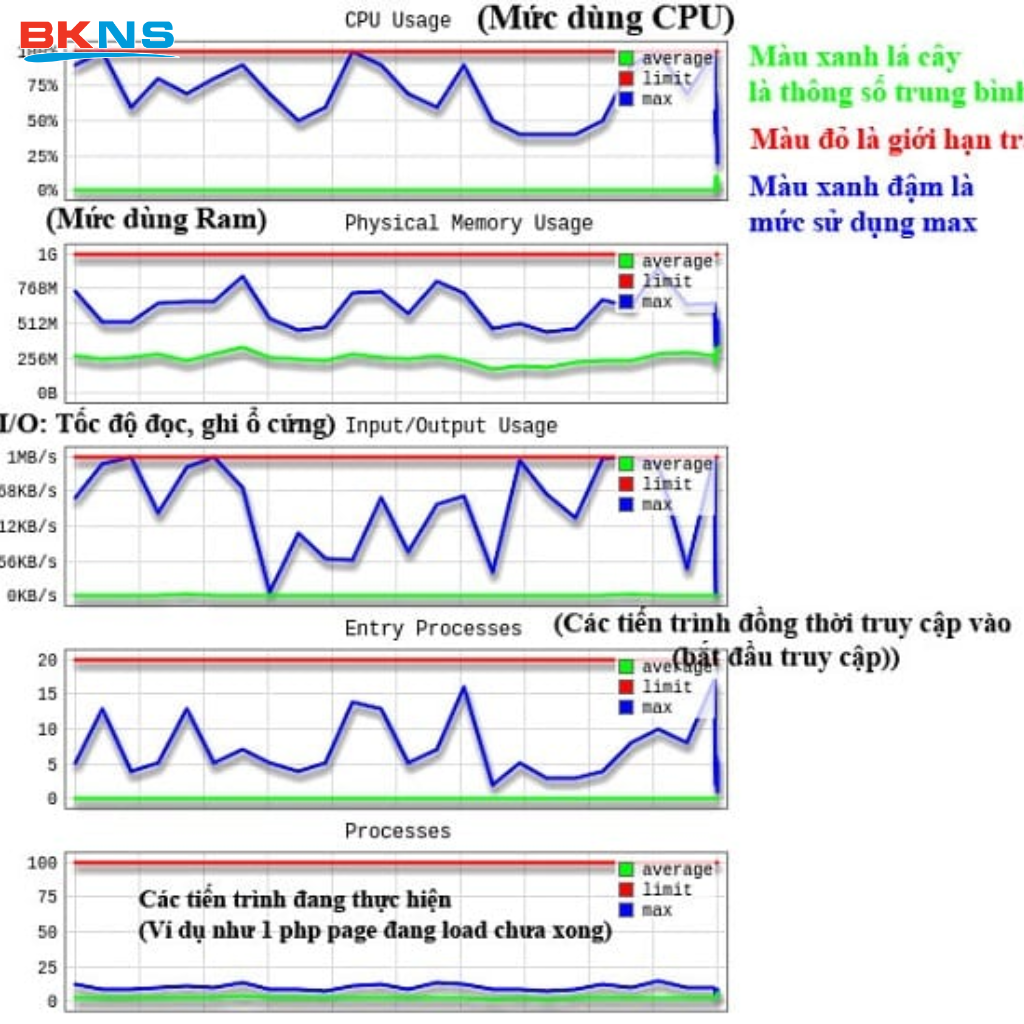
Trong môi trường CloudLinux, lỗi này thường liên quan đến việc tài khoản chạm ngưỡng LVE limits như CPU, RAM, I/O, số process hoặc số kết nối/xử lý đồng thời (Entry Processes). CloudLinux dùng cơ chế này để ngăn một website dùng quá nhiều tài nguyên và làm ảnh hưởng đến các website khác trên cùng máy chủ.
Nguyên nhân xẩy ra lỗi Resource Limit Is Reached
Nguyên nhân tạo ra lỗi Resource Limit Is Reached là: tài khoản hosting của website đã vượt ngưỡng tài nguyên được cấp. Với môi trường dùng CloudLinux/cPanel, các giới hạn này thường là CPU, RAM, I/O, số tiến trình đang chạy đồng thời (Entry Processes), hoặc tổng số process. Khi chạm ngưỡng, máy chủ sẽ chặn bớt request để giữ ổn định hệ thống và người dùng sẽ thấy lỗi 508 Resource Limit Is Reached.
Dưới đây là một số lý do phổ biến nhất là:
- Website có traffic tăng đột biến làm số request đồng thời vượt giới hạn EP hoặc CPU.
- Code hoặc plugin/theme nặng, đặc biệt trên WordPress, khiến website ngốn CPU và RAM quá mức. Đây là kiểu nguyên nhân rất hay gặp trên shared hosting. Việc vượt một trong các LVE limits sẽ kích hoạt lỗi 508.
- Truy vấn database chậm hoặc quá nhiều, làm process bị treo lâu, kéo theo tăng RAM, CPU và số tiến trình đang chạy. Đây là suy luận kỹ thuật trực tiếp từ cơ chế giới hạn process/tài nguyên mà CloudLinux và cPanel mô tả.
- Cron job, backup, quét file, import/export dữ liệu chạy cùng lúc khiến tài khoản dùng vượt ngưỡng tài nguyên. Đây cũng là dạng tiêu thụ process và I/O thường gây chạm limit.
- Website bị bot crawl quá nhiều hoặc bị tấn công làm tăng kết nối đồng thời và mức sử dụng tài nguyên. Với CloudLinux, khi số request đồng thời vượt limit thì máy chủ có thể trả về trang lỗi 508.
Gói hosting quá thấp so với nhu cầu thực tế, nghĩa là website không sai hẳn, nhưng tài nguyên cấp phát không đủ cho mức sử dụng hiện tại. cPanel và các nhà cung cấp hosting đều mô tả lỗi này là do account vượt giới hạn của gói hosting.

Cách kiểm tra tình trạng tài nguyên được dùng đối với người dùng sử dụng hosting DirectAdmin
Bước 1: Đăng nhập tài khoản DirectAdmin
Bước 2: Ở góc phải bên dưới bạn chọn Advanced Features, sau đó nhấn chọn Resource usage
Bước 3: Trên thư mục Resource Usage Overview, bạn chọn Details
Bước 4: Trong Timeframe bạn chọn khoảng thời gian cần thông báo:
Cách khắc phục lỗi 508 Resource Limit Is Reached
Dướ đây là 6 bước khắc phục lỗi 508 Resource Limit Is Reached
1. “Bắt bệnh” chính xác qua công cụ Resource Usage (cPanel)
Trước khi thực hiện bất kỳ thay đổi nào, bạn phải biết chính xác thành phần nào đang bị vắt kiệt. Đừng vội vàng nâng cấp Hosting khi chưa xem bảng thống kê này.
- Truy cập hệ thống: Hãy đăng nhập vào trang quản trị Hosting của bạn (thường là cPanel hoặc DirectAdmin).
- Tìm kiếm công cụ đo lường: Click vào mục Resource Usage (hoặc CPU and Concurrent Connection Usage), sau đó chọn Details để xem biểu đồ chi tiết.
- Phân tích dữ liệu: Hãy chú ý đến các đường biểu đồ của CPU Usage, Physical Memory (RAM) và đặc biệt là Entry Processes (EP). Nếu đường biểu đồ của thông số nào chạm vào vạch đỏ (Limit), đó chính là “thủ phạm”.
- Hành động: Khi đã có dữ liệu đối chiếu với khung giờ xảy ra lỗi, bạn sẽ dễ dàng khoanh vùng được nguyên nhân là do lượng truy cập thực tế tăng cao (cần nâng cấp) hay do một tiến trình lỗi đang chạy ngầm (cần tối ưu).
2. Thiết lập hệ thống Cache (Bộ nhớ đệm) đa tầng
Nếu website của bạn sử dụng mã nguồn mở như WordPress, việc mỗi người dùng truy cập đều yêu cầu máy chủ phải tính toán lại từ đầu (thực thi PHP và truy vấn Database) là nguyên nhân hàng đầu gây ngốn CPU. Bộ nhớ đệm (Cache) chính là “vị cứu tinh” trong trường hợp này.
- Nguyên lý hoạt động: Cache sẽ tạo ra các bản sao tĩnh (HTML) của trang web. Khi người dùng truy cập, máy chủ chỉ việc trả về bản sao này ngay lập tức thay vì phải tính toán lại, giúp giảm tải lên đến 80% áp lực cho CPU và RAM.
- Triển khai thực tế: Bạn hãy cài đặt và cấu hình ngay các Plugin hỗ trợ Cache mạnh mẽ, được giới chuyên môn đánh giá cao như LiteSpeed Cache (nếu Hosting dùng máy chủ LiteSpeed), WP Rocket (trả phí nhưng cực kỳ hiệu quả), hoặc W3 Total Cache.
3. “Thanh lọc” Plugin và Theme WordPress gây xung đột
Một giao diện (Theme) quá rườm rà hoặc những Plugin được lập trình cẩu thả (code lởm) có thể tạo ra các vòng lặp vô hạn, tiêu sạch tài nguyên của bạn chỉ trong vài giây.
- Kiểm tra chéo: Hãy tạm thời vô hiệu hóa (Deactivate) tất cả các Plugin hiện có. Nếu lỗi 508 biến mất và website chạy mượt mà, chắc chắn có một (hoặc vài) Plugin đang gây chuyện.
- Sàng lọc thủ phạm: Kích hoạt lại từng Plugin một, kết hợp với việc theo dõi biểu đồ Resource Usage. Khi kích hoạt đến Plugin nào mà thông số CPU/RAM tăng vọt, hãy xóa bỏ nó ngay lập tức và tìm một Plugin khác có chức năng tương đương để thay thế.
- Nguyên tắc vàng: Chỉ giữ lại những Plugin thực sự cần thiết, thường xuyên được nhà phát triển cập nhật phiên bản mới, và tuyệt đối không sử dụng các Theme/Plugin “nulled” (bản lậu) vì chúng thường chứa mã độc ngốn tài nguyên.
4. Tích hợp Cloudflare (CDN) để cản lọc Bot xấu và giảm tải
Lưu lượng truy cập từ Bot xấu, các công cụ cào dữ liệu (Crawler) hay các đợt tấn công DDoS quy mô nhỏ sẽ làm cạn kiệt Entry Processes (số lượng kết nối đồng thời) của bạn cực kỳ nhanh chóng.
- Tạo lá chắn bảo vệ: Hãy đăng ký một tài khoản Cloudflare (phiên bản miễn phí đã rất xuất sắc) và trỏ tên miền của bạn qua hệ thống Nameserver của họ.
- Phân tán rủi ro: Cloudflare đóng vai trò như một trạm kiểm soát trung gian. Nó sẽ ẩn IP thực của máy chủ, phân phối hình ảnh/CSS/JS từ mạng lưới máy chủ toàn cầu của họ, giúp Hosting của bạn được “nghỉ ngơi”.
- Bật chế độ phòng thủ: Khi nghi ngờ website đang bị tấn công DDoS làm xuất hiện lỗi 508, hãy truy cập Cloudflare và bật ngay tính năng “Under Attack Mode” hoặc “Bot Fight Mode”. Các truy cập ảo sẽ bị chặn đứng trước khi kịp chạm đến máy chủ của bạn.
5. Dọn dẹp Cơ sở dữ liệu (Database) và sắp xếp lại Cron Jobs
Một Cơ sở dữ liệu phình to với hàng ngàn dòng dữ liệu rác sẽ khiến các truy vấn (Queries) trở nên chậm chạp. Truy vấn chậm đồng nghĩa với việc kết nối bị giữ lại lâu hơn, gây tắc nghẽn toàn bộ hệ thống.
- Tối ưu Database: Sử dụng các công cụ như WP-Optimize hoặc Advanced Database Cleaner để dọn sạch các bình luận Spam, các bản nháp tự động lưu (Post Revisions), và dữ liệu mồ côi (Orphaned metadata). Sau đó, thực hiện lệnh “Optimize Tables” để tối ưu hóa cấu trúc bảng.
- Điều chỉnh thời gian chạy Cron Jobs: Các tác vụ nặng như Backup (Sao lưu toàn bộ website) tuyệt đối không được chạy vào ban ngày. Hãy truy cập cPanel, thiết lập lại lịch chạy Cron Jobs vào khung giờ thấp điểm (từ 2h – 4h sáng) để đảm bảo quá trình này không tranh giành tài nguyên với người dùng thật.
6. Nâng cấp hạ tầng: Giải pháp khi website thực sự phát triển
Nếu bạn đã thực hiện hoàn hảo cả 5 bước tối ưu hóa trên, website vô cùng nhẹ, code sạch, có Cloudflare bảo vệ nhưng lỗi 508 vẫn thỉnh thoảng xuất hiện, thì xin chúc mừng! Website của bạn đang phát triển vượt bậc với lượng người dùng thật sự quá lớn.
- Lúc này, giới hạn vật lý của gói Shared Hosting hiện tại đã trở thành “chiếc áo quá chật”. Mọi nỗ lực tối ưu phần mềm đều đã chạm ngưỡng.
- Giải pháp cuối cùng: Bạn cần liên hệ với nhà cung cấp dịch vụ để nâng cấp lên gói Hosting cao cấp hơn (tăng dung lượng CPU, RAM, I/O). Hoặc chuyên nghiệp hơn, hãy chuyển đổi dữ liệu sang môi trường VPS (Máy chủ ảo cá nhân) hoặc Cloud Server. Tại đây, bạn sẽ sở hữu một nguồn tài nguyên độc lập, mạnh mẽ và không phải chia sẻ với bất kỳ ai.
Lỗi 508 Resource Limit Is Reached không chỉ làm gián đoạn hoạt động của website mà còn ảnh hưởng đến trải nghiệm người dùng, hiệu quả SEO và uy tín thương hiệu. Việc xác định đúng nguyên nhân như vượt giới hạn CPU, RAM, tiến trình hoặc cấu hình hosting chưa phù hợp sẽ giúp bạn xử lý nhanh và triệt để hơn.
Hy vọng với hướng dẫn từng bước từ BKNS, bạn đã nắm rõ cách kiểm tra, khắc phục và phòng tránh lỗi 508 hiệu quả. Nếu website của bạn thường xuyên gặp tình trạng này, hãy cân nhắc nâng cấp gói hosting hoặc tối ưu hệ thống để đảm bảo vận hành ổn định, lâu dài.