Thịnh Văn Hạnh
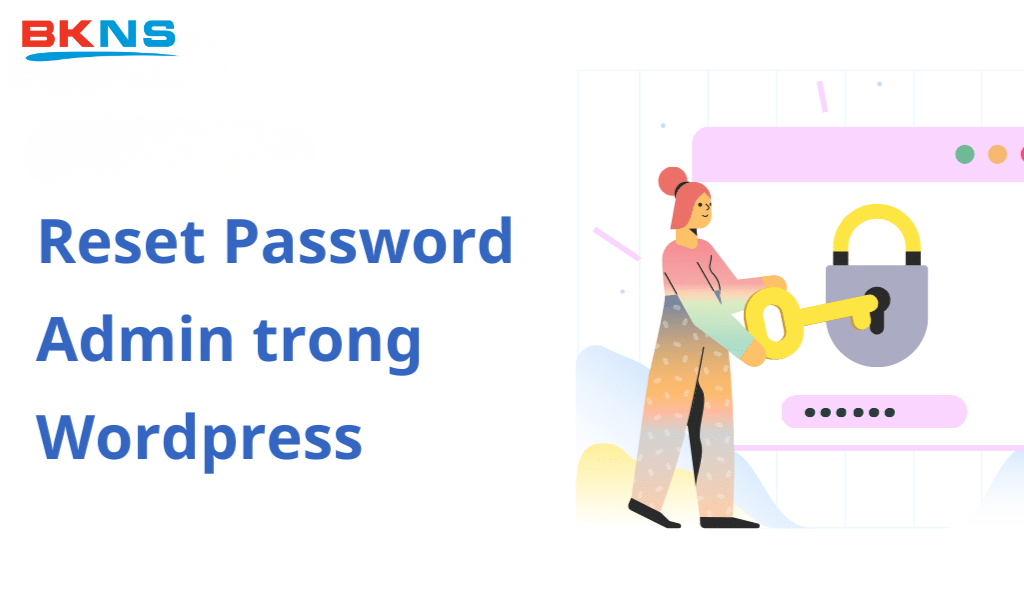
 Reset password admin trong wordpress là lỗi khá phổ biến. Người quản trị có thể không đăng nhập được vào trang wp-admin, không nhận được email khôi phục mật khẩu hoặc mất quyền truy cập vào email quản trị cũ. Trong các trường hợp này, bạn cần biết cách reset password admin trong WordPress để lấy lại quyền quản lý website một cách an toàn.
Bài viết này hướng dẫn đầy đủ các cách đặt lại mật khẩu admin WordPress, từ cách đơn giản bằng email đến cách nâng cao qua phpMyAdmin, SQL, WP-CLI, MySQL Command Line và file functions.php. Nội dung phù hợp cho quản trị viên website, kỹ thuật viên hosting, người dùng cPanel, DirectAdmin hoặc người đang quản lý website WordPress cho doanh nghiệp.
Lưu ý quan trọng: Bạn chỉ nên thực hiện các thao tác dưới đây với website thuộc quyền quản lý hợp pháp của mình. Không sử dụng hướng dẫn này để truy cập trái phép vào website, tài khoản hoặc hệ thống của người khác.
Tóm Tắt Bài Viết
- Reset password admin trong WordPress là gì?
- Khi nào cần reset password admin trong WordPress?
- Cần chuẩn bị gì trước khi reset password admin WordPress?
- 7 Cách Reset password admin trong WordPress
- Cách 2: Đổi mật khẩu admin trong WordPress Dashboard
- Cách 3: Reset password admin trong WordPress bằng phpMyAdmin
- Cách 4: Reset password admin trong WordPress bằng câu lệnh SQL
- Cách 5: Reset password admin WordPress bằng WP-CLI
- Cách 6: Reset password admin bằng MySQL Command Line
- Cách 7: Reset password admin WordPress bằng file functions.php
- Lưu ý bảo mật sau khi lấy lại mật khẩu admin WordPress
- Câu hỏi thường gặp về reset password admin trong WordPress
- Reset password admin trong WordPress có làm mất dữ liệu không?
- Không nhận được email đặt lại mật khẩu WordPress thì làm gì?
- Có bắt buộc phải dùng phpMyAdmin để reset password admin không?
- Vì sao câu lệnh SQL dùng MD5?
- Tôi không biết username admin thì làm sao?
- Reset mật khẩu xong có cần đổi lại trong Dashboard không?
- Có thể nhờ hosting reset password admin WordPress không?
Reset password admin trong WordPress là gì?
Reset password admin trong WordPress là thao tác đặt lại mật khẩu cho tài khoản quản trị viên WordPress khi bạn không thể đăng nhập bằng mật khẩu hiện tại. Tài khoản admin là tài khoản có quyền cao nhất trong hệ thống, cho phép quản lý bài viết, giao diện, plugin, người dùng, cài đặt website và nhiều dữ liệu quan trọng khác.
Thông thường, người dùng có thể đặt lại mật khẩu bằng tính năng “Bạn quên mật khẩu?” trên trang đăng nhập WordPress. Tuy nhiên, trong nhiều tình huống, cách này không hoạt động. Ví dụ, website không gửi được email, email quản trị không còn truy cập được, tài khoản bị lỗi, website vừa chuyển hosting hoặc database bị cấu hình sai.
Khi đó, bạn cần dùng các phương án kỹ thuật khác như phpMyAdmin, câu lệnh SQL, WP-CLI hoặc can thiệp qua file theme để cập nhật mật khẩu mới.
Khi nào cần reset password admin trong WordPress?
Bạn nên reset password admin WordPress trong các trường hợp sau:
Bạn quên mật khẩu đăng nhập trang quản trị WordPress và không thể vào được wp-admin.
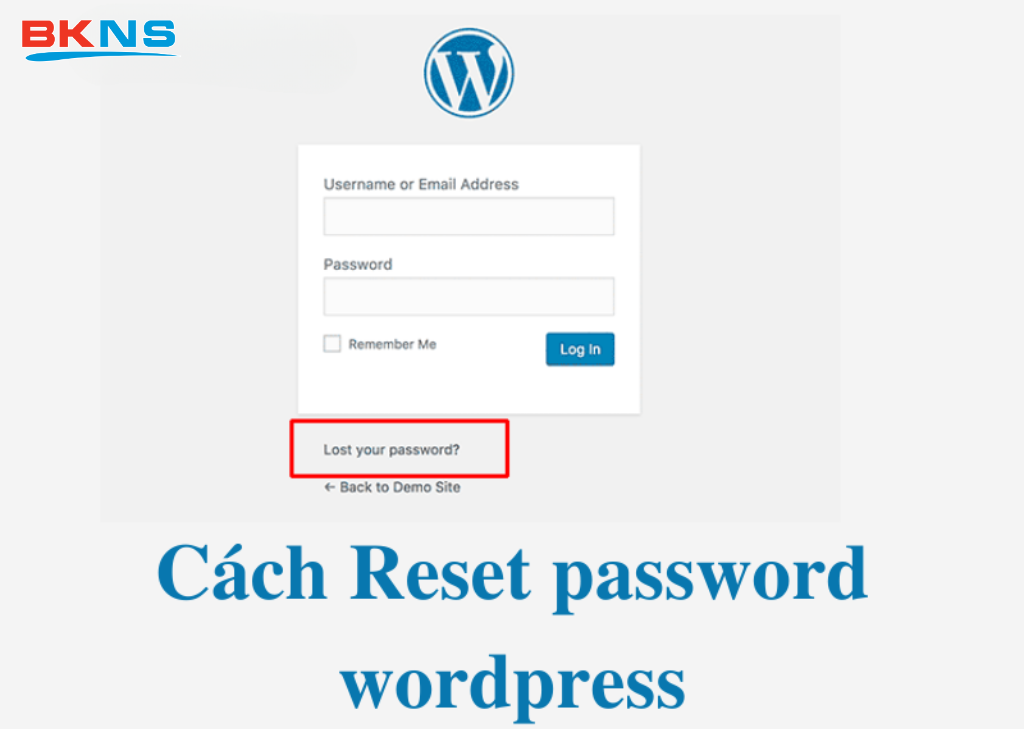
Bạn bấm “Lost your password?” nhưng không nhận được email đặt lại mật khẩu.
Email admin cũ không còn sử dụng được hoặc đã bị mất quyền truy cập.
Website vừa được chuyển hosting, clone dữ liệu hoặc restore backup nên thông tin đăng nhập bị sai.
Plugin bảo mật khóa đăng nhập hoặc gây lỗi xác thực tài khoản.
Bạn nghi ngờ mật khẩu admin đã bị lộ và cần đổi mật khẩu khẩn cấp.
Bạn tiếp nhận website từ người khác nhưng chưa có thông tin đăng nhập chính xác.
Website có nhiều tài khoản quản trị và cần đặt lại mật khẩu cho một tài khoản cụ thể.
Nếu bạn vẫn còn đăng nhập được vào WordPress Dashboard, việc đổi mật khẩu rất đơn giản. Nhưng nếu bạn đã mất quyền truy cập hoàn toàn, cách hiệu quả nhất thường là reset trực tiếp trong database qua phpMyAdmin hoặc sử dụng WP-CLI nếu hosting/server hỗ trợ.
Cần chuẩn bị gì trước khi reset password admin WordPress?
Trước khi reset password admin trong WordPress, bạn cần chuẩn bị kỹ. Đây là bước nhiều người bỏ qua, nhưng lại rất quan trọng vì chỉ cần sửa nhầm database hoặc sai bảng dữ liệu, website có thể phát sinh lỗi.
Sao lưu database trước khi thao tác
Trước khi chỉnh sửa dữ liệu trong phpMyAdmin hoặc chạy câu lệnh SQL, bạn nên sao lưu database. Bản sao lưu giúp bạn khôi phục lại website nếu thao tác nhầm.
Bạn có thể backup database bằng:
- Công cụ Backup trong cPanel.
- Tính năng Backup trong DirectAdmin.
- phpMyAdmin bằng cách chọn database và dùng chức năng Export.
- Plugin backup WordPress nếu vẫn còn truy cập được Dashboard.
- Công cụ backup do nhà cung cấp hosting hỗ trợ.
Không nên sửa database trực tiếp nếu bạn chưa có bản sao lưu. Đây là nguyên tắc an toàn tối thiểu khi xử lý các lỗi liên quan đến tài khoản admin WordPress.
Xác định đúng database của website
Nhiều hosting chứa nhiều website trên cùng một tài khoản. Nếu chọn nhầm database, bạn có thể đổi mật khẩu của website khác hoặc không thấy tác dụng sau khi reset.
Để xác định đúng database WordPress đang sử dụng, hãy mở file wp-config.php trong thư mục gốc của website. Tìm dòng sau:
define( ‘DB_NAME’, ‘ten_database’ );
Giá trị trong DB_NAME chính là tên database của website. Khi vào phpMyAdmin, bạn cần chọn đúng database này.
Ngoài ra, bạn cũng nên kiểm tra dòng tiền tố bảng dữ liệu:
$table_prefix = ‘wp_’;
Mặc định WordPress dùng tiền tố wp_. Tuy nhiên, nhiều website đổi tiền tố này để tăng bảo mật, ví dụ abc_, wp2026_, bkns_. Khi thao tác với bảng users, bạn cần dùng đúng tiền tố thực tế.
Xác định đúng tài khoản admin cần reset
Trong database WordPress, thông tin người dùng thường nằm trong bảng có dạng:
wp_users
Nếu website đổi prefix, tên bảng có thể là:
abc_users
wp2026_users
bkns_users
Bạn cần mở bảng có đuôi _users, sau đó kiểm tra các cột quan trọng:
- ID: ID của người dùng.
- user_login: tên đăng nhập.
- user_email: email tài khoản.
- user_pass: mật khẩu đã được mã hóa.
- user_registered: ngày tạo tài khoản.
Không nên mặc định tài khoản admin luôn có tên là admin. Nhiều website đã đổi username để tăng bảo mật. Hãy kiểm tra kỹ user_login và user_email trước khi reset.
7 Cách Reset password admin trong WordPress
Bước 1: Thực hiện các câu lệnh
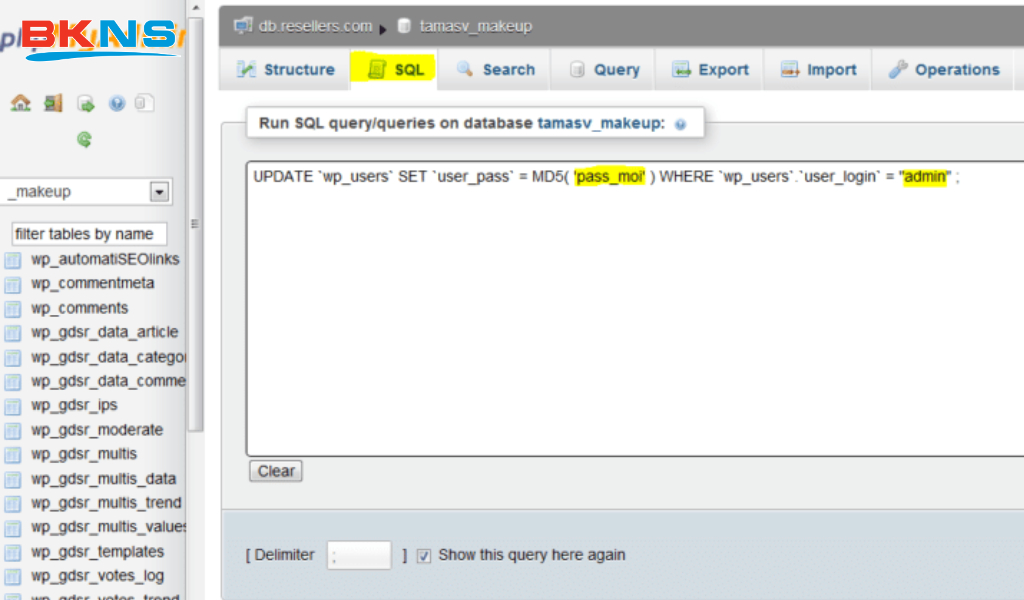
Vào hosting, tới phần phpMyadmin, chọn database của website => click chọn tab SQL
Tại đây, trên màn hình xuất hiện 1 text box để bản nhập câu lệnh SQL. Để đổi password bạn thực hiện câu lệnh sau:
Cách 2: Đổi mật khẩu admin trong WordPress Dashboard
Nếu bạn vẫn còn đăng nhập được vào trang quản trị WordPress, hãy đổi mật khẩu trực tiếp trong Dashboard. Đây là cách an toàn, dễ làm và không cần can thiệp database.
Các bước thực hiện:
Đăng nhập vào WordPress Dashboard.
Vào mục:
Users > Profile
Hoặc nếu giao diện tiếng Việt:
Thành viên > Hồ sơ
Kéo xuống phần “Account Management” hoặc “Quản lý tài khoản”. Bấm “Set New Password” để tạo mật khẩu mới.
Sau đó nhập mật khẩu mạnh và bấm cập nhật hồ sơ.
Một mật khẩu mạnh nên có:
- Chữ hoa.
- Chữ thường.
- Số.
- Ký tự đặc biệt.
- Độ dài tối thiểu 12 ký tự.
- Không chứa tên miền, tên công ty, ngày sinh hoặc thông tin dễ đoán.
Sau khi đổi mật khẩu, bạn nên đăng xuất khỏi tất cả phiên đăng nhập khác nếu WordPress hiển thị tùy chọn này. Đây là cách giảm rủi ro nếu tài khoản từng bị lộ.
Cách 3: Reset password admin trong WordPress bằng phpMyAdmin
Đây là cách phổ biến nhất khi bạn không nhận được email khôi phục mật khẩu hoặc đã mất quyền truy cập vào Dashboard. Phương pháp này yêu cầu bạn có quyền truy cập hosting, cPanel, DirectAdmin hoặc phpMyAdmin.
Bước 1: Đăng nhập vào hosting control panel
Trước tiên, bạn đăng nhập vào khu vực quản trị hosting. Tùy nhà cung cấp, giao diện có thể là cPanel, DirectAdmin, Plesk hoặc một control panel riêng.
Sau khi đăng nhập, tìm công cụ:
phpMyAdmin
Mở phpMyAdmin để truy cập database của website.
Bước 2: Chọn đúng database WordPress
Trong phpMyAdmin, danh sách database thường nằm ở cột bên trái. Bạn cần chọn đúng database đã xác định trong file wp-config.php.
Nếu chưa biết database nào là của website, hãy kiểm tra lại dòng:
define( ‘DB_NAME’, ‘ten_database’ );
Không chọn bừa database. Nếu hosting có nhiều website, việc chọn sai database sẽ khiến thao tác reset không có tác dụng hoặc ảnh hưởng nhầm website khác.
Bước 3: Mở bảng users
Sau khi chọn đúng database, tìm bảng có đuôi _users.
Ví dụ:
wp_users
abc_users
bkns_users
Bấm vào bảng đó, sau đó chọn tab “Browse” để xem danh sách người dùng.
Tại đây, bạn tìm tài khoản cần reset dựa vào cột user_login hoặc user_email.
Bước 4: Sửa mật khẩu trong cột user_pass
Tại dòng tài khoản admin cần đổi mật khẩu, bấm “Edit”.
Tìm cột:
user_pass
Trong ô giá trị của user_pass, xóa chuỗi mật khẩu cũ và nhập mật khẩu mới.
Ở cột “Function”, chọn:
MD5
Sau đó bấm “Go” để lưu thay đổi.
Sau khi lưu, bạn quay lại trang đăng nhập WordPress và đăng nhập bằng mật khẩu mới.
Lưu ý: Sau khi đăng nhập thành công, WordPress thường sẽ tự cập nhật lại định dạng mã hóa mật khẩu theo cơ chế hiện tại của hệ thống. Tuy vậy, bạn vẫn nên vào phần hồ sơ người dùng và đổi lại mật khẩu một lần nữa trong Dashboard để đảm bảo an toàn.
Cách 4: Reset password admin trong WordPress bằng câu lệnh SQL
Nếu bạn quen thao tác kỹ thuật, có thể reset password admin WordPress bằng câu lệnh SQL trong phpMyAdmin. Cách này nhanh hơn, nhưng cần kiểm tra kỹ tên bảng và username.
Trong phpMyAdmin, chọn đúng database WordPress, sau đó mở tab “SQL”.
Dán câu lệnh sau:
UPDATE `wp_users`
SET `user_pass` = MD5(‘MatKhauMoi@2026’)
WHERE `user_login` = ‘ten_dang_nhap_admin’
LIMIT 1;
Bạn cần thay các giá trị sau:
- Thay wp_users bằng đúng tên bảng users của website.
- Thay MatKhauMoi@2026 bằng mật khẩu mới.
- Thay ten_dang_nhap_admin bằng đúng username cần reset.
Ví dụ nếu bảng users là bkns_users và username là adminbkns, câu lệnh sẽ là:
UPDATE `bkns_users`
SET `user_pass` = MD5(‘BKNS@Admin2026’)
WHERE `user_login` = ‘adminbkns’
LIMIT 1;
Sau đó bấm “Go” để chạy lệnh.
Nếu phpMyAdmin hiển thị kết quả kiểu “1 row affected”, nghĩa là đã có một tài khoản được cập nhật mật khẩu. Bạn có thể quay lại trang wp-admin để đăng nhập.
Nếu kết quả là “0 rows affected”, có thể bạn đã nhập sai username, sai tên bảng hoặc chọn nhầm database.
Không nên chạy câu lệnh nếu bạn chưa chắc tên bảng và username. Một lỗi nhỏ trong SQL có thể khiến bạn chỉnh sửa sai dữ liệu.
Cách 5: Reset password admin WordPress bằng WP-CLI
WP-CLI là công cụ dòng lệnh dùng để quản trị WordPress. Cách này phù hợp với kỹ thuật viên, quản trị server hoặc người dùng VPS có quyền SSH.
Đầu tiên, bạn SSH vào server và di chuyển đến thư mục chứa website WordPress. Ví dụ:
cd /home/user/public_html
Kiểm tra danh sách user WordPress:
wp user list
Lệnh này sẽ hiển thị ID, username, email và vai trò của các tài khoản trong website.
Sau đó, bạn reset mật khẩu cho user cần đổi:
wp user update ten_dang_nhap –user_pass=’MatKhauMoi@2026′
Ví dụ:
wp user update adminbkns –user_pass=’BKNS@Admin2026′
Nếu muốn reset theo ID user, bạn có thể dùng:
wp user update 1 –user_pass=’BKNS@Admin2026′
Cách này có ưu điểm là nhanh, chính xác và không cần mở phpMyAdmin. Tuy nhiên, không phải hosting nào cũng hỗ trợ WP-CLI. Nếu bạn dùng shared hosting và không có quyền SSH, hãy dùng cách phpMyAdmin.
Cách 6: Reset password admin bằng MySQL Command Line
Nếu bạn có quyền truy cập MySQL qua dòng lệnh, có thể reset mật khẩu trực tiếp bằng MySQL Command Line.
Đăng nhập MySQL:
mysql -u ten_user_database -p
Chọn database WordPress:
USE ten_database;
Kiểm tra bảng users:
SHOW TABLES LIKE ‘%users’;
Xem danh sách tài khoản:
SELECT ID, user_login, user_email FROM wp_users;
Sau đó cập nhật mật khẩu:
UPDATE wp_users
SET user_pass = MD5(‘MatKhauMoi@2026’)
WHERE user_login = ‘ten_dang_nhap_admin’
LIMIT 1;
Thoát MySQL:
EXIT;
Cách này phù hợp với quản trị viên có kinh nghiệm server. Nếu bạn không quen thao tác dòng lệnh, phpMyAdmin vẫn là phương án dễ kiểm soát hơn.
Cách 7: Reset password admin WordPress bằng file functions.php
Trong một số trường hợp, bạn có quyền truy cập file website qua FTP hoặc File Manager nhưng không có quyền vào phpMyAdmin. Khi đó, bạn có thể reset mật khẩu bằng cách thêm tạm một đoạn code vào file functions.php của theme đang kích hoạt.
Truy cập thư mục theme hiện tại:
wp-content/themes/ten-theme-dang-dung/functions.php
Thêm đoạn code sau vào cuối file:
add_action(‘init’, function() {
wp_set_password(‘MatKhauMoi@2026’, 1);
});
Trong đó:
- MatKhauMoi@2026 là mật khẩu mới.
- 1 là ID của user cần reset.
Sau khi lưu file, truy cập website một lần để đoạn code chạy. Sau đó đăng nhập bằng mật khẩu mới.
Quan trọng: Sau khi đăng nhập thành công, phải xóa ngay đoạn code này khỏi file functions.php. Nếu để lại, mật khẩu sẽ tiếp tục bị reset mỗi khi website được tải. Đây là lỗi rất nhiều người gặp khi dùng cách này.
Cách này chỉ nên dùng khi bạn biết chính xác ID của tài khoản admin. Nếu không biết ID user, hãy kiểm tra trong database hoặc dùng phương án khác an toàn hơn.
Lưu ý bảo mật sau khi lấy lại mật khẩu admin WordPress
Sau khi reset password admin trong WordPress thành công, bạn không nên dừng lại ở việc đăng nhập được. Hãy thực hiện thêm các bước bảo mật sau:
Đổi lại mật khẩu một lần nữa trong Dashboard bằng mật khẩu mạnh.
Kiểm tra danh sách tài khoản quản trị trong mục Users. Xóa hoặc hạ quyền các tài khoản lạ.
Cập nhật WordPress core, theme và plugin lên phiên bản ổn định mới nhất.
Bật xác thực hai lớp nếu website có plugin hỗ trợ 2FA.
Kiểm tra email quản trị trong phần Settings > General.
Kiểm tra file lạ trong thư mục wp-content, uploads, plugins, themes.
Thay đổi mật khẩu hosting, FTP, database nếu nghi ngờ bị lộ thông tin.
Tạo bản backup mới sau khi website đã ổn định.
Không dùng username là admin nếu có thể tránh. Tên đăng nhập quá dễ đoán làm tăng nguy cơ bị dò mật khẩu bằng brute force.
Câu hỏi thường gặp về reset password admin trong WordPress
Reset password admin trong WordPress có làm mất dữ liệu không?
Nếu thực hiện đúng, reset password admin không làm mất bài viết, hình ảnh, sản phẩm, đơn hàng hoặc dữ liệu website. Thao tác này chỉ thay đổi mật khẩu của một tài khoản người dùng trong database. Tuy nhiên, bạn vẫn nên backup database trước khi chỉnh sửa để tránh rủi ro do thao tác nhầm.
Không nhận được email đặt lại mật khẩu WordPress thì làm gì?
Bạn nên kiểm tra thư mục Spam trước. Nếu vẫn không có email, website có thể đang lỗi gửi mail. Nguyên nhân thường gặp là hosting chưa cấu hình SMTP, hàm mail PHP bị chặn hoặc email quản trị không còn hoạt động. Khi đó, bạn có thể reset bằng phpMyAdmin hoặc nhờ nhà cung cấp hosting kiểm tra cấu hình mail.
Có bắt buộc phải dùng phpMyAdmin để reset password admin không?
Không. phpMyAdmin chỉ là một trong nhiều cách. Bạn có thể reset bằng email, Dashboard, WP-CLI, MySQL Command Line hoặc file functions.php. Tuy nhiên, phpMyAdmin là phương án phổ biến nhất khi người dùng không còn đăng nhập được và không nhận được email khôi phục.
Vì sao câu lệnh SQL dùng MD5?
Khi cập nhật mật khẩu trực tiếp trong database, MD5 thường được dùng để WordPress có thể nhận diện mật khẩu tạm thời khi đăng nhập lại. Sau khi đăng nhập thành công, bạn nên đổi lại mật khẩu trong Dashboard để WordPress cập nhật cơ chế mã hóa mật khẩu theo chuẩn hiện tại.
Tôi không biết username admin thì làm sao?
Bạn có thể vào bảng _users trong database để xem danh sách tài khoản. Hãy kiểm tra các cột user_login và user_email. Nếu có nhiều tài khoản, hãy xác định đúng tài khoản quản trị trước khi đổi mật khẩu. Không nên mặc định username là admin.
Reset mật khẩu xong có cần đổi lại trong Dashboard không?
Có. Sau khi đăng nhập thành công bằng mật khẩu vừa reset qua phpMyAdmin hoặc SQL, bạn nên vào Dashboard và đổi lại mật khẩu trong hồ sơ người dùng. Đây là bước nên làm để đảm bảo WordPress lưu mật khẩu theo cơ chế bảo mật phù hợp.
Có thể nhờ hosting reset password admin WordPress không?
Có. Nếu bạn không quen thao tác database, hãy liên hệ nhà cung cấp hosting để được hỗ trợ. Khi liên hệ, bạn nên cung cấp tên miền, tài khoản hosting và thông tin xác minh chủ sở hữu. Không nên gửi mật khẩu qua kênh không an toàn.
Reset password admin trong WordPress là thao tác quan trọng khi bạn quên mật khẩu, mất quyền truy cập hoặc cần khôi phục tài khoản quản trị website. Tùy từng trường hợp, bạn có thể đặt lại mật khẩu qua email, phpMyAdmin, file functions.php hoặc WP-CLI nếu có quyền truy cập hosting. Tuy nhiên, cần thực hiện đúng cách để tránh lỗi đăng nhập, mất dữ liệu hoặc ảnh hưởng đến bảo mật website.
Sau khi reset mật khẩu admin WordPress thành công, bạn nên đổi sang mật khẩu mạnh, bật xác thực hai lớp, kiểm tra lại tài khoản quản trị và cập nhật đầy đủ plugin, theme, phiên bản WordPress. Đây là bước cần thiết để bảo vệ website trước nguy cơ bị truy cập trái phép. Hy vọng bài viết của BKNS sẽ giúp bạn xử lý nhanh sự cố và quản lý website WordPress an toàn, ổn định hơn.
Xem thêm bài viết: