



 Thịnh Văn Hạnh
 Phần mềm kết nối FTP giúp người dùng truy cập máy chủ, upload file lên hosting, tải dữ liệu về máy tính và quản lý thư mục website dễ dàng hơn. Với quản trị viên website, lập trình viên, nhân viên IT hoặc người mới dùng hosting WordPress, một FTP Client ổn định sẽ giúp tiết kiệm thời gian và giảm lỗi khi truyền file.
Bài viết này tổng hợp các phần mềm kết nối FTP phổ biến hiện nay, đồng thời giải thích cách chọn công cụ phù hợp theo hệ điều hành, giao thức bảo mật và nhu cầu sử dụng. Ngoài FileZilla, SmartFTP, FTPRush và Xlight FTP như bài gốc, nội dung được mở rộng thêm các lựa chọn quan trọng như WinSCP, Cyberduck và Core FTP.
Tóm Tắt Bài Viết
Phần mềm kết nối FTP là gì?
Để quản lý file trên hosting hoặc server, người dùng không nhất thiết phải đăng nhập trực tiếp vào trình quản lý file của nhà cung cấp hosting. Phần mềm kết nối FTP giúp máy tính giao tiếp với máy chủ nhanh hơn, trực quan hơn và thuận tiện hơn khi cần upload, download hoặc chỉnh sửa dữ liệu website.
Hiểu đơn giản, phần mềm kết nối FTP là công cụ giúp máy tính kết nối với FTP Server để truyền và quản lý file. Các phần mềm này còn được gọi là FTP Client, tức ứng dụng phía người dùng dùng để giao tiếp với server thông qua các giao thức như FTP, SFTP hoặc FTPS.
Nếu hosting là “kho lưu trữ” của website thì phần mềm kết nối FTP giống như “cánh cửa” để bạn đi vào kho đó. Thay vì thao tác chậm trên trình quản lý file của hosting, bạn có thể dùng phần mềm FTP để kéo thả file, đổi tên thư mục, tải mã nguồn, chỉnh sửa file cấu hình hoặc sao lưu dữ liệu về máy tính.
Một phần mềm kết nối FTP thường yêu cầu các thông tin sau:
- Host / Server: Địa chỉ máy chủ hoặc IP hosting cần kết nối.
- Username: Tên đăng nhập FTP được tạo trên hosting hoặc server.
- Password: Mật khẩu của tài khoản FTP.
- Port: Cổng kết nối, thường là 21 với FTP hoặc 22 với SFTP.
- Protocol: Giao thức kết nối, ví dụ FTP, SFTP hoặc FTPS.
Khi nào cần dùng phần mềm kết nối FTP?
Trong quá trình quản lý website, có nhiều thao tác bạn không thể xử lý nhanh bằng trình quản lý file mặc định của hosting. Lúc này, phần mềm kết nối FTP giúp bạn truy cập trực tiếp vào server, upload mã nguồn, tải file về máy và chỉnh sửa thư mục website linh hoạt hơn.
Bạn cần dùng phần mềm kết nối FTP khi muốn quản lý file trên hosting hoặc server một cách chủ động. Trường hợp phổ biến nhất là upload source code website, chỉnh sửa file WordPress, tải bản sao lưu hoặc truyền dữ liệu giữa máy tính và máy chủ.
Với người mới làm website, phần mềm FTP thường được dùng trong các tình huống sau:
- Upload website lên hosting: Kéo thả mã nguồn vào thư mục public_html để đưa website lên internet.
- Sửa lỗi WordPress: Truy cập các thư mục như wp-content, plugins, themes hoặc file wp-config.php khi không vào được trang quản trị.
- Backup dữ liệu: Tải toàn bộ thư mục website từ server về máy tính để lưu trữ an toàn.
- Chỉnh sửa file server: Mở, đổi tên, xóa hoặc tải các file cấu hình cần kiểm tra.
- Truyền file dung lượng lớn: Chuyển nhiều file nhanh và ổn định hơn so với trình quản lý file trên nền web.
Tiêu chí chọn phần mềm kết nối FTP phù hợp
Không phải phần mềm kết nối FTP nào cũng phù hợp với mọi người dùng. Một công cụ tốt không chỉ cần kết nối được server mà còn phải dễ sử dụng, hỗ trợ giao thức bảo mật, tương thích với hệ điều hành và đáp ứng đúng nhu cầu quản lý file trên hosting.
Nếu bạn là người mới, hãy ưu tiên phần mềm FTP có giao diện trực quan, thao tác kéo thả và cách nhập thông tin kết nối đơn giản. Các công cụ như FileZilla hoặc Cyberduck thường dễ làm quen hơn vì bố cục rõ ràng và có nhiều tài liệu hướng dẫn.
Nếu bạn là lập trình viên, quản trị server hoặc nhân viên IT, tiêu chí quan trọng hơn sẽ là bảo mật và khả năng xử lý nâng cao. Bạn nên chú ý đến các phần mềm hỗ trợ SFTP, FTPS, đồng bộ thư mục, quản lý nhiều kết nối, resume transfer và khả năng lưu cấu hình an toàn.
- Hệ điều hành hỗ trợ: Một số phần mềm chỉ chạy trên Windows, trong khi những công cụ khác có thể dùng trên macOS hoặc Linux.
- Giao thức kết nối: Nên ưu tiên phần mềm hỗ trợ FTP, SFTP và FTPS để linh hoạt hơn khi kết nối hosting hoặc server.
- Giao diện sử dụng: Người mới nên chọn phần mềm có giao diện dễ hiểu, hỗ trợ kéo thả file và hiển thị rõ thư mục máy tính – thư mục server.
- Bảo mật: Nếu truyền dữ liệu nhạy cảm, hãy chọn công cụ hỗ trợ kết nối mã hóa như SFTP hoặc FTPS.
- Chi phí: Có phần mềm FTP miễn phí như FileZilla, WinSCP, Cyberduck; cũng có phần mềm trả phí với nhiều tính năng chuyên sâu hơn.
- Tính năng nâng cao: Các tính năng như đồng bộ thư mục, tiếp tục truyền file bị gián đoạn, queue transfer hoặc chỉnh sửa file từ xa sẽ hữu ích khi làm việc thường xuyên với server.
- Độ phổ biến: Phần mềm phổ biến thường có nhiều tài liệu hướng dẫn, cộng đồng hỗ trợ và video xử lý lỗi thực tế.
Phần mềm kết nối FTP phù hợp không nhất thiết là phần mềm có nhiều tính năng nhất. Đó phải là công cụ giúp bạn kết nối server ổn định, thao tác dễ dàng và bảo vệ dữ liệu đúng với mức độ quan trọng của website hoặc hệ thống đang quản lý.
TOP 4 phần mềm kết nối FPT phổ biến hiện nay
Trên thị trường hiện có nhiều phần mềm kết nối FTP hỗ trợ người dùng upload, download và quản lý file trên hosting hoặc server. Mỗi công cụ sẽ có thế mạnh riêng về giao diện, tốc độ truyền file, giao thức bảo mật và khả năng tương thích với hệ điều hành.
Nếu bạn là người mới, các phần mềm FTP có giao diện đơn giản như FileZilla sẽ dễ làm quen hơn. Nếu bạn cần quản lý nhiều kết nối, truyền file giữa các server hoặc thiết lập môi trường FTP Server, những công cụ như SmartFTP, FTPRush hoặc Xlight FTP có thể phù hợp hơn.
Dưới đây là top 4 phần mềm kết nối FTP phổ biến hiện nay mà bạn có thể tham khảo để chọn công cụ phù hợp với nhu cầu quản lý website, hosting hoặc dữ liệu trên máy chủ.
1. Phần mềm FileZilla

Phần mềm FileZilla được bắt nguồn từ một dự án khoa học vào tháng 01/2001. Trước khi bắt đầu dự án, chủ nhân của phần mềm này đã thảo luận để chọn mã nguồn cho dự án. Cuối cùng, FileZilla là mã nguồn mở được lựa chọn. Hiện nay, FileZilla trở thành mã nguồn mở được sử dụng phổ biến trên toàn thế giới.
Phần mềm FileZilla là một mã nguồn mở đa tính năng dùng để kết nối FTP. FileZilla được sử dụng trên hệ điều hành Linux, Windows và Mac OS X. Phần mềm này được hỗ trợ các giao thức truyền tin FTP, FTPS và SFTP. FileZilla nằm trong top 5 phần mềm được tải về nhiều nhất theo thống kê đến tháng 3/2016. Phiên bản hiện tại của phần mềm này không còn hỗ trợ cho Mac OS X v10.4 và phiên bản tiền nhiệm.
Các tính năng của phần mềm FileZilla gồm:
- FileZilla thân thiện với người dùng – giao diện đơn giản, trực quan và dễ sử dụng
- Hỗ trợ giao thức chuyển đổi file SSH, FTP, SFTP
- FileZilla hỗ trợ IPv6
- FileZilla hỗ trợ khôi phục, chuyển đổi file có dung lượng trên 4GB
- Hỗ trợ tính năng kéo, thả
- FileZilla có khả năng lọc tên file, chỉnh sửa và tìm kiếm file từ xa
- Đối chiếu thư mục
- Đồng bộ hóa duyệt thư mục
2. Phần mềm SmartFTP
SmartFTP là phần mềm giúp truyền các tập tin giữa các máy tính nội bộ. SmartFTP giúp người dùng upload và download các tập dữ liệu trên máy chủ an toàn, hiệu quả. Phần mềm này cho phép truyền tải dễ dàng, nhanh chóng các file dữ liệu và mở nhiều kết nối qua giao thức FTP. SmartFTP tự động sao lưu toàn bộ lịch sử quá trình truyền tải dữ liệu theo thời gian. Smart FTP truyền tải dữ liệu ở chế độ background, xóa dữ liệu trên server hay thiết lập việc upload, download dữ liệu.
Smart FTP truyền tải dữ liệu ở chế độ background, xóa dữ liệu trên server hay thiết lập việc upload, download dữ liệu
Phần mềm SmartFTP bảo mật và truyền tải các file dữ liệu với tốc độ cao. Nó cung cấp chức năng quản lý, truyền file trên server và cho phép người dùng soạn thảo, chỉnh sửa trực tiếp trên Host. Tuy nhiên, nếu muốn sử dụng được hết các tính năng của phần mềm SmartFTP thì người dùng phải mua bản quyền.
3. Phần mềm FTPRush
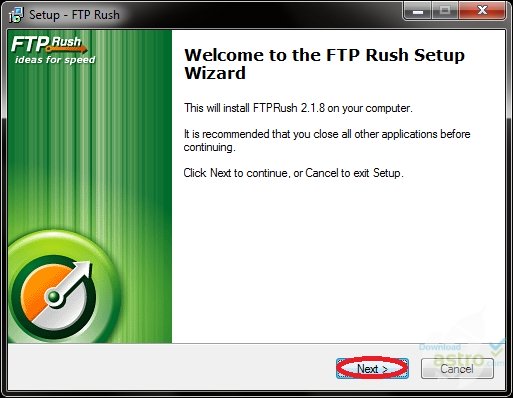
FTPRush hỗ trợ giao thức FXP, FTP, TFTP, SFTP đơn giản, nhanh chóng và hiệu quả. Phần mềm này cho phép người dùng truyền tải tập tin từ mạng nội bộ lên server hoặc từ server đến mạng nội bộ. FTPRush cũng cho phép truyền tập tin từ máy chủ này sang máy chủ khác. FTPRush bao gồm các tính năng sau:
- Có khả năng kiểm soát nhiều kết nối cùng lúc
- Giao diện tùy biến và thanh công cụ tích hợp
- Hỗ trợ kéo thả tập tin
- Dễ dàng chuyển tập tin từ máy chủ này sang máy chủ khác
- Tải tập tin lên/xuống đơn giản và nhanh chóng
- Giúp tiết kiệm băng thông
- Hỗ trợ đa ngôn ngữ
- FTPRush hỗ trợ HTTP Proxy, Socks 4&5
- Nhận cảnh báo khi các tập tin mới có trên máy chủ FTP
- Cơ chế mã tích hợp của FTPRush cho phép tối ưu việc lưu chuyển tập tin,…
FTPRush hỗ trợ giao thức FXP, FTP, TFTP, SFTP đơn giản, nhanh chóng và hiệu quả
4. Phần mềm Xlight FTP
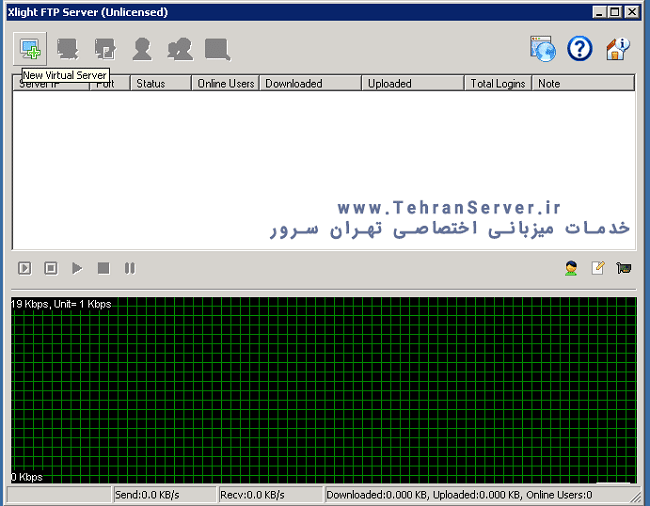
Xlight FTP là phần mềm miễn phí gồm rất nhiều tính năng như:
- Thông báo biểu ngữ của server
- Thông báo thư điện tử
- Sau khi người dùng đăng nhập thì Xlight FTP sẽ thực thi chương trình
- Khi tệp được xóa, tải lên hoặc tải xuống Xlight FTP sẽ thực thi chương trình
- Xlight FTP tự động xóa các tệp được tải lên một phần
- Xlight FTP kiểm tra SFV
- Xlight FTP gửi các tệp mà người dùng đã xóa vào thùng rác
- Điều khiển truy cập cho các tập tin và thư mục
- Bảo vệ chống Leech
Lỗi thường gặp khi dùng phần mềm kết nối FTP và cách xử lý
Trong quá trình sử dụng phần mềm kết nối FTP, không phải lúc nào việc đăng nhập server cũng diễn ra suôn sẻ. Người dùng có thể gặp lỗi không kết nối được FTP Server, lỗi sai mật khẩu, lỗi timeout, lỗi sai port hoặc lỗi không có quyền upload file lên hosting.
Phần lớn các lỗi này xuất phát từ thông tin kết nối chưa chính xác, cấu hình hosting chưa phù hợp hoặc server đang chặn truy cập. Vì vậy, trước khi đổi phần mềm FTP, bạn nên kiểm tra lại các thông tin cơ bản như host, username, password, port, giao thức kết nối và quyền truy cập thư mục.
- Không kết nối được FTP Server: Nguyên nhân thường là sai host, sai port hoặc server đang chặn IP truy cập. Bạn nên kiểm tra lại địa chỉ server, cổng kết nối và trạng thái hoạt động của hosting.
- Authentication failed: Lỗi này thường xảy ra khi nhập sai username hoặc password. Cách xử lý là đổi lại mật khẩu FTP, kiểm tra tài khoản FTP trong cPanel hoặc tạo tài khoản FTP mới.
- Connection timed out: Lỗi timeout có thể do mạng yếu, firewall chặn kết nối hoặc server không phản hồi. Bạn có thể thử đổi mạng, bật passive mode hoặc liên hệ nhà cung cấp hosting để kiểm tra.
- Permission denied: Tài khoản FTP không có quyền ghi, sửa hoặc xóa file trong thư mục đang truy cập. Bạn cần kiểm tra lại phân quyền thư mục hoặc quyền của tài khoản FTP.
- Upload bị gián đoạn: File quá lớn hoặc kết nối mạng không ổn định có thể làm quá trình upload dừng giữa chừng. Trong trường hợp này, nên dùng tính năng resume transfer nếu phần mềm FTP Client hỗ trợ.
- SSL certificate warning: Cảnh báo này thường xuất hiện khi chứng chỉ FTPS không hợp lệ, hết hạn hoặc là chứng chỉ tự ký. Bạn nên kiểm tra lại chứng chỉ SSL/TLS hoặc hỏi nhà cung cấp hosting.
- Sai thư mục upload: Người dùng có thể upload mã nguồn nhầm vị trí ngoài thư mục public_html. Khi đó, website có thể không hiển thị dù file đã được tải lên server.
Hầu hết lỗi khi dùng phần mềm kết nối FTP đều có thể xử lý bằng cách kiểm tra lại thông tin đăng nhập, port, giao thức kết nối và quyền thư mục. Nếu đã kiểm tra đầy đủ nhưng vẫn không kết nối được, bạn nên liên hệ nhà cung cấp hosting để xác minh server có đang chặn IP, giới hạn FTP hoặc yêu cầu dùng SFTP/FTPS hay không.
Phần mềm kết nối FTP là công cụ cần thiết cho người quản lý hosting, website, server hoặc dữ liệu trực tuyến. Một FTP Client tốt giúp bạn upload, download, chỉnh sửa và sao lưu file nhanh hơn so với thao tác thủ công trên trình quản lý file của hosting.
Nếu bạn mới bắt đầu, FileZilla là lựa chọn dễ dùng và phù hợp nhất. Nếu bạn dùng Windows và cần bảo mật tốt, WinSCP là lựa chọn đáng ưu tiên. Nếu bạn dùng macOS, Cyberduck và Transmit là hai cái tên nên cân nhắc. Với nhu cầu nâng cao, SmartFTP, FTPRush hoặc Core FTP có thể đáp ứng tốt hơn.
Điều quan trọng không chỉ là chọn phần mềm kết nối FTP tốt nhất, mà là chọn đúng công cụ theo nhu cầu thực tế. Với dữ liệu quan trọng, hãy ưu tiên SFTP hoặc FTPS, dùng mật khẩu mạnh và quản lý quyền truy cập FTP cẩn thận.