








































 huongdan
 Softaculous giúp người dùng cài đặt và quản lý website WordPress ngay trong cPanel mà không cần tự tạo cơ sở dữ liệu, tải mã nguồn hoặc chỉnh sửa tệp cấu hình. Từ WordPress Manager by Softaculous, bạn có thể đăng nhập nhanh vào trang quản trị, cập nhật WordPress, quản lý plugin và theme, sao lưu dữ liệu, khôi phục website, nhân bản trang web hoặc tạo môi trường staging để thử nghiệm thay đổi.
Bài viết dưới đây hướng dẫn quản lý website WordPress sử dụng Softaculous trên cPanel Hosting theo từng thao tác cụ thể. Trước khi cập nhật, khôi phục hoặc thay đổi cấu hình quan trọng, bạn nên tạo một bản sao lưu đầy đủ để hạn chế rủi ro mất dữ liệu.
Tóm Tắt Bài Viết
- Softaculous là gì?
- WordPress Manager by Softaculous quản lý được những gì?
- Cần chuẩn bị gì trước khi sử dụng Softaculous?
- Cách truy cập WordPress Manager by Softaculous
- Hướng dẫn cài đặt WordPress bằng Softaculous trên cPanel
- Cách đăng nhập nhanh vào trang quản trị WordPress
- Cách cập nhật WordPress bằng Softaculous
- Thiết lập tự động cập nhật WordPress, plugin và theme
- Cách quản lý plugin bằng Softaculous
- Cách quản lý theme WordPress
- Các lỗi thường gặp khi sử dụng Softaculous
- Câu hỏi thường gặp
- Softaculous có miễn phí không?
- Softaculous có thể quản lý website WordPress cài thủ công không?
- Clone và Staging khác nhau thế nào?
- Có nên bật tự động cập nhật toàn bộ plugin và theme không?
- Sao lưu bằng Softaculous có thay thế hoàn toàn backup của hosting không?
- Vì sao website không xuất hiện trong WordPress Manager?
- Tổng kết
Softaculous là gì?
Softaculous là trình cài đặt ứng dụng tự động thường được tích hợp trong các bảng điều khiển hosting như cPanel, DirectAdmin và Plesk. Công cụ này giúp người dùng triển khai WordPress cùng nhiều ứng dụng web khác mà không phải thực hiện toàn bộ quy trình cài đặt thủ công.
Khi cài WordPress bằng Softaculous, hệ thống có thể tự động tạo cơ sở dữ liệu, thiết lập thông tin kết nối, tải mã nguồn và hoàn tất cấu hình ban đầu. Sau khi website được cài đặt, người dùng có thể tiếp tục quản lý website thông qua WordPress Manager.
WordPress Manager cho phép điều chỉnh nhiều cài đặt mà không cần đăng nhập trực tiếp vào trang quản trị WordPress. Các chức năng có thể bao gồm cập nhật phiên bản, quản lý plugin và theme, đổi mật khẩu, điều chỉnh URL, WP-Cron, Debug Mode và khả năng hiển thị với công cụ tìm kiếm.
WordPress Manager by Softaculous quản lý được những gì?
Tùy theo phiên bản Softaculous, giấy phép và cấu hình của nhà cung cấp hosting, WordPress Manager có thể hỗ trợ các tác vụ sau:
| Chức năng | Công dụng |
| Install | Cài mới website WordPress |
| Login | Đăng nhập nhanh vào trang quản trị WordPress |
| Upgrade | Cập nhật phiên bản WordPress |
| Auto Upgrade | Thiết lập cập nhật tự động |
| Plugins | Cài đặt, kích hoạt, vô hiệu hóa hoặc xóa plugin |
| Themes | Cài đặt, kích hoạt hoặc xóa giao diện |
| Backup | Sao lưu tệp và cơ sở dữ liệu |
| Restore | Khôi phục website từ bản sao lưu |
| Clone | Tạo một bản sao của website |
| Staging | Tạo môi trường thử nghiệm riêng |
| Manage Users | Thêm người dùng hoặc đổi mật khẩu |
| Site URL | Thay đổi địa chỉ website |
| Search Engine Visibility | Cho phép hoặc ngăn công cụ tìm kiếm lập chỉ mục |
| WordPress Cron | Bật hoặc tắt WP-Cron |
| Debug Mode | Bật chế độ ghi nhận lỗi WordPress |
Tên gọi và vị trí các nút có thể thay đổi theo phiên bản Softaculous đang được cài trên máy chủ.
Cần chuẩn bị gì trước khi sử dụng Softaculous?
Trước khi cài đặt hoặc quản lý website, bạn cần kiểm tra một số điều kiện cơ bản.
Tên miền đã được thêm vào hosting
Tên miền cần tồn tại trong tài khoản cPanel dưới dạng tên miền chính, addon domain hoặc subdomain. Nếu tên miền chưa được thêm vào hosting, Softaculous có thể không hiển thị tên miền trong danh sách cài đặt.
DNS đã trỏ đúng về hosting
Tên miền cần được trỏ về địa chỉ IP hoặc nameserver của hosting. Việc trỏ DNS không đúng có thể khiến website không truy cập được sau khi cài đặt.
SSL đã được kích hoạt
Bạn chỉ nên chọn giao thức HTTPS khi tên miền đã có chứng chỉ SSL hợp lệ. Nếu SSL chưa được cài đặt, website có thể xuất hiện cảnh báo không an toàn hoặc lỗi chuyển hướng.
Hosting còn đủ dung lượng
Cài đặt WordPress, sao lưu, clone hoặc tạo staging đều sử dụng dung lượng hosting. Hãy kiểm tra Disk Usage trước khi thực hiện, đặc biệt với website có nhiều hình ảnh và dữ liệu.
Đã có bản sao lưu
Nếu đang thao tác trên một website hoạt động thực tế, hãy sao lưu cả tệp và cơ sở dữ liệu trước khi cập nhật, clone, thay đổi URL hoặc khôi phục phiên bản cũ.
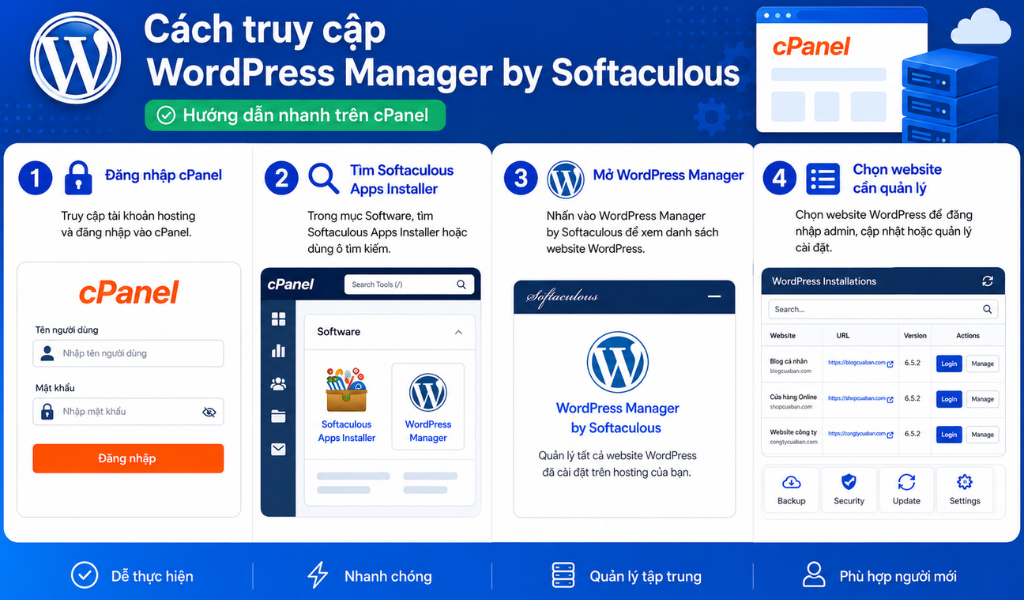
Cách truy cập WordPress Manager by Softaculous
Bạn thực hiện theo các bước sau:
- Đăng nhập vào tài khoản cPanel Hosting.
- Tìm nhóm Software hoặc Softaculous Apps Installer.
- Chọn WordPress Manager by Softaculous.
- Danh sách các website WordPress được Softaculous quản lý sẽ xuất hiện.
- Nhấn vào biểu tượng mũi tên hoặc phần thông tin của website để mở các công cụ quản lý.
Bạn cũng có thể truy cập Softaculous Apps Installer, sau đó chọn biểu tượng WordPress trên thanh công cụ.
Nếu website đã tồn tại nhưng không xuất hiện trong danh sách, hãy sử dụng chức năng Scan hoặc Import để Softaculous nhận diện bản cài đặt.
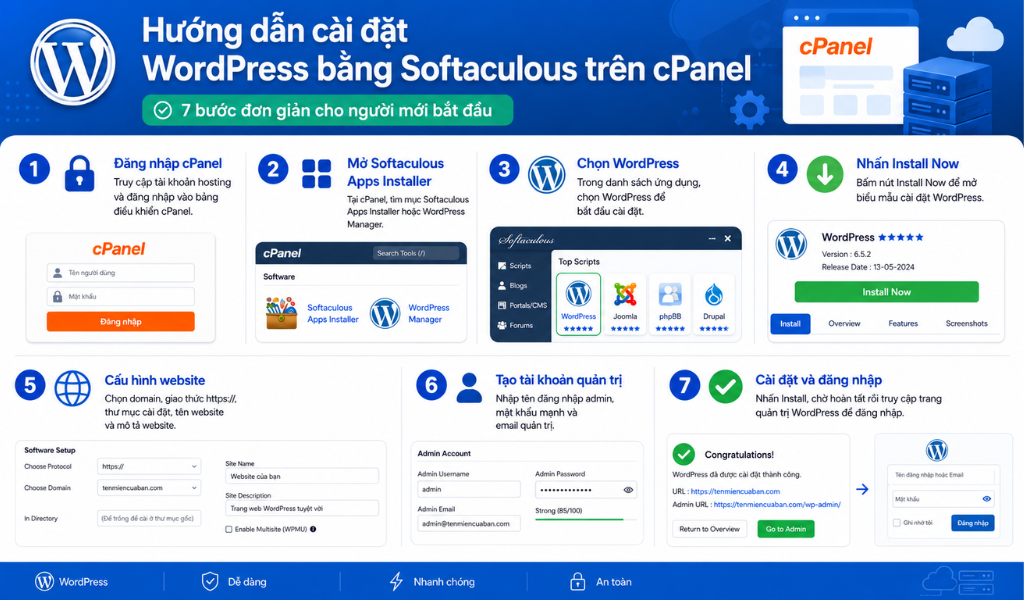
Hướng dẫn cài đặt WordPress bằng Softaculous trên cPanel
Bước 1: Chọn cài đặt WordPress
Tại giao diện WordPress Manager, chọn Install hoặc Install Now để mở biểu mẫu cài đặt.
Bước 2: Thiết lập Software Setup
Trong phần Software Setup, bạn cần điền các trường quan trọng sau:
- Choose Protocol: Chọn https:// nếu tên miền đã có SSL. Chỉ sử dụng http:// khi SSL chưa được kích hoạt.
- Choose Domain: Chọn tên miền cần cài WordPress.
- In Directory: Chọn thư mục cài đặt.
Nếu muốn website hoạt động trực tiếp tại địa chỉ tenmien.com, hãy để trống trường In Directory. Nếu nhập wp, website sẽ được cài tại tenmien.com/wp.
Không nhập tên thư mục ngẫu nhiên nếu bạn chưa xác định rõ địa chỉ muốn sử dụng.
Bước 3: Thiết lập Site Settings
Các trường thường gặp gồm:
- Site Name: Tên website.
- Site Description: Mô tả ngắn về website.
- Enable Multisite: Chỉ bật khi bạn thực sự cần triển khai WordPress Multisite.
Tên website và mô tả có thể thay đổi sau trong trang quản trị WordPress.
Bước 4: Tạo tài khoản quản trị
Trong phần Admin Account, bạn cần thiết lập:
- Admin Username: Tên đăng nhập quản trị.
- Admin Password: Mật khẩu quản trị.
- Admin Email: Email dùng để nhận thông báo và khôi phục mật khẩu.
Không nên sử dụng tên đăng nhập đơn giản như admin, administrator hoặc tên miền. Mật khẩu cần đủ dài, có chữ hoa, chữ thường, số và ký tự đặc biệt.
Email quản trị phải là địa chỉ đang hoạt động để bạn có thể lấy lại mật khẩu khi cần.
Bước 5: Chọn ngôn ngữ, plugin và theme
Tại phần Choose Language, chọn ngôn ngữ phù hợp cho trang quản trị.
Softaculous có thể đề xuất cài sẵn một số plugin hoặc theme. Chỉ nên chọn những thành phần thực sự cần thiết. Cài quá nhiều plugin ngay từ đầu có thể làm website nặng hơn và tăng nguy cơ xung đột.
Bạn hoàn toàn có thể cài plugin và giao diện sau khi đăng nhập vào WordPress.
Bước 6: Kiểm tra Advanced Options
Phần Advanced Options có thể chứa các tùy chọn:
- Tên cơ sở dữ liệu.
- Tiền tố bảng dữ liệu.
- Tự động cập nhật WordPress.
- Tự động cập nhật plugin và theme.
- Sao lưu tự động.
- Chu kỳ lưu bản sao lưu.
- Email nhận thông tin cài đặt.
Không nên dùng tiền tố bảng quá dễ đoán nếu hệ thống cho phép thay đổi. Với website quan trọng, hãy thiết lập sao lưu phù hợp với dung lượng hosting.
Sao lưu tự động có thể chiếm nhiều dung lượng. Khi số lượng bản sao đạt giới hạn xoay vòng, Softaculous có thể xóa bản cũ nhất để tạo bản mới.
Bước 7: Tiến hành cài đặt
Kiểm tra lại tên miền, thư mục, email và tài khoản quản trị. Sau đó nhấn Install.
Khi quá trình hoàn tất, Softaculous sẽ hiển thị:
- Địa chỉ website.
- Địa chỉ trang quản trị.
- Nút đăng nhập nhanh.
- Thông tin cài đặt cơ bản.
Bạn nên truy cập cả trang chủ và khu vực quản trị để kiểm tra website hoạt động bình thường.
Cách đăng nhập nhanh vào trang quản trị WordPress
Trong WordPress Manager, tìm website cần quản lý và chọn Login.
Softaculous sẽ tự động đăng nhập vào khu vực quản trị WordPress mà không yêu cầu nhập lại mật khẩu.
Nếu đăng nhập tự động không hoạt động, hãy thử:
- Xóa cookie và bộ nhớ đệm trình duyệt.
- Kiểm tra URL WordPress.
- Tắt tạm plugin bảo mật nếu plugin đang chặn đăng nhập.
- Đăng nhập thủ công qua đường dẫn /wp-admin.
- Kiểm tra lại tài khoản quản trị.
Không nên sử dụng chức năng đăng nhập tự động trên máy tính công cộng hoặc thiết bị không đáng tin cậy.
Cách cập nhật WordPress bằng Softaculous
Khi có phiên bản mới, WordPress Manager có thể hiển thị nút Upgrade Now bên cạnh phiên bản hiện tại.
Quy trình an toàn nên thực hiện như sau:
- Sao lưu đầy đủ website.
- Kiểm tra dung lượng hosting.
- Kiểm tra khả năng tương thích của plugin và theme.
- Chọn Upgrade Now.
- Chọn phiên bản cần cập nhật.
- Tiến hành nâng cấp.
- Kiểm tra trang chủ, trang quản trị, biểu mẫu và chức năng đặt hàng sau cập nhật.
Softaculous cho phép lựa chọn chỉ cập nhật phiên bản nhỏ hoặc cập nhật cả phiên bản lớn và nhỏ.
Với website bán hàng hoặc website có chức năng đặc thù, không nên tự động cập nhật mọi phiên bản lớn mà chưa thử nghiệm trước.
Thiết lập tự động cập nhật WordPress, plugin và theme
Trong WordPress Manager, bạn có thể gặp các tùy chọn:
- Không tự động cập nhật.
- Chỉ cập nhật phiên bản nhỏ.
- Cập nhật cả phiên bản lớn và nhỏ.
- Tự động cập nhật plugin.
- Tự động cập nhật theme.
Nên bật cập nhật tự động cho các bản vá bảo mật hoặc phiên bản nhỏ. Với WordPress core phiên bản lớn, plugin quan trọng và theme được tùy biến, nên kiểm tra trên môi trường staging trước.
Softaculous có thể kiểm tra cập nhật plugin và theme theo chu kỳ tự động của hệ thống.
Cách quản lý plugin bằng Softaculous
Mở website trong WordPress Manager và chọn phần quản lý plugin.
Tại đây, bạn có thể:
- Xem plugin đã cài.
- Kích hoạt plugin.
- Vô hiệu hóa plugin.
- Xóa plugin.
- Cập nhật plugin.
- Tìm và cài plugin từ kho WordPress.
- Tải plugin lên bằng tệp ZIP nếu hệ thống hỗ trợ.
Chức năng này đặc biệt hữu ích khi một plugin khiến bạn không thể truy cập trang quản trị. Bạn có thể vô hiệu hóa plugin từ Softaculous rồi kiểm tra lại website.
Không nên xóa plugin khi chưa biết plugin đó đang cung cấp chức năng gì cho website.
Cách quản lý theme WordPress
Phần quản lý theme cho phép:
- Xem danh sách theme.
- Cài theme mới.
- Kích hoạt theme.
- Vô hiệu hóa hoặc xóa theme.
- Tải theme lên dưới dạng tệp ZIP.
Khi kích hoạt một theme khác, giao diện website có thể thay đổi ngay lập tức. Hãy tạo bản sao lưu hoặc thử trên staging trước khi thay theme cho website đang hoạt động.
Không xóa theme đang được kích hoạt. Bạn cũng nên giữ lại ít nhất một theme mặc định của WordPress để sử dụng khi cần kiểm tra lỗi.
Các lỗi thường gặp khi sử dụng Softaculous
| Lỗi | Nguyên nhân thường gặp | Cách xử lý |
| Không thấy tên miền | Tên miền chưa được thêm vào cPanel | Thêm domain hoặc subdomain trước khi cài |
| Website cài vào đường dẫn /wp | Đã nhập wp trong In Directory | Cài lại đúng thư mục hoặc chuyển website về thư mục gốc |
| Không chọn được HTTPS | SSL chưa được kích hoạt | Cài SSL rồi tải lại Softaculous |
| Thư mục đã có dữ liệu | Có tệp cũ trong thư mục đích | Kiểm tra và sao lưu trước khi xóa hoặc ghi đè |
| Website không xuất hiện trong Manager | WordPress được cài thủ công | Sử dụng Scan hoặc Import |
| Không tạo được backup | Hết dung lượng hoặc máy chủ tắt tính năng | Xóa dữ liệu không cần thiết hoặc liên hệ nhà cung cấp |
| Clone thất bại | Thiếu dung lượng, lỗi database hoặc sai thư mục | Kiểm tra quota, database và đường dẫn đích |
| Không đăng nhập tự động | Cookie, URL hoặc plugin bảo mật gây xung đột | Đăng nhập thủ công và kiểm tra cấu hình |
| Website lỗi sau cập nhật | Plugin hoặc theme không tương thích | Khôi phục backup, tắt plugin và kiểm tra Debug Mode |
| Website staging xuất hiện trên Google | Chưa tắt Search Engine Visibility | Chặn index và yêu cầu xóa URL nếu cần |
Không nên xóa dữ liệu trong File Manager khi chưa xác định chính xác thư mục website. Một thao tác nhầm có thể làm mất toàn bộ mã nguồn hoặc ảnh đã tải lên.
Câu hỏi thường gặp
Softaculous có miễn phí không?
Người dùng hosting thường không phải mua riêng nếu nhà cung cấp đã tích hợp Softaculous vào gói dịch vụ. Tính năng cụ thể phụ thuộc vào giấy phép và cấu hình máy chủ của nhà cung cấp.
Softaculous có thể quản lý website WordPress cài thủ công không?
Có. Bạn có thể dùng chức năng Scan hoặc Import để đưa website đã cài thủ công vào danh sách quản lý của Softaculous.
Clone và Staging khác nhau thế nào?
Clone tạo một bản sao độc lập của website. Staging được thiết kế chủ yếu để thử nghiệm thay đổi trước khi đưa lên website chính và có thể hỗ trợ Push to Live.
Có nên bật tự động cập nhật toàn bộ plugin và theme không?
Không nên bật đồng loạt trên website quan trọng nếu chưa có staging và backup. Một bản cập nhật không tương thích có thể khiến website lỗi giao diện hoặc mất chức năng.
Sao lưu bằng Softaculous có thay thế hoàn toàn backup của hosting không?
Không nên phụ thuộc vào một phương thức duy nhất. Với website quan trọng, nên duy trì thêm bản sao lưu từ hệ thống hosting hoặc lưu trên vị trí khác.
Vì sao website không xuất hiện trong WordPress Manager?
Nguyên nhân thường là WordPress được cài thủ công, bản ghi Softaculous bị mất hoặc website vừa được chuyển từ máy chủ khác. Hãy sử dụng Scan hoặc Import để hệ thống nhận diện lại.
Tổng kết
Softaculous không chỉ là công cụ cài đặt WordPress tự động. WordPress Manager còn giúp người dùng đăng nhập, cập nhật, sao lưu, khôi phục, quản lý plugin, theme, tài khoản, nhân bản website và tạo môi trường staging ngay trên cPanel.
Để hạn chế sự cố, bạn nên sao lưu dữ liệu trước khi cập nhật hoặc thay đổi cấu hình quan trọng. Với website bán hàng, website doanh nghiệp hoặc hệ thống có dữ liệu lớn, hãy thử nghiệm trên staging trước khi áp dụng lên website chính.
Nếu đang sử dụng hosting tại BKNS nhưng không tìm thấy WordPress Manager, không thể sao lưu hoặc gặp lỗi khi cài đặt, bạn có thể liên hệ bộ phận kỹ thuật BKNS để được kiểm tra trực tiếp trên tài khoản hosting.














