Hướng dẫn kết nối Remote Desktop cho dịch vụ Server, VPS Windows trên Hệ điều hành Mac-OS

Trong thời đại làm việc từ xa và vận hành hệ thống liên tục, quản trị Server trên Mac đang trở thành nhu cầu quen thuộc của nhiều kỹ thuật viên, lập trình viên và doanh nghiệp. Dù macOS nổi tiếng với sự ổn định, bảo mật và trải nghiệm mượt mà, việc kết nối và điều khiển Server Windows hoặc Linux từ máy Mac đôi khi vẫn gây khó khăn nếu bạn chưa chọn đúng công cụ, giao thức và cách cấu hình.
Từ Remote Desktop, SSH, VPN cho đến các thiết lập bảo mật khi truy cập máy chủ, mỗi bước đều ảnh hưởng trực tiếp đến hiệu suất làm việc và mức độ an toàn của hệ thống. Chỉ cần cấu hình sai, bạn có thể gặp lỗi kết nối, giật lag, mất quyền truy cập hoặc tiềm ẩn rủi ro bảo mật.
Trong bài viết này, bạn sẽ được hướng dẫn chi tiết cách biến chiếc MacBook hoặc iMac của mình thành một “trạm điều khiển Server” chuyên nghiệp. Nội dung được trình bày dễ hiểu, thực tế và phù hợp cho cả người mới bắt đầu lẫn người đã có kinh nghiệm quản trị hạ tầng.
Tóm Tắt Bài Viết
Remote Desktop trên macOS là gì?
Remote Desktop trên macOS là cách dùng MacBook, iMac hoặc Mac mini để truy cập và điều khiển Server từ xa. Server có thể là Windows Server, Linux Server, Cloud VPS hoặc máy chủ nội bộ của doanh nghiệp.
Hiểu đơn giản, bạn không cần ngồi trực tiếp trước máy chủ. Chỉ cần có kết nối mạng, bạn có thể dùng máy Mac để đăng nhập, thao tác, kiểm tra và quản trị Server từ xa.
Mô hình hoạt động cơ bản:
[Thiết bị macOS] → [RDP/SSH/VNC] → [Internet hoặc VPN] → [Server]
Trong đó:
- macOS là thiết bị dùng để điều khiển.
- RDP thường dùng để truy cập Windows Server bằng giao diện màn hình.
- SSH thường dùng để quản trị Linux Server bằng dòng lệnh.
- VNC dùng khi cần điều khiển giao diện đồ họa từ xa.
- VPN giúp kết nối an toàn hơn, nhất là trong môi trường doanh nghiệp.
Giải pháp này giúp kỹ thuật viên, lập trình viên và quản trị viên hệ thống xử lý công việc linh hoạt hơn. Bạn có thể kiểm tra tài nguyên, cấu hình dịch vụ, sửa lỗi hoặc theo dõi hệ thống mà không cần có mặt tại nơi đặt Server.
Tuy nhiên, để kết nối ổn định và bảo mật, người dùng cần chọn đúng công cụ, cấu hình đúng cổng kết nối, tài khoản truy cập, tường lửa và phương thức xác thực. Khi thiết lập đúng cách, máy Mac hoàn toàn có thể trở thành một trạm quản trị Server mạnh mẽ và tiện lợi.
Hướng dẫn kết nối đến sever và VPS windows cho Mac-OS
Với hệ điều hành Mac (Mac-OS) của Apple thì khác mới các hệ điều hành thông thường là trên hệ điều hành này không có sẵn tính năng remote. Để kết nối remote đến một máy chủ khác cài hệ điều hành Windows thì quý khách cần tải phần mềm Microsoft Remote Desktop. Đây là phần mềm được phát hành bởi Microsoft và đang được chú trọng sử dụng.
Phần mềm này có sẵn trên App Store của Apple, các bạn có thể download về và cài đặt theo các bước đơn giản bên dưới.
Các bạn truy cập ứng dụng App Store trên Mac OS:
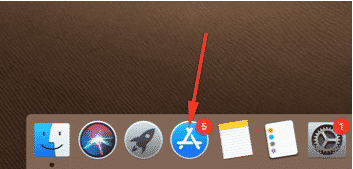
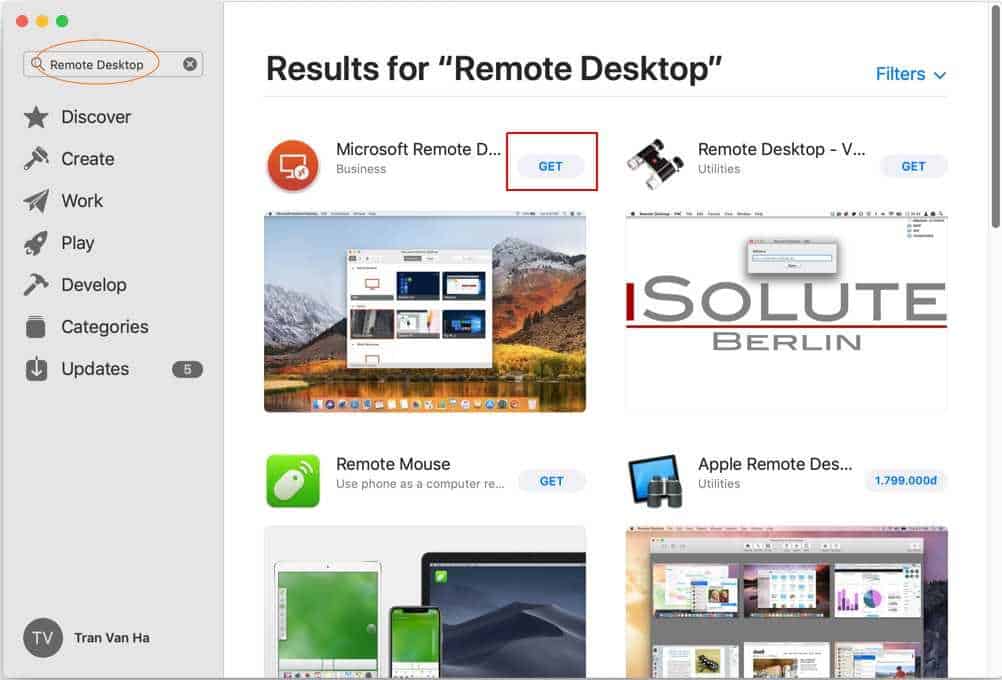
Tìm kiếm phần mềm với từ khóa Remote Desktop, sau đó nhấn Get
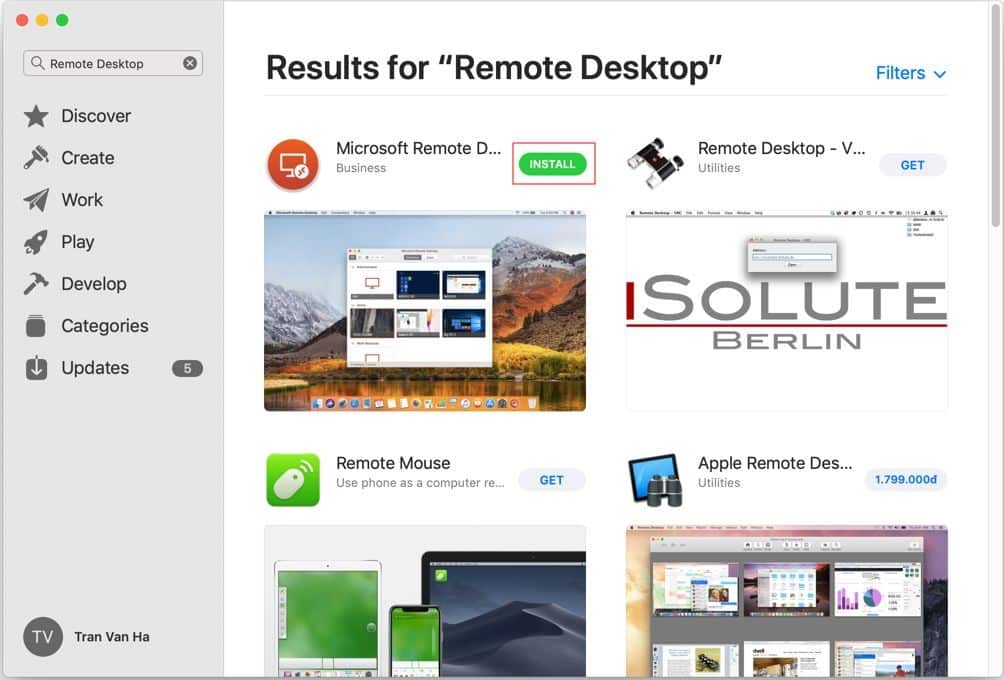
Các bạn nhấn Install để cài đặt.
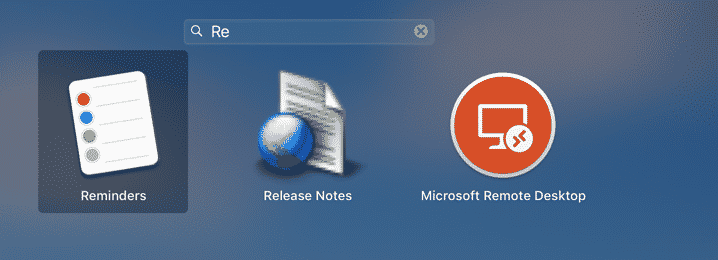
Sau khi quá trình cài đặt hoàn tất, các bạn mở Launchpad trên Mac OS để mở phần mềm remote.
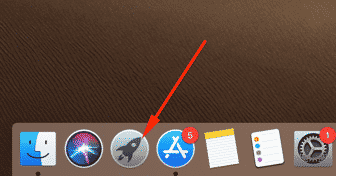
Mở Microsoft Remote Desktop
Thêm máy chủ Remote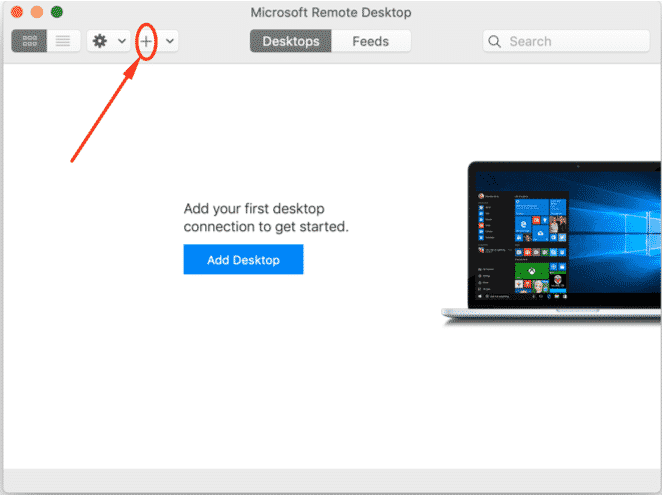
Cũng như trong bài hướng dẫn cho Windows thì bài này khi thực hiện remote đến các máy chủ và VPS của BKNS các bạn cần điền thông tin IP và port remote đã được cấu hình trên dịch vụ VPS của BKNS (Port 26266). Ví dụ: 103.121.89.43:26266
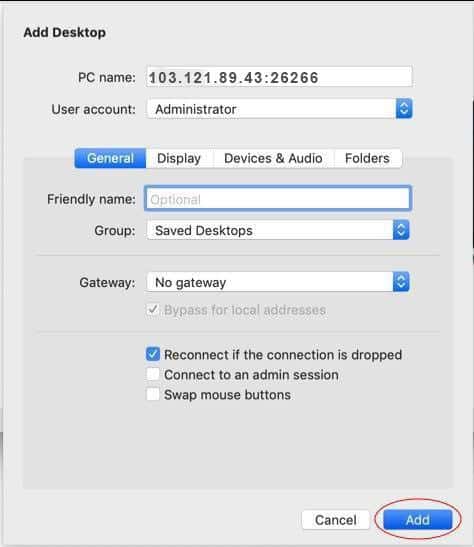
Tiếp theo bạn nhấn Add
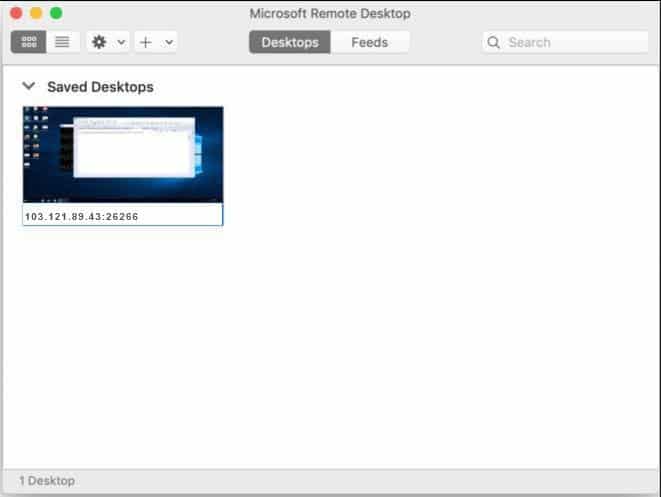
Chúc các bạn thực hiện kết nối Remote thành công trên Hệ điều hành Mac OS!
Cẩm nang xử lý 3 lỗi thường gặp khi Remote Desktop từ macOS
Khi sử dụng Remote Desktop trên macOS để điều khiển Windows Server, người dùng Mac thường gặp một số lỗi quen thuộc như sai phím tắt, kết nối bị giật lag hoặc lỗi xác thực bảo mật. Những vấn đề này có thể làm gián đoạn quá trình quản trị Server, đặc biệt khi bạn cần xử lý công việc gấp. Tuy nhiên, nếu hiểu đúng nguyên nhân và biết cách cấu hình, bạn hoàn toàn có thể khắc phục nhanh chóng.
Lỗi 1: Bất đồng bộ bàn phím giữa Mac và Windows
Vấn đề thường gặp:
Người dùng Mac quen dùng Command + C để copy và Command + V để paste. Tuy nhiên, khi vào Windows Server, hệ thống lại nhận phím tắt theo chuẩn Windows là Ctrl + C và Ctrl + V. Vì vậy, thao tác sao chép, dán hoặc dùng phím tắt có thể không hoạt động đúng.
Nguyên nhân:
macOS và Windows sử dụng cách bố trí phím tắt khác nhau. Phím Command trên Mac không tự động được hiểu là phím Control trên Windows nếu chưa cấu hình ánh xạ phím.
Cách xử lý:
Mở ứng dụng Microsoft Remote Desktop trên Mac, sau đó vào Preferences hoặc nhấn Command + ,. Tiếp theo, chọn tab Keyboard và bật tính năng ánh xạ phím tắt. Bạn nên cấu hình để phím Command trên Mac tương đương với phím Control trên Windows, đồng thời phím Option tương đương với phím Alt.
Kết quả sau khi cấu hình:
Bạn có thể sử dụng các thao tác quen thuộc như Command + C, Command + V khi làm việc trên Windows Server mà không cần thay đổi thói quen sử dụng bàn phím.
Lỗi 2: Remote Desktop bị giật lag, độ trễ cao
Vấn đề thường gặp:
Khi kết nối Remote Desktop từ Mac vào Server, màn hình có thể phản hồi chậm, rê chuột bị trễ hoặc thao tác mở cửa sổ không mượt. Tình trạng này thường xảy ra khi mạng yếu, đường truyền quốc tế không ổn định hoặc đang sử dụng 4G.
Nguyên nhân:
Giao diện Windows Server có thể tiêu tốn nhiều băng thông nếu bật đầy đủ hiệu ứng đồ họa, hình nền, làm mượt font chữ và màu sắc chất lượng cao.
Cách xử lý:
Trong Microsoft Remote Desktop, click chuột phải vào cấu hình Server và chọn Edit. Sau đó vào tab Display, tại mục Color Depth, hạ từ High 32-bit xuống Medium 16-bit. Tiếp theo, chuyển sang tab Experience và tắt các tùy chọn không cần thiết như Font smoothing, Desktop background và Window contents while dragging.
Lợi ích:
Giao diện Server sẽ đơn giản hơn nhưng tốc độ phản hồi nhanh hơn, giảm lag rõ rệt và phù hợp hơn khi làm việc trong điều kiện mạng yếu.
Lỗi 3: Authentication Error hoặc lỗi NLA
Vấn đề thường gặp:
Khi kết nối vào Windows Server, người dùng có thể gặp thông báo Authentication Error hoặc lỗi liên quan đến Network Level Authentication (NLA). Đây là lỗi xác thực bảo mật khiến máy Mac không thể truy cập vào Server.
Nguyên nhân:
Lỗi này có thể xuất phát từ ứng dụng Microsoft Remote Desktop đã cũ, chứng chỉ bảo mật không tương thích hoặc thời gian giữa máy Mac và Server bị lệch.
Cách xử lý an toàn:
Trước tiên, hãy cập nhật Microsoft Remote Desktop lên phiên bản mới nhất trên Mac App Store. Sau đó kiểm tra lại cấu hình kết nối, thông tin đăng nhập, chứng chỉ bảo mật và múi giờ giữa máy Mac với Server. Nếu tùy chọn chứng chỉ đang để Automatic, bạn có thể thử chuyển sang chế độ RDP trong phần thiết lập nâng cao.
Lưu ý bảo mật:
Không nên tắt NLA nếu không thật sự cần thiết. NLA là lớp bảo vệ quan trọng giúp hạn chế truy cập trái phép vào Windows Server. Việc tắt tính năng này có thể khiến hệ thống dễ bị tấn công hơn.
Quản trị Server từ xa trên macOS không còn là trở ngại nếu bạn biết chọn đúng công cụ và cấu hình phù hợp. Với Microsoft Remote Desktop, người dùng Mac có thể dễ dàng kết nối đến Windows Server, VPS hoặc hạ tầng máy chủ từ xa để theo dõi, thao tác và xử lý sự cố mọi lúc, mọi nơi. Tuy nhiên, để quá trình làm việc ổn định, bạn cần chú ý đến các yếu tố như thông tin IP, port kết nối, cấu hình bàn phím, chất lượng hiển thị, tốc độ mạng và cơ chế bảo mật NLA. Khi thiết lập đúng cách, MacBook hoặc iMac hoàn toàn có thể trở thành một trạm điều khiển Server mạnh mẽ, an toàn và tiện lợi cho cả cá nhân lẫn doanh nghiệp.