Hướng dẫn clone website WordPress bằng plugin Duplicator Từ A–Z

Trước khi bắt tay vào clone, bạn cần hiểu rõ Duplicator là công cụ gì và tại sao nó lại được hàng triệu webmaster WordPress tin dùng. Plugin này nổi bật nhờ giao diện thân thiện, khả năng đóng gói toàn bộ website vào một file duy nhất và hỗ trợ hầu hết các loại hosting phổ biến tại Việt Nam. Bên cạnh đó, việc chuẩn bị kỹ môi trường hosting đích, tên miền và cơ sở dữ liệu mới sẽ quyết định phần lớn sự thành công của cả quy trình. Sau đây, là toàn bộ hướng dẫn chi tiết từ A đến Z, được BKNS hướng dẫn để bạn có thể làm theo ngay lập tức mà không bị bỏ sót bất kỳ bước quan trọng nào.
Tóm Tắt Bài Viết
Plugin Duplicator Là Gì?
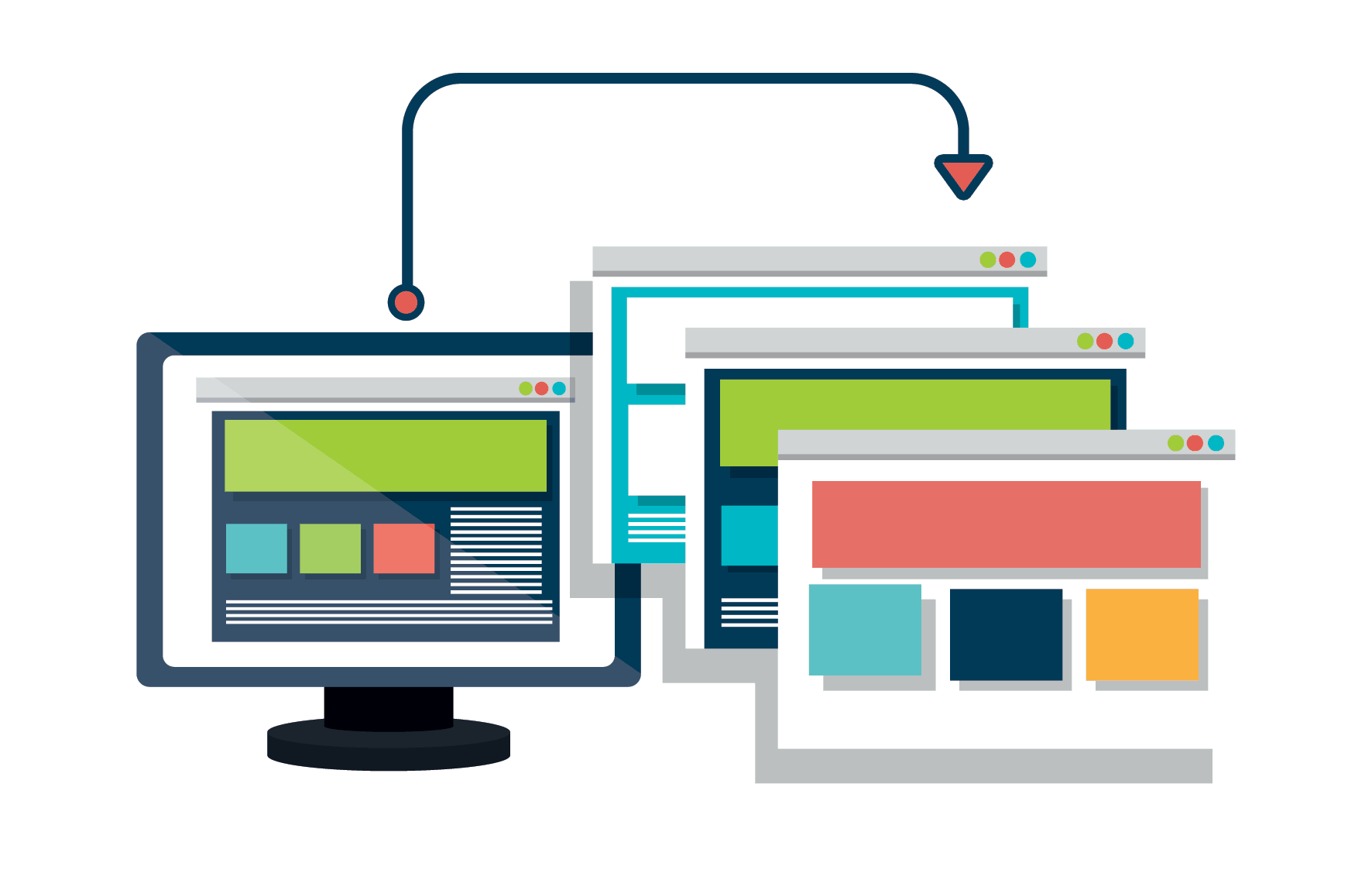
Plugin Duplicator là công cụ sao lưu và di chuyển website WordPress, được phát triển bởi Snap Creek Software, nổi bật nhờ khả năng đóng gói toàn bộ mã nguồn và cơ sở dữ liệu thành một file duy nhất để triển khai sang bất kỳ hosting nào chỉ bằng vài cú nhấp chuột.
Tại Sao Nên Dùng Plugin Duplicator Để Clone Website WordPress?
- Đảm bảo an toàn cho website gốc: Duplicator hoạt động theo cơ chế chỉ đọc dữ liệu khi tạo Package, nghĩa là toàn bộ quá trình clone không can thiệp hay làm thay đổi bất kỳ file hoặc cơ sở dữ liệu nào trên website hiện tại. Điều này giúp website của bạn vẫn vận hành ổn định trong suốt quá trình sao chép.
- Đóng gói dữ liệu gọn gàng, dễ di chuyển: Plugin cho phép nén toàn bộ website thành một file duy nhất bao gồm mã nguồn và database. Nhờ đó, việc chuyển website sang hosting mới hoặc môi trường test trở nên nhanh chóng và ít rủi ro hơn so với thao tác thủ công.
- Kiểm tra trước khi triển khai thực tế: bạn có thể triển khai bản clone trên môi trường khác để kiểm tra trước khi đưa vào sử dụng chính thức. Điều này giúp hạn chế lỗi phát sinh và đảm bảo tính ổn định.
- Tương thích với nhiều loại hosting: Duplicator hỗ trợ đa dạng môi trường như Shared Hosting (cPanel), VPS/Dedicated Server và cả Managed WordPress Hosting, miễn là đáp ứng các yêu cầu tối thiểu về PHP và MySQL.
- Phù hợp với nhà cung cấp phổ biến tại Việt Nam: Các dịch vụ hosting như BKNS, Hostinger, BKHOST, AZDIGI hay Hostvn đều tương thích tốt, giúp người dùng dễ dàng triển khai mà không cần cấu hình phức tạp.
- Tối ưu cho quy trình quản trị website: Khi kết hợp với thói quen backup thủ công trước khi thao tác, Duplicator trở thành công cụ đáng tin cậy giúp bạn clone, backup và di chuyển website một cách chuyên nghiệp và hiệu quả.
Cần Chuẩn Bị Những Gì Trước Khi Clone Website Bằng Duplicator?
Để quá trình clone website bằng Duplicator diễn ra suôn sẻ và hạn chế lỗi phát sinh, bạn cần chuẩn bị đầy đủ một số yếu tố quan trọng sau:
- Domain đích đã trỏ về hosting mới: Đây là điều kiện tiên quyết giúp bạn truy cập file installer.php sau khi upload. Nên trỏ domain trước ít nhất 1–2 giờ để đảm bảo DNS propagation hoàn tất.
- Cơ sở dữ liệu (database) mới đã được tạo sẵn: Duplicator sẽ import toàn bộ dữ liệu vào database này, vì vậy việc chuẩn bị trước giúp tiết kiệm thời gian và tránh gián đoạn khi cài đặt.
- Thông tin đăng nhập FTP hoặc quyền truy cập File Manager: Bạn cần một trong hai để upload file Package và installer.php lên thư mục gốc (thường là public_html) của hosting mới.
- Phiên bản PHP tương thích: Hosting đích cần sử dụng phiên bản PHP phù hợp với website nguồn để đảm bảo website hoạt động ổn định sau khi clone.
- Dung lượng hosting đủ lớn: Toàn bộ dữ liệu website sẽ được giải nén tại hosting mới, nên bạn cần đảm bảo đủ dung lượng để chứa toàn bộ file và database.
Tạo một thư mục và sao chép các file của website
Hướng Dẫn Clone Website WordPress Bằng Duplicator Từng Bước Chi Tiết
Clone website WordPress bằng Duplicator thực hiện qua 5 bước tuần tự. Toàn bộ quy trình có thể hoàn thành trong 5 đến 15 phút tùy dung lượng website. Dưới đây là hướng dẫn chi tiết từng bước, kèm theo các lưu ý quan trọng tại mỗi điểm dễ phát sinh lỗi.
Bước 1-2: Cài đặt duplicator và tạo package sao lưu website nguồn
Cài Duplicator bằng cách vào Plugins → Add New trong WordPress Admin, tìm kiếm “Duplicator”, nhấn Install Now rồi Activate, sau khi kích hoạt, menu Duplicator sẽ xuất hiện ngay trên thanh điều hướng bên trái.
Tiếp theo, để tạo Package sao lưu website nguồn, thực hiện theo các bước sau:
- Vào Duplicator → Packages, nhấn nút Create New ở góc trên bên phải
- Đặt tên cho Package (ví dụ: backup-website-20250417) để dễ nhận biết sau này
- Tại bước Storage, giữ nguyên cài đặt mặc định “Local” nếu bạn muốn tải file về máy tính
- Nhấn Next để Duplicator tiến hành quét toàn bộ website bước Scan này kiểm tra tính tương thích và cảnh báo nếu có vấn đề cần xử lý trước
- Nếu kết quả Scan hiển thị màu xanh (Good) hoặc vàng (Notice), bạn có thể tiếp tục. Chỉ dừng lại nếu có cảnh báo màu đỏ (Fail)
- Nhấn Build và chờ Duplicator hoàn tất quá trình đóng gói
Sau khi Build xong, Duplicator tạo ra đúng 2 file bắt buộc mà bạn phải tải về đồng thời:
- archive.zip: Toàn bộ mã nguồn WordPress, theme, plugin và cơ sở dữ liệu được nén lại
- installer.php: Bộ cài đặt tự động giúp giải nén và cấu hình website trên hosting mới
Chú ý: Hai file này phải được sử dụng cùng nhau như một cặp. Không thể dùng archive.zip từ Package này với installer.php từ Package khác, làm vậy sẽ gây lỗi ngay ở bước đầu tiên của quá trình restore.
Chỉnh sửa cấu hình URL và cơ sở dữ liệu của website được sao chép
Bước 3-4: Upload file lên hosting mới và kết nối database
Upload cả 2 file archive.zip và installer.php vào thư mục gốc public_html của hosting mới thông qua FTP client (FileZilla) hoặc trực tiếp qua File Manager trong cPanel, sau đó truy cập http://domain-moi.com/installer.php để khởi chạy wizard cài đặt.
Sau khi upload xong, truy cập http://domain-moi.com/installer.php trên trình duyệt. Wizard Duplicator sẽ hiển thị giao diện cài đặt gồm các bước:
Bước Deploy — Nhập thông tin Database:
- Host: Thường là localhost (giữ nguyên mặc định)
- Database Name: Tên cơ sở dữ liệu mới bạn đã tạo trên hosting đích
- Username: Tên user database được gán quyền truy cập
- Password: Mật khẩu của database user
Sau khi nhập đầy đủ thông tin, nhấn Test Database — nếu kết nối thành công, nút Next sẽ sáng lên và có thể nhấn tiếp. Nếu test thất bại, kiểm tra lại tên database, username và password vì đây là nguyên nhân phổ biến nhất.
Bước Update — Cập nhật URL:
Duplicator tự động điền URL cũ của website nguồn vào ô Old URL và yêu cầu bạn nhập URL mới vào ô New URL. Đảm bảo nhập đúng định dạng bao gồm cả http:// hoặc https:// và không có dấu / ở cuối. Nhấn Run Update để Duplicator thực hiện tìm kiếm và thay thế toàn bộ URL cũ trong cơ sở dữ liệu — thao tác này thay thế cho việc phải chỉnh sửa thủ công hàng nghìn bản ghi.
Bước 5: Kiểm tra website clone và xóa file cài đặt tạm
Đăng nhập vào wp-admin của website clone bằng thông tin tài khoản giống website gốc, sau đó kiểm tra toàn diện 5 hạng mục chính trước khi xóa file cài đặt tạm.
Danh sách kiểm tra sau khi clone hoàn tất bao gồm:
- Giao diện (Theme): Truy cập trang chủ và kiểm tra giao diện hiển thị đúng không, hình ảnh có tải đủ không
- Nội dung (Bài viết & Trang): Mở ngẫu nhiên 3–5 bài viết để xác nhận nội dung và định dạng không bị lỗi
- Plugin: Vào Plugins → Installed Plugins, kiểm tra tất cả plugin đã active và không có cảnh báo lỗi
- Menu và điều hướng: Nhấn thử các link trong menu chính, đảm bảo không có lỗi 404
- Form liên hệ: Gửi thử một tin nhắn qua Contact Form để xác nhận form hoạt động và email thông báo được gửi đi
Sau khi xác nhận tất cả hoạt động bình thường, thực hiện 2 thao tác dọn dẹp bắt buộc:
- Vào Duplicator → Tools → Remove Installation Files để xóa installer.php và các file tạm. Đây là bước bắt buộc vì để file installer công khai trên server là một lỗ hổng bảo mật nghiêm trọng, bất kỳ ai biết đường dẫn đều có thể chạy lại installer và ghi đè toàn bộ database của bạn
- Vào Settings → Permalinks, không cần thay đổi gì, chỉ cần nhấn Save Changes để WordPress tái tạo lại file .htaccess với cấu trúc permalink đúng cho domain mới
Những Lỗi Thường Gặp Khi Clone Website Bằng Duplicator Và Cách Khắc Phục
Lỗi thường gặp
1. Lỗi “installer.php Không Truy Cập Được” Sau Khi Upload:
Lỗi trình duyệt hiển thị 403 Forbidden hoặc 404 Not Found khi bạn truy cập domain-moi.com/installer.php thường xuất phát từ 2 nguyên nhân chính: file chưa được upload đúng vào thư mục public_html, hoặc permission của file bị thiết lập sai khiến web server từ chối thực thi.
Cụ thể, để xử lý từng nguyên nhân:
Nguyên nhân 1 — Upload sai thư mục:
Một lỗi phổ biến là upload file vào thư mục con (ví dụ /public_html/wordpress/) thay vì thư mục gốc. Kiểm tra lại trong File Manager, đảm bảo cả archive.zip và installer.php nằm trực tiếp trong /public_html/ — không nằm trong bất kỳ thư mục con nào.
Nguyên nhân 2 — Permission sai:
File installer.php cần có permission 644 (Owner: Read+Write, Group: Read, Others: Read). Trong FileZilla, click chuột phải vào file → File Permissions → nhập 644. Trong cPanel File Manager, click vào file → Permissions → nhập 644. Tránh đặt permission 777 vì nhiều hosting chặn thực thi PHP file có permission quá rộng như vậy vì lý do bảo mật.
Nguyên nhân 3 — PHP không được phép thực thi trong thư mục:
Một số cấu hình hosting hạn chế PHP execution trong thư mục gốc. Kiểm tra file .htaccess trong public_html xem có dòng php_flag engine off không — nếu có, xóa dòng đó hoặc liên hệ nhà cung cấp hosting để được hỗ trợ.
2. Lỗi Timeout Hoặc Package Tạo Không Xong Do Website Quá Nặng:
Lỗi timeout khi Duplicator đang tạo Package thường xảy ra với website có dung lượng trên 512MB, do hosting thiết lập giá trị max_execution_time thấp (mặc định 30 giây trên nhiều Shared Hosting) — không đủ thời gian cho Duplicator hoàn thành quá trình nén toàn bộ dữ liệu.
Cách khắc phục
Cách 1:
Thêm vào file .htaccess (dễ nhất):
Mở file .htaccess trong thư mục gốc của WordPress và thêm dòng sau vào đầu file:
php_value max_execution_time 300
php_value memory_limit 256M
Cách 2:
Chỉnh sửa php.ini (nếu hosting hỗ trợ):
Tạo file php.ini mới trong thư mục gốc với nội dung:
max_execution_time = 300
memory_limit = 256M
max_input_time = 300
Cách 3:
Nâng cấp lên Duplicator Pro:
Duplicator Pro có tính năng Chunked Archive chia nhỏ quá trình tạo Package thành nhiều phần nhỏ liên tiếp, mỗi phần hoàn thành trước khi max_execution_time hết hạn. Đây là giải pháp triệt để nhất cho website lớn (trên 1GB) hoặc khi hosting không cho phép thay đổi cấu hình PHP.
Kết bài
Bài viết vừa chia sẽ thông tin về cách Clone website bằng plugin Duplicator, hy vọng sẽ giúp bạn hiểu rõ hơn phần nào về các cách làm. Nếu bạn có thêm thông tin bổ ích nào liên quan đến vấn đề này, có thể để lại bình luận bên dưới để mọi người cùng tham khảo.
Cảm ơn bạn đã đón đọc bài viết. Có thể bạn cũng quan tâm đến:
>> Aliases là gì? Hướng dẫn cấu hình Alias domain trong cPanel
>> Addon Domain là gì? Hướng dẫn thêm Addon Domain vào cPanel
Theo dõi BKNS thường xuyên hơn tại các nền tảng mạng xã hội:
>> Fanpage: https://www.facebook.com/bkns.vn
>> Youtube: https://www.youtube.com/c/BknsVn1
>> Pinterest: https://www.pinterest.com/bknsvn/
>> LinkedIn: https://www.linkedin.com/company/bkns-vn/