



 Thịnh Văn Hạnh
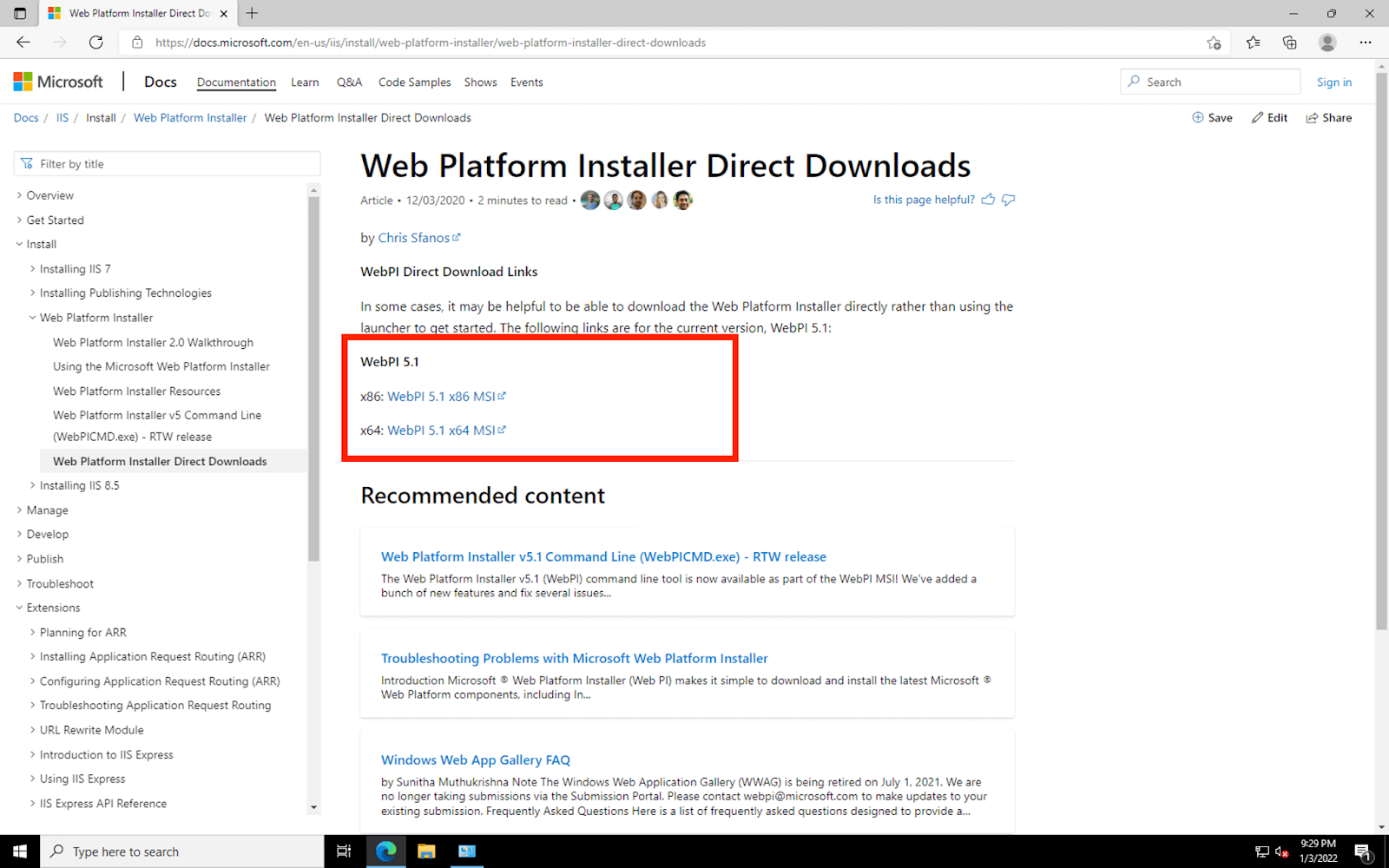
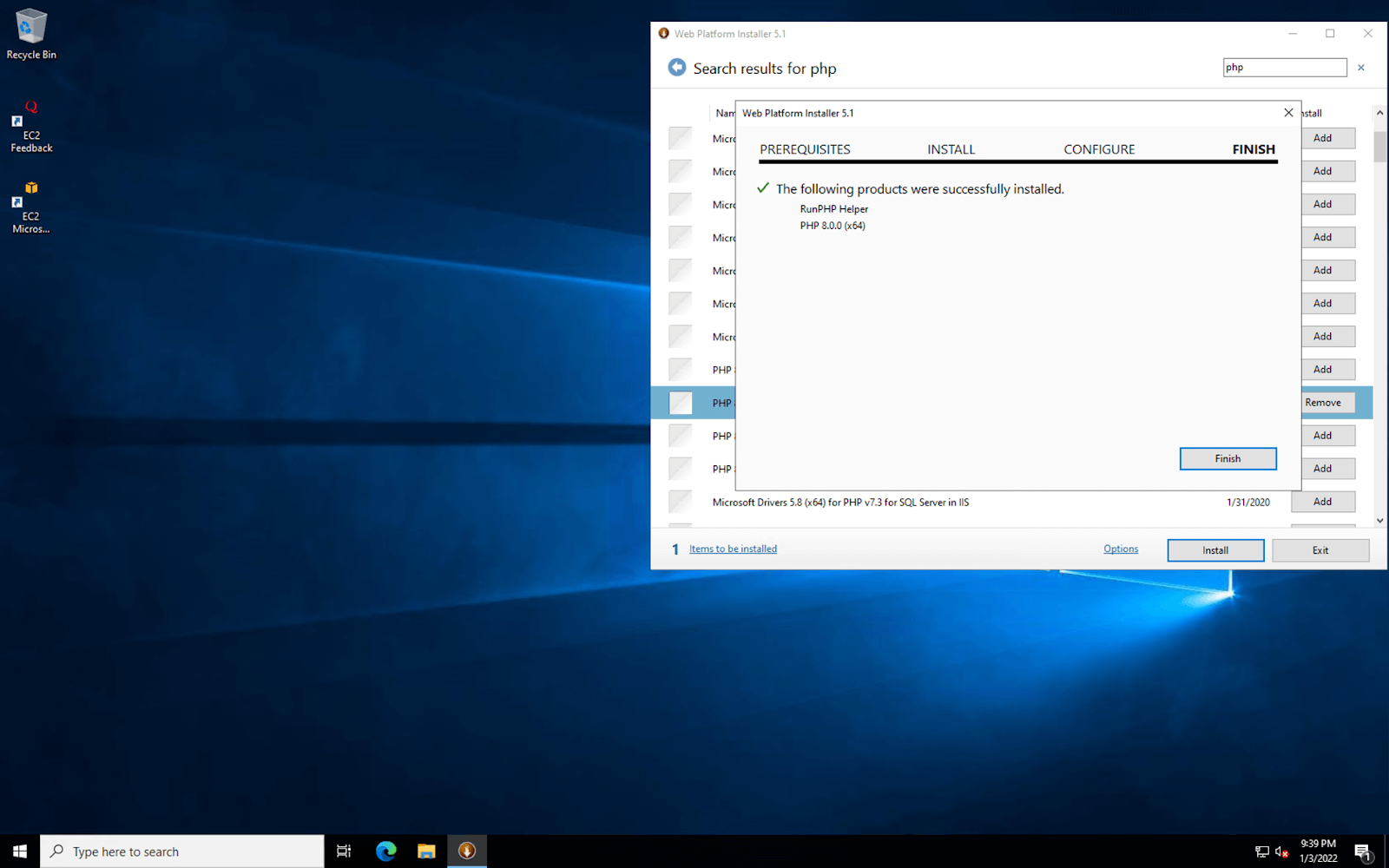
 Việc cài đặt PHP trên Windows Server là bước quan trọng để vận hành các website động hoặc mã nguồn mở như WordPress. Trước đây, nhiều người sử dụng Web Platform Installer (WebPI), tuy nhiên Microsoft đã ngừng hỗ trợ công cụ này.
Trong bài viết này, BKNS sẽ hướng dẫn bạn cách tải PHP và cài đặt thủ công (Manual Installation). Phương pháp này giúp bạn kiểm soát hoàn toàn phiên bản PHP, đảm bảo tính ổn định và bảo mật cao nhất cho máy chủ.
Tóm Tắt Bài Viết
Bước 1: Cài đặt IIS và CGI trên Windows Server
Để chạy được PHP, trước tiên bạn cần bật vai trò Web Server (IIS) và module CGI.
1.1 Trên Windows Server, mở Server Manager (hoặc Control Panel).
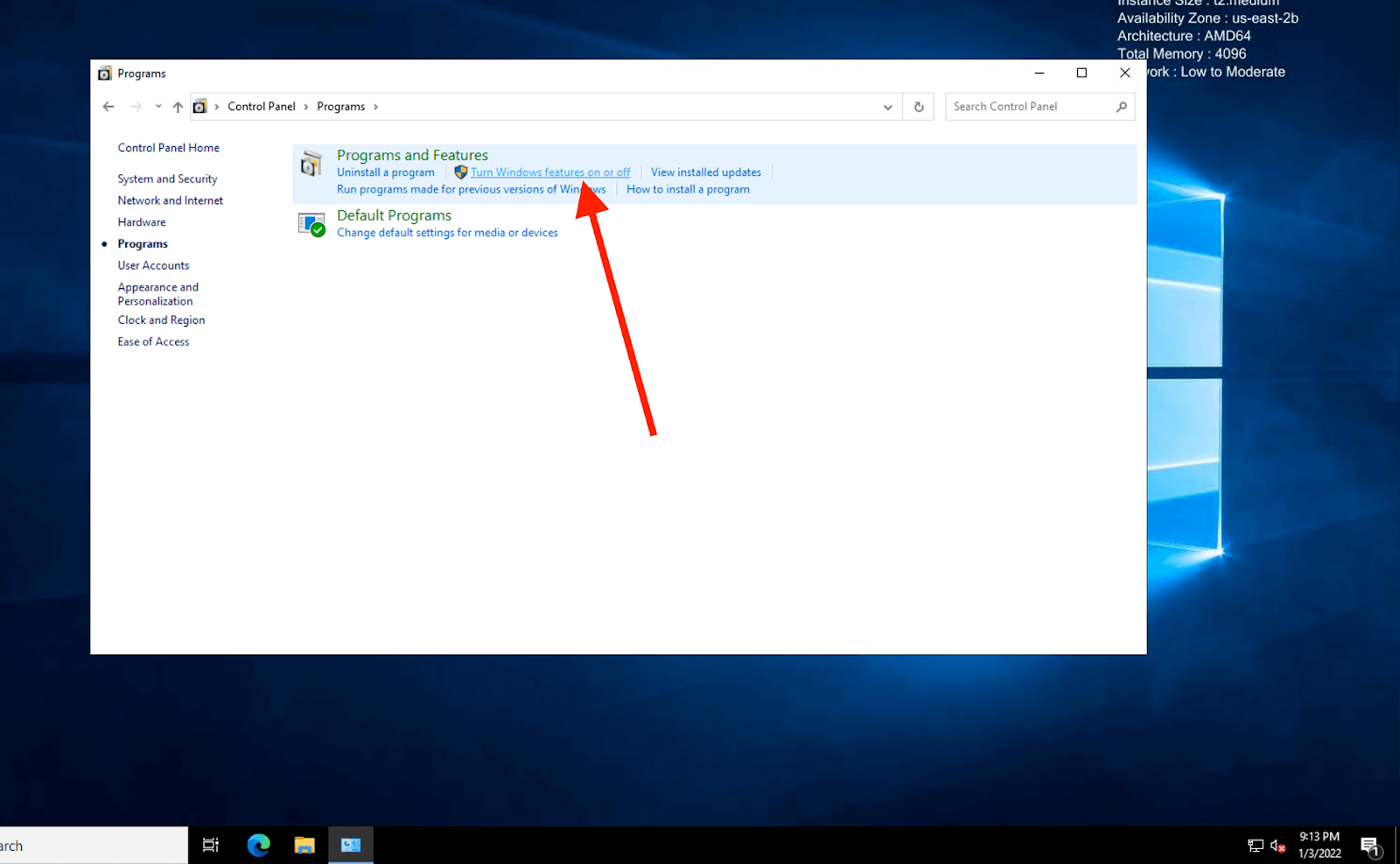
1.2 Chọn Add roles and features.
1.3 Trong cửa sổ hướng dẫn, nhấn Next cho đến phần Server Roles.
1.4 Tìm và tích chọn Web Server (IIS).
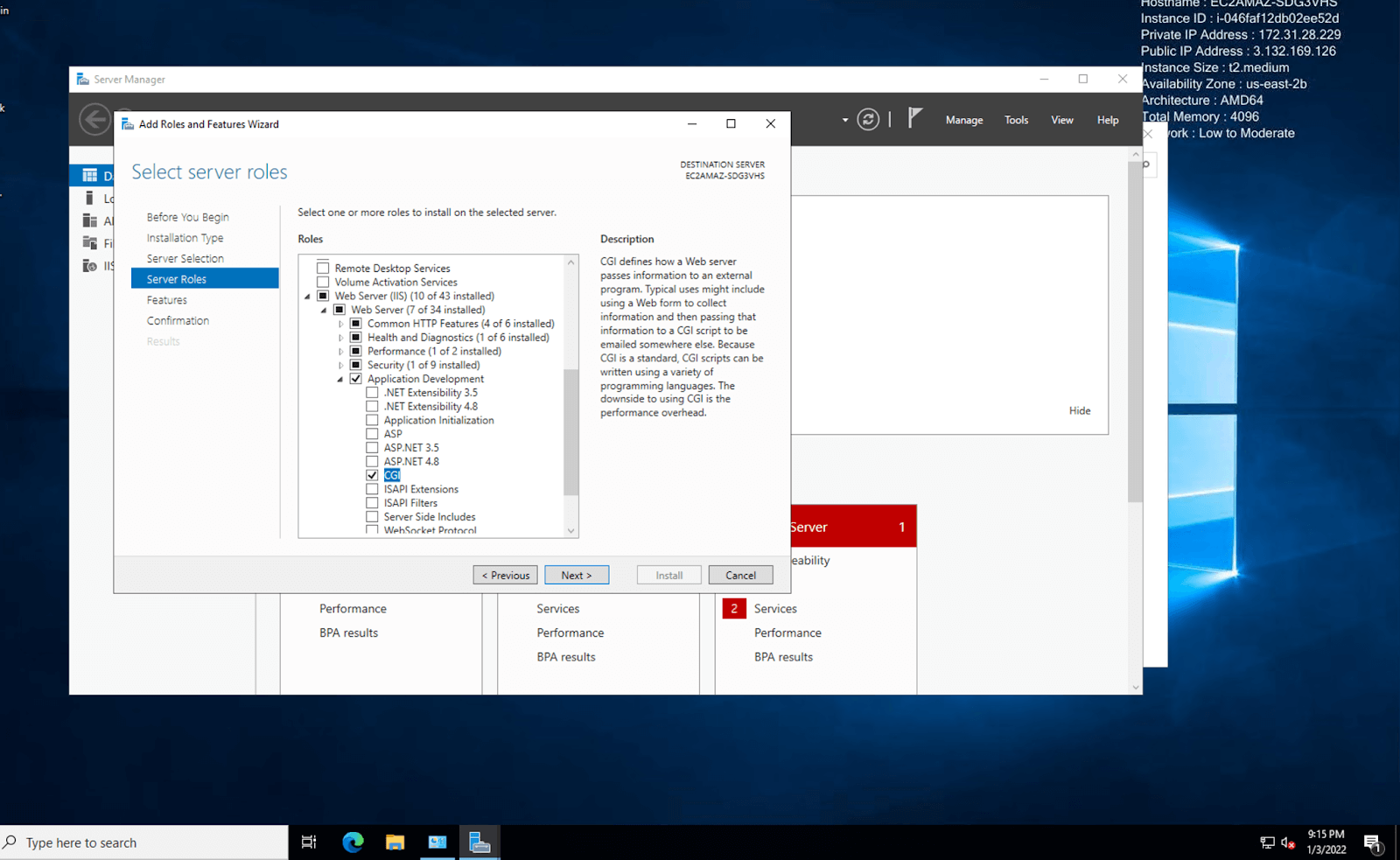
1.5 Quan trọng: Đi tới phần Role Services > Application Development.
1.6 Tích chọn vào ô CGI. Đây là thành phần bắt buộc để IIS hiểu và xử lý được mã PHP.
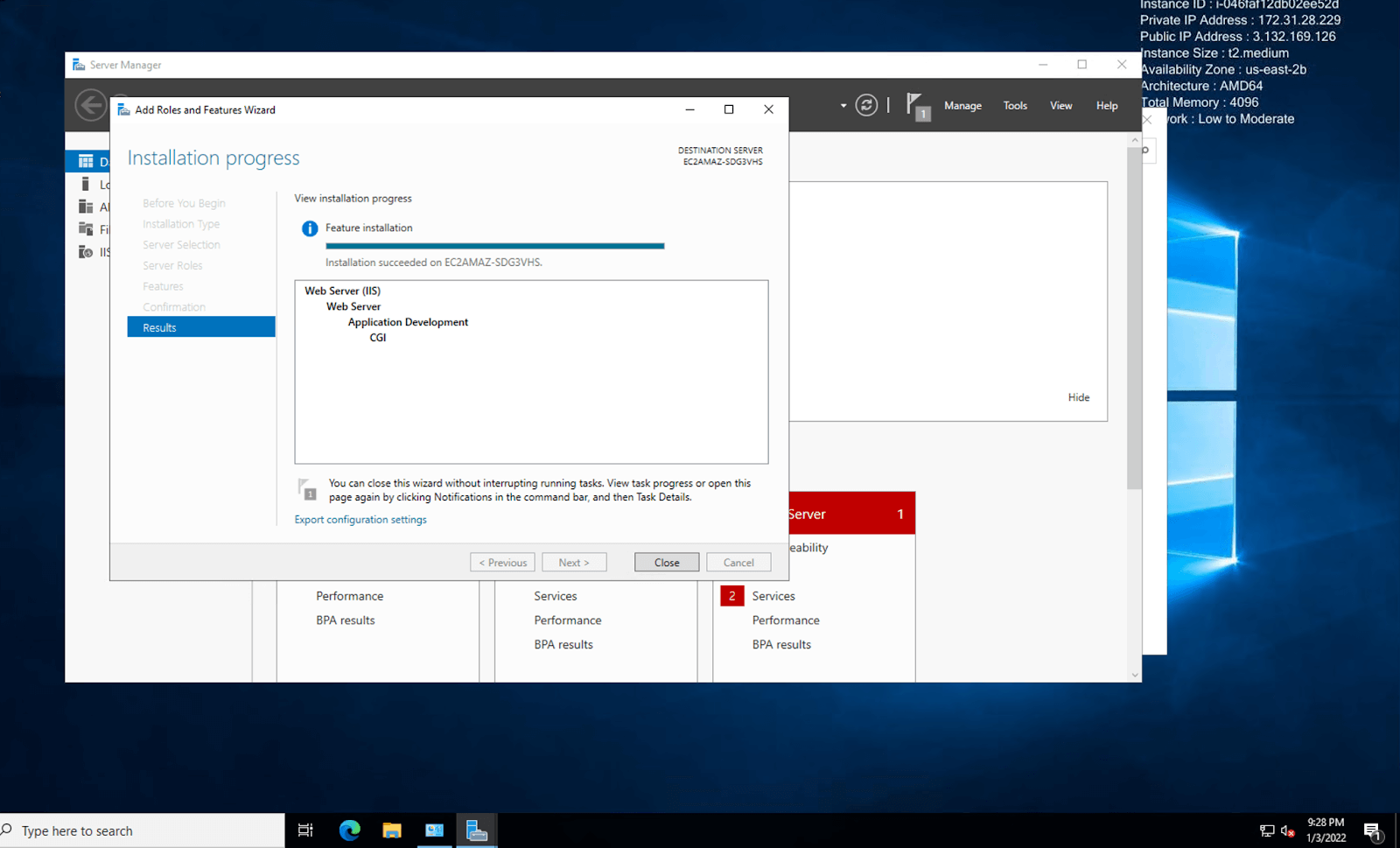
1.7 Nhấn Next và sau đó chọn Install để hoàn tất quá trình cài đặt IIS.
Bước 2: Tải và cài đặt Visual C++ Redistributable
Hầu hết các lỗi PHP không chạy được trên Windows là do thiếu thư viện này. Trước khi tải PHP, bạn hãy tải và cài đặt Visual C++ Redistributable for Visual Studio.
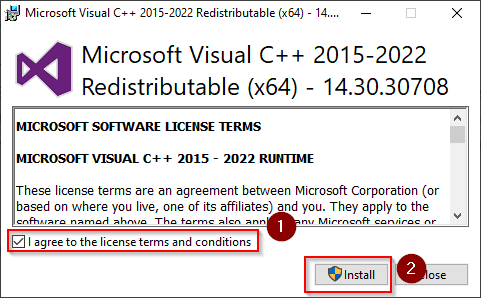
- Truy cập trang chủ Microsoft để tải bản mới nhất (thường là file vc_redist.x64.exe).
- Cài đặt file vừa tải về và khởi động lại máy (nếu được yêu cầu).
Bước 3: Tải PHP cho Windows Server
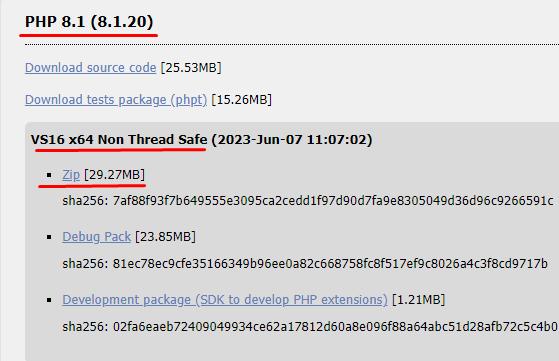
Để tối ưu hiệu suất cho IIS, chúng ta sẽ chọn phiên bản Non-Thread Safe.
- Truy cập trang tải xuống chính thức: windows.php.net/download
- Tìm phiên bản PHP mới nhất (Ví dụ: PHP 8.2 hoặc 8.3).
- Tại mục Non-Thread Safe, chọn tải về file Zip (VS16 x64 Non-Thread Safe).
- Sau khi tải xong, giải nén file Zip vào ổ C với tên thư mục ngắn gọn. Ví dụ:
C:\php
Bước 4: Cấu hình file php.ini
Truy cập thư mục C:\php.
Tìm file php.ini-production và đổi tên thành php.ini.
Mở file php.ini bằng Notepad hoặc trình soạn thảo code.
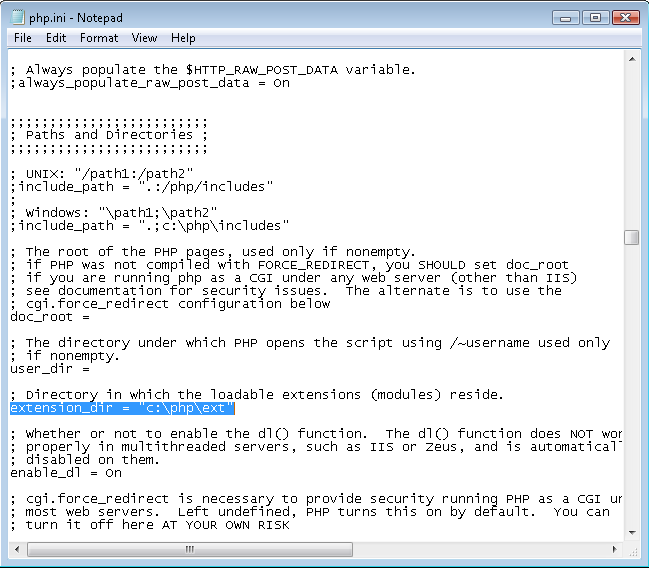
Tìm và bỏ dấu chấm phẩy (;) trước các dòng sau để bật tiện ích mở rộng cần thiết:
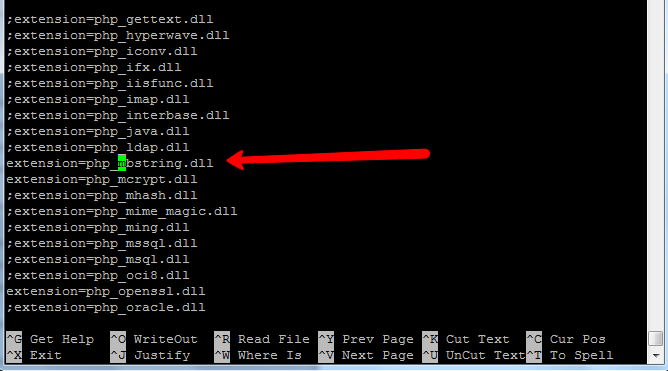
extension_dir = "ext"
extension=curl
extension=mbstring
extension=mysqli
extension=openssl
sau đó Lưu lại file.
Bước 5: Kết nối PHP với IIS (Handler Mappings)
Đây là bước quan trọng nhất để IIS nhận diện được file .php.
- Mở IIS Manager (Internet Information Services).
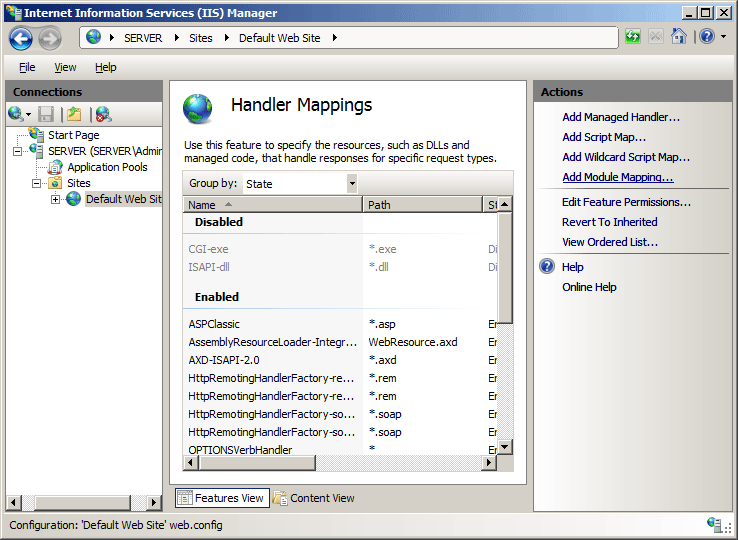
IIS Manager - Nhấn vào tên Server của bạn ở cột bên trái.
- Ở khung chính, tìm và nhấp đúp vào biểu tượng Handler Mappings.
- Ở cột bên phải (Actions), chọn Add Module Mapping…
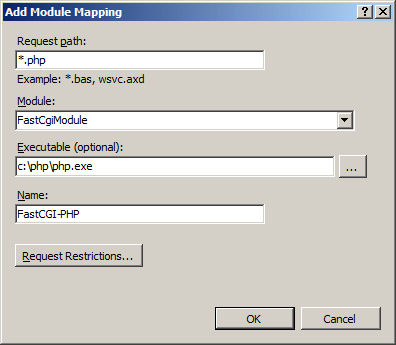
Cửa sổ Add Module Mapping
- Điền các thông tin sau vào bảng:
- Request path:
*.php - Module:
FastCgiModule - Executable:
C:\php\php-cgi.exe(Trỏ đến file trong thư mục bạn đã giải nén). - Name:
PHP_via_FastCGI
Sau đó Nhấn OK. Nếu có bảng hỏi hiện ra, chọn Yes.
Bước 6: Kiểm tra hoạt động
Để chắc chắn PHP đã hoạt động trên Windows Server, hãy tạo một file kiểm tra.
- Vào thư mục gốc của website (thường là
C:\inetpub\wwwroot). - Tạo một file mới tên là
info.php. - Dán đoạn mã sau vào file:
<?php phpinfo(); ?> - Mở trình duyệt và truy cập:
http://localhost/info.php
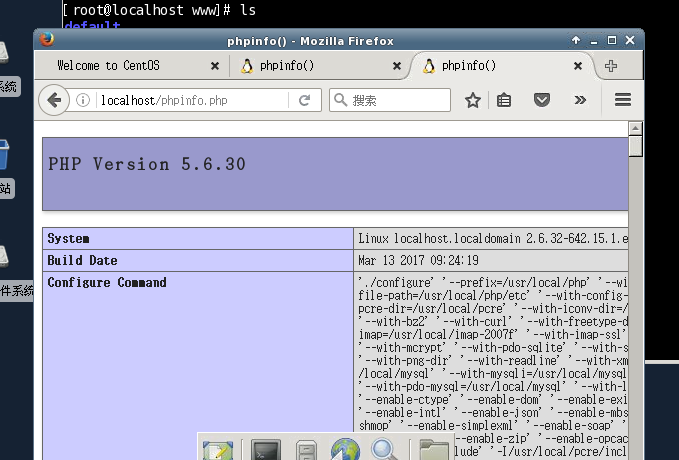
Nếu màn hình hiện ra bảng thông tin chi tiết về phiên bản PHP (màu tím xanh) thì bạn đã cài đặt thành công.
Chúc bạn thực hiện thành công việc cài đặt PHP trên Windows Server! Nếu cần hỗ trợ về VPS hoặc Server, hãy liên hệ ngay với BKNS.